1Qué aporta AvantDocs
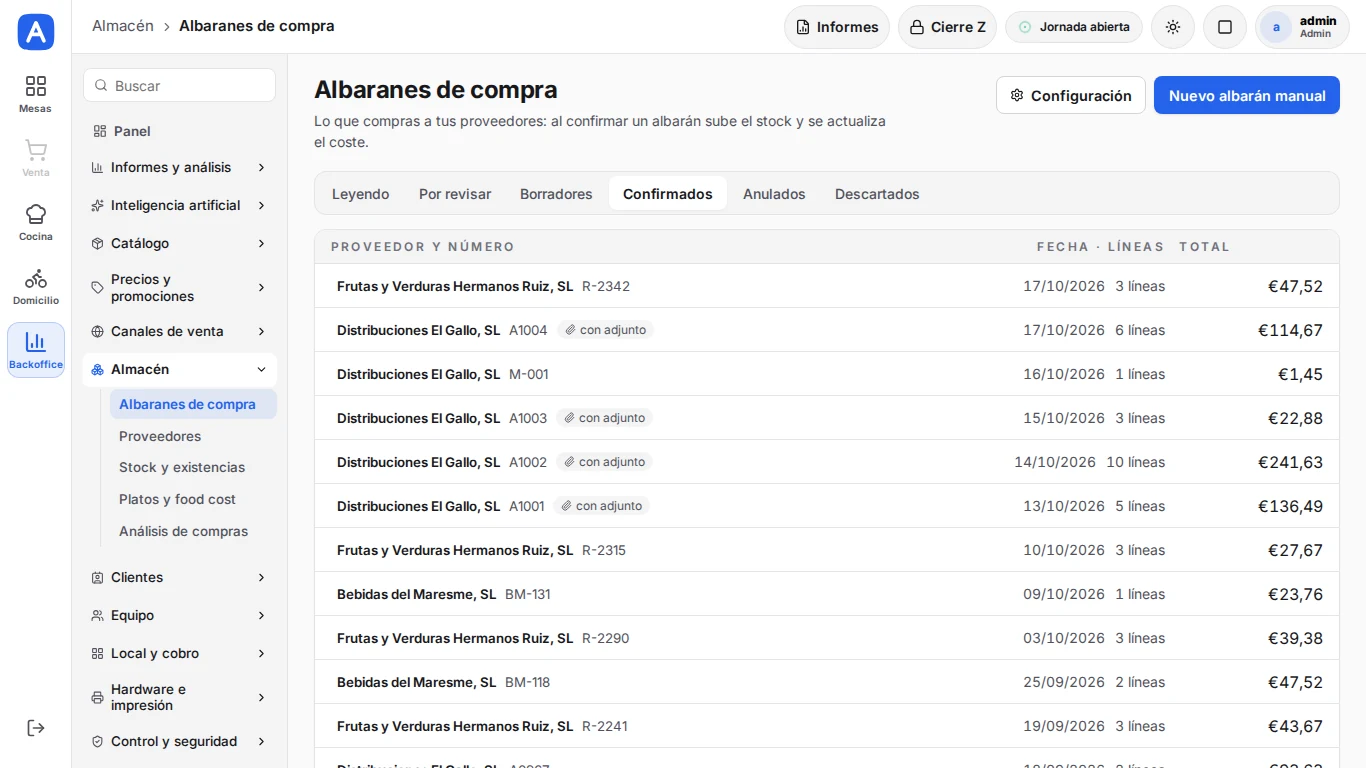
AvantDocs lee por usted los albaranes de sus proveedores. Usted sube el PDF o hace una foto y, en menos de un minuto, el albarán aparece en AvantPOS con el proveedor, el número, la fecha y cada línea ya propuestos. Solo tiene que revisarlo y confirmarlo: al confirmar sube el stock y se actualiza el coste de los productos.
- Se acabó teclear albaranes: la lectura propone proveedor, líneas, cantidades y precios.
- Aprende de sus compras: cuando enlaza una línea con un producto, la próxima vez que llegue esa misma referencia el albarán la reconoce sola y la marca como «Memoria».
- Avisa de lo que merece su atención: dudas de la lectura, totales que no cuadran, subidas de precio y albaranes que parecen duplicados.
- Los albaranes se pueden subir desde el backoffice o fotografiar con la comandera, sin moverse del almacén.
ConsejoAvantDocs es un módulo de pago y requiere AvantPOS Pro. Las pantallas de compras, stock y recuentos están incluidas en AvantPOS Pro; sin él, salen con el candado «Esta función es de AvantPOS Pro».
2Prueba gratis, paquetes y contratación
Probar gratis
Cada licencia puede probar AvantDocs una sola vez, durante 15 días y con hasta 30 albaranes, sin tarjeta.
- Entre en Almacén → Albaranes de compra.
- Pulse «Probar gratis 15 días (30 albaranes)».
- Suba su primer albarán desde la pestaña «Leyendo». La barra muestra cuántos lleva, por ejemplo «Prueba de AvantDocs: 7 de 30 albaranes».
Paquetes
AvantDocs se contrata por paquetes mensuales (Basic, Pro, Business y, a medida, Elite) según los albaranes que lea al mes; el consumo se cuenta por mes natural. Las condiciones de cada paquete están en avantpos.es.
Consejo«AvantDocs Pro» es un paquete de este módulo y no tiene relación con AvantPOS Pro, que es la versión del TPV.
Contratar
Se contrata en avantpos.es/contratar.html o desde el área de cliente. En unos minutos el módulo se activa solo en el TPV, sin instalar nada. El consumo del mes se ve en la propia pantalla, por ejemplo «AvantDocs Basic: 37 de 50 albaranes este mes».
3Subir los albaranes
Desde el backoffice
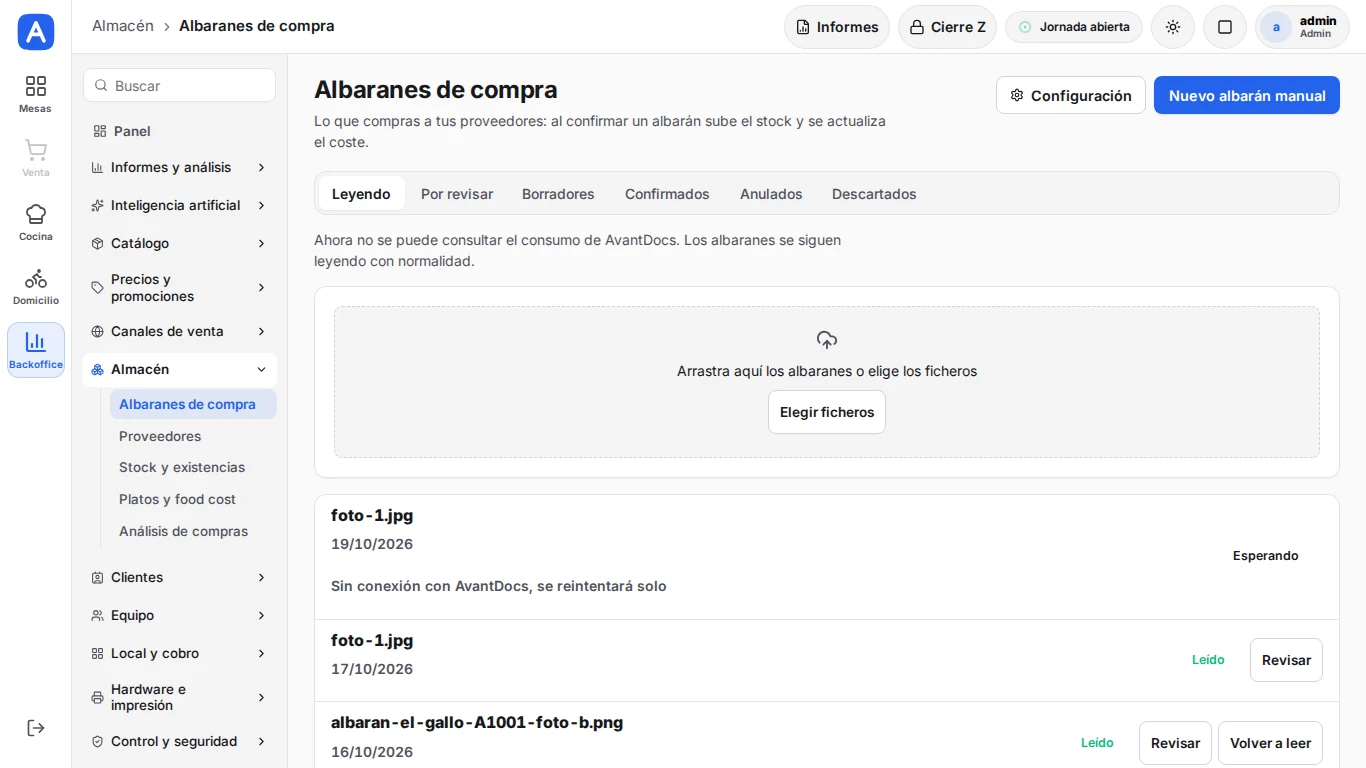
En Almacén → Albaranes de compra, abra la pestaña «Leyendo».
- Arrastre los ficheros a la zona «Arrastra aquí los albaranes o elige los ficheros», o pulse «Elegir ficheros». Sirven PDF y fotos.
- Si un albarán tiene varias fotos, súbalas juntas y marque «Son páginas del mismo albarán».
- La lista muestra el estado de cada fichero («En cola», «Leyendo», «Leído») con la fecha; «Revisar» abre el albarán leído. Cuando termina, el albarán pasa a la pestaña «Por revisar».
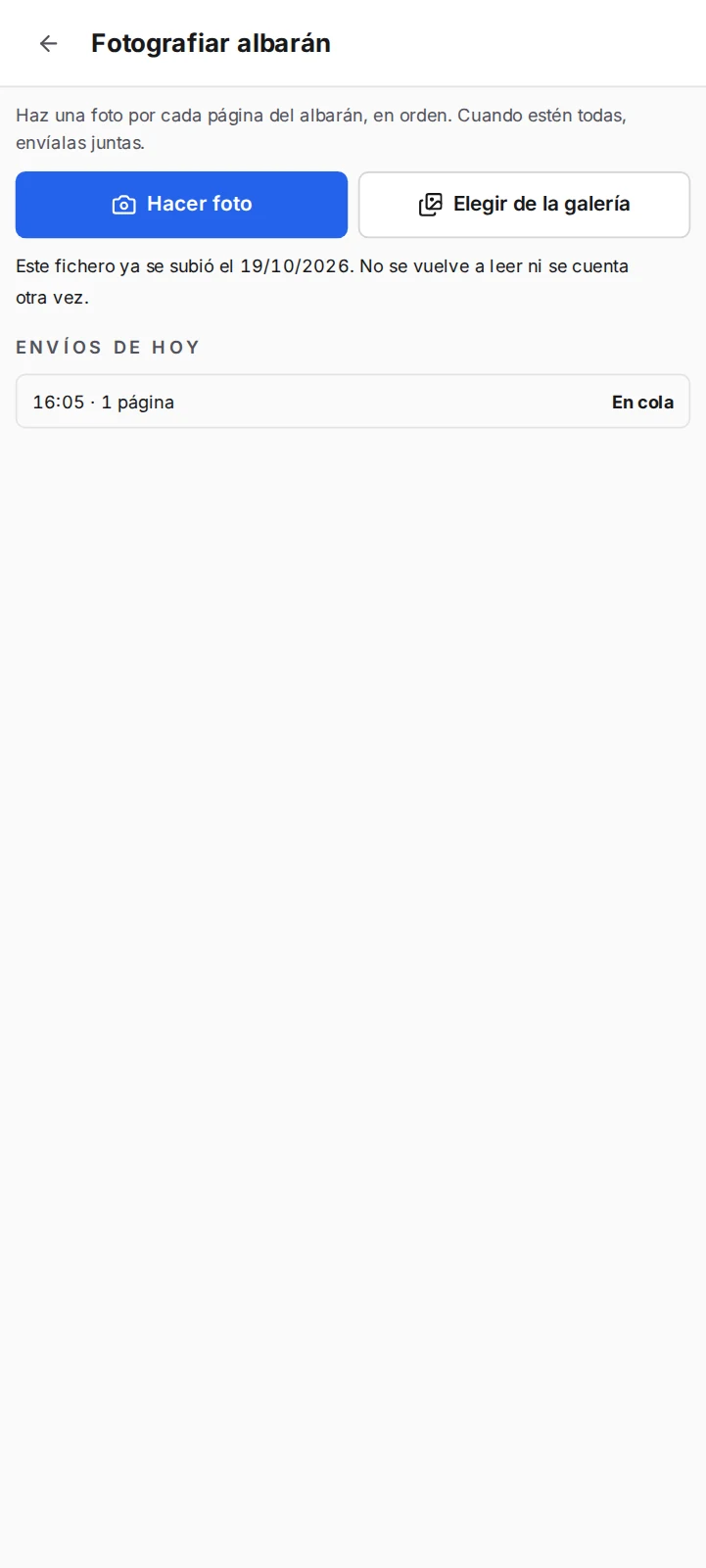
La lectura suele tardar menos de un minuto. Si sube un fichero idéntico a uno ya subido, no se vuelve a leer ni se cuenta en su consumo. Si una lectura no le convence, «Volver a leer» la repite.
ConsejoSi no hay conexión con AvantDocs, el fichero queda «Esperando» («Sin conexión con AvantDocs, se reintentará solo») y se lee solo al volver la conexión. No hace falta volver a subirlo.
Con la comandera
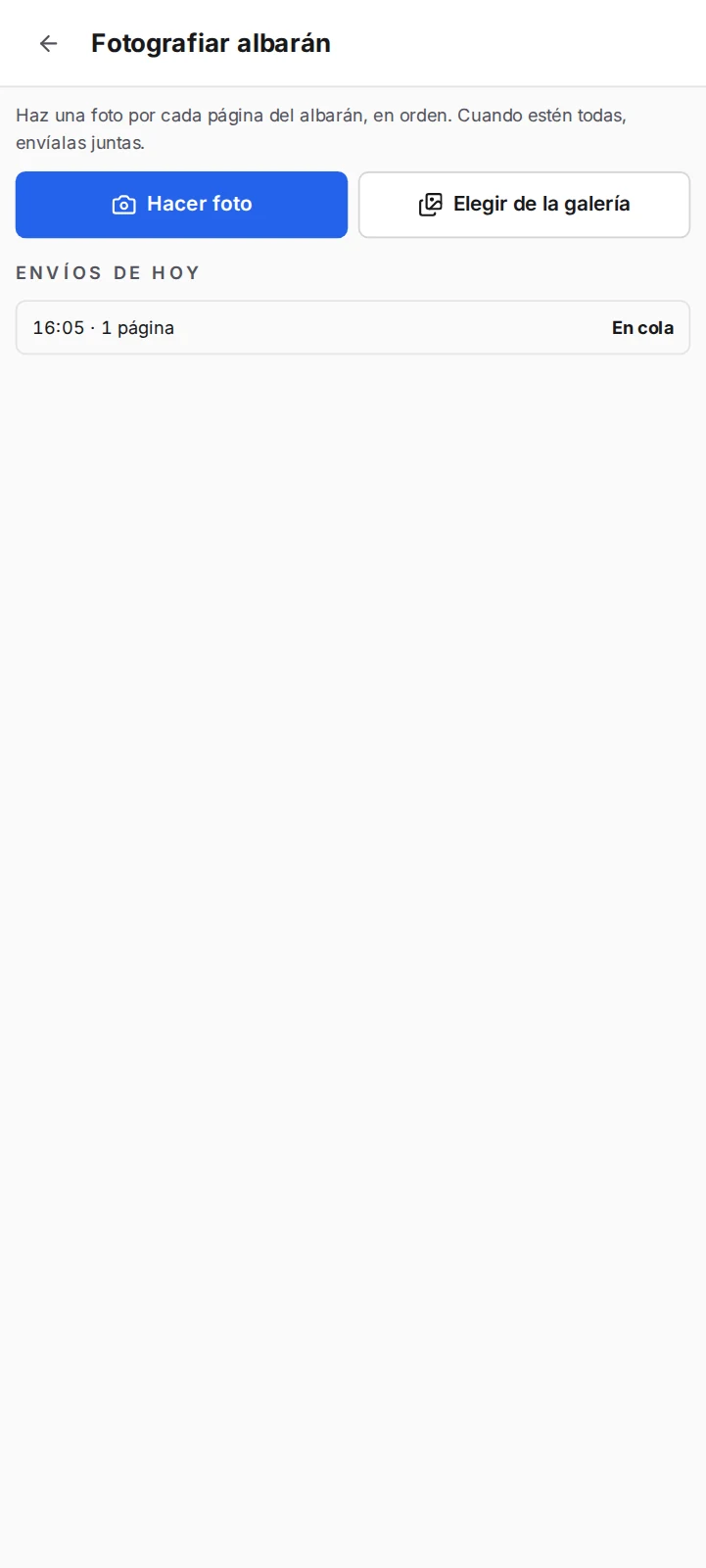
Desde el móvil, en la comandera, abra el menú (☰) y pulse «Fotografiar albarán». Haga una foto por cada página del albarán, en orden; puede usar «Hacer foto» o «Elegir de la galería». Cuando estén todas, envíelas juntas.
Esta opción requiere el permiso «Compras desde la comandera» del perfil del usuario. Sin perfil asignado, cualquier usuario que no sea camarero puede fotografiar albaranes.
Después del envío
La comandera confirma: «Enviado. Se leerá en unos minutos y quedará por revisar en el backoffice.». Los envíos del día aparecen en «Envíos de hoy».
4Revisar lo que ha leído AvantDocs
Abra el albarán desde la pestaña «Por revisar». A la izquierda están las páginas, con zoom y descarga del PDF; a la derecha, los datos leídos.
- «Qué dudas tuvo la lectura» resume lo que conviene mirar con atención. Por ejemplo, que el cliente del albarán no parece su empresa o que alguna cuota de IVA se ha calculado.
- Compruebe el proveedor, el número, la fecha y el pedido. Si el proveedor no existe, «Crear proveedor con lo leído» lo da de alta con los datos del albarán.
- Si los totales no cuadran, el albarán lo indica con un aviso de descuadre.
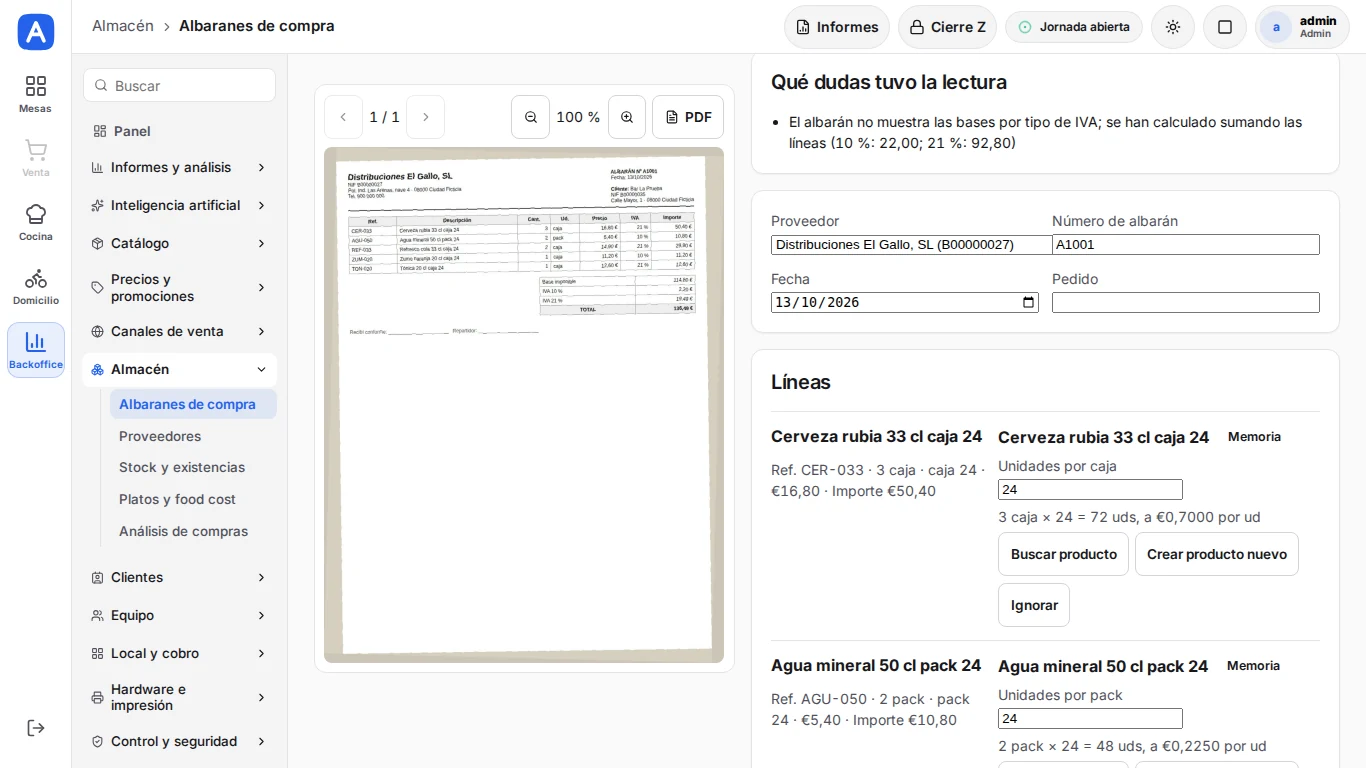
Las líneas
Cada línea debe estar enlazada a un producto de su carta o de sus materias primas.
- Las líneas reconocidas por la «Memoria» ya vienen enlazadas por sus compras anteriores.
- Las marcadas «Sin enlazar» traen una propuesta: pulse el botón con el nombre del producto propuesto para aceptarla, o «Buscar producto» para elegir otro.
- «Crear producto nuevo» da de alta el producto desde la propia línea. «Ignorar» deja la línea en el total del albarán sin mover stock.
- Si el producto se compra por cajas, sacos o kilos, indique las «Unidades por caja/kg/saco»: la pantalla muestra el cálculo, por ejemplo «3 caja × 24 = 72 uds, a 0,7000 € por ud».
ConsejoLo que enlace hoy queda aprendido: la próxima vez la línea saldrá como «Memoria».
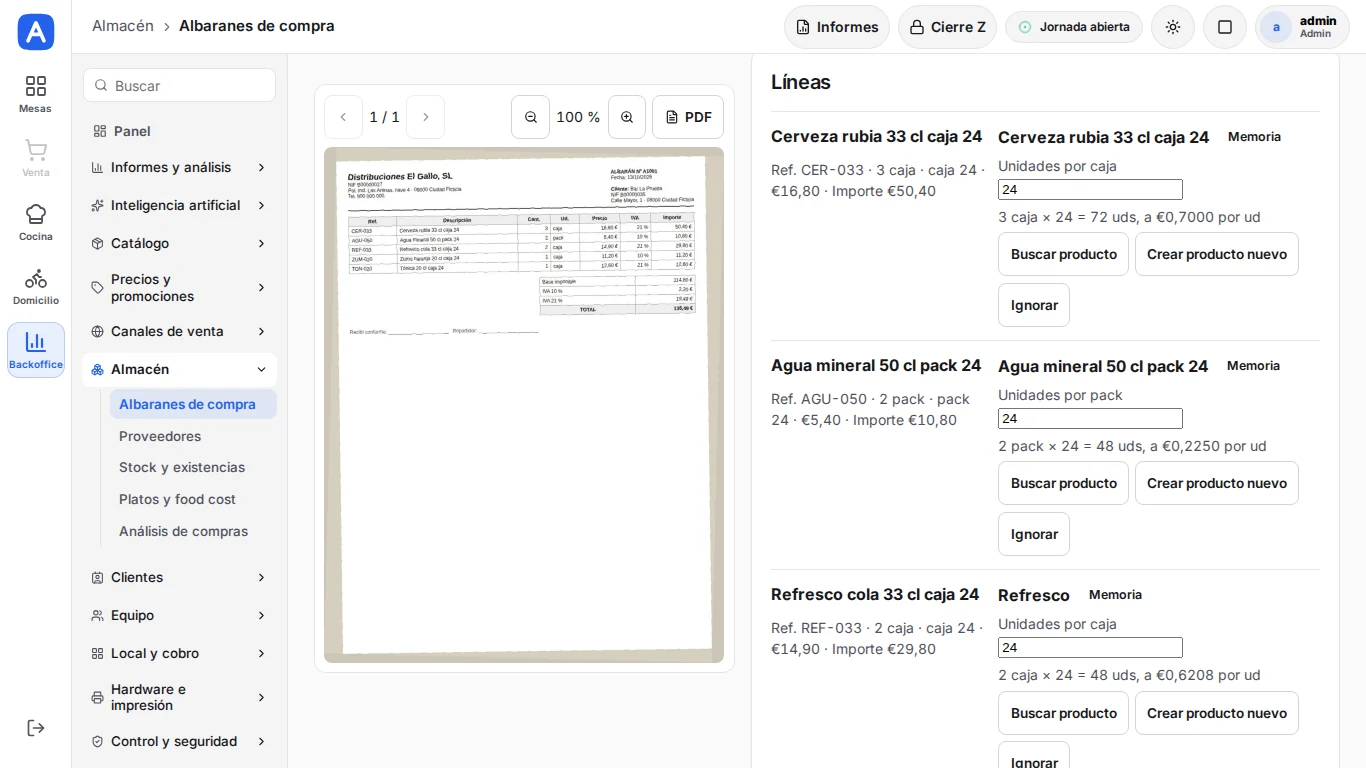
Crear un producto nuevo
El producto nace con el control de stock activado, el precio de venta a 0 y el coste del albarán. Va a la familia indicada en la configuración de compras o, si no hay ninguna, a «Materias primas», que no aparece en el TPV. Ajuste el precio de venta más adelante si quiere venderlo.
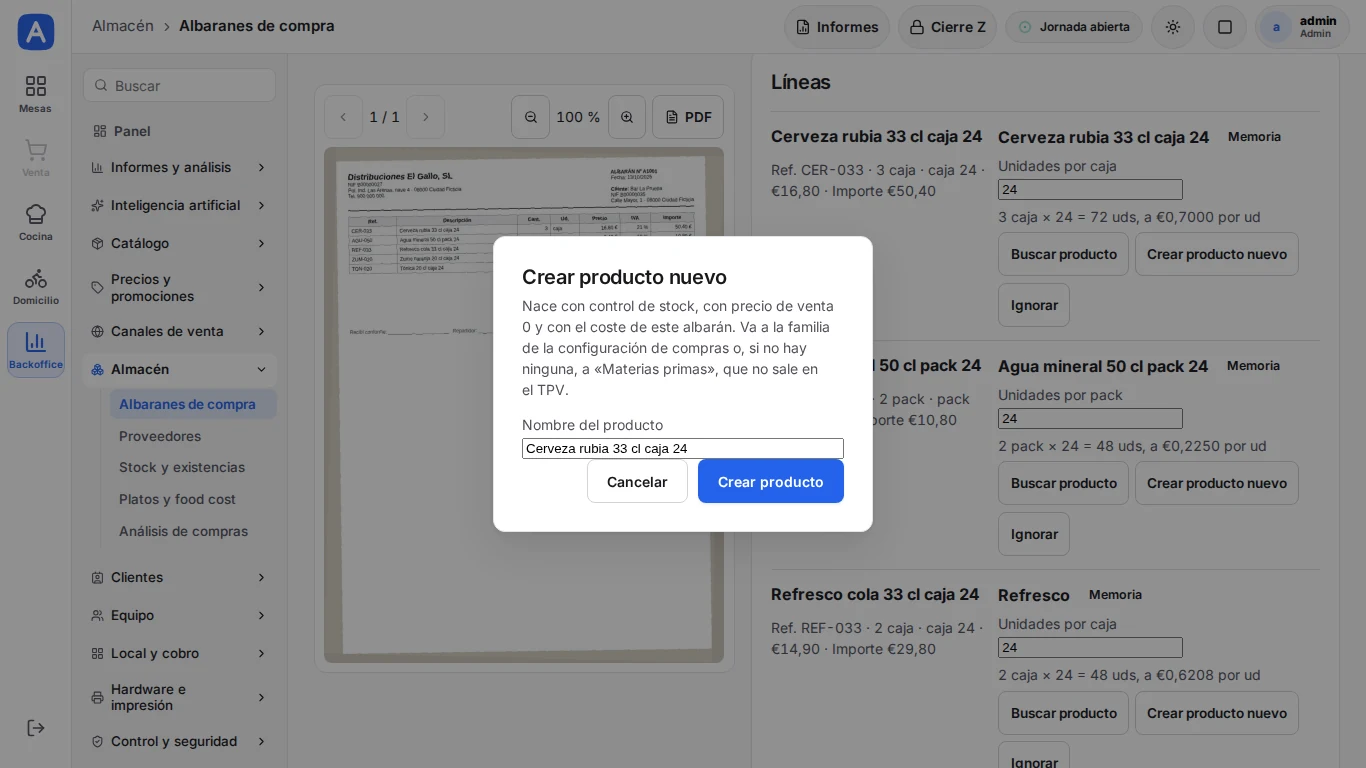
Posibles duplicados
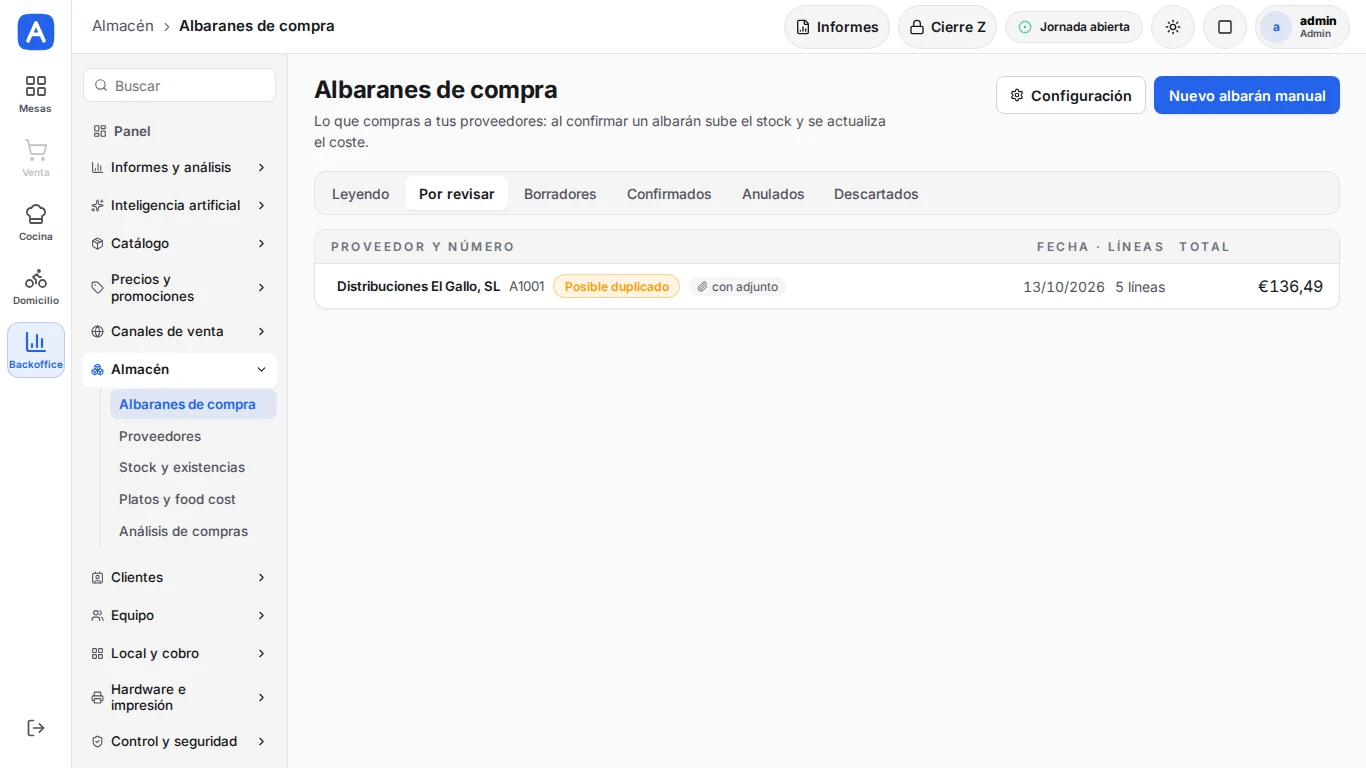
Si el proveedor y el número coinciden con los de otro albarán, aparece el aviso «Parece un duplicado del albarán A1001 (mismo proveedor y número)» y la etiqueta «Posible duplicado» en la lista. Si de verdad es otro albarán, pulse «No es un duplicado». Si no lo es, descártelo.
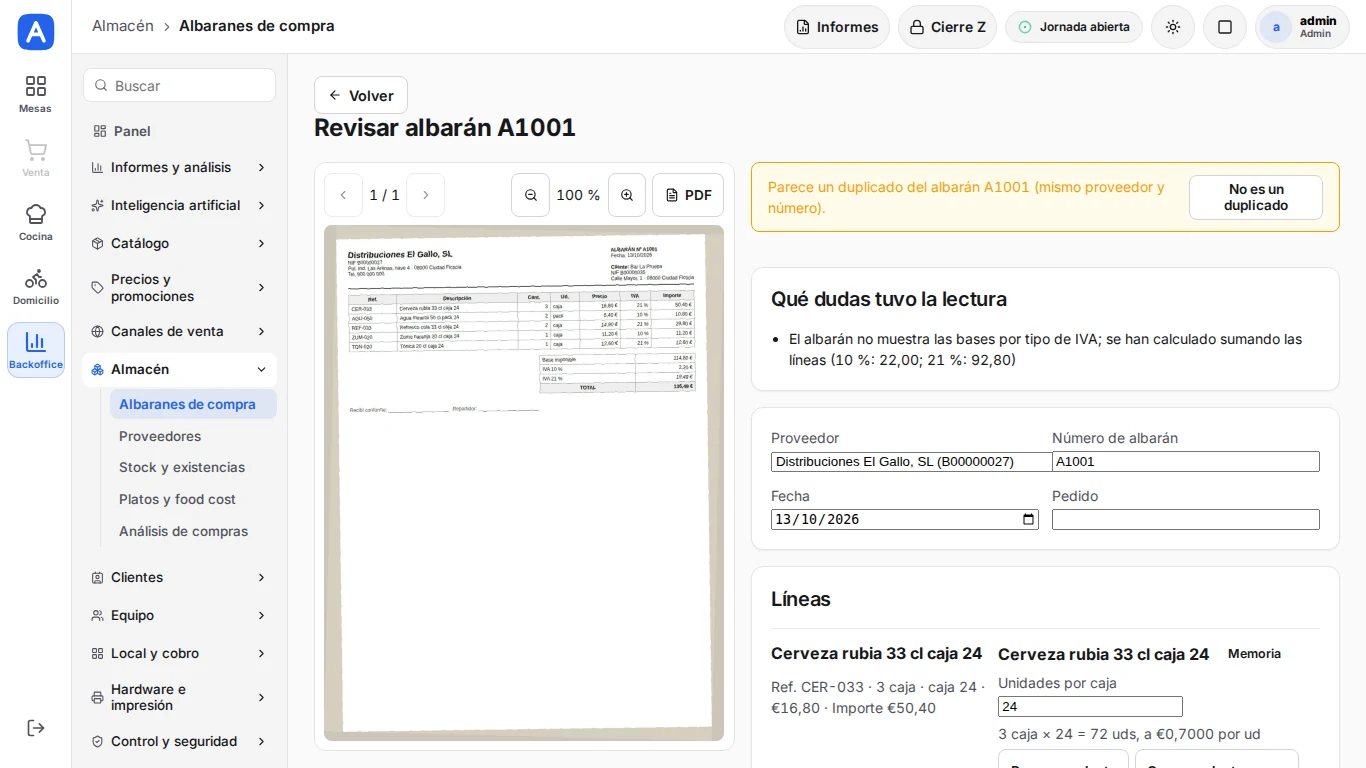
5Confirmar el albarán y qué cambia
Cuando todo esté correcto, pulse «Confirmar». Puede guardar antes un borrador y terminar más tarde. Al confirmar:
- El stock de cada producto sube con las unidades recibidas (cajas × unidades por caja).
- El coste del producto se actualiza según la política de la configuración de compras: «último precio», «media ponderada» o «no actualizar».
- Los productos comprados que no controlaban stock pasan a controlarlo, salvo los que tienen receta.
- Si el precio sube por encima del porcentaje configurado (10 % por defecto; con 0 se desactiva) respecto a la última compra al mismo proveedor, la línea lo avisa. Las subidas también se ven en el Análisis de compras.
Un albarán confirmado se puede anular: genera los movimientos inversos y devuelve el stock a su estado anterior. Aparece entonces en la pestaña «Anulados».
Proveedores
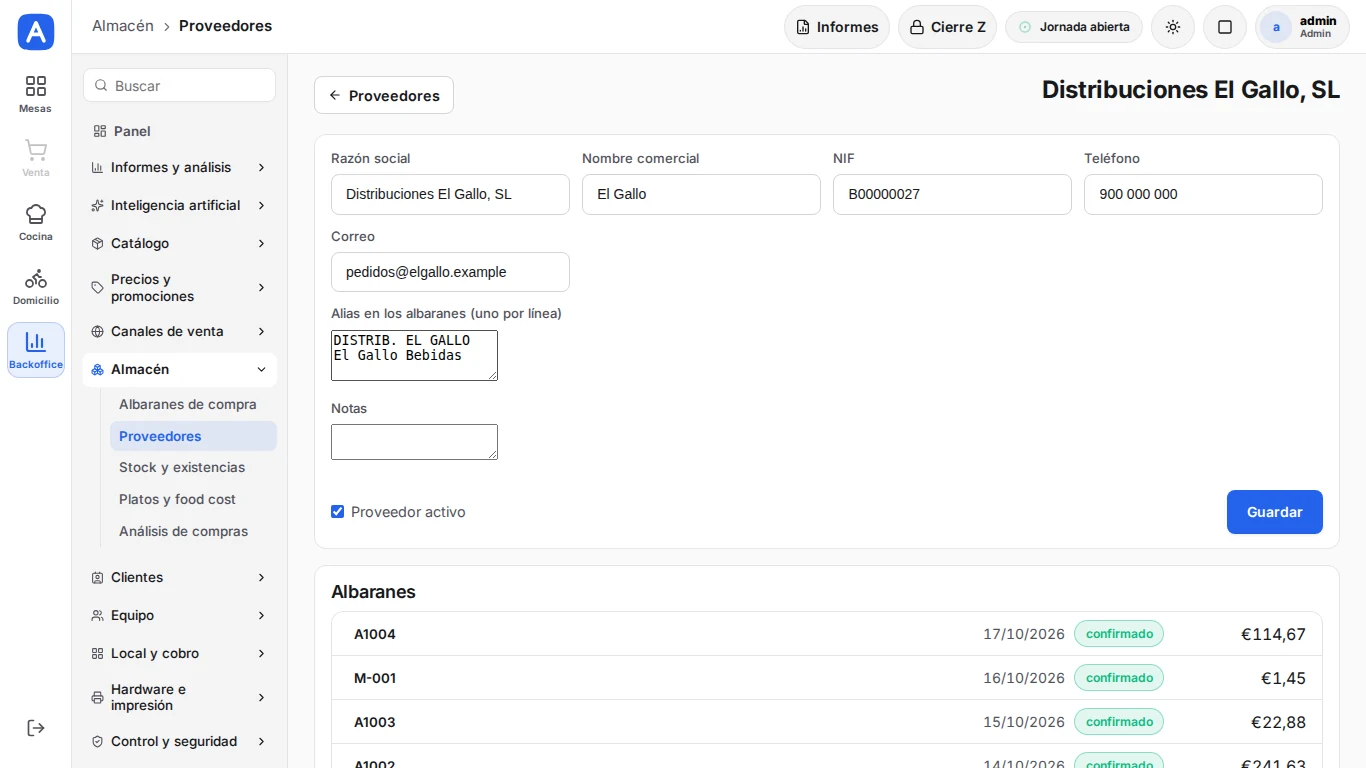
Cada proveedor tiene su ficha con razón social, nombre comercial, NIF, teléfono, correo, notas y los «alias en los albaranes», es decir, los nombres con los que aparece en sus documentos. La ficha lista todos sus albaranes.
6Permisos, conservación y ayuda
Los permisos se asignan en los perfiles de usuario:
- «Revisar compras y ajustar el stock» (con acceso al backoffice): revisar, confirmar y anular albaranes, y gestionar stock y recuentos.
- «Compras desde la comandera»: fotografiar albaranes con la comandera.
Sin perfil asignado, solo el administrador revisa. Los ficheros subidos se conservan 6 meses; puede cambiar el plazo en la configuración de compras.
ConsejoPara cualquier duda, abra «Ayuda y soporte» en el menú del backoffice, llame al 93 694 05 02 o entre en soporte.avant-it.net.
7Qué hacer si…
El albarán sale con el total descuadrado
Compare las líneas con el PDF de la izquierda. Lo habitual es una línea mal leída, una línea que falta o un descuento sin aplicar. Corrija la línea, o añada la que falte, hasta que el total coincida. Si ninguna corrección lo cuadra, pulse «Volver a leer».
La lectura sigue en «Leyendo» pasados 5 minutos
Compruebe la conexión a internet del equipo. Si no la hay, el albarán espera en cola y se leerá solo al volver. Si hay conexión, pulse «Volver a leer». Si sigue sin avanzar, contacte con soporte (93 694 05 02 · soporte.avant-it.net) indicando el proveedor y el número del albarán.
El módulo no está contratado
Si la pantalla de compras ofrece contratar o probar AvantDocs, el módulo aún no está activo en su licencia. Pruébelo gratis con «Probar gratis 15 días (30 albaranes)» o contrátelo en avantpos.es/contratar.html. Si ya lo ha contratado, espere unos minutos a que se active en el TPV. Si el aviso continúa, contacte con «Ayuda y soporte».
Sale el candado «Esta función es de AvantPOS Pro»
Su licencia es AvantPOS Lite. Compras, stock y AvantDocs requieren AvantPOS Pro; se puede cambiar desde el área de cliente.