1Qué aporta el módulo
El módulo Carta digital publica la carta del establecimiento en internet y recibe pedidos que entran directamente en el TPV. Tiene dos usos complementarios:
- Carta QR en la mesa: el cliente escanea el código de su mesa, consulta la carta con fotos, alérgenos y precios y, si el local lo permite, envía el pedido a la mesa. El camarero lo acepta o rechaza desde el TPV o la comandera.
- Pedidos online: una web propia del local (nombre.avantpos.es) para pedir a domicilio o recoger, con zonas de reparto, horarios y formas de pago. Los pedidos llegan al TPV como cualquier otro pedido de domicilio.
- La carta online la sirve la infraestructura de Avant: está disponible aunque el TPV esté apagado. Los pedidos recibidos fuera de horario quedan programados para la siguiente apertura.
ConsejoSe contrata desde el área de cliente o desde «Contratar módulos» en el apartado «Licencia» del backoffice (al pie del menú).
2Carta QR en la mesa: configuración
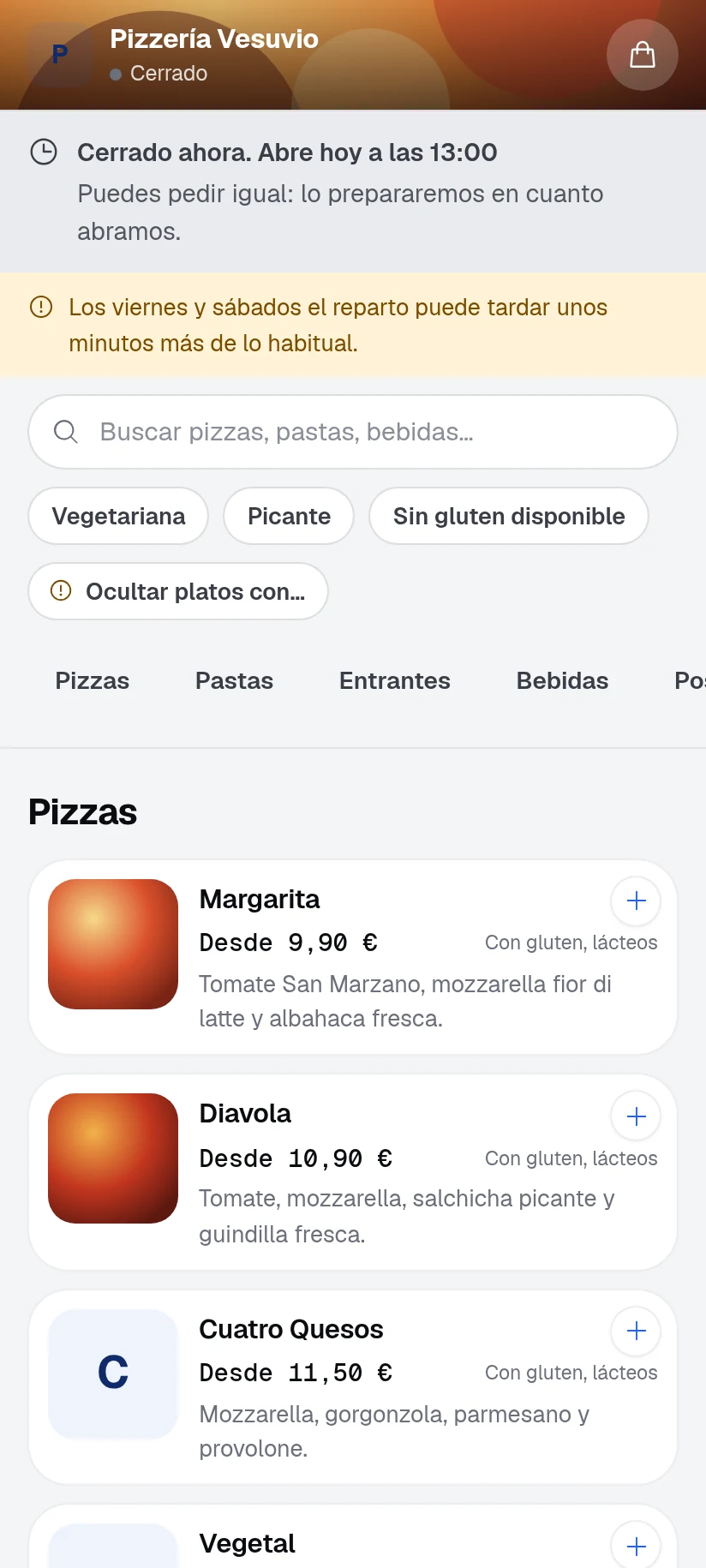
En Backoffice → Canales de venta → Carta QR se activa la carta pública y se generan los códigos de cada mesa.
- Marque «Carta pública activa». Con «Permitir pedir desde la carta» el cliente podrá enviar pedidos; sin ella, la carta es solo de lectura.
- «Dominio de la carta» es opcional: déjelo vacío para usar la dirección del propio TPV en la red local, o indique el dominio público si el local expone la carta por internet.
- Guarde los cambios.
Códigos QR por mesa
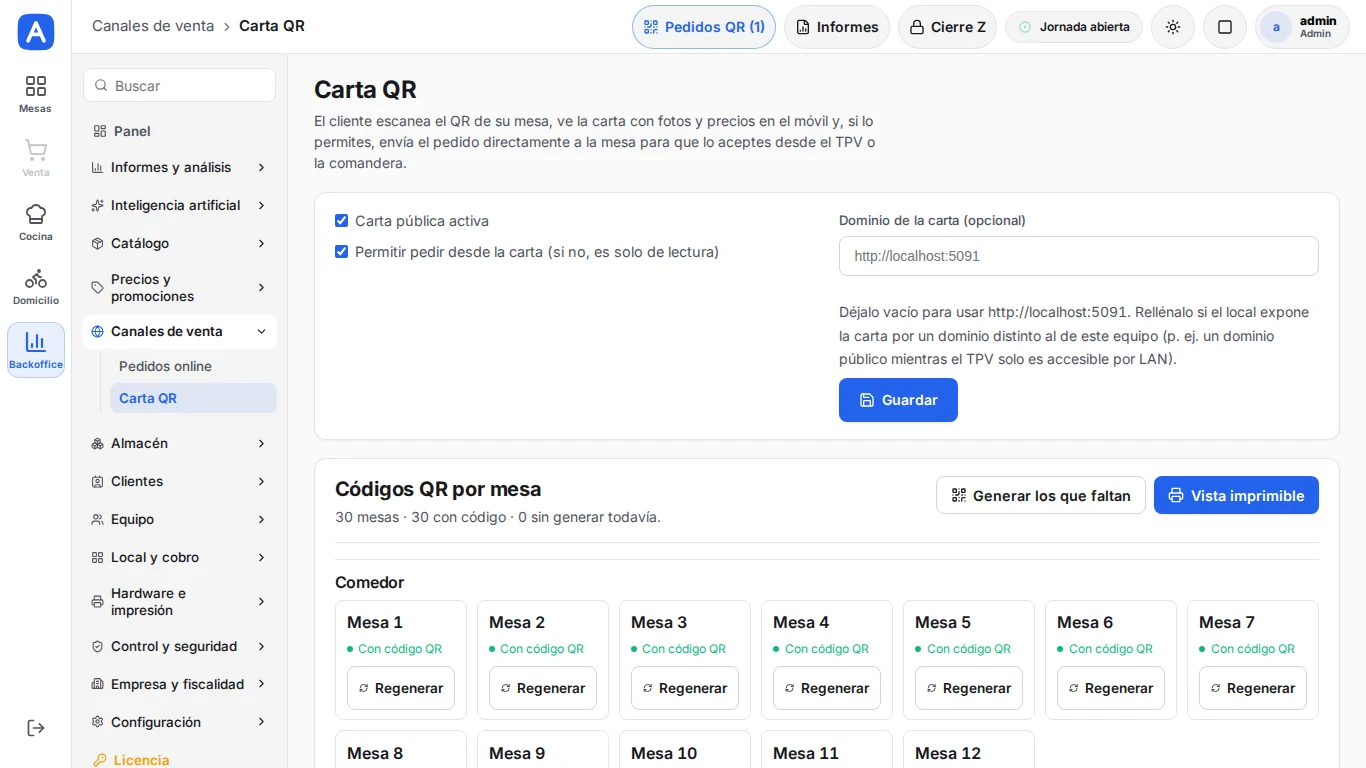
Cada mesa tiene su propio código, de modo que el pedido llega identificado. «Generar los que faltan» crea los códigos de todas las mesas sin código; «Regenerar» sustituye el de una mesa concreta (el anterior deja de funcionar). «Vista imprimible» prepara una hoja con todos los códigos para imprimir y plastificar.
ConsejoRegenere el código de una mesa si sospecha que se ha copiado: los pedidos con el código antiguo dejarán de aceptarse.
3Carta QR en la mesa: la experiencia del cliente
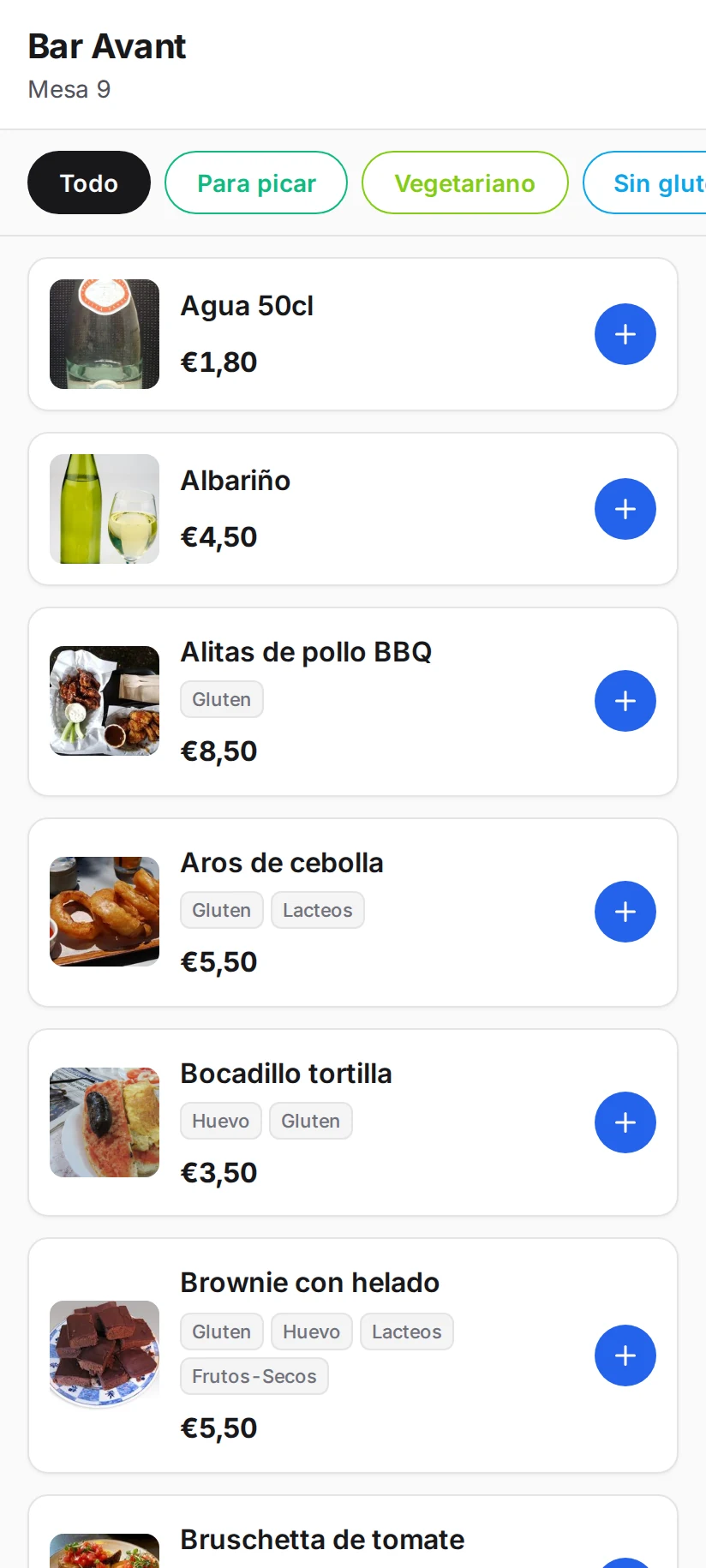
Al escanear el código, el móvil del cliente abre la carta del local con el nombre de la mesa. Puede filtrar por categoría y ver la descripción, los alérgenos y el precio de cada producto.
- El cliente añade productos con el botón «+» y ajusta cantidades.
- La barra inferior resume el pedido: número de productos e importe.
Revisar y enviar el pedido
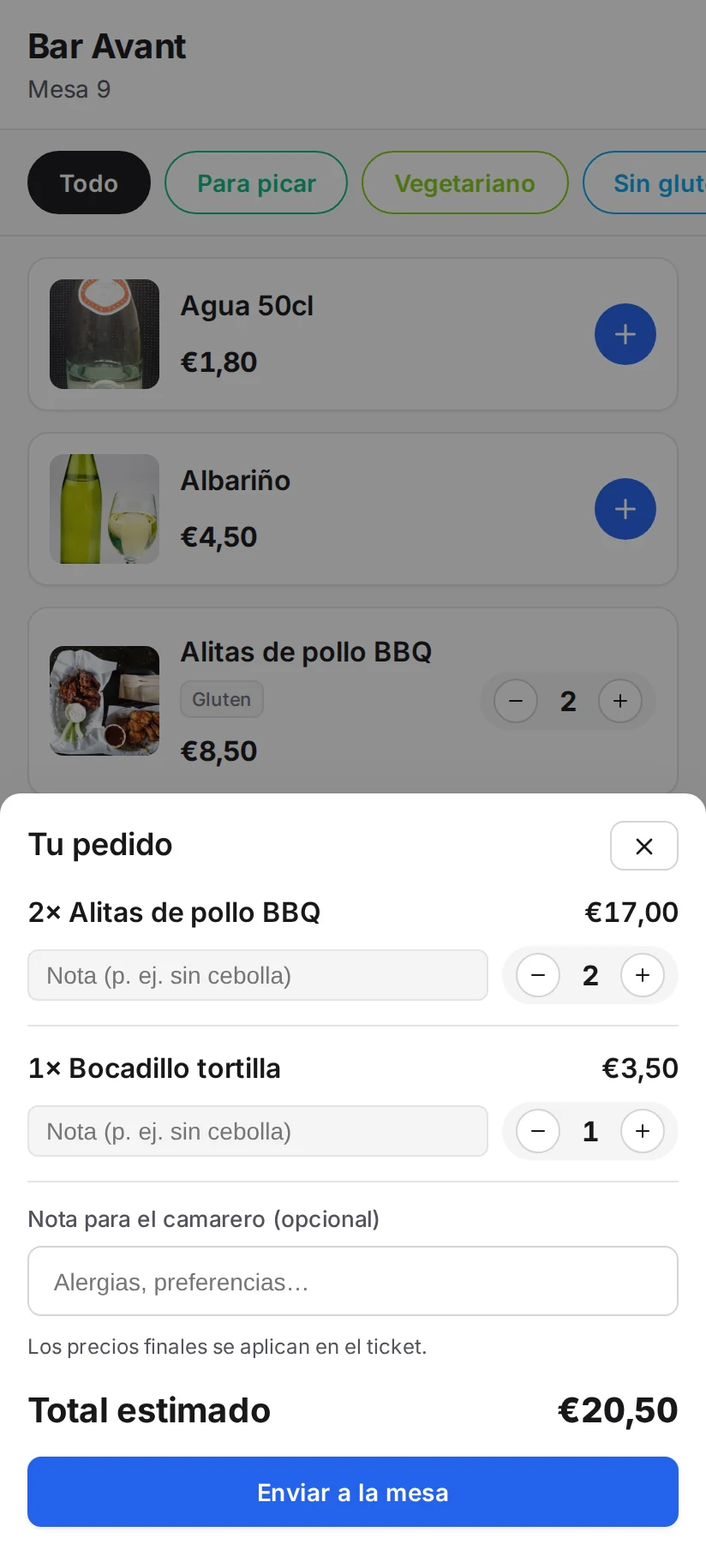
Al tocar la barra se abre «Tu pedido», con las líneas, las notas por producto («sin hielo») y una nota general para el camarero. «Enviar a la mesa» remite el pedido al TPV; la pantalla informa de si ha sido aceptado o rechazado.
Aceptar el pedido en el TPV
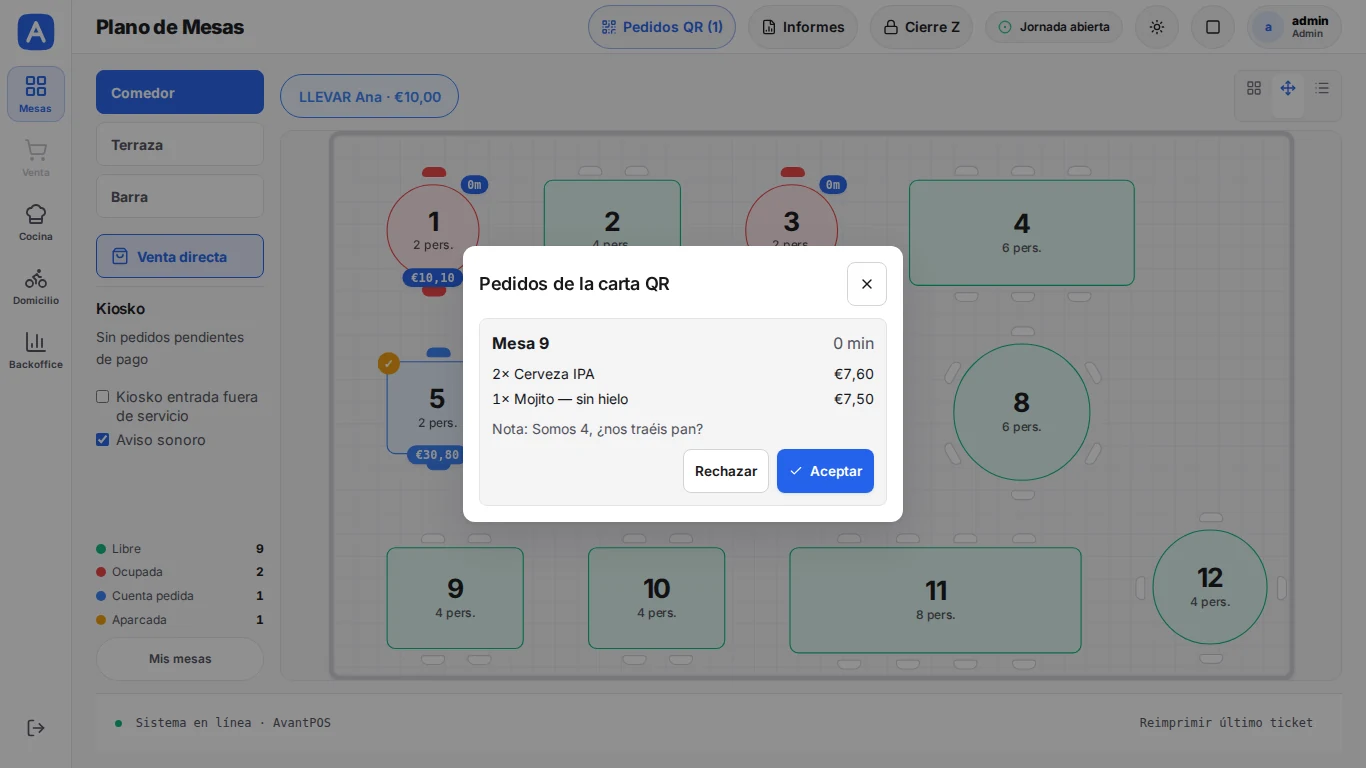
El TPV y la comandera muestran el aviso «Pedidos QR» con el número de pedidos pendientes. Al abrirlo se ve cada pedido con su mesa, las líneas, las notas y el tiempo transcurrido.
- «Aceptar» convierte el pedido en líneas del ticket de la mesa y lo envía a cocina; «Rechazar» lo descarta y avisa al cliente.
ConsejoLos pedidos aceptados son líneas normales del ticket: se cobran, modifican o anulan como cualquier otra.
4Pedidos online: configuración
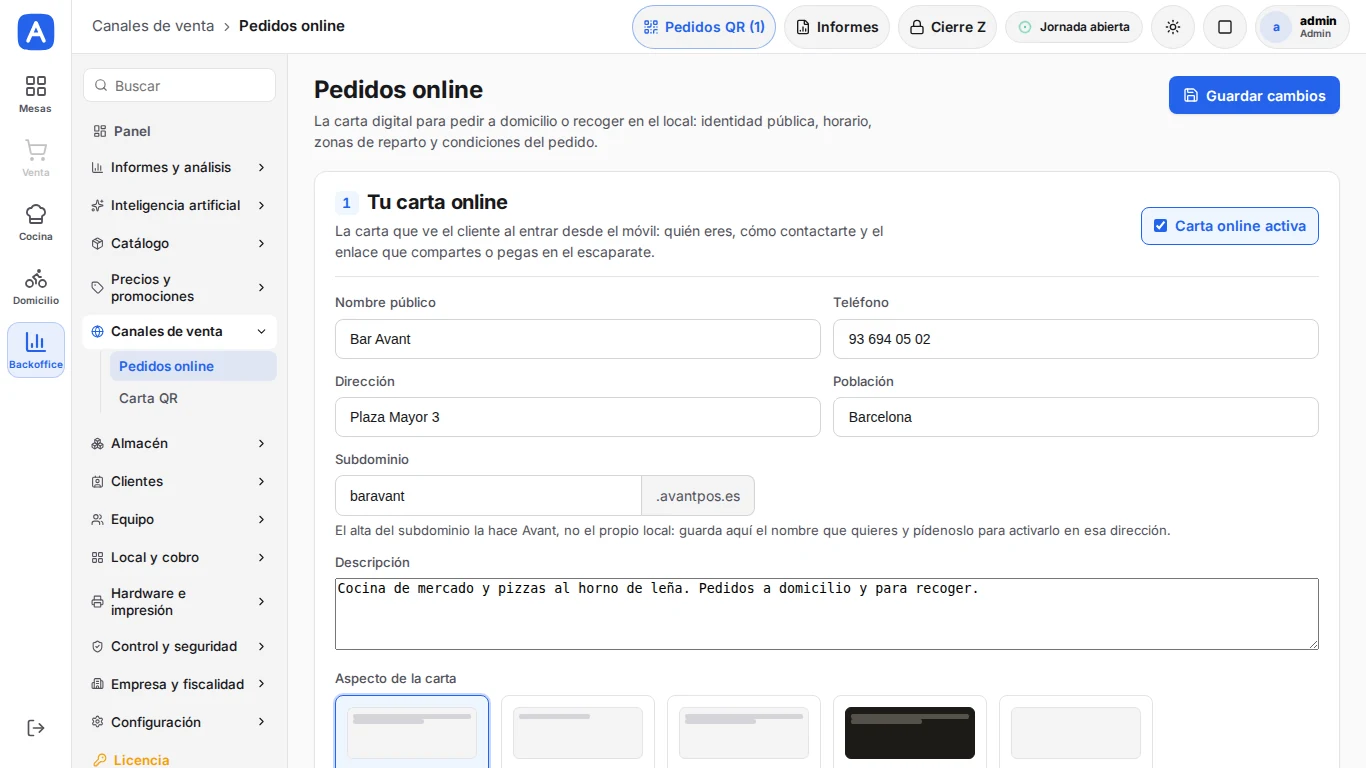
En Backoffice → Canales de venta → Pedidos online se configura la web de pedidos del local.
- «Tu carta online»: nombre público, teléfono, dirección, población y descripción que ve el cliente, y el subdominio de la carta (nombre.avantpos.es), que gestiona Avant.
- «Aspecto de la carta»: cinco plantillas visuales (Clásica, Escaparate, Sobria, Noche y Mosaico) y portada opcional.
- Marque «Carta online activa» y guarde. El TPV publica la carta automáticamente al arrancar y cada cinco minutos si hay cambios; «Publicar ahora» fuerza la publicación.
ConsejoLos productos muestran la descripción y la foto que tengan en su ficha (Catálogo → Productos). Los productos ocultos o sin precio no aparecen en la carta online.
Horario de apertura
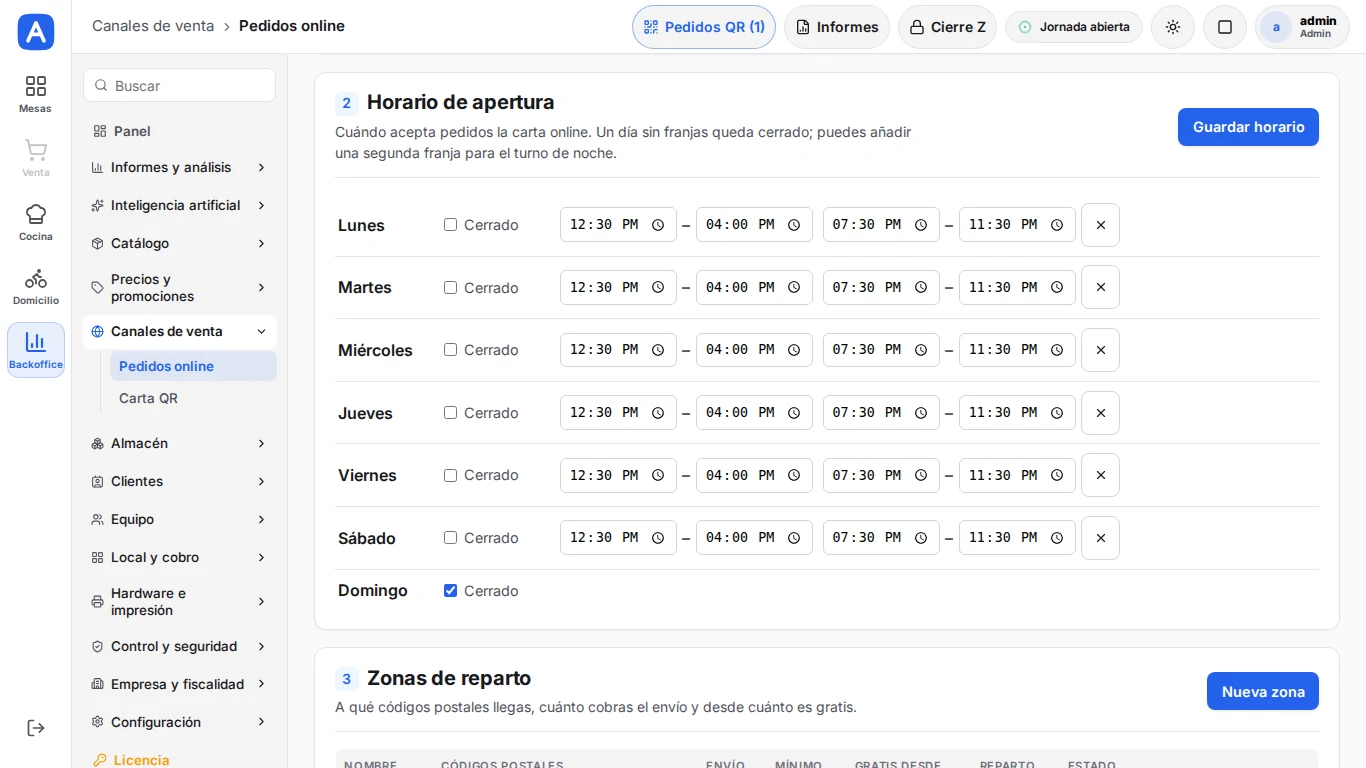
Días y franjas en que se aceptan pedidos; un día sin franjas queda cerrado. Se admiten dos franjas por día (mediodía y noche). Fuera de horario la web sigue mostrando la carta y permite programar el pedido para la siguiente apertura.
Zonas de reparto y cómo se sirve
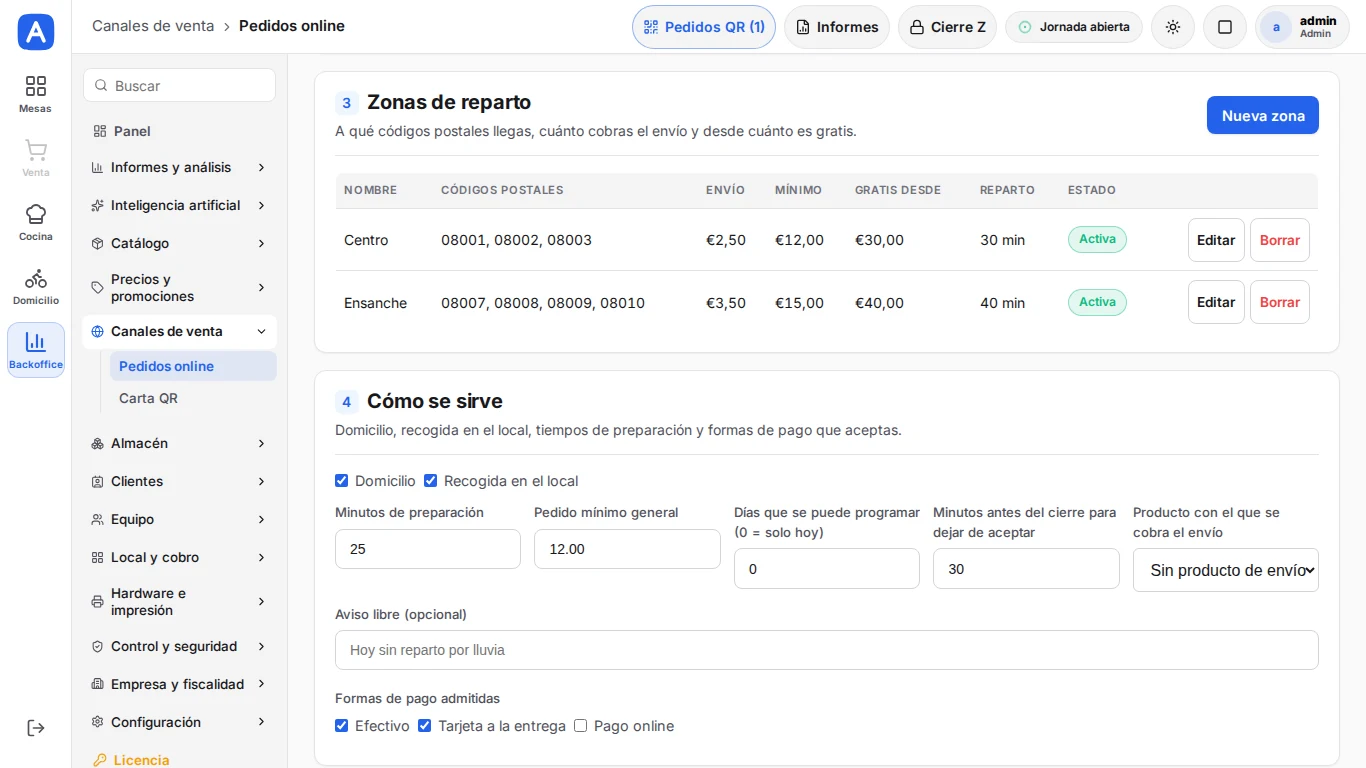
«Zonas de reparto» define a qué códigos postales se llega, el coste de envío, el pedido mínimo y desde qué importe el envío es gratuito. «Cómo se sirve» fija si se ofrece domicilio, recogida o ambos, los minutos de preparación, el pedido mínimo general, con cuántos días de antelación se puede programar, cuántos minutos antes del cierre se deja de aceptar y las formas de pago admitidas (efectivo, tarjeta a la entrega o pago online).
5Pedidos online: la web del local
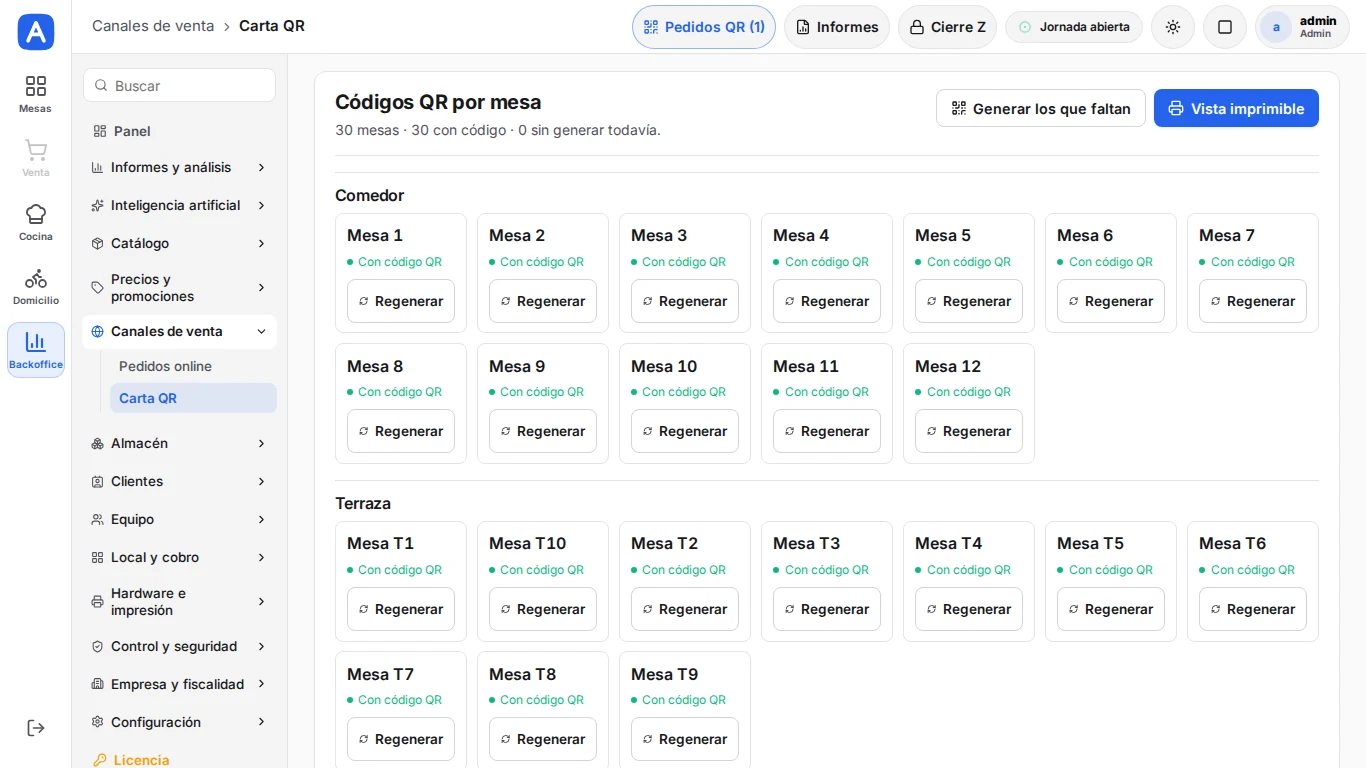
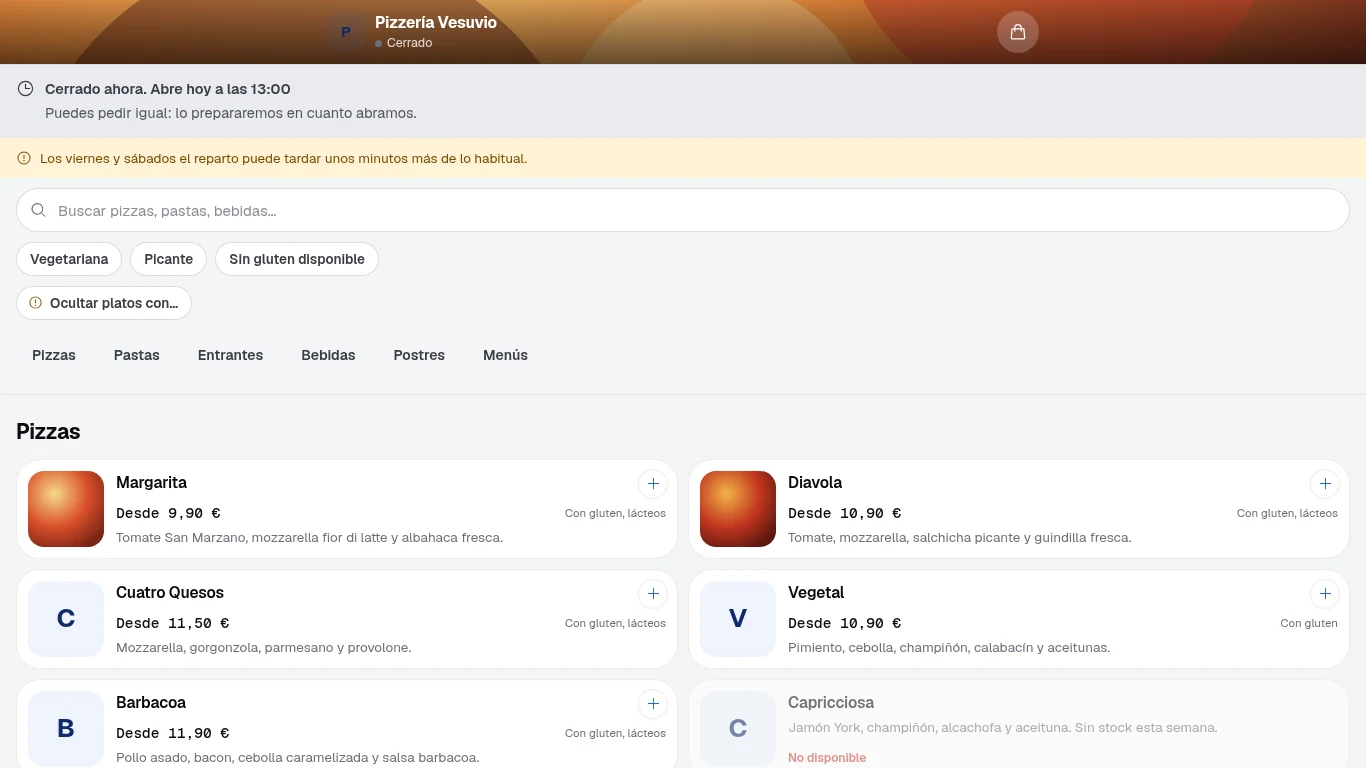
La web del local presenta la carta con búsqueda, filtros por etiqueta (vegetariano, picante, sin gluten) y ocultación de alérgenos, y muestra en todo momento si el local está abierto o cuándo abre.
- El cliente elige domicilio o recogida, añade productos con sus formatos y extras, indica dirección y teléfono y confirma. Los importes se calculan siempre contra la carta publicada, nunca contra datos del navegador.
- Recibe un código de pedido y el tiempo estimado.
En el móvil
La misma web adaptada al teléfono. Los avisos del local (por ejemplo, retrasos en el reparto los fines de semana) se muestran en la cabecera.
6Pedidos online: gestión en el TPV
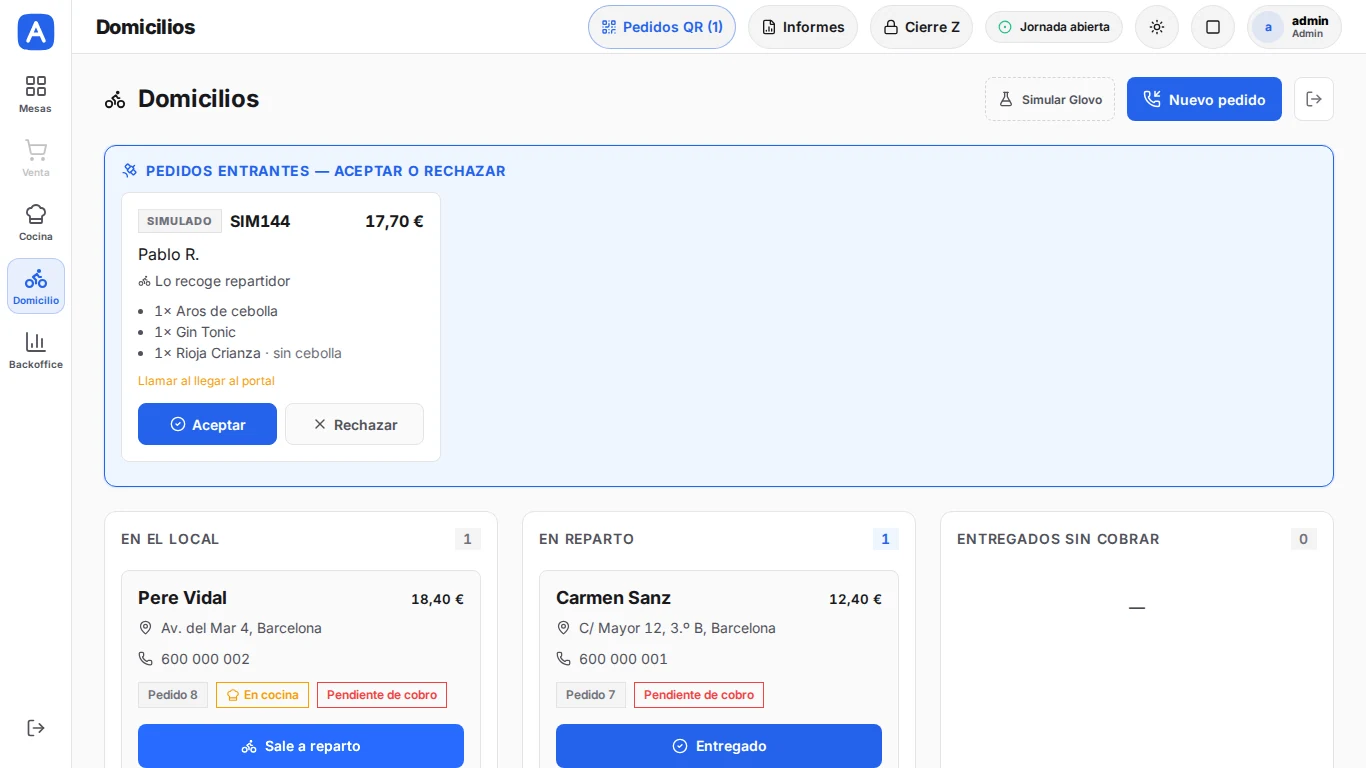
Los pedidos de la web llegan a la pantalla Domicilios del TPV como «pedidos entrantes», con el canal, el código, el cliente, la dirección o la recogida y las líneas.
- «Aceptar» crea el ticket, lo envía a cocina y lo coloca en «En el local». «Rechazar» descarta el pedido y lo notifica.
- Cuando sale a reparto, pase el pedido a «En reparto»; al entregarlo y cobrarlo, a «Entregado». Los pedidos de recogida se cobran en caja al retirarlos.
- El TPV recoge los pedidos pendientes cada 15 segundos. Si estaba apagado, los recibe al arrancar.
ConsejoLos pedidos web se identifican en los informes por su canal, lo que permite medir las ventas de la carta digital por separado.