1Qué es un menú y qué necesita
Un menú es una oferta de precio fijo formada por secciones, por ejemplo Pizza, Bebida y Postre. En cada sección el cliente elige uno o varios platos de una lista que usted decide. En el TPV aparece como una tarjeta más, con el sello «Menú», y al tocarla el camarero va eligiendo sección por sección.
Ya tiene creado el «Menú Mediodía» que dejamos configurado en septiembre. Con esta guía puede crear usted mismo todos los que necesite. Como ejemplo crearemos un «Menú Pizza» de 13,50 €: una pizza a elegir, una bebida y, si el cliente quiere, un postre.
Antes de empezar, tenga claro:
- El nombre del menú y su precio.
- Las secciones que tendrá y cuántos platos se eligen en cada una.
- Qué platos entran en cada sección y si alguno cuesta más dentro del menú (suplemento).
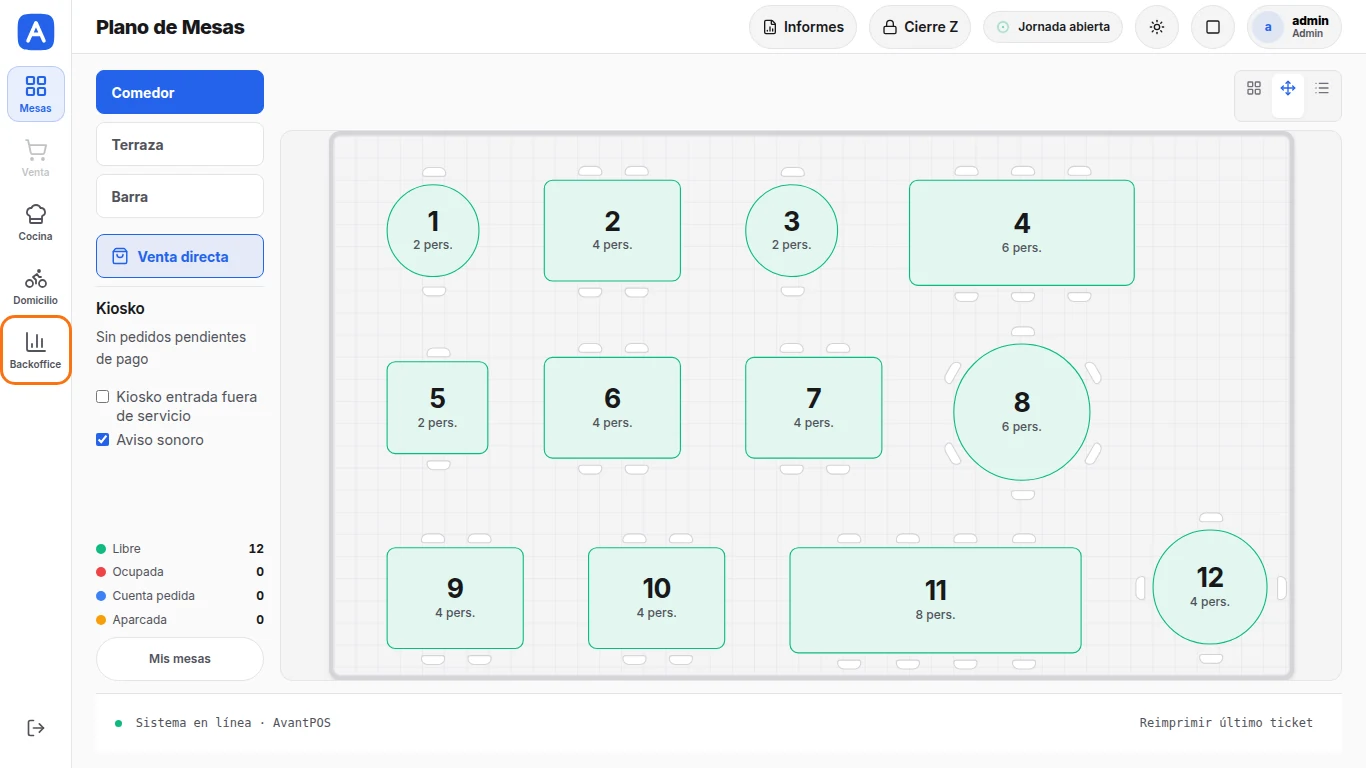
Todo se hace desde el Backoffice: en el TPV, toque «Backoffice» en la barra de la izquierda. Tiene que entrar con un usuario que tenga acceso al Backoffice, como el de encargado o el de administrador.
2Paso 1 · Indicar qué platos pueden ir en un menú
Al crear un menú, AvantPOS solo le ofrece los productos que tienen activada la opción «Permitir venta en menú»; así la lista no se llena con toda la carta. Por eso, lo primero es marcar las pizzas, bebidas y postres que quiera incluir. Puede hacerlo con varios productos a la vez:
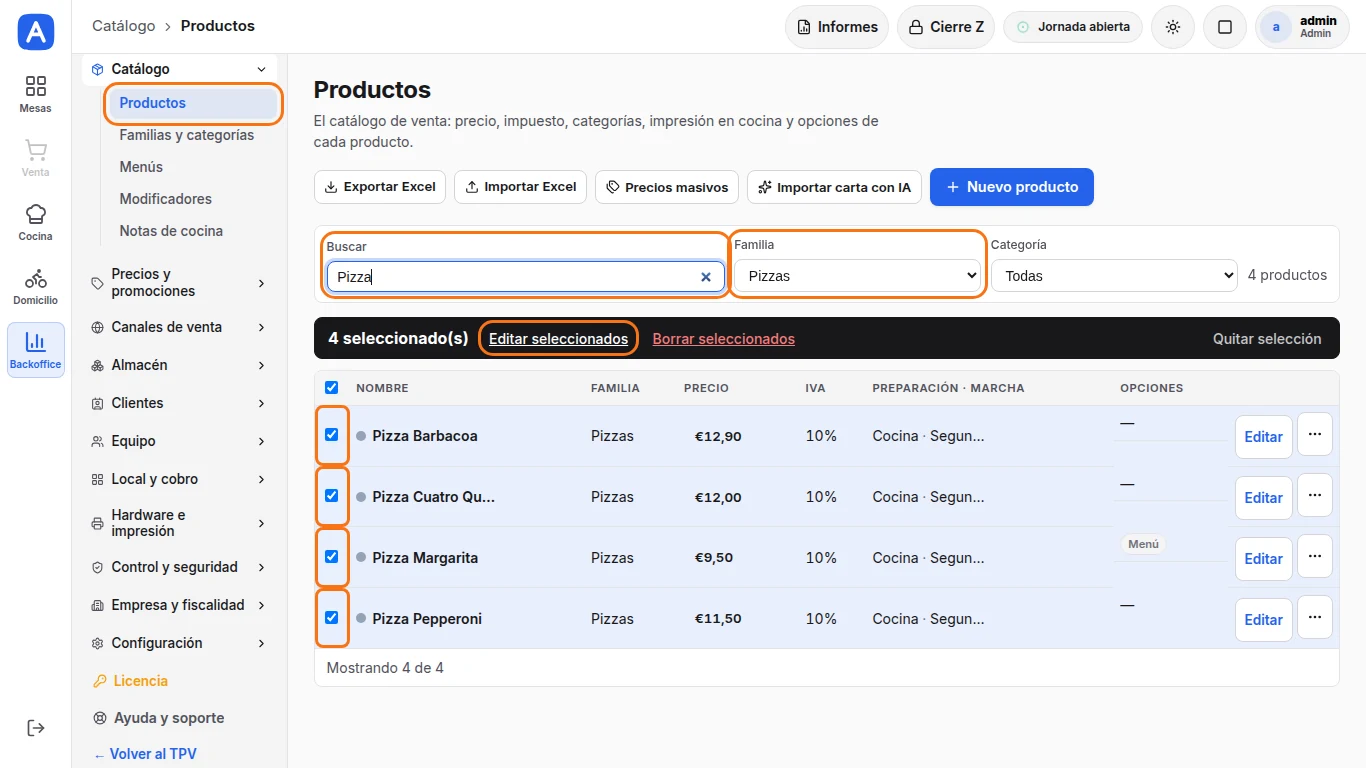
- En el Backoffice, abra Catálogo → Productos.
- Escriba parte del nombre en «Buscar» o elija la familia en «Familia» para ver solo esos productos.
- Marque la casilla de la izquierda de cada producto que quiera ofrecer en el menú.
- Pulse «Editar seleccionados».
ConsejoMarque solo los platos que se venden enteros. Los extras de pizza y demás añadidos (los que llevan la etiqueta «Añadido») no deben marcarse: se siguen añadiendo a la pizza como siempre.
Activar la opción
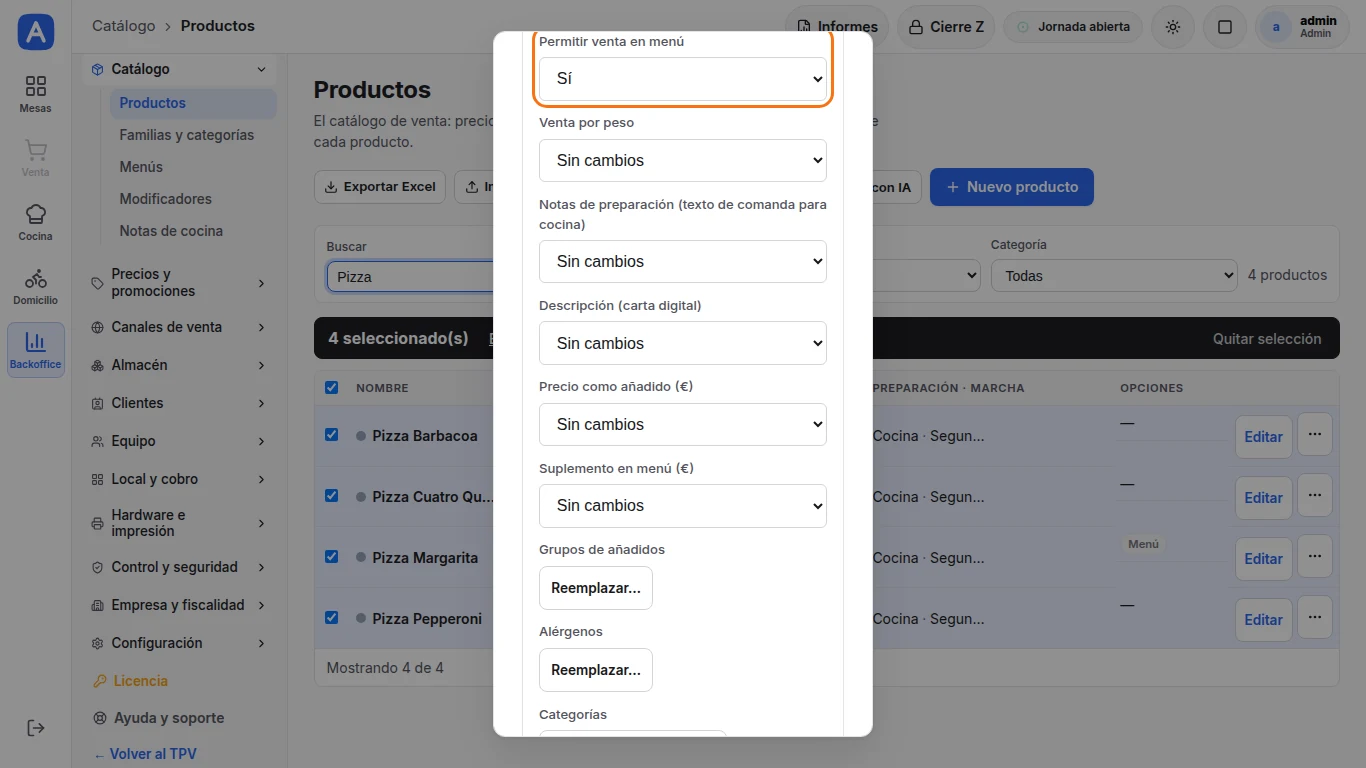
- En la ventana «Editar 4 producto(s)», busque «Permitir venta en menú» y elija «Sí».
- Deje todo lo demás en «Sin cambios»: solo se modifica lo que usted cambie.
Comprobar y aplicar
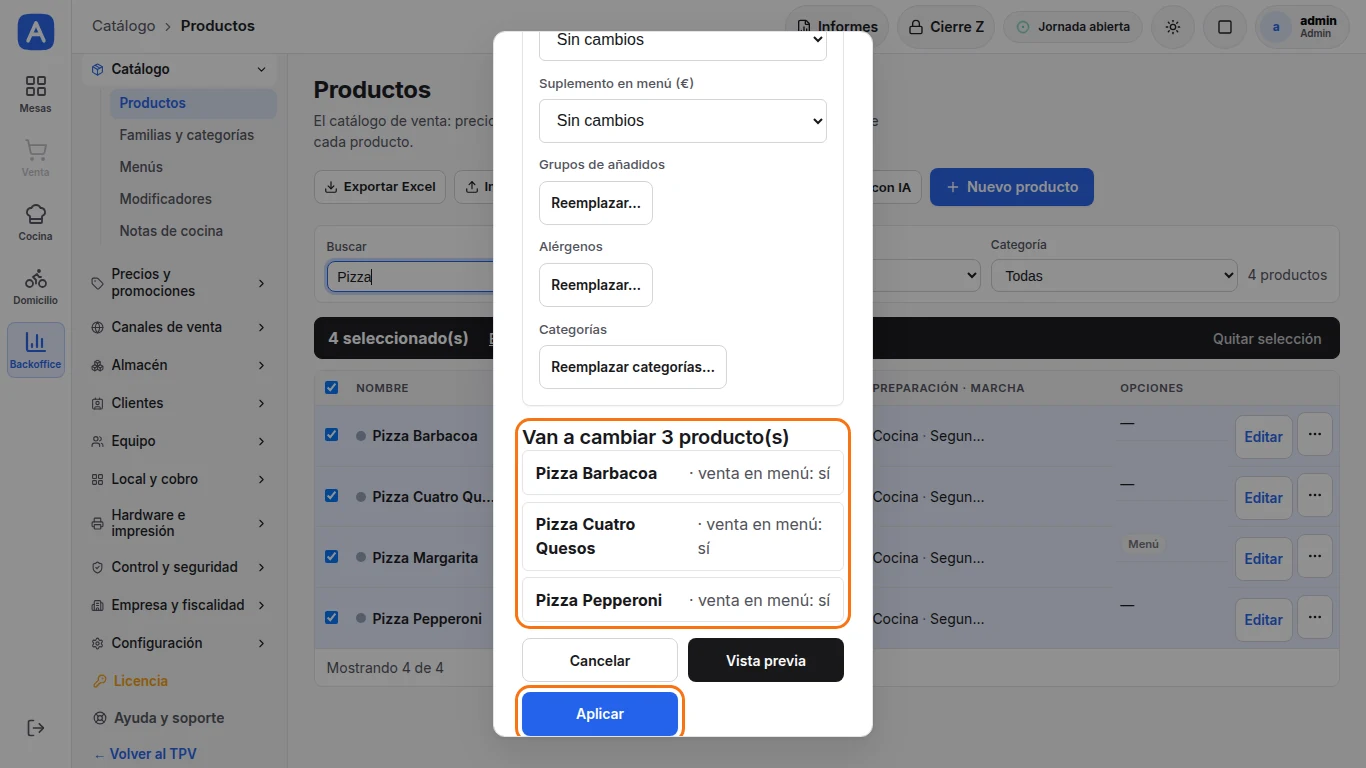
- Pulse «Vista previa». AvantPOS le muestra la lista de productos que van a cambiar; los que ya tenían la opción activada no aparecen.
- Si es correcta, pulse «Aplicar». En la lista de productos, los que se pueden vender en menú muestran la etiqueta «Menú» en la columna «Opciones».
ConsejoHaga lo mismo con las bebidas y los postres que vayan a entrar en el menú.
Un solo producto y los suplementos
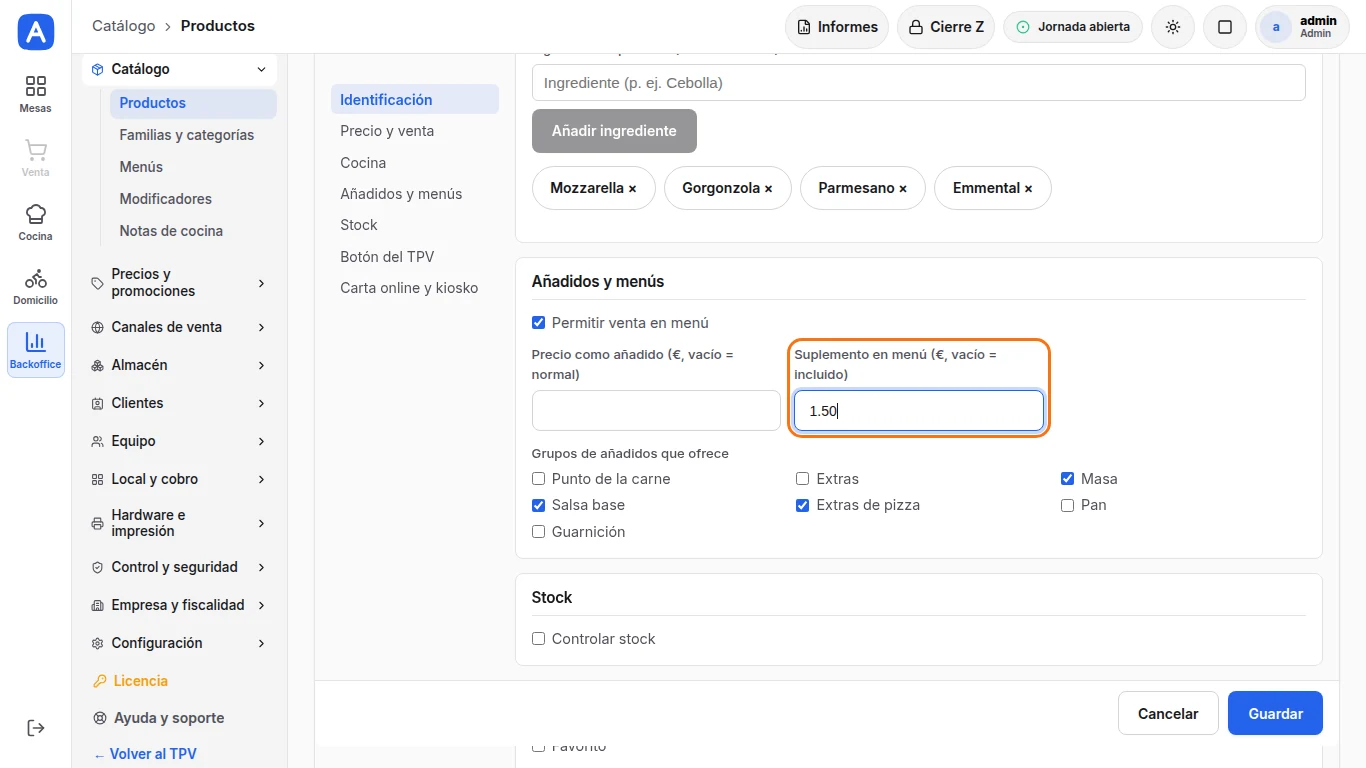
También puede hacerlo producto a producto. Es además la forma de poner un suplemento: un importe que se suma al precio del menú cuando el cliente elige ese plato (en el ejemplo, la Cuatro Quesos cuesta 1,50 € más dentro del menú).
- En la lista de productos, pulse «Editar» en el producto.
- En el apartado «Añadidos y menús», marque «Permitir venta en menú».
- Si ese plato debe costar más dentro del menú, escriba el importe en «Suplemento en menú». Déjelo vacío si está incluido en el precio del menú.
- Pulse «Guardar», al final de la ficha.
ConsejoEscriba los céntimos con punto, no con coma: 1.50. Si escribe «1,50», AvantPOS guarda 1 €.
3Paso 2 · Crear el menú
- En el Backoffice, abra Catálogo → Menús.
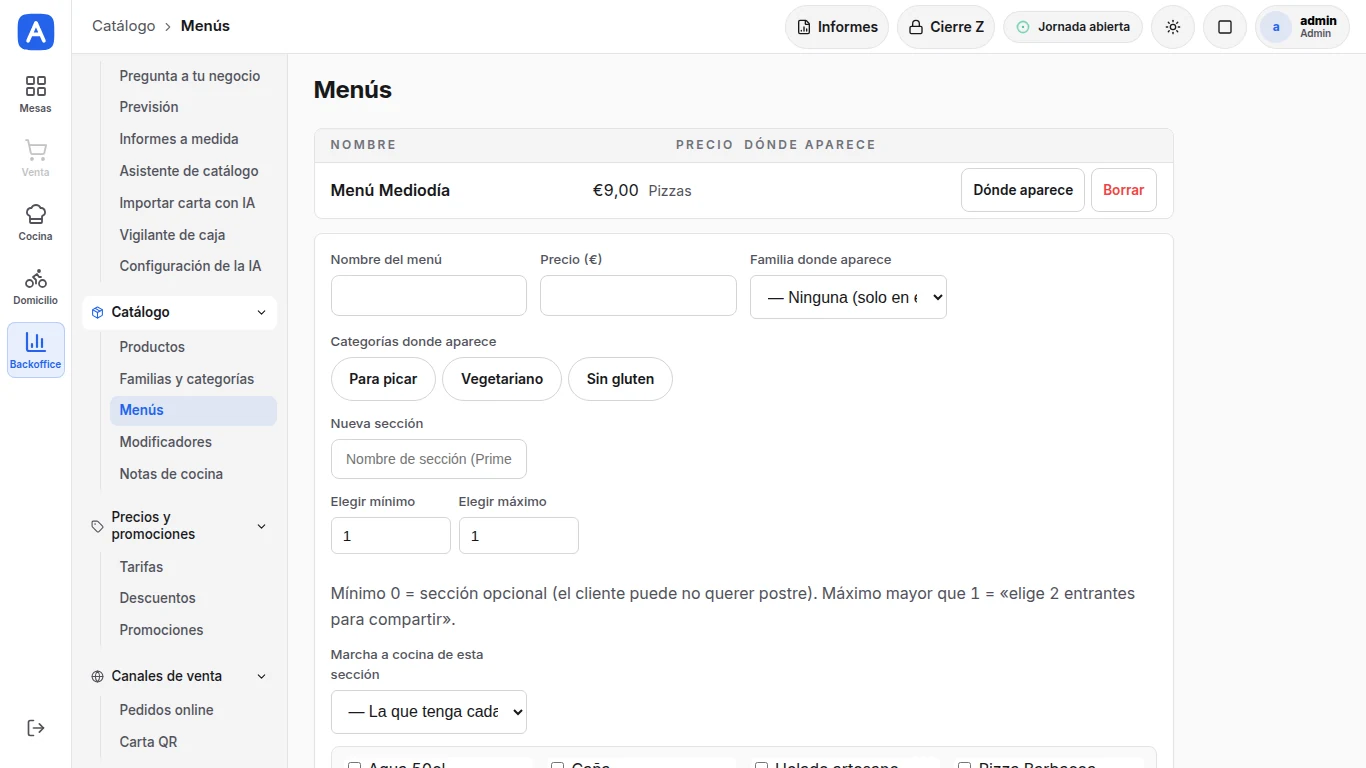
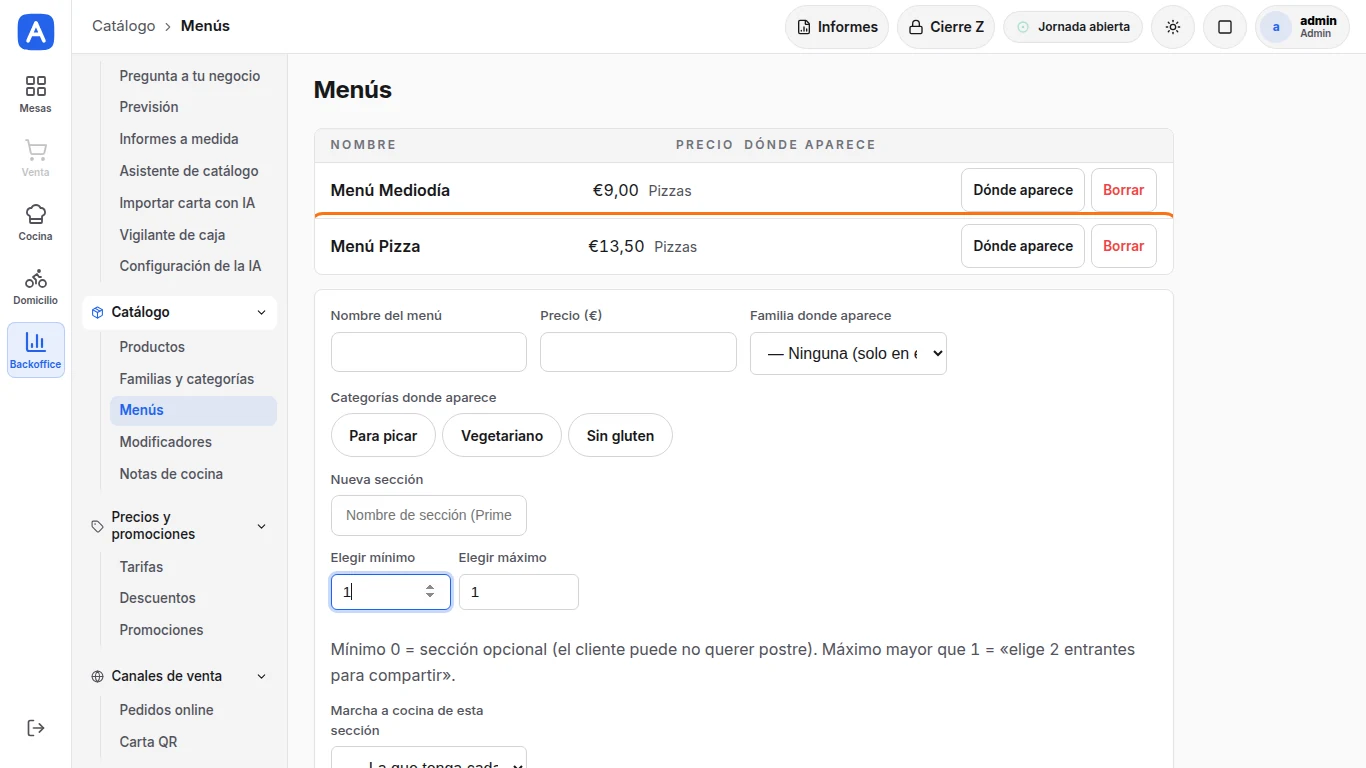
Arriba verá la lista de menús (allí estará su «Menú Mediodía») con su precio y dónde aparece y, debajo, el formulario para crear uno nuevo. Las notas predefinidas de cocina tienen ahora su propia entrada (Catálogo → Notas de cocina); no hace falta tocarlas.
Nombre, precio y dónde aparece
- «Nombre del menú»: el que verá el camarero en la tarjeta y saldrá en el ticket. En el ejemplo, Menú Pizza.
- «Precio (€)»: el precio fijo del menú, con punto para los céntimos: 13.50.
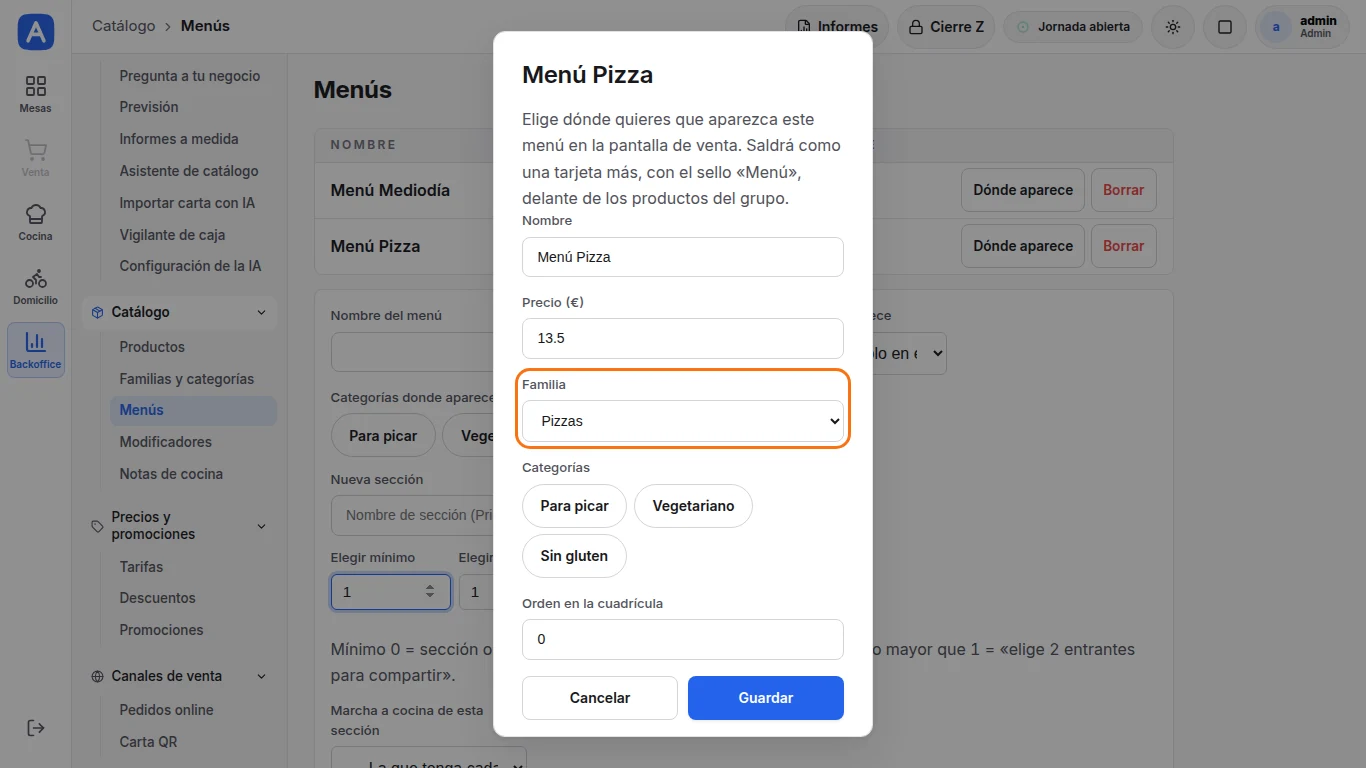
- «Familia donde aparece»: la familia del TPV en la que saldrá la tarjeta del menú, delante de los productos. En el ejemplo, Pizzas. Si elige «Ninguna», el menú solo se verá con el botón «Menús» de la pantalla de venta.
- «Categorías donde aparece» es opcional: si toca alguna, el menú también saldrá en esa categoría.
ConsejoRevise bien el precio antes de crear el menú. Después se pueden cambiar el nombre y el sitio donde aparece, pero para cambiar el precio o los platos hay que borrarlo y crearlo de nuevo (vea el paso 4).
4Paso 3 · Añadir las secciones
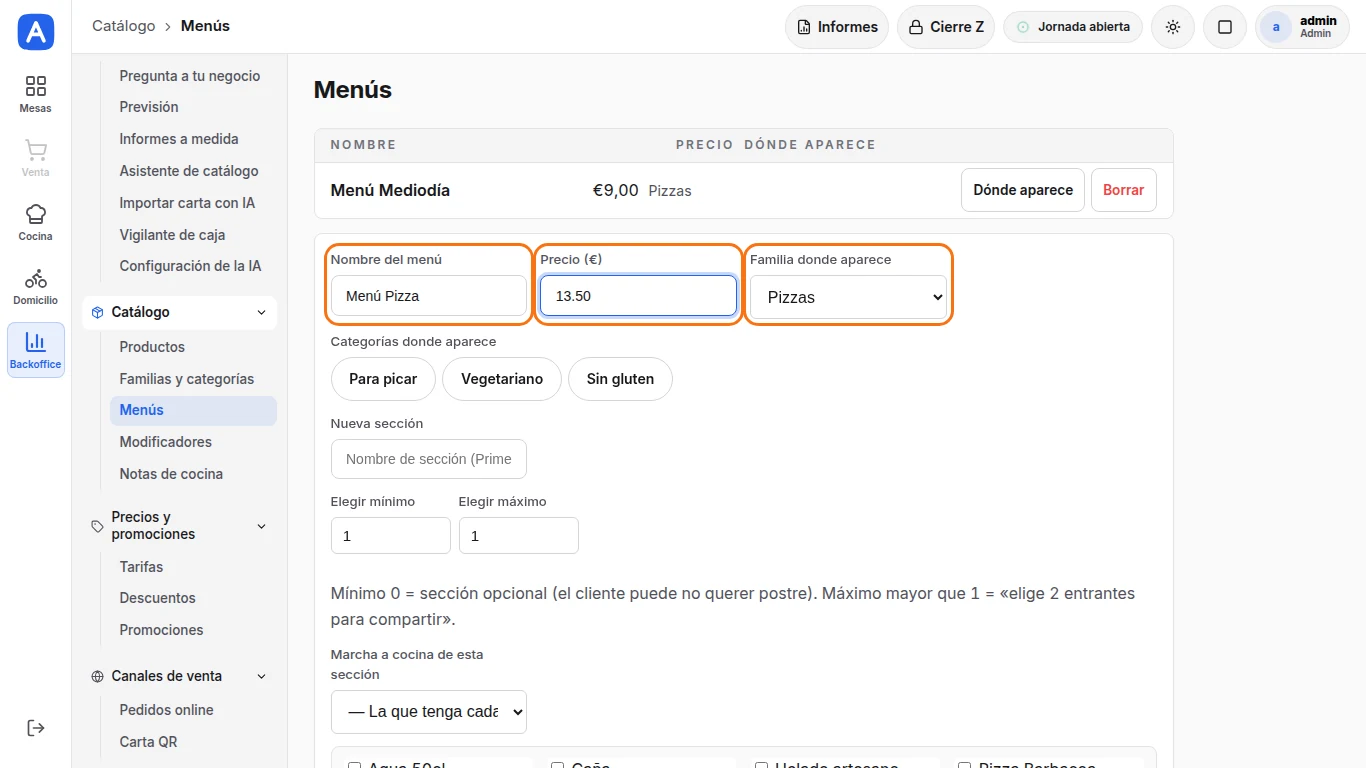
Cada sección es uno de los pasos que verá el camarero al vender el menú. Añádalas en el orden en que quiere que aparezcan. Para cada sección:
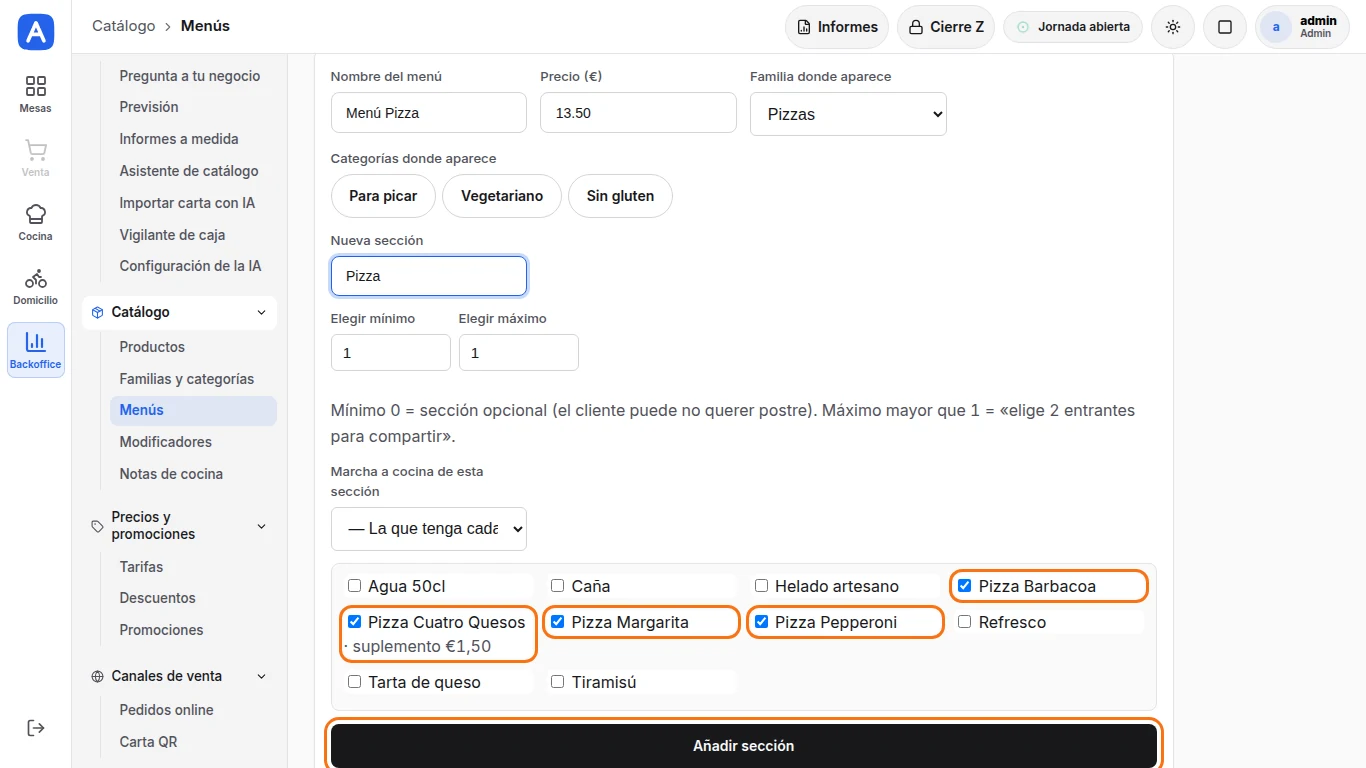
- En «Nueva sección», escriba el nombre: Pizza.
- En «Elegir mínimo» y «Elegir máximo», indique cuántos platos se eligen. Para «una pizza a elegir», deje 1 y 1.
- Deje «Marcha a cocina de esta sección» en «— La que tenga cada plato —», salvo que quiera que toda la sección salga a cocina en una marcha concreta.
Marcar los platos de la sección
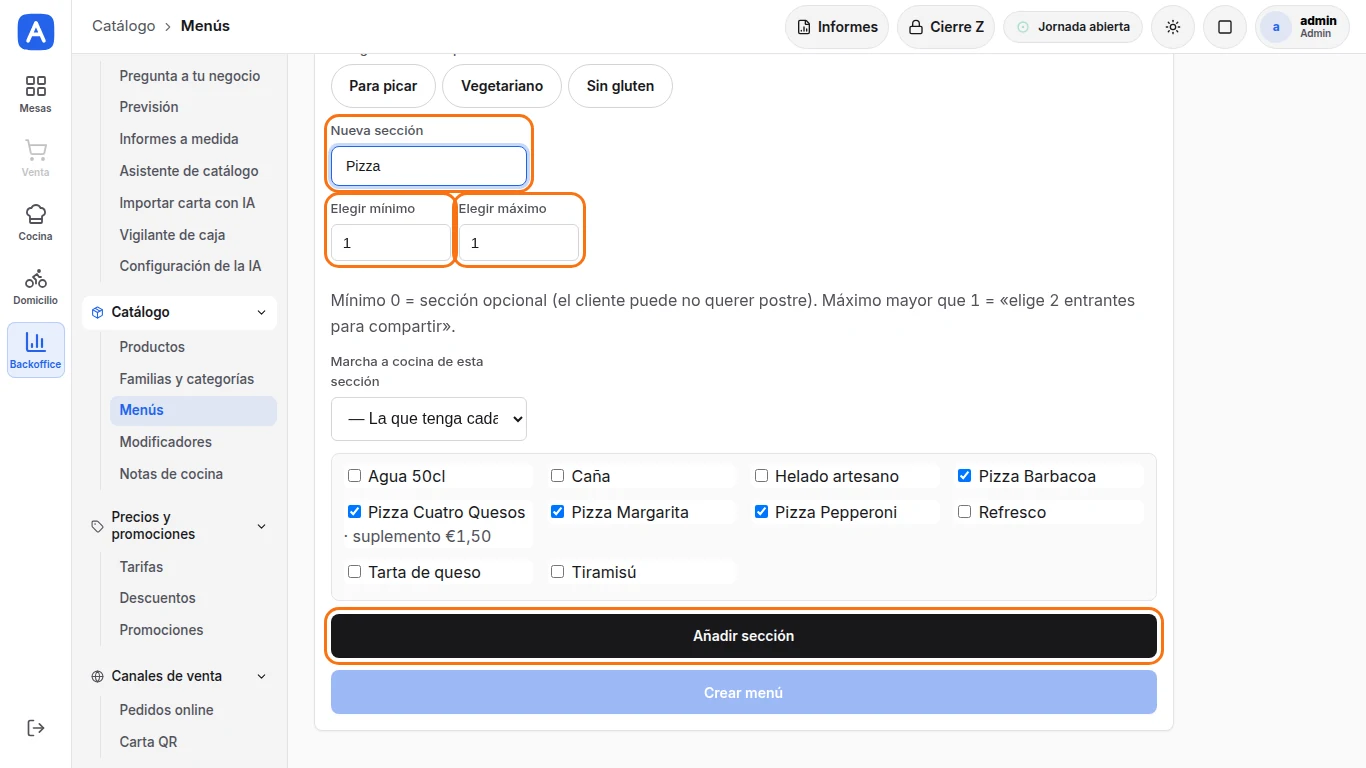
- Marque los platos que el cliente puede elegir en esta sección. Solo aparecen los que tienen «Permitir venta en menú» (paso 1), y los que llevan suplemento lo indican al lado.
- Pulse «Añadir sección». La sección pasa a la lista de abajo y el formulario queda listo para la siguiente.
Secciones opcionales y de varios platos
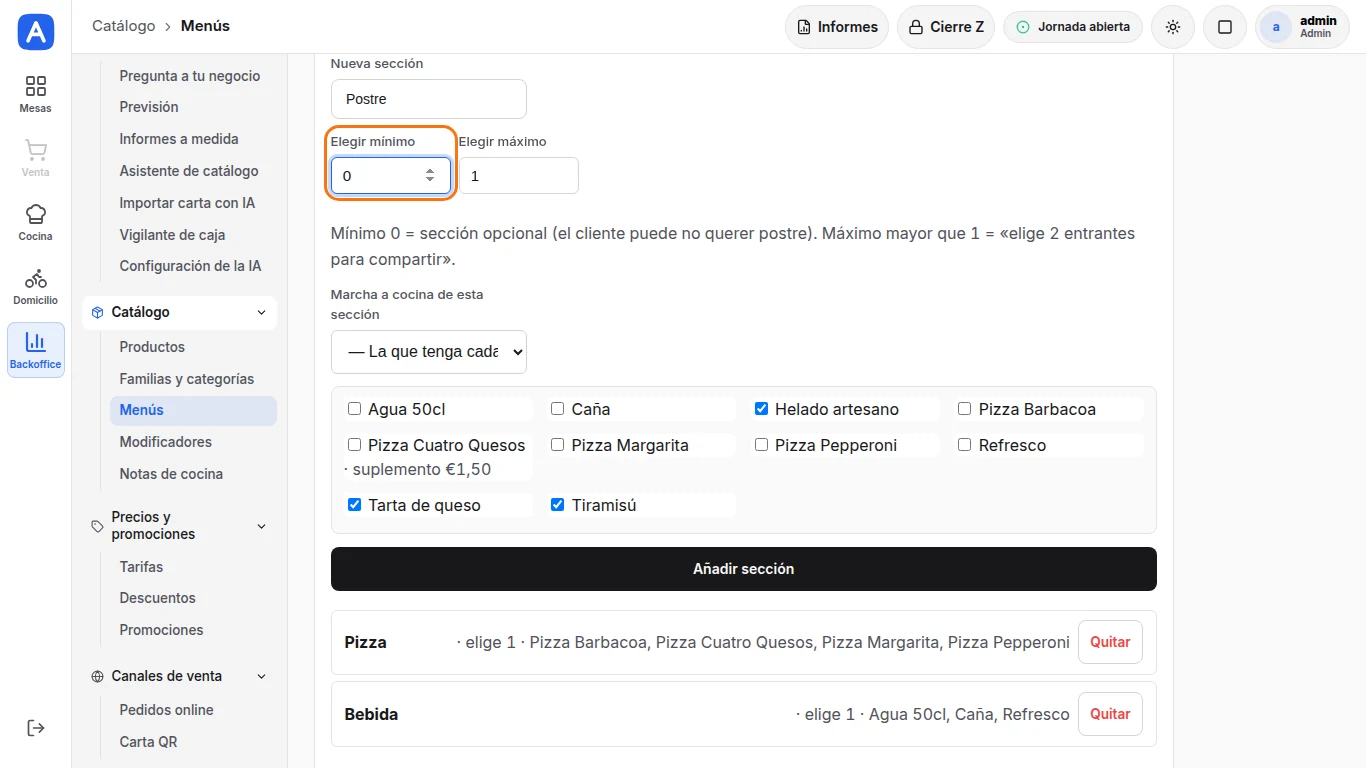
Repita lo mismo con el resto de secciones. En el ejemplo: «Bebida» (mínimo 1 y máximo 1, con Agua, Caña y Refresco) y «Postre» (con Helado, Tarta de queso y Tiramisú).
- Para que una sección sea opcional, ponga 0 en «Elegir mínimo». Así el cliente puede no tomar postre.
- Para que el cliente elija más de un plato, suba el máximo. Por ejemplo, «elige 2 entrantes para compartir»: mínimo 2 y máximo 2.
Crear el menú
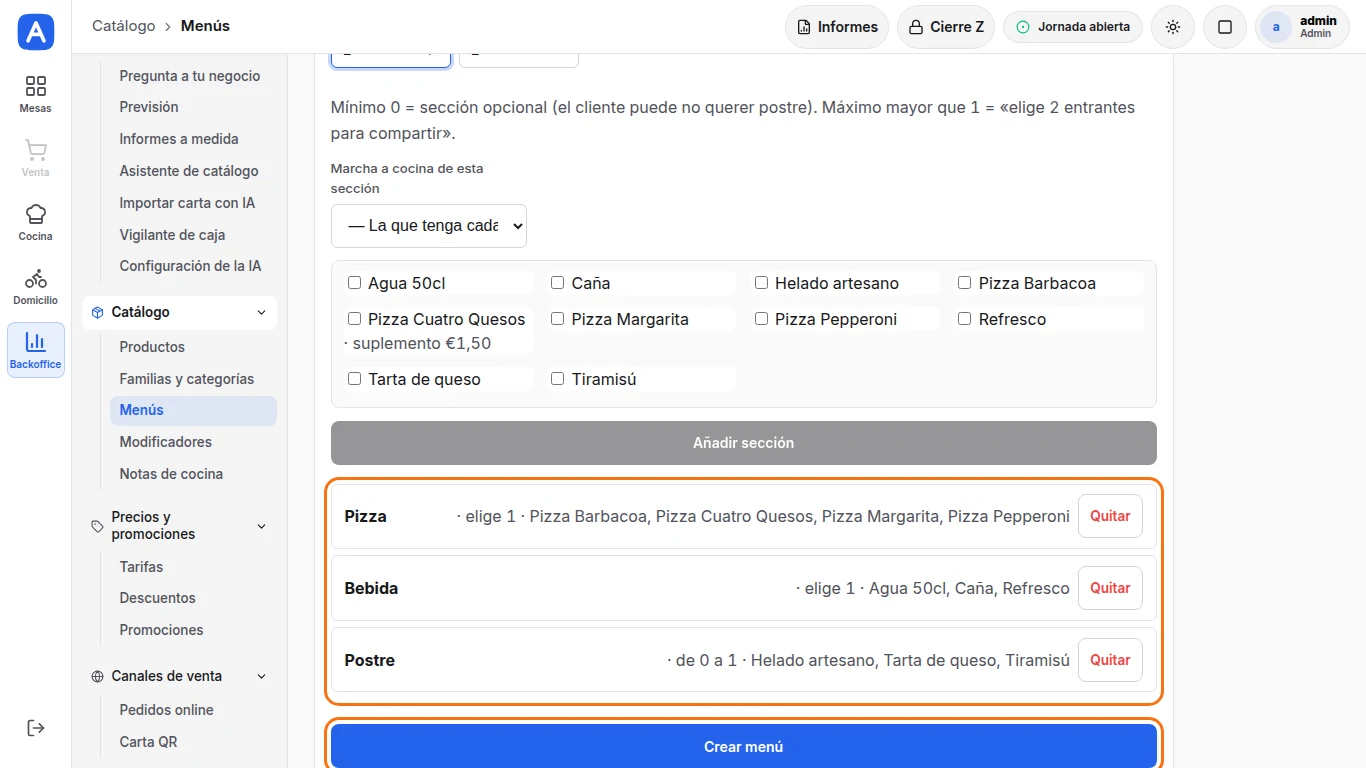
- Revise la lista de secciones: cada una indica cuántos platos se eligen («elige 1», «de 0 a 1») y qué platos incluye. Si alguna está mal, pulse «Quitar» y vuelva a añadirla.
- Pulse «Crear menú».
5Paso 4 · Comprobar y cambiar un menú
El menú aparece en la lista con su precio y la familia donde se verá en el TPV. En cuanto vuelva a la pantalla de venta ya lo puede vender.
Cambiar el nombre o dónde aparece
- Pulse «Dónde aparece» junto al menú.
- Puede cambiar el nombre, la familia, las categorías y el «Orden en la cuadrícula» (la posición de la tarjeta respecto a otros menús).
- Pulse «Guardar».
ConsejoPara cambiar el precio o los platos, borre el menú con «Borrar» y créelo de nuevo con los datos correctos. El precio aparece también en esta ventana, pero no admite céntimos. Los tickets ya cobrados con ese menú no se modifican al borrarlo.
6Vender el menú en el TPV
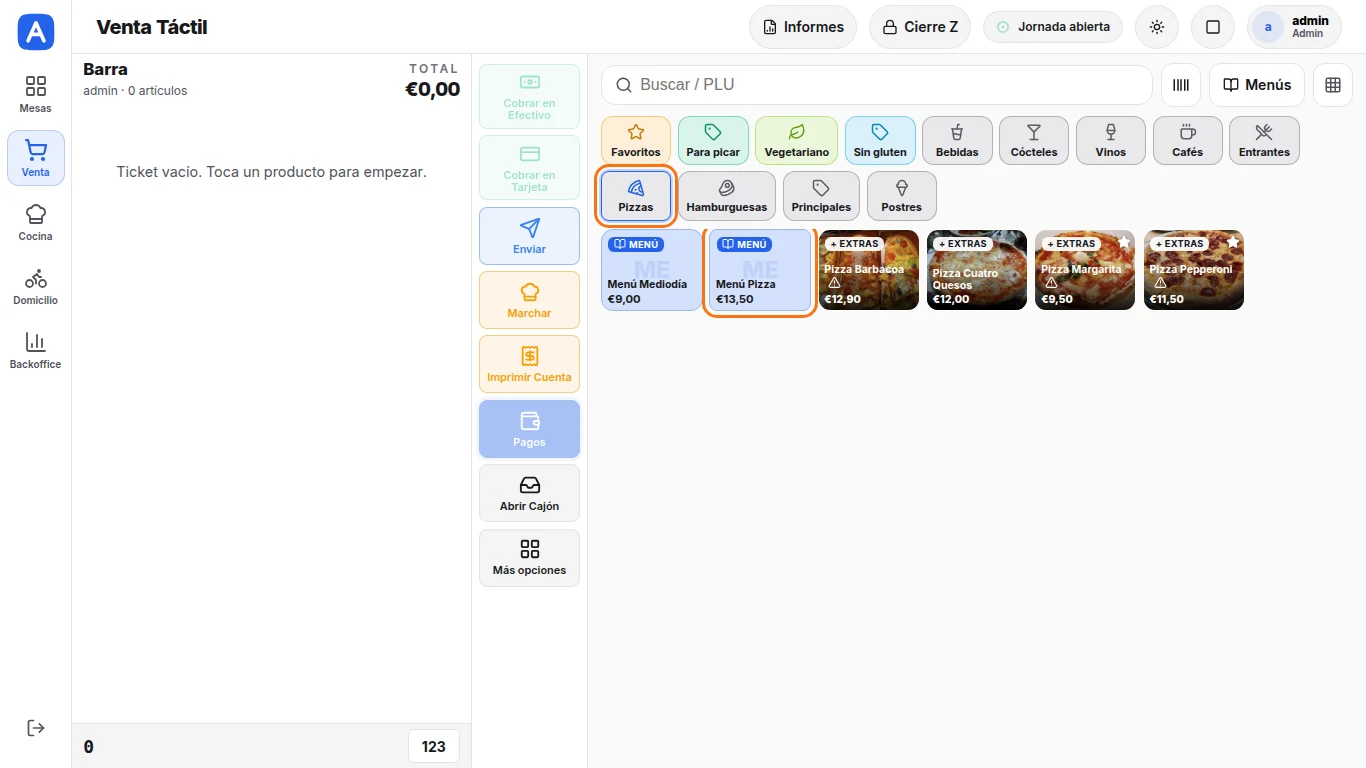
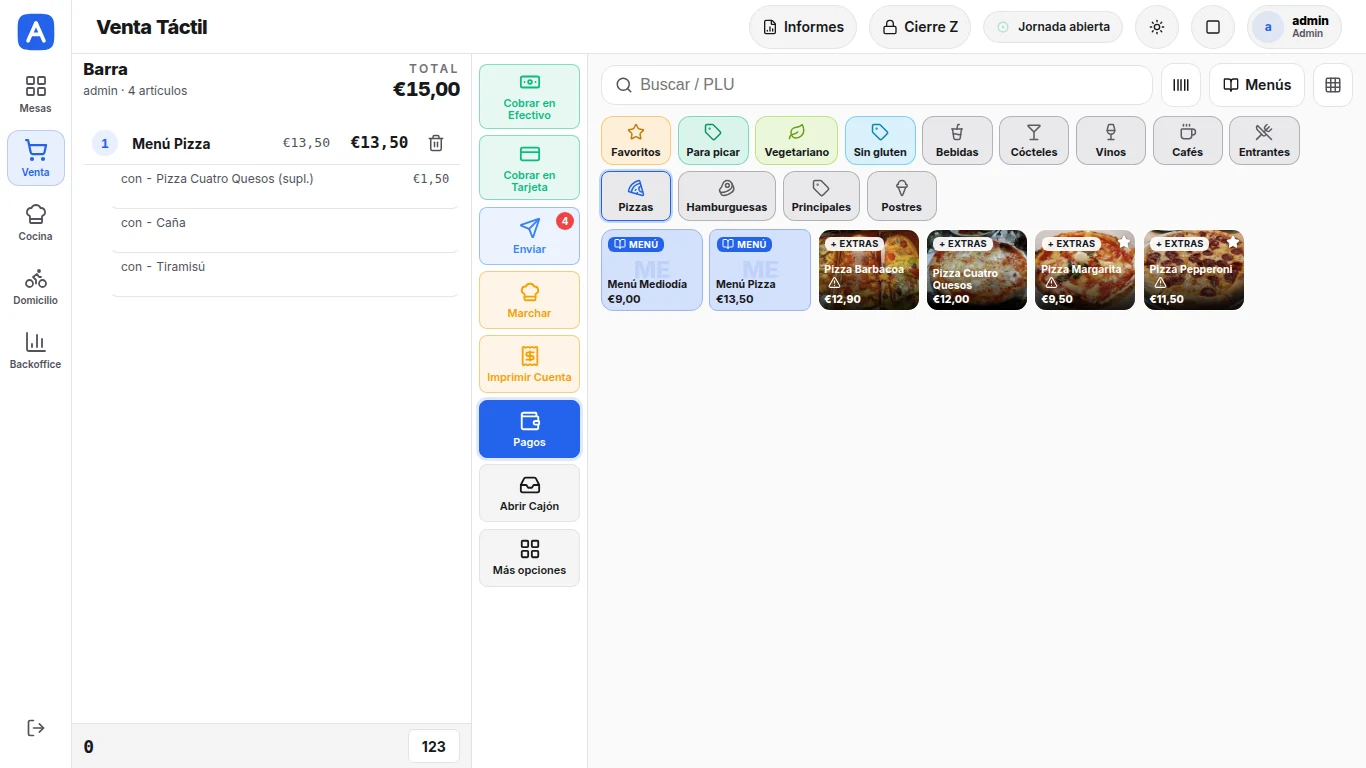
- En la pantalla de venta, abra la familia donde puso el menú (Pizzas). La tarjeta del menú sale la primera, con el sello «MENÚ».
- También puede ver todos los menús con el botón «Menús», arriba a la derecha.
- Toque la tarjeta del menú.
Elegir los platos
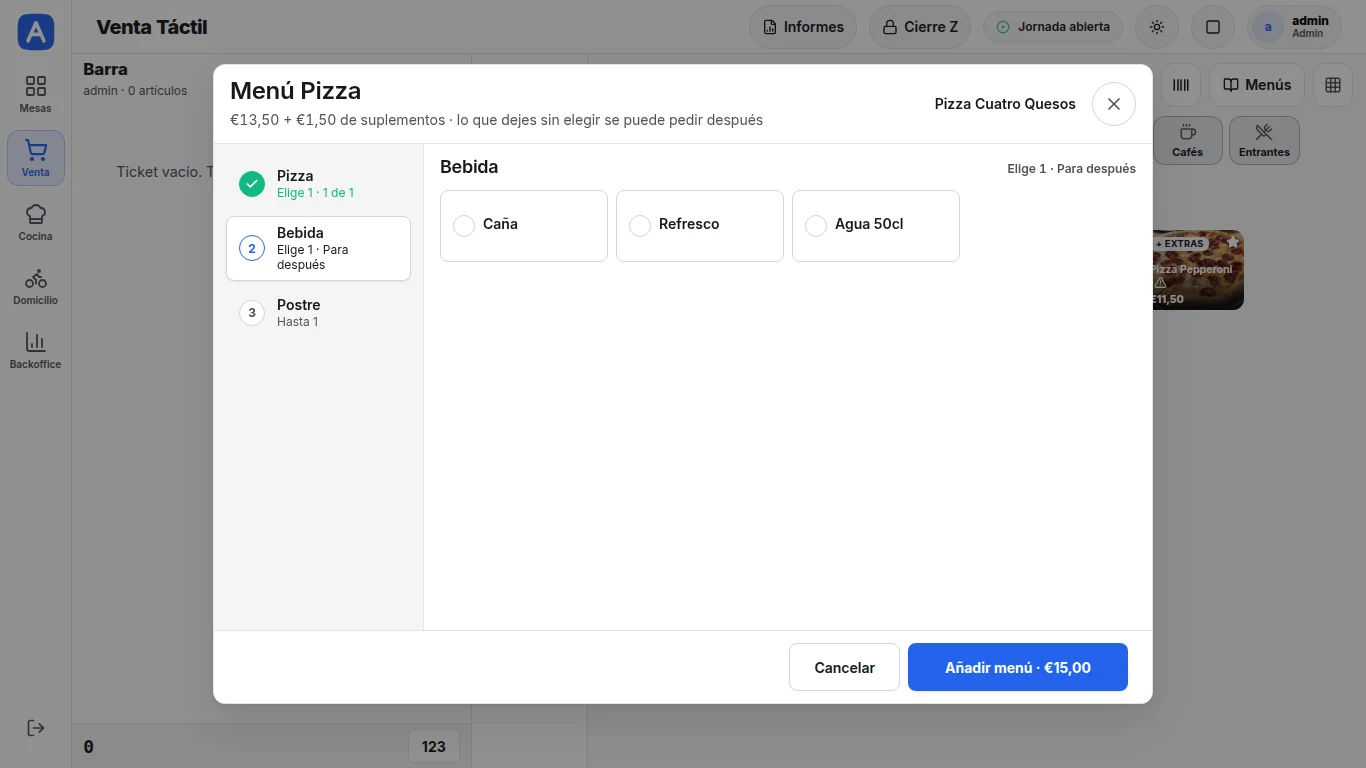
- Se abre una ventana con un paso por sección a la izquierda. Toque el plato elegido en cada una; cuando una sección está completa, se marca en verde.
- Los platos con suplemento lo indican (+€1,50) y el importe se suma al precio del botón de abajo.
- Si el cliente aún no ha decidido alguna sección, puede dejarla para después.
Añadir al ticket
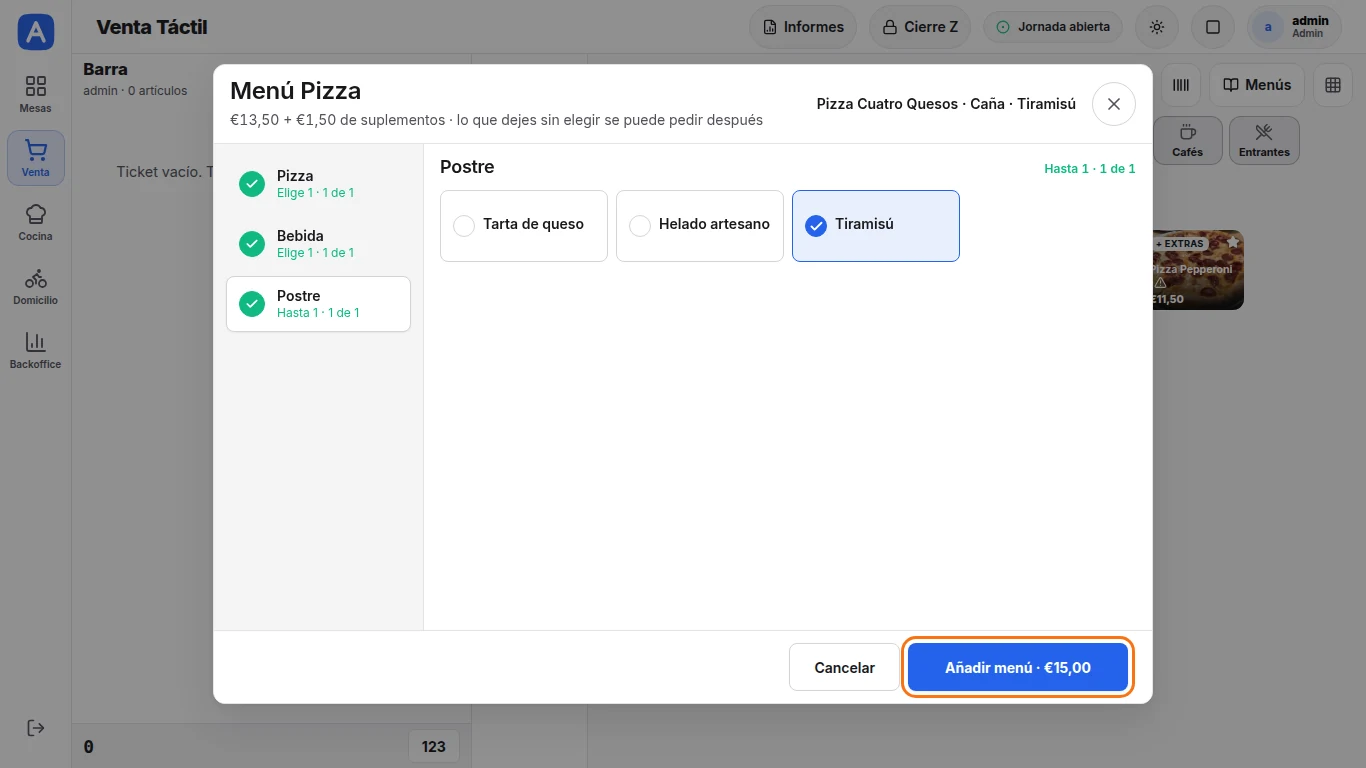
- Pulse «Añadir menú». El botón muestra el precio final, con los suplementos incluidos.
El menú en el ticket
El ticket muestra el menú con su precio y, debajo, los platos elegidos; el suplemento aparece aparte. Al pulsar «Enviar», los platos salen a cocina igual que si se vendieran sueltos.
ConsejoSi el cliente pide el postre más tarde, toque la línea del menú en el ticket y pulse «Completar menú».
7Si algo no sale como espera
Un plato no aparece al crear la sección: no tiene activada «Permitir venta en menú». Actívela (paso 1) y vuelva a abrir Catálogo → Menús.
No se puede pulsar «Añadir sección»: falta el nombre de la sección o no ha marcado ningún plato.
Sale el aviso «no se pueden elegir…»: el máximo de la sección es mayor que los platos marcados. Marque más platos o baje el máximo.
No se puede pulsar «Crear menú»: falta el nombre, el precio o al menos una sección. Recuerde pulsar «Añadir sección» después de marcar los platos de cada una.
El precio ha quedado sin céntimos: se escribió con coma. Borre el menú y créelo de nuevo escribiendo el precio con punto (13.50).
No ve el menú en la pantalla de venta: compruebe la familia en «Dónde aparece». Con «Ninguna», el menú solo sale en el botón «Menús».
ConsejoPara cualquier duda, pulse «Ayuda y soporte» en el menú del Backoffice, llámenos o escríbanos por WhatsApp al 93 694 05 02, o entre en soporte.avant-it.net.