1Cómo funcionan los extras
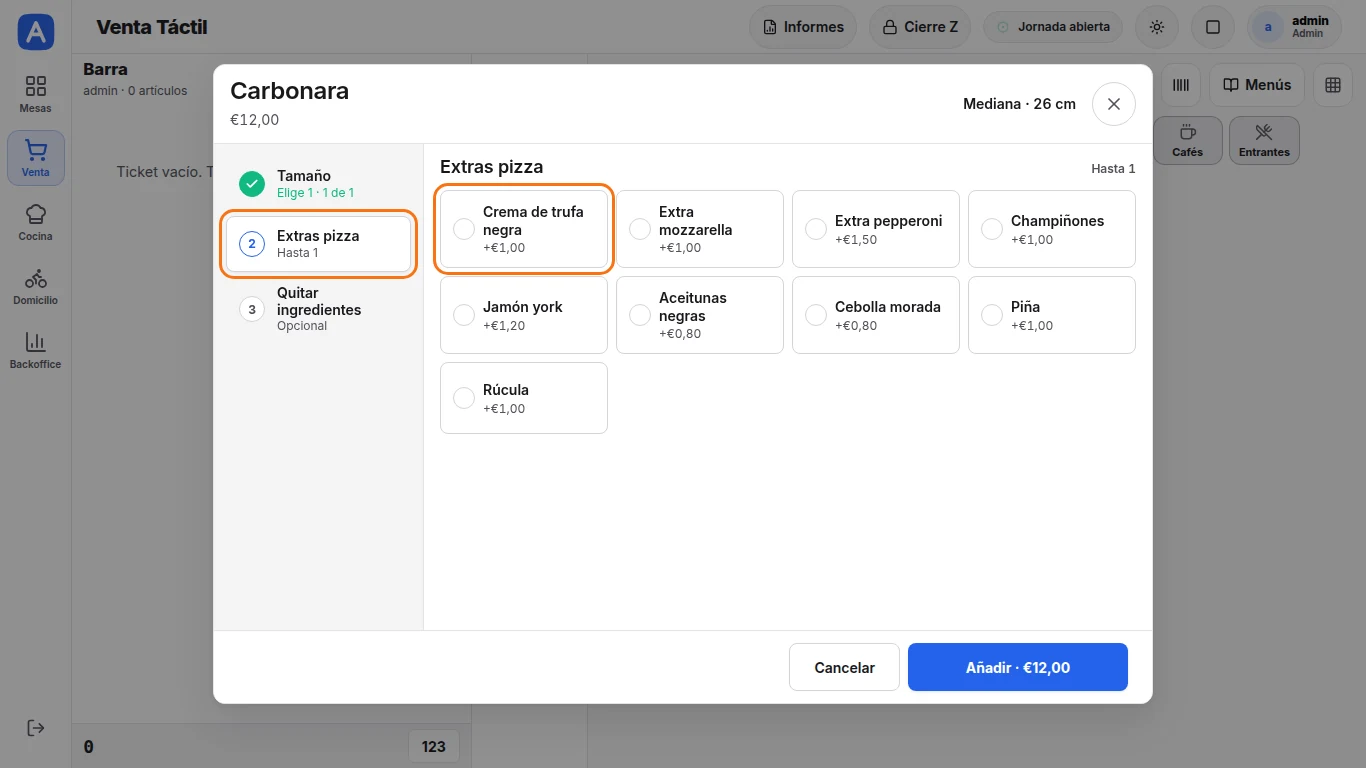
Al tocar una pizza en el TPV se abre una ventana con sus pasos a la izquierda: el tamaño y, si la pizza tiene extras, «Extras pizza». Cada extra suma su precio al de la pizza. Así le sale ahora la crema de trufa en la Carbonara.
Ahora mismo, en su TPV, el grupo «Extras pizza» (la crema de trufa negra y los extras a 1 €) solo está asignado a la Carbonara, y deja elegir un único extra. Por eso el resto de pizzas no ofrece extras.
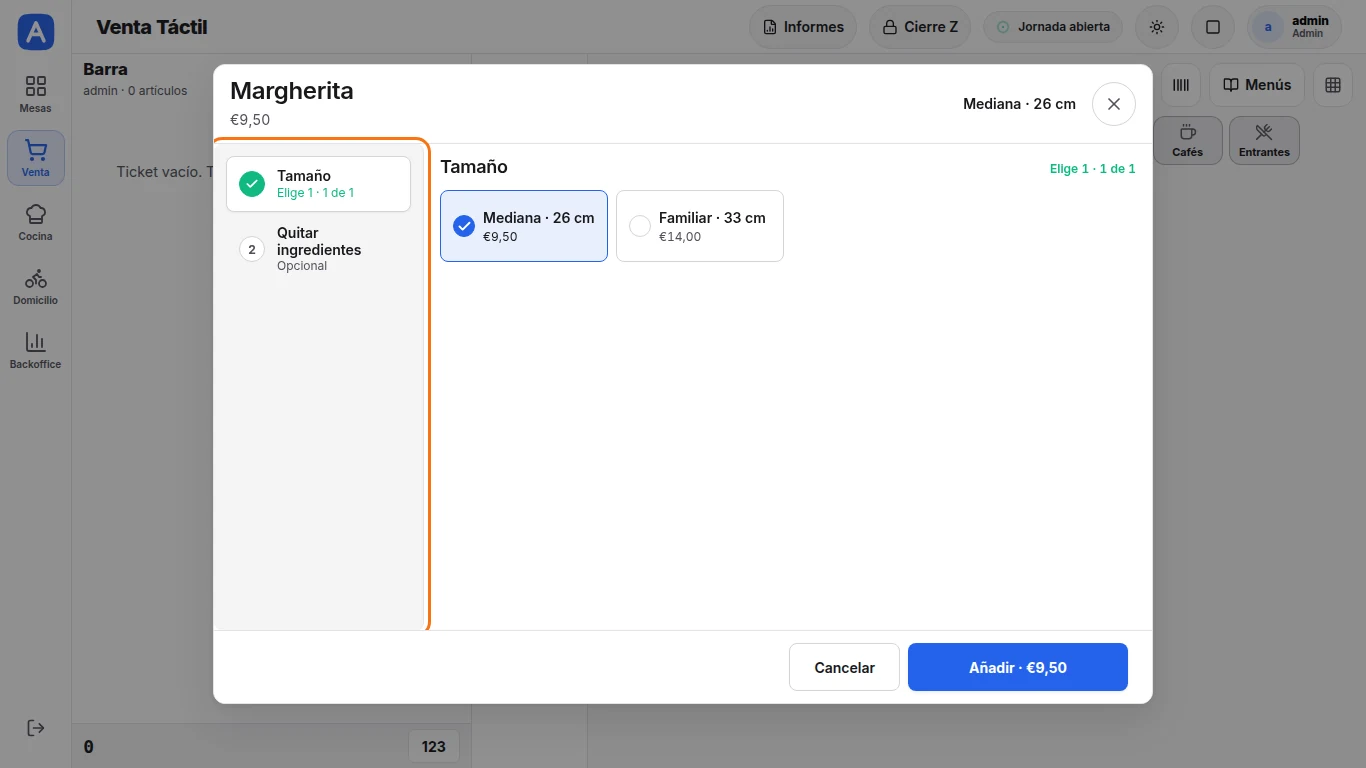
Las demás pizzas, hoy
La Margherita y las demás pizzas solo muestran el tamaño. Con los pasos 1 y 2 tendrán la mismo paso de extras que la Carbonara, dentro de la ventana de la pizza.
ConsejoTodo se hace desde el Backoffice (botón «Backoffice» de la barra de la izquierda del TPV), con un usuario de encargado o de administrador.
2Paso 1 · Poner los extras en todas las pizzas
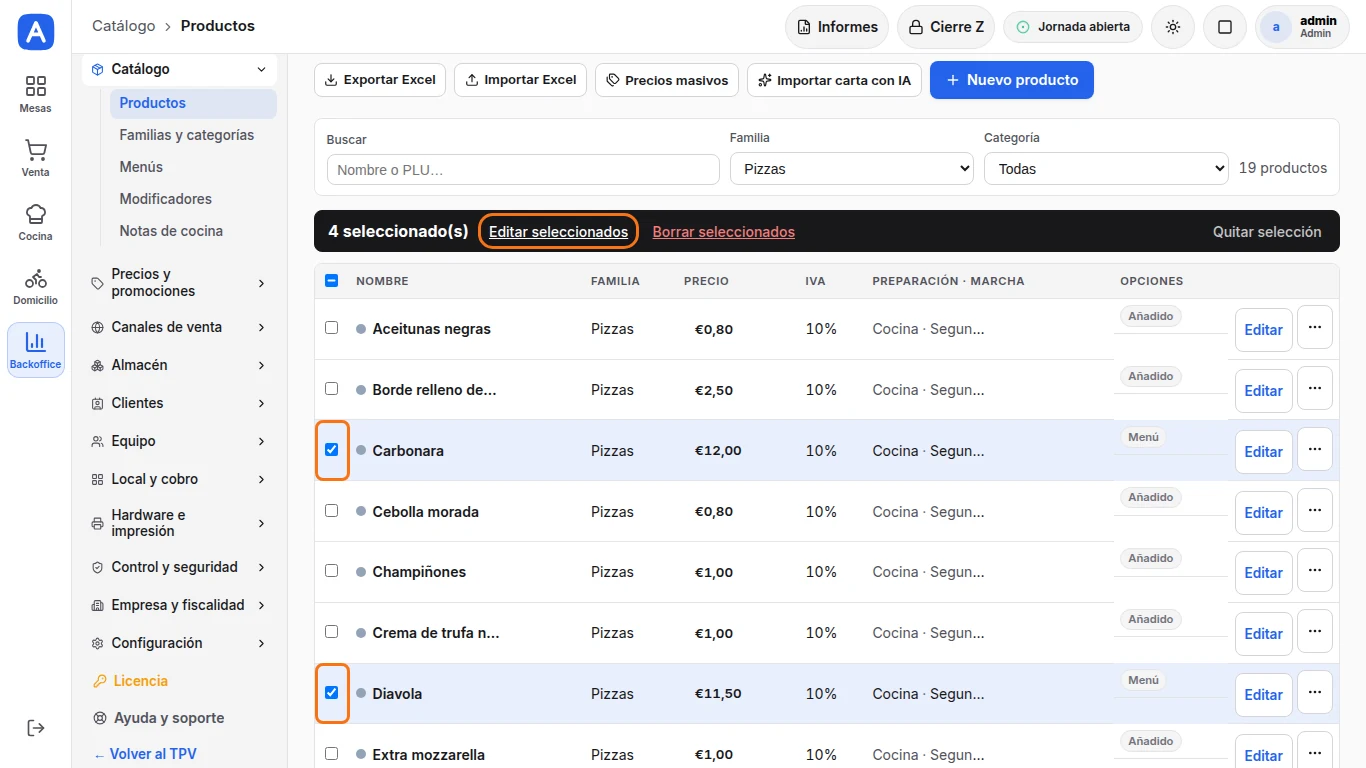
- En el Backoffice, abra Catálogo → Productos y elija «Pizzas» en el filtro «Familia».
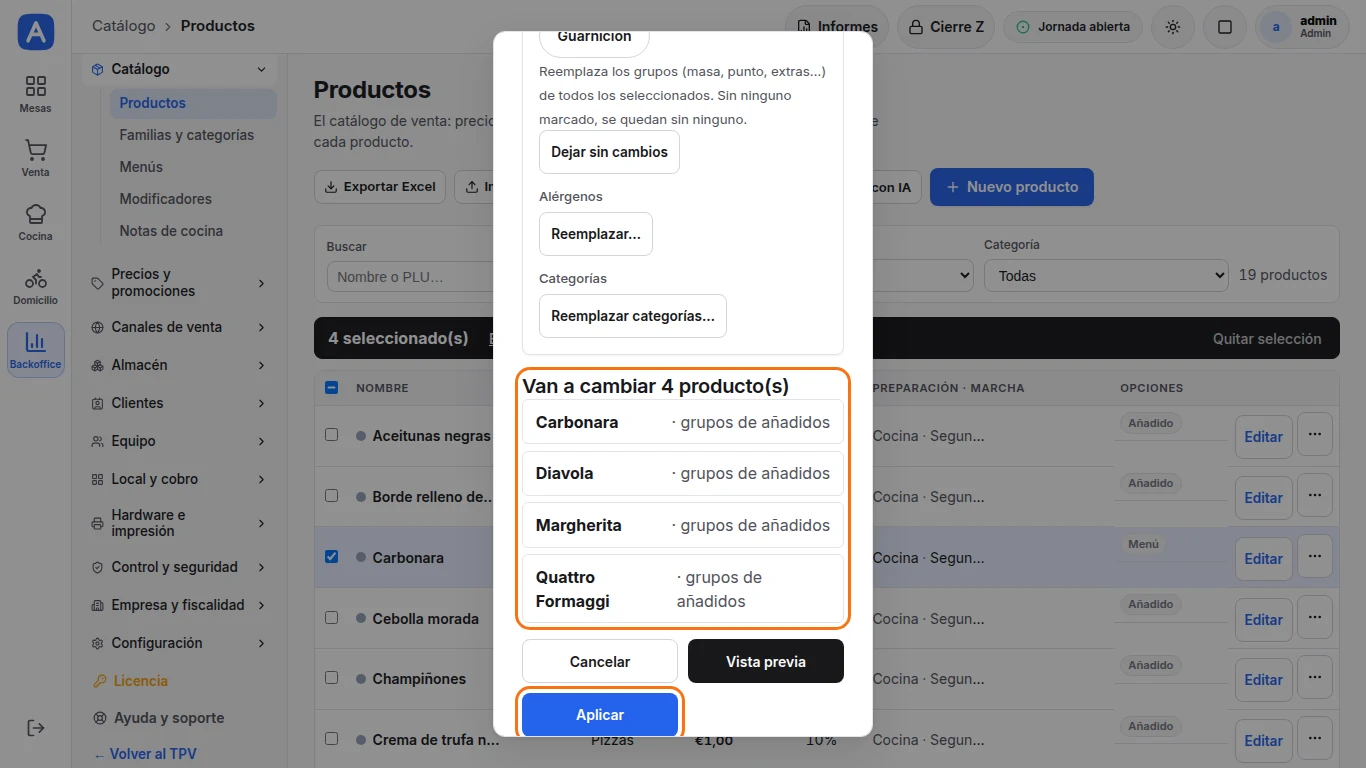
- Marque la casilla de cada pizza. Puede marcar la casilla de arriba para seleccionarlas todas y luego desmarcar las que llevan la etiqueta «Añadido» (son los extras, no pizzas).
- Pulse «Editar seleccionados».
Asignar el grupo «Extras pizza»
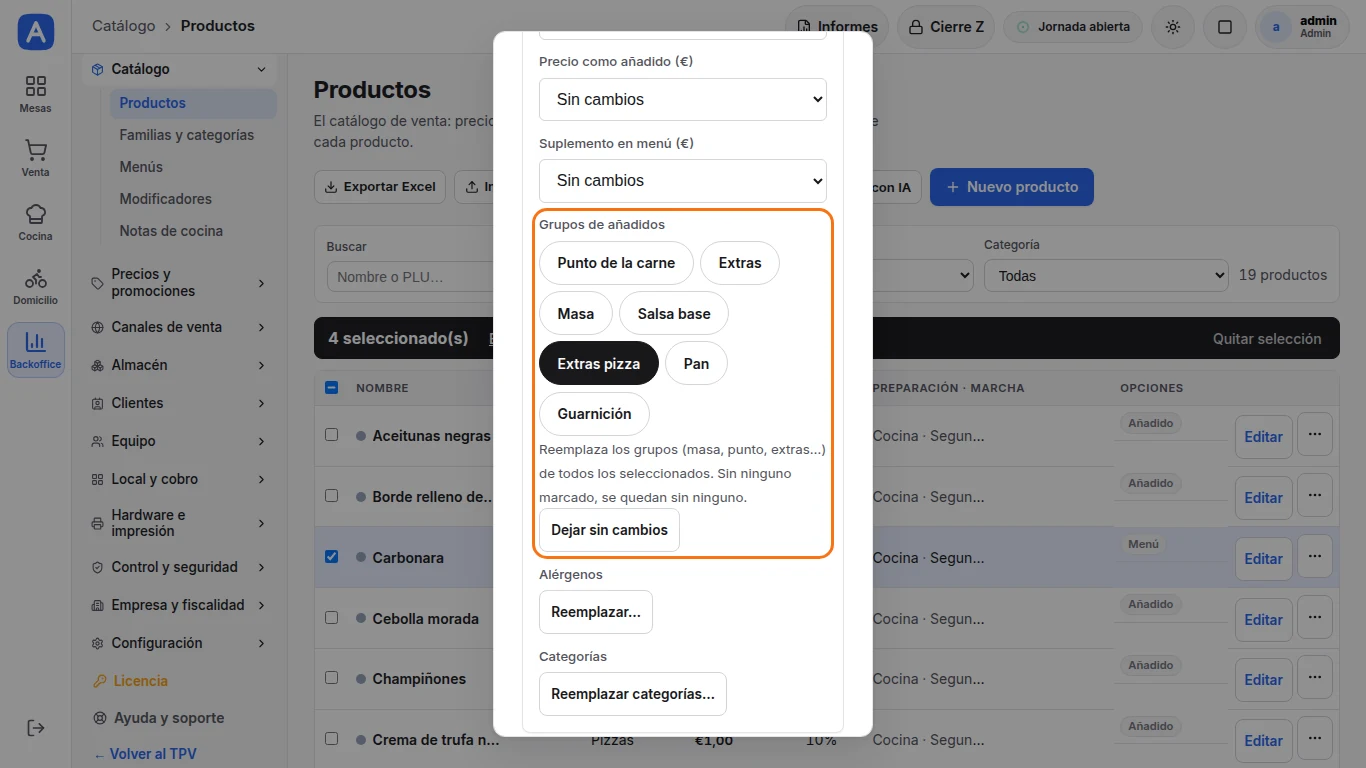
- En la ventana que se abre, busque «Grupos de añadidos» y pulse «Reemplazar…».
- Toque «Extras pizza» para que quede marcado. Deje todo lo demás en «Sin cambios».
Comprobar y aplicar
- Pulse «Vista previa»: deben salir todas las pizzas con «grupos de añadidos».
- Pulse «Aplicar».
Consejo«Reemplazar» sustituye los grupos que tuviera cada pizza por los que marque. Sus pizzas no tienen otros grupos, así que basta con «Extras pizza».
3Paso 2 · Cuántos extras se pueden poner
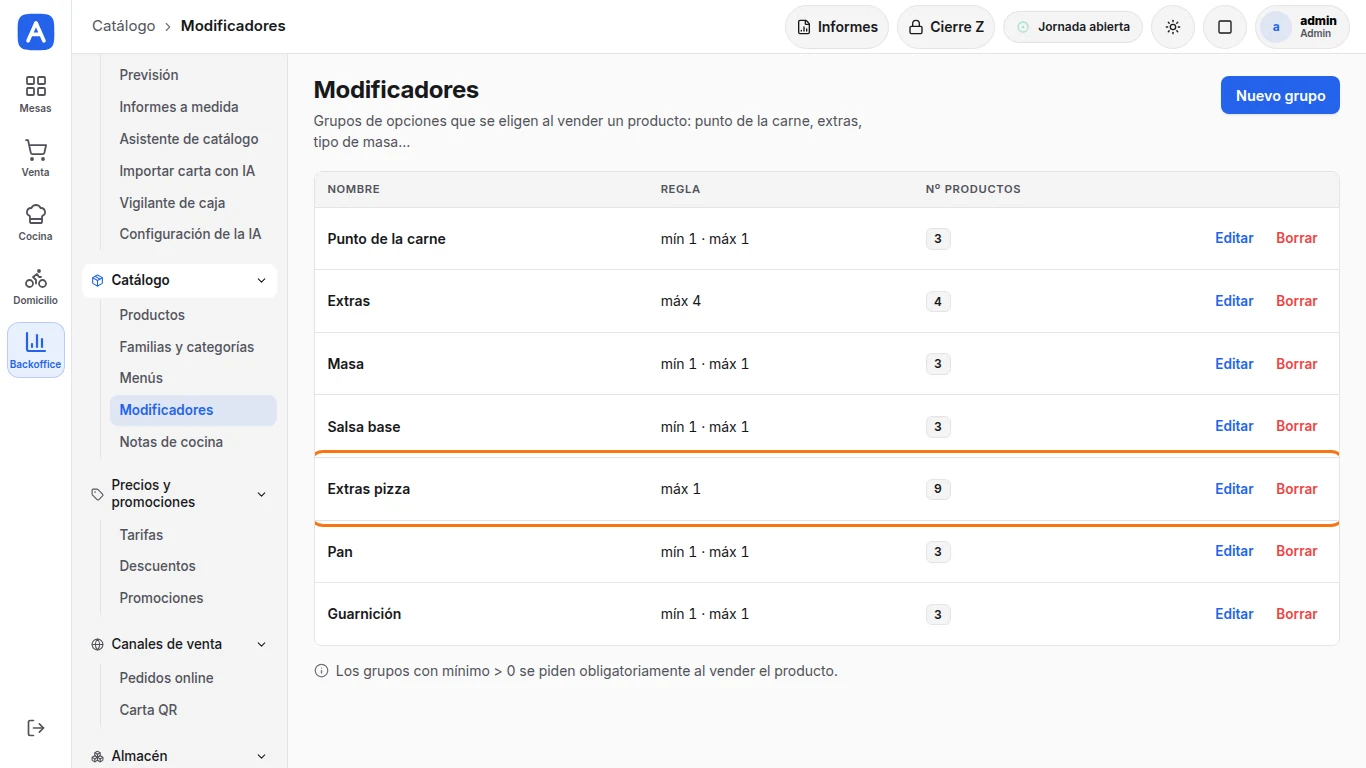
Ahora el grupo deja elegir un solo extra por pizza («máx 1» en la lista). Para que se puedan poner varios:
- Abra Catálogo → Modificadores y, en la fila «Extras pizza», pulse «Editar».
El máximo
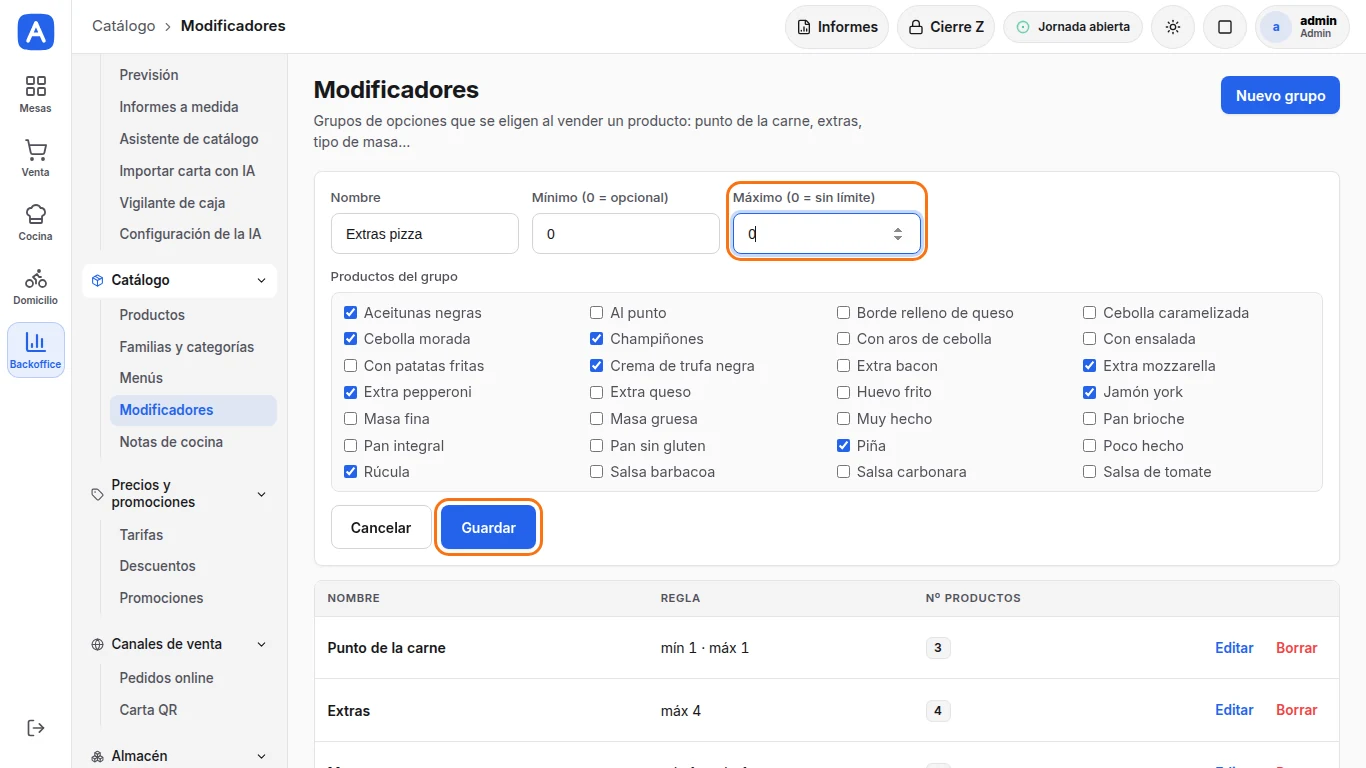
- En «Máximo», escriba 0: quiere decir sin límite. Si prefiere un tope, escriba el número de extras que se pueden poner como mucho.
- Deje «Mínimo» en 0, para que los extras sean opcionales.
- Pulse «Guardar».
4Si la crema de trufa solo es para la Carbonara
La crema de trufa negra está en el mismo grupo que los demás extras, así que, tras el paso 1, se podrá añadir a cualquier pizza. Si prefiere que solo salga en la Carbonara:
- En Catálogo → Modificadores, edite «Extras pizza», desmarque «Crema de trufa negra» y guarde.
- Pulse «Nuevo grupo», llámelo «Trufa», deje mínimo 0 y máximo 1, marque «Crema de trufa negra» y guarde.
- En Catálogo → Productos, marque solo la Carbonara, «Editar seleccionados», «Grupos de añadidos» → «Reemplazar…», toque «Extras pizza» y «Trufa», «Vista previa» y «Aplicar».
La Carbonara tendrá entonces dos pasos, «Extras pizza» y «Trufa», y el resto de pizzas solo los extras.
5Añadir un ingrediente nuevo
Para ofrecer un extra que todavía no existe (en el ejemplo, Burrata a 2,50 €):
- En Catálogo → Productos, pulse «Nuevo producto».
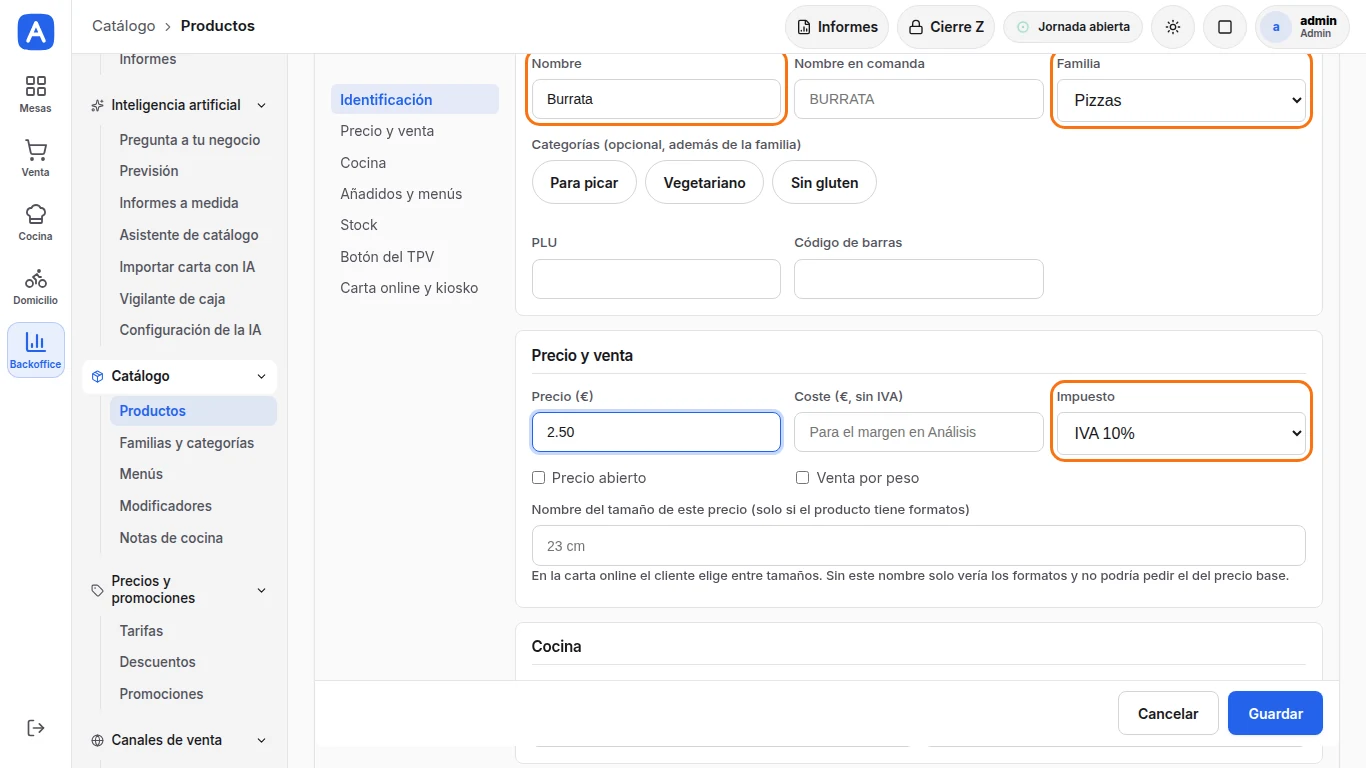
- «Nombre»: el ingrediente tal como quiere verlo en el TPV y en el ticket.
- «Familia»: Pizzas. «Impuesto»: el mismo IVA que las pizzas (IVA 10 %).
El precio
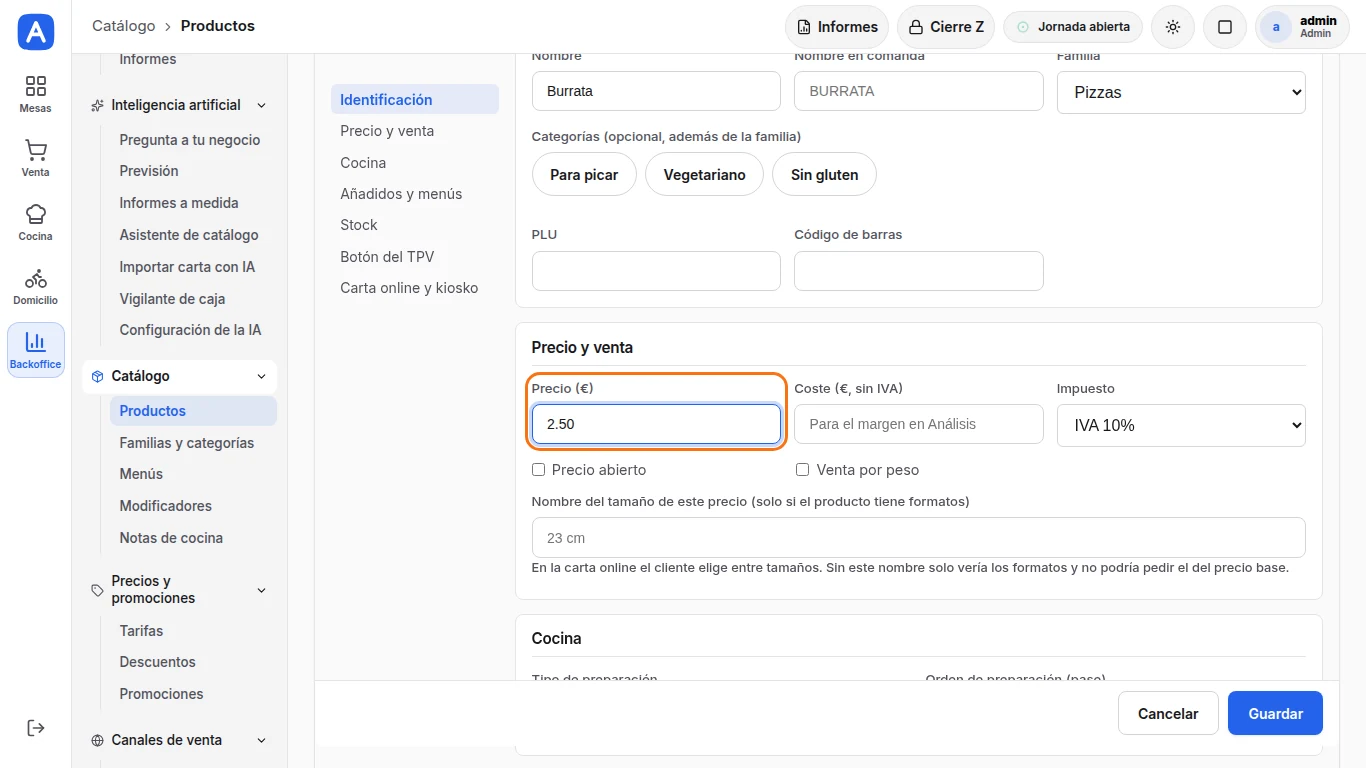
- «Precio (€)»: lo que se cobra al añadirlo a una pizza. Escriba los céntimos con punto, no con coma: 2.50. Si escribe «2,50», AvantPOS guarda 2 €.
- Deje vacío «Precio como añadido», más abajo en la ficha, y pulse «Guardar» al final.
Marcarlo como extra
Recién creado es un producto normal: saldría suelto en la pantalla de venta y no se podría poner en el grupo. Hay que marcarlo como «añadido»:
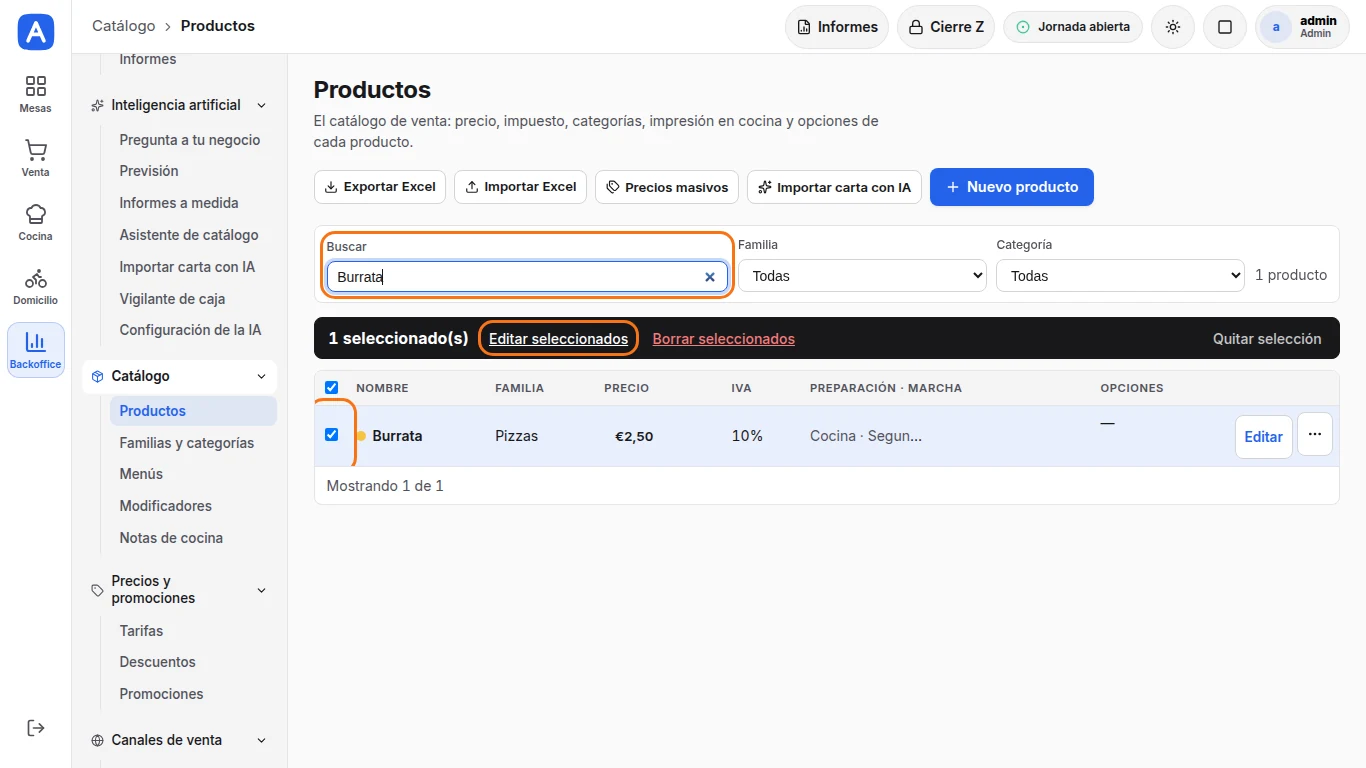
- En la lista de productos, escriba su nombre en «Buscar», marque su casilla y pulse «Editar seleccionados».
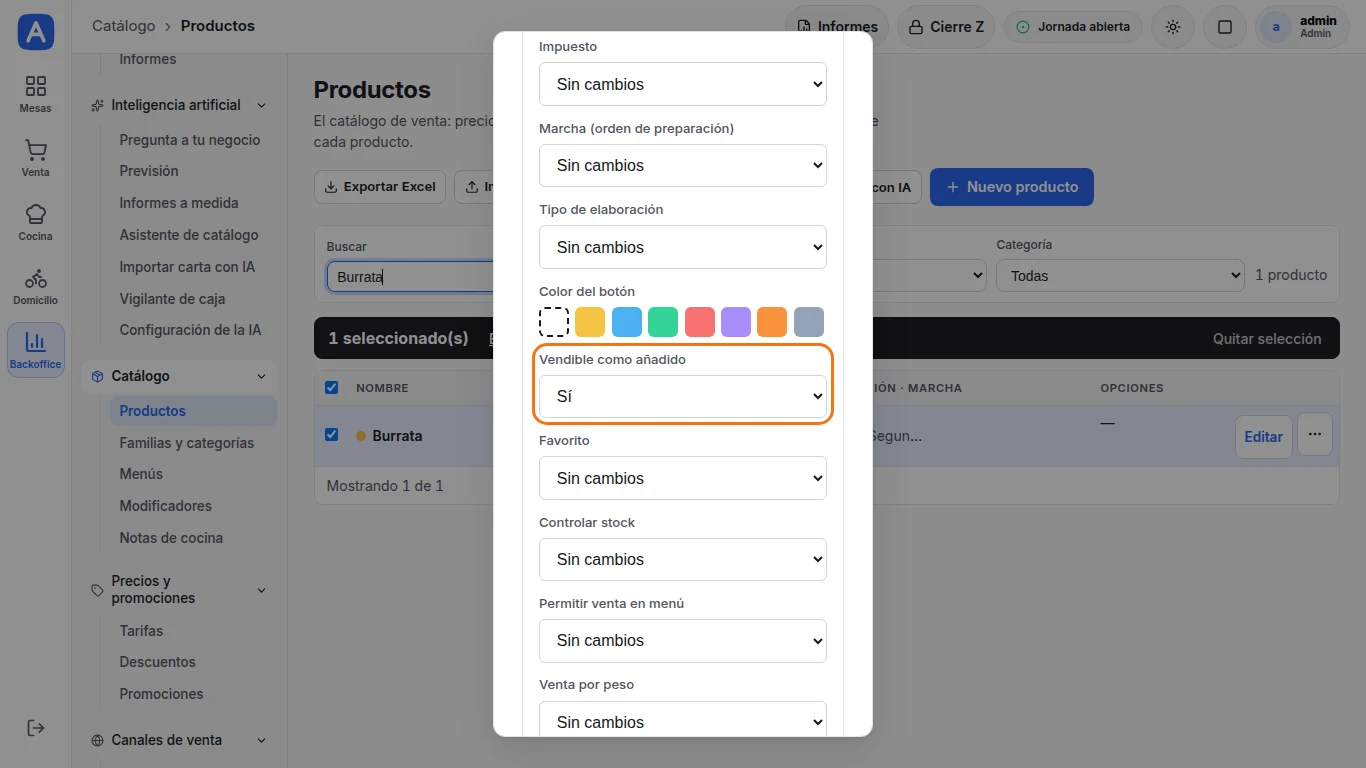
- En «Vendible como añadido», elija «Sí». Deje todo lo demás en «Sin cambios».
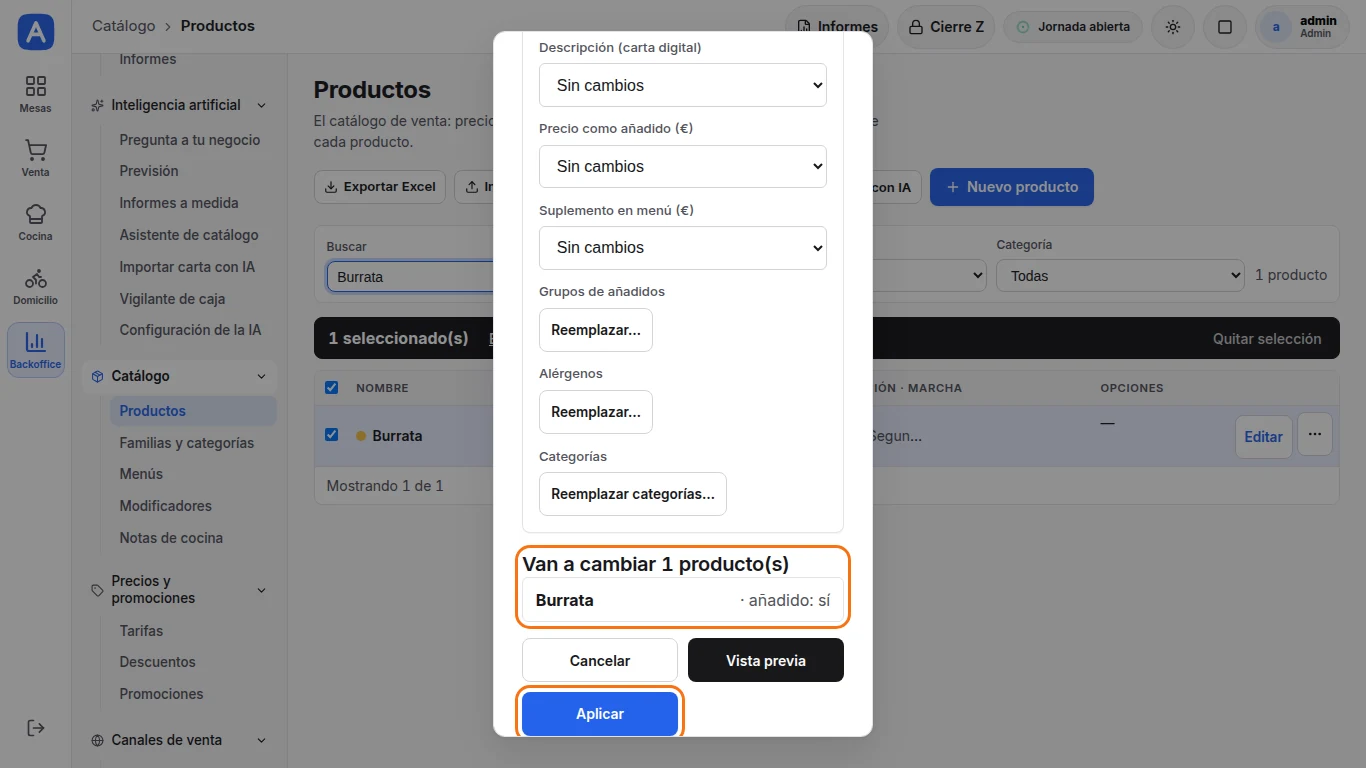
- Pulse «Vista previa» (debe aparecer con «añadido: sí») y después «Aplicar».
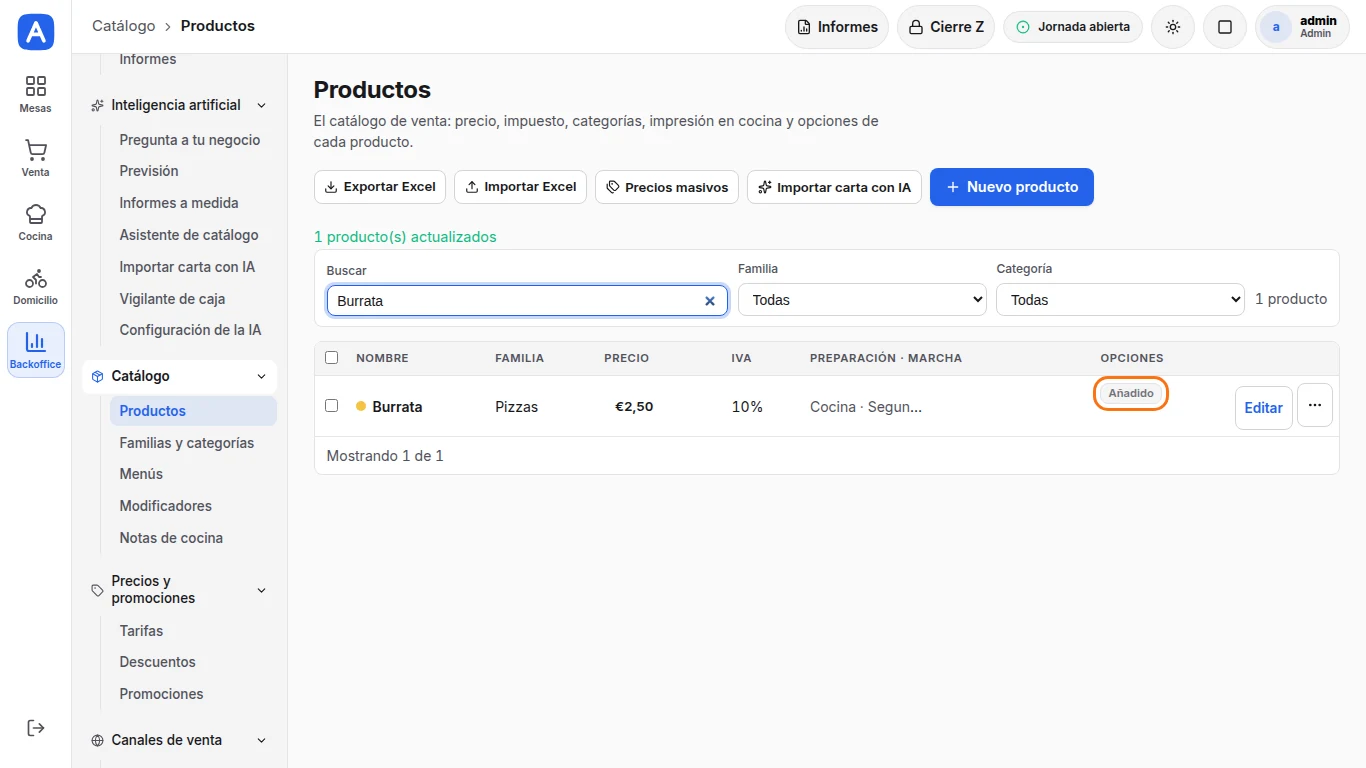
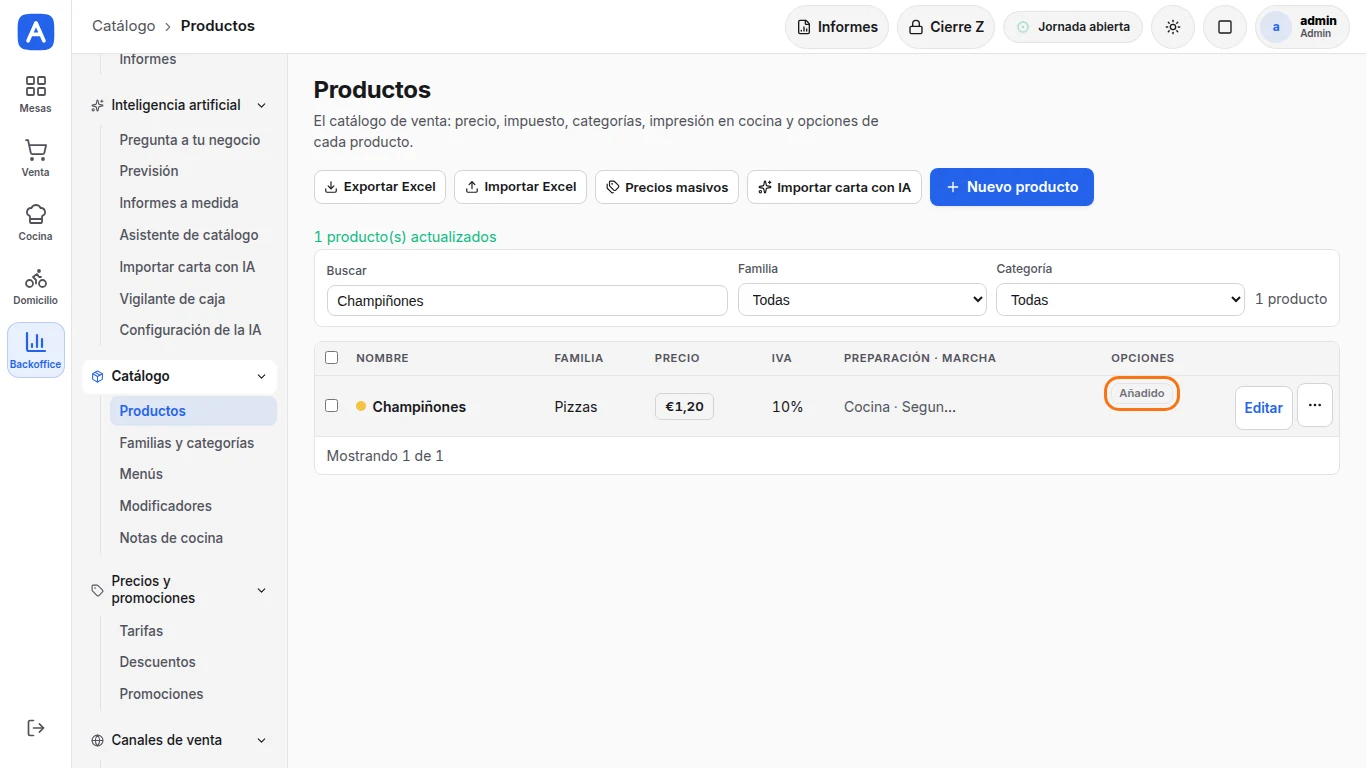
En la lista, el ingrediente muestra ahora la etiqueta «Añadido» en la columna «Opciones».
Meterlo en el grupo
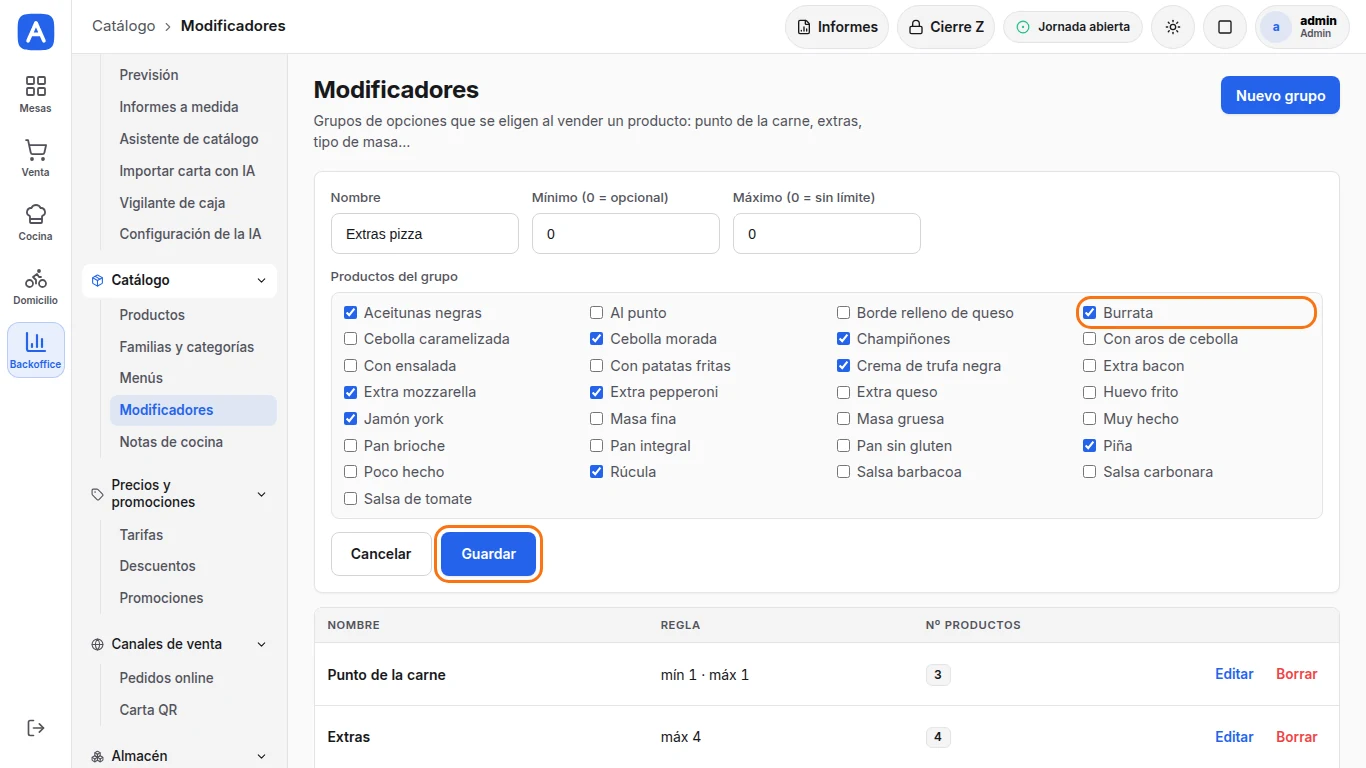
- En Catálogo → Modificadores, edite «Extras pizza», marque el ingrediente nuevo y pulse «Guardar». Solo aparecen los productos marcados como añadido.
ConsejoDesde ese momento sale en «Extras pizza» en todas las pizzas.
6Cambiar el precio de un ingrediente
- En Catálogo → Productos, busque el ingrediente y pulse «Editar» en su fila.
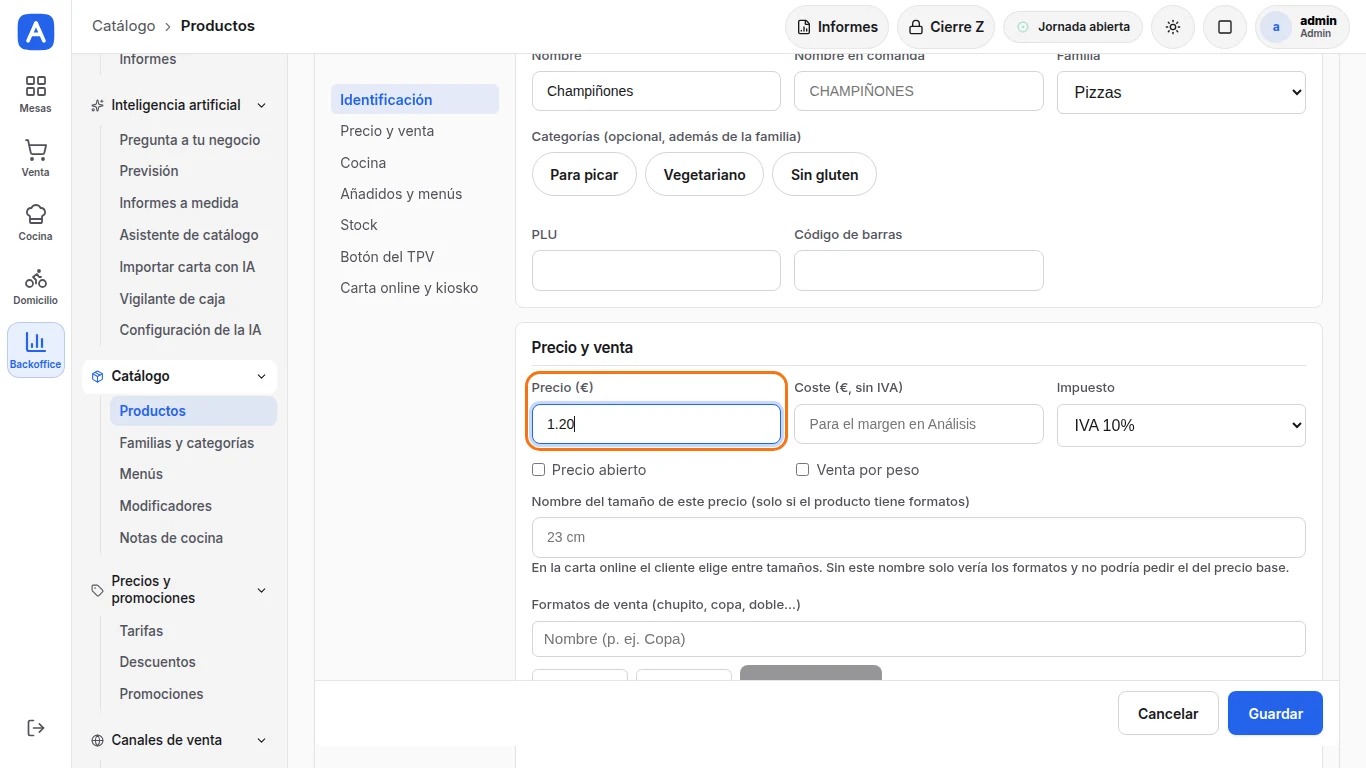
- Cambie «Precio (€)», con punto para los céntimos (1.20). Si la ficha tiene un importe en «Precio como añadido», ese es el que se cobra como extra: cámbielo ahí o déjelo vacío para que se use «Precio».
- Pulse «Guardar».
Volver a marcarlo como extra
Importante: en esta versión de AvantPOS, al guardar la ficha de un ingrediente se le quita la marca de «añadido». Lo verá porque en la lista ya no tiene la etiqueta «Añadido», y en la pantalla de venta aparecería como un producto suelto.
- Márquelo, pulse «Editar seleccionados», elija «Vendible como añadido: Sí», «Vista previa» y «Aplicar», como al crearlo.
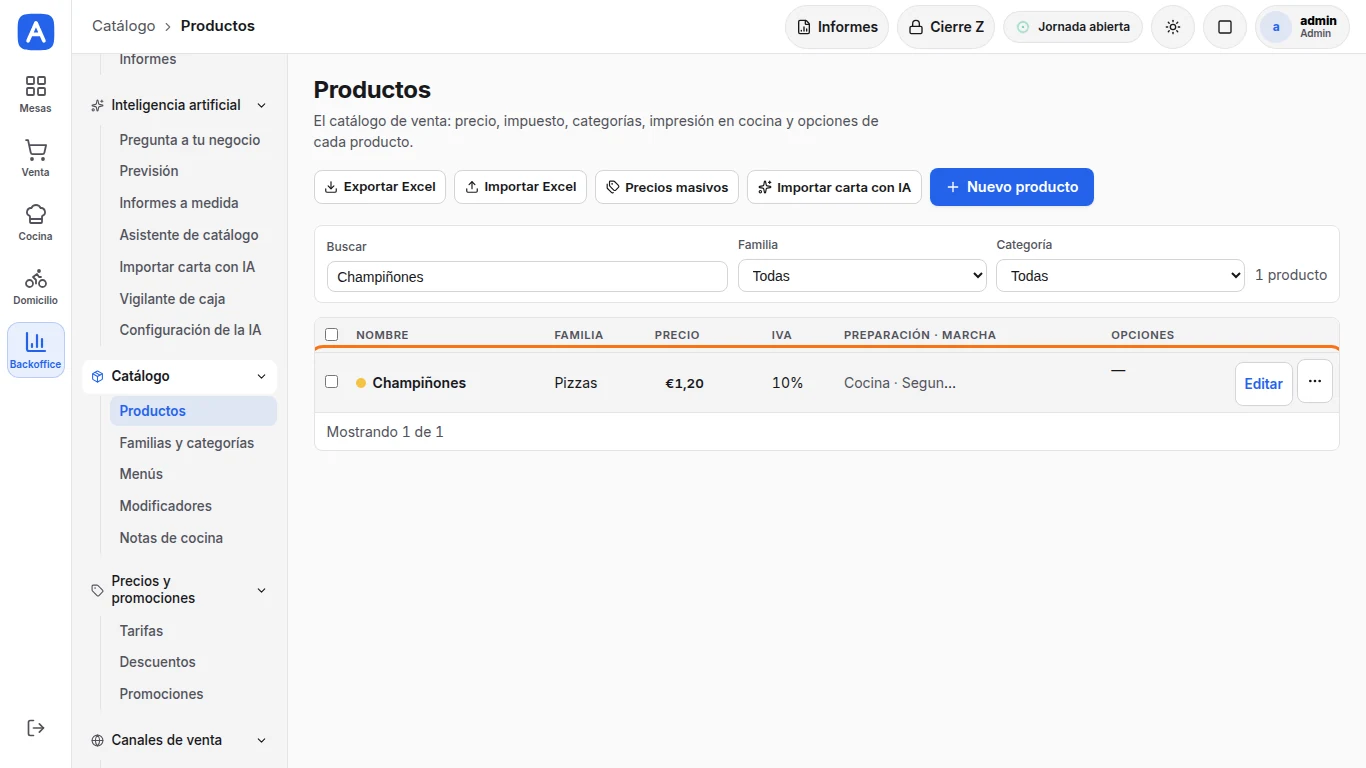
Con la etiqueta «Añadido» de nuevo, vuelve a ser un extra, ya con el precio nuevo. Sigue dentro de «Extras pizza»: no hace falta tocar el grupo.
ConsejoPara cambiar varios precios, cambie primero cada ficha y al final márquelos todos juntos: puede marcar varias casillas antes de pulsar «Editar seleccionados».
7Una pizza nueva
Cuando dé de alta una pizza nueva, asígnele el grupo como en el paso 1: márquela en la lista de productos, «Editar seleccionados», «Grupos de añadidos» → «Reemplazar…», toque «Extras pizza», «Vista previa» y «Aplicar».
8Cobrar los extras en el TPV
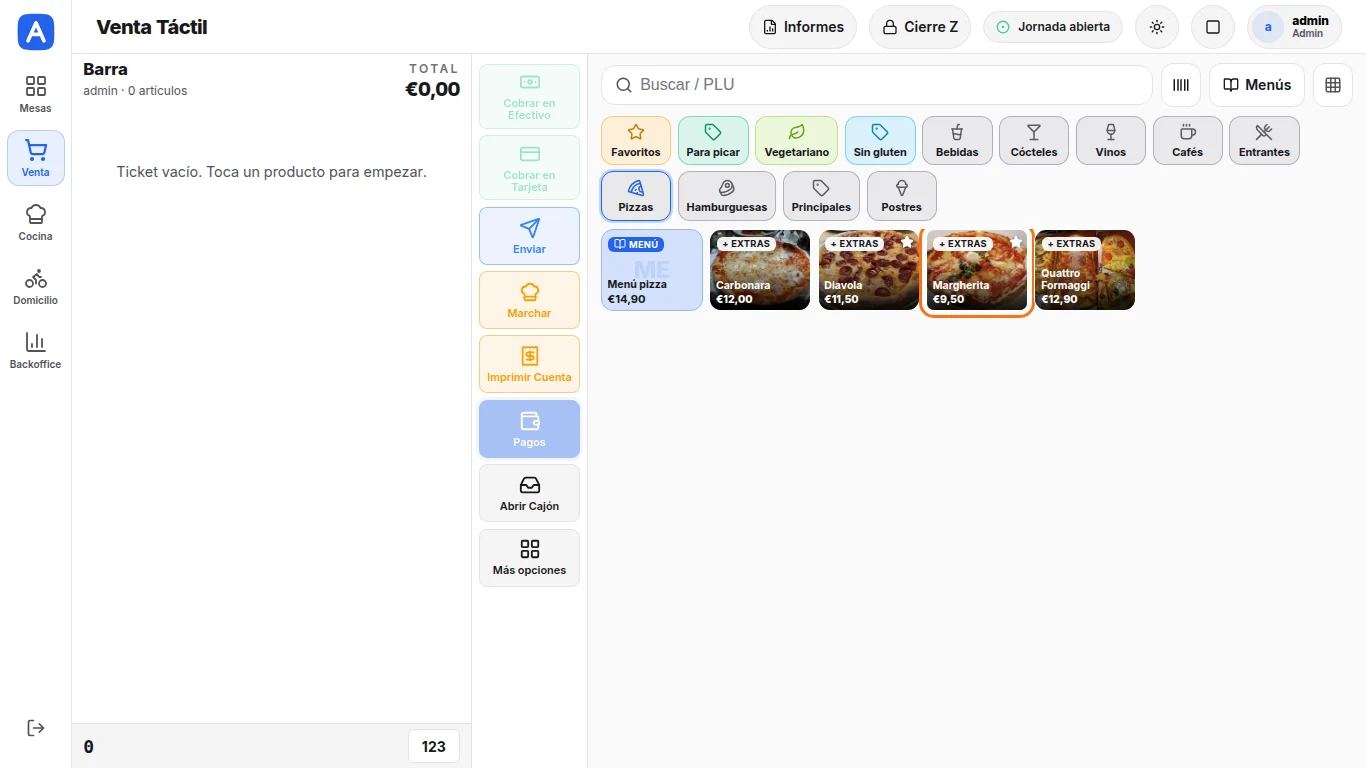
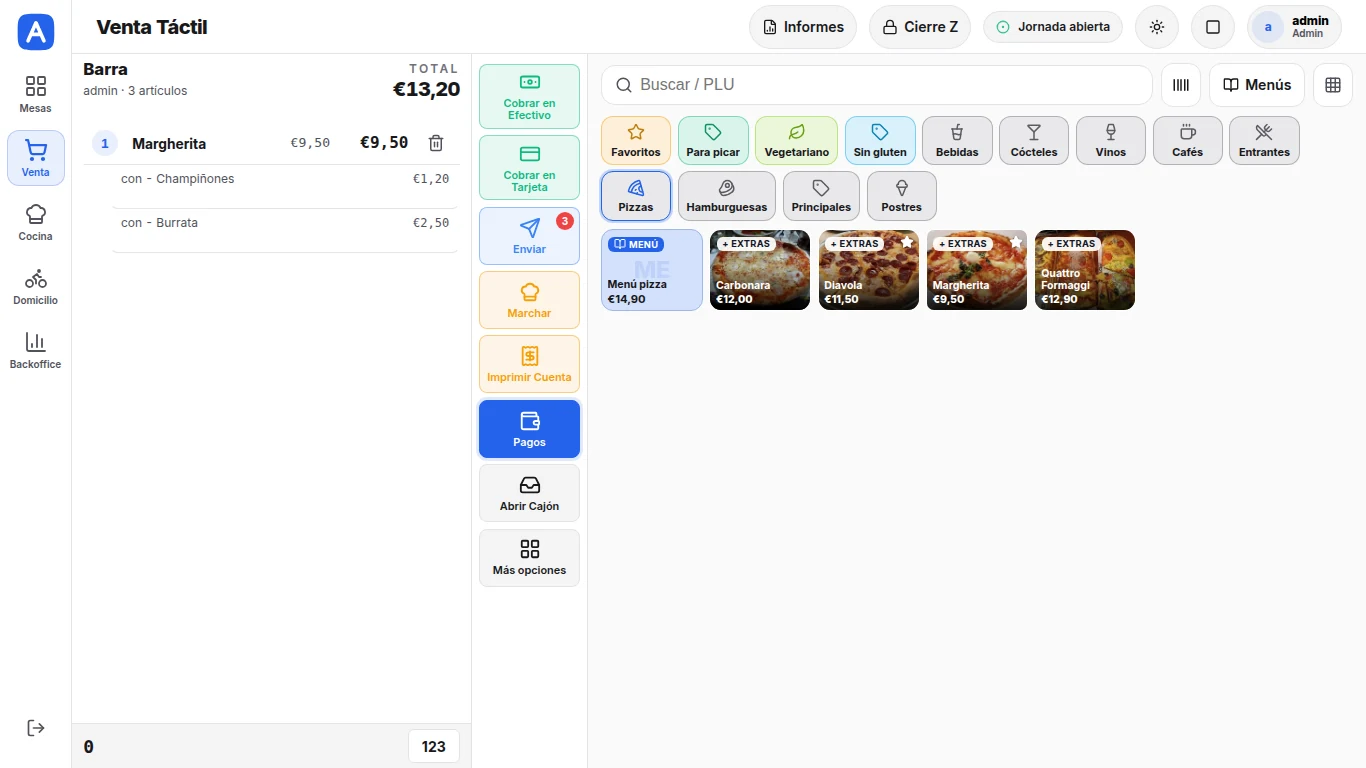
- En la pantalla de venta, toque la pizza. Las pizzas con extras llevan la etiqueta «+ EXTRAS».
Elegir el tamaño y los extras
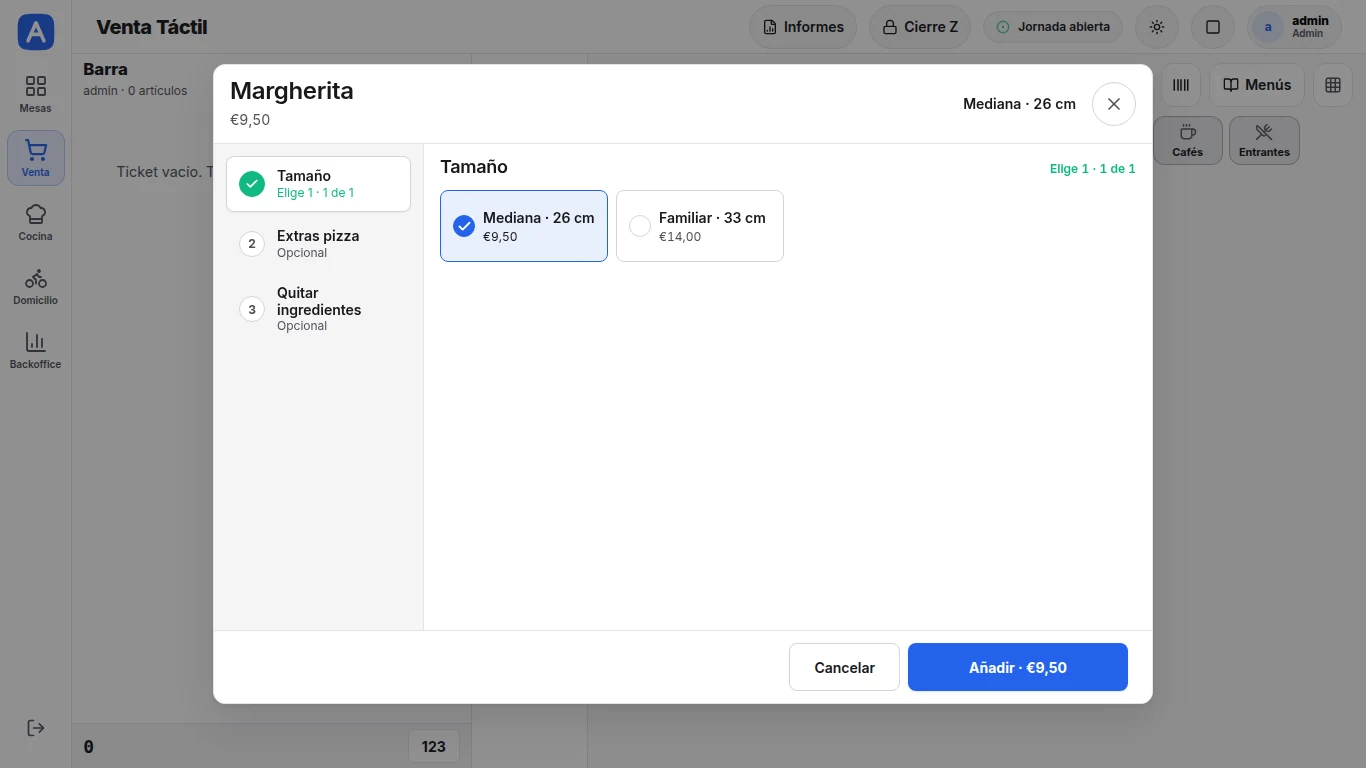
- En la ventana de la pizza, elija el tamaño y toque «Extras pizza» en la columna de la izquierda.
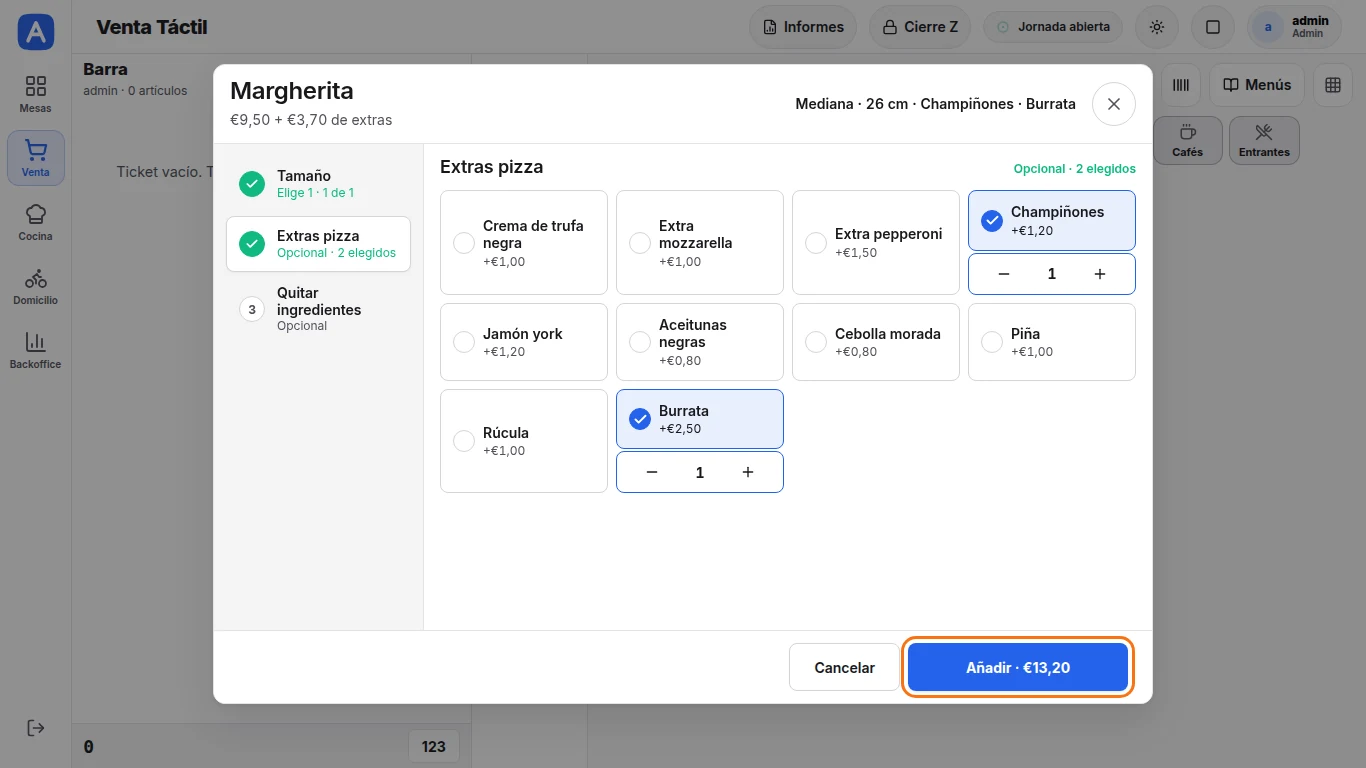
- Toque los ingredientes que pida el cliente; cada uno muestra lo que cuesta. Con los botones − y + puede poner doble de un ingrediente.
- El botón de abajo muestra el total con los extras. Pulse «Añadir».
En el ticket
Cada extra aparece debajo de la pizza con su precio («con - Burrata 2,50 €») y sale con la pizza en la comanda de cocina.
9Si algo no sale como espera
Una pizza no muestra «Extras pizza»: no tiene el grupo asignado. Repita el paso 1 con esa pizza.
Solo deja elegir un extra: el máximo del grupo sigue en 1. Vea el paso 2.
Un ingrediente no aparece al editar el grupo: no está marcado como añadido. Márquelo con «Vendible como añadido: Sí».
Un ingrediente sale suelto en la pantalla de venta: ha perdido la marca de añadido (pasa al guardar su ficha). Vuelva a marcarlo.
Un extra se cobra a un precio distinto del que puso: mire «Precio como añadido» en su ficha; si tiene un importe, es el que se cobra.
El precio ha quedado sin céntimos: se escribió con coma. Vuelva a la ficha, escríbalo con punto y vuelva a marcarlo como añadido.
ConsejoPara cualquier duda, pulse «Ayuda y soporte» en el menú del Backoffice, llámenos o escríbanos por WhatsApp al 93 694 05 02, o entre en soporte.avant-it.net.