Parte I · El día a día en sala, barra y caja
Lo que hace el personal con el TPV y la comandera: de fichar por la mañana al cierre Z por la noche.
1Entrar en el TPV y fichar
▶ Ver el vídeo de este proceso (19 s) avantpos.es/videos/manual/01-entrar-y-jornada.mp4
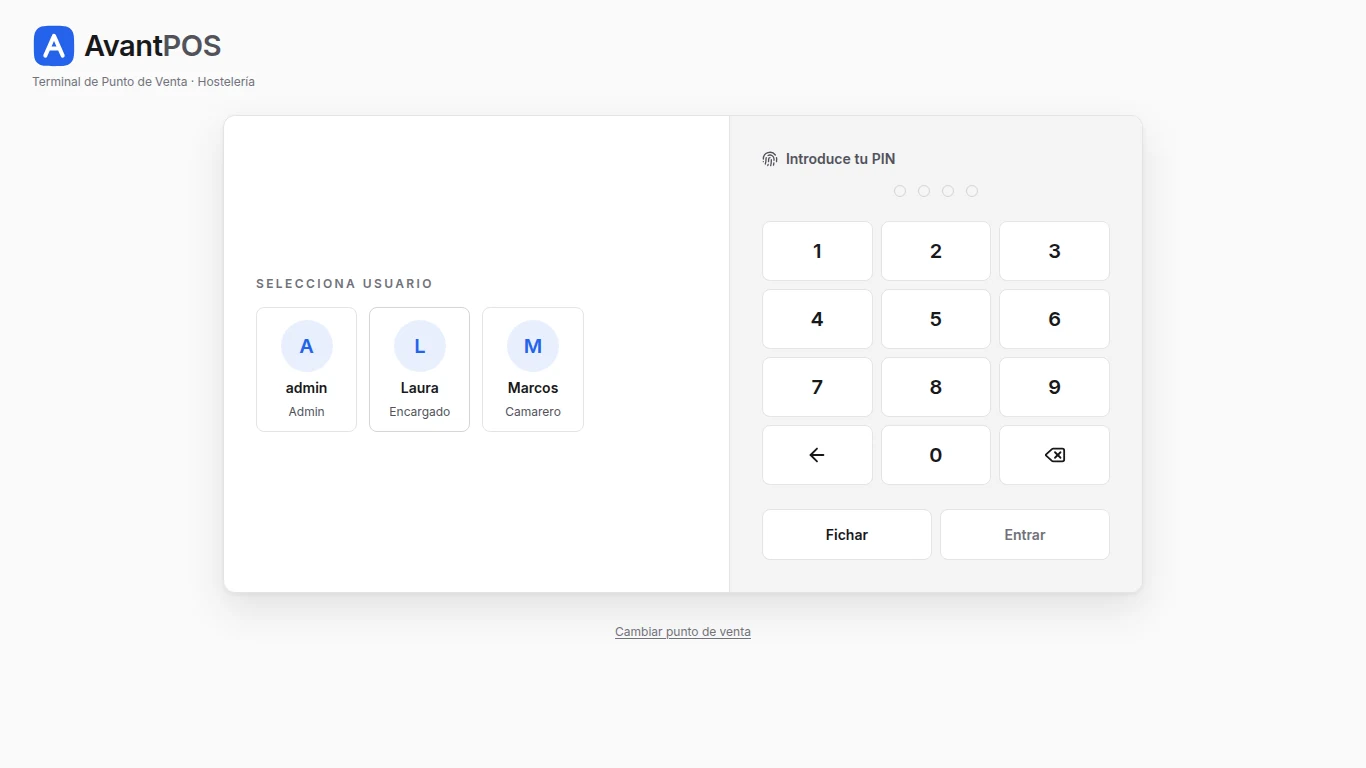
Cada persona trabaja con su usuario y su PIN de cuatro cifras. Todo lo que hagas (ventas, anulaciones, descuentos, cobros) queda a tu nombre.
- Toca tu nombre en la lista de usuarios.
- Marca tu PIN en el teclado. Con la cuarta cifra entras directamente.
- Si te equivocas, la tecla ⌫ borra la última cifra y la tecla ← borra todo el PIN.
ConsejoCuando te alejes del TPV, sal con el icono de la esquina inferior izquierda para que nadie venda con tu usuario.
Fichar entrada, salida y pausas
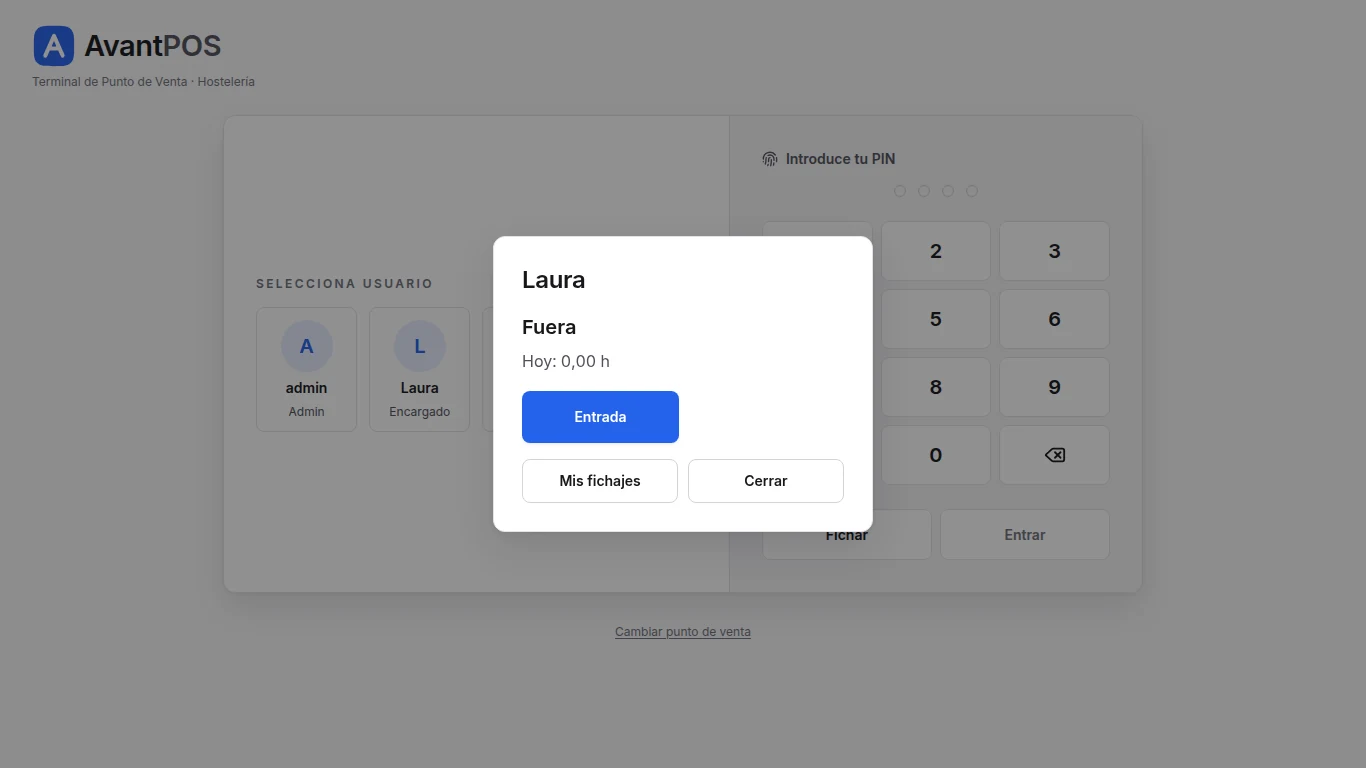
El registro de jornada es obligatorio y se hace desde esta misma pantalla, antes de entrar. La hora la pone el TPV.
- Pulsa «Fichar» (queda marcado en azul) y marca tu PIN.
- Se abre tu ficha con tu estado (fuera, trabajando, en pausa) y las horas de hoy.
- Elige «Entrada», «Salida», «Iniciar pausa» o «Fin de pausa»; solo se ofrecen las que tienen sentido en ese momento.
- «Mis fichajes» muestra tus jornadas del último mes.
ConsejoLos fichajes no se borran ni se editan. Si olvidaste fichar, díselo al encargado: lo anota desde el backoffice con un motivo y tu fichaje original queda visible.
2Abrir la jornada
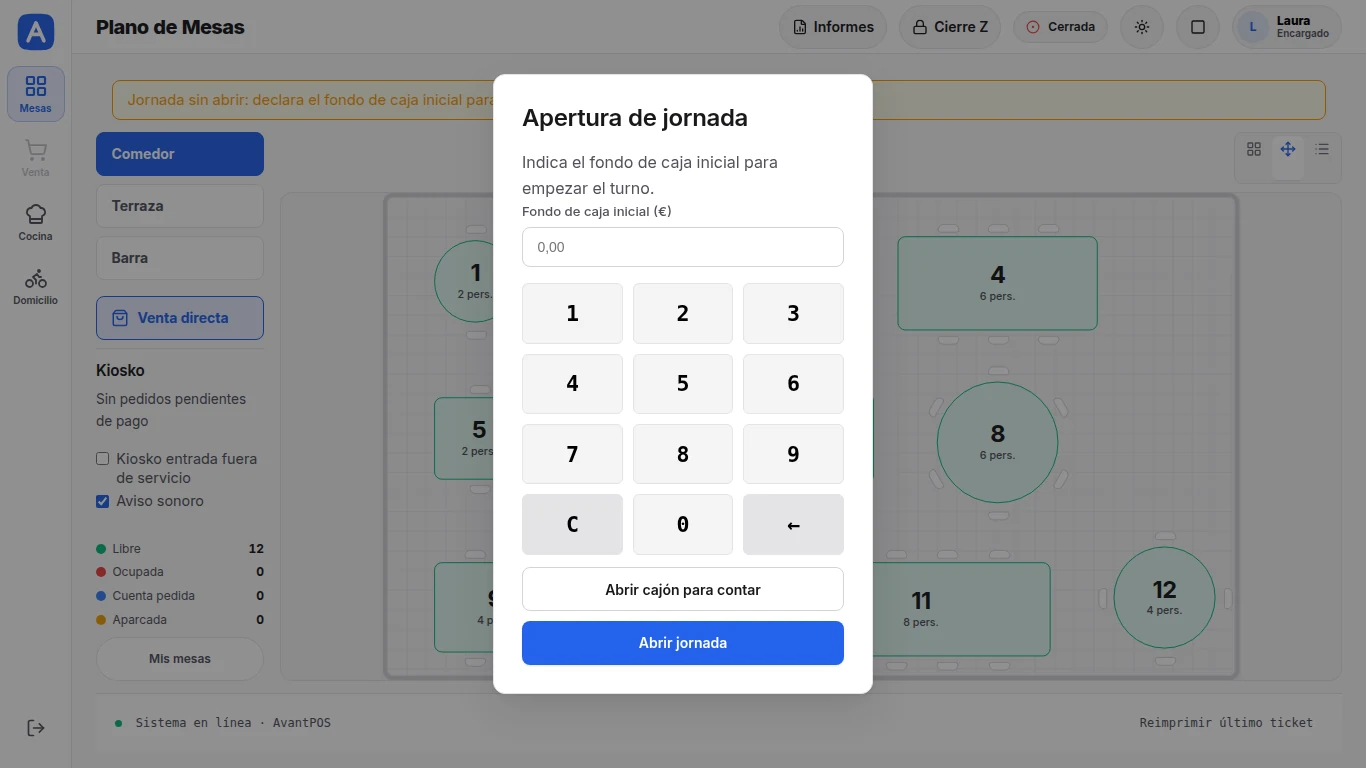
La primera persona que entra cada día abre la jornada de caja: cuenta el efectivo con el que empieza (el fondo de caja) y lo declara. Hasta entonces no se puede vender.
- Marca el fondo de caja en el teclado (por ejemplo, 100) y pulsa «Abrir jornada».
- El importe aparece luego en el cierre como efectivo inicial.
ConsejoSi la jornada anterior no se cerró, una franja ámbar lo avisa en la cabecera («Jornada del … sin cerrar — realice el Cierre Z») con el botón «Ir a Cierre Z»: cierra primero (capítulo 11) para que cada día tenga su cierre Z.
3La sala: mesas y estados
▶ Ver el vídeo de este proceso (19 s) avantpos.es/videos/manual/02-la-sala.mp4
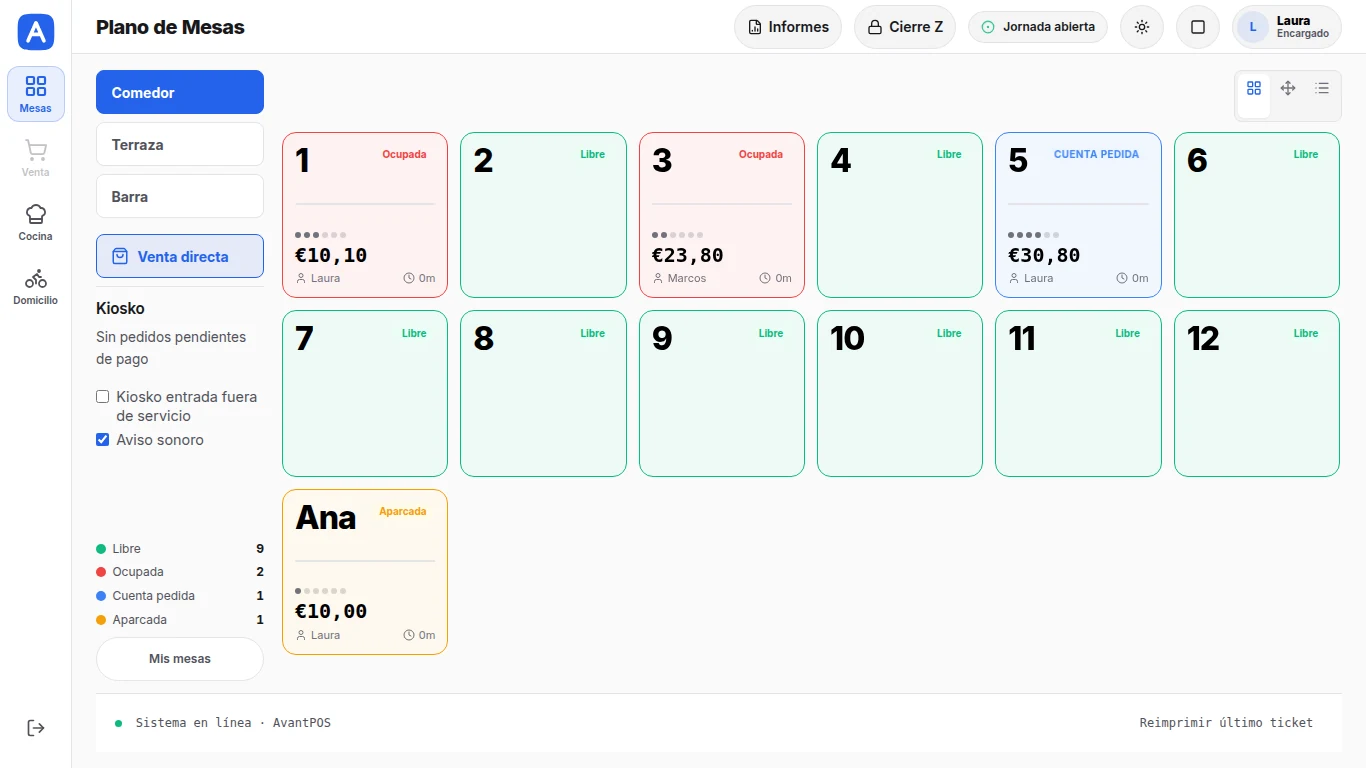
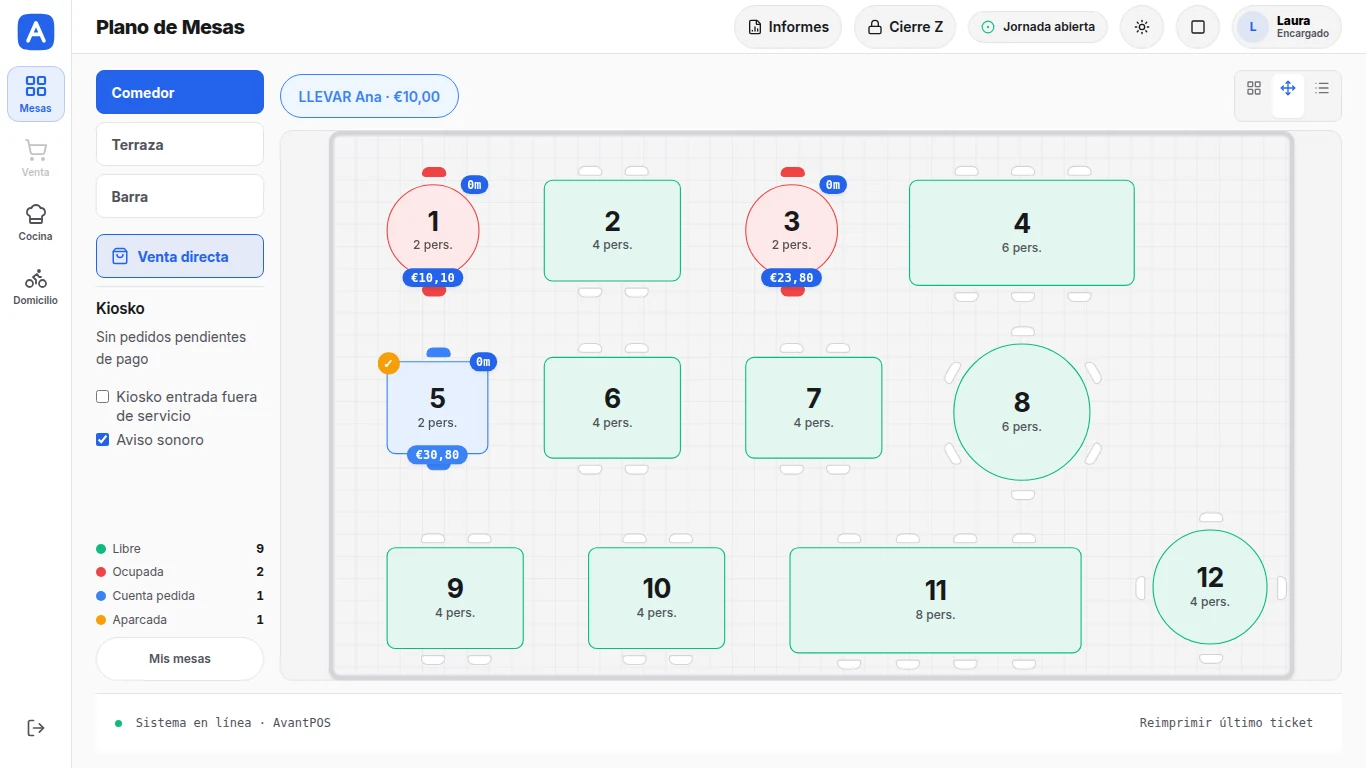
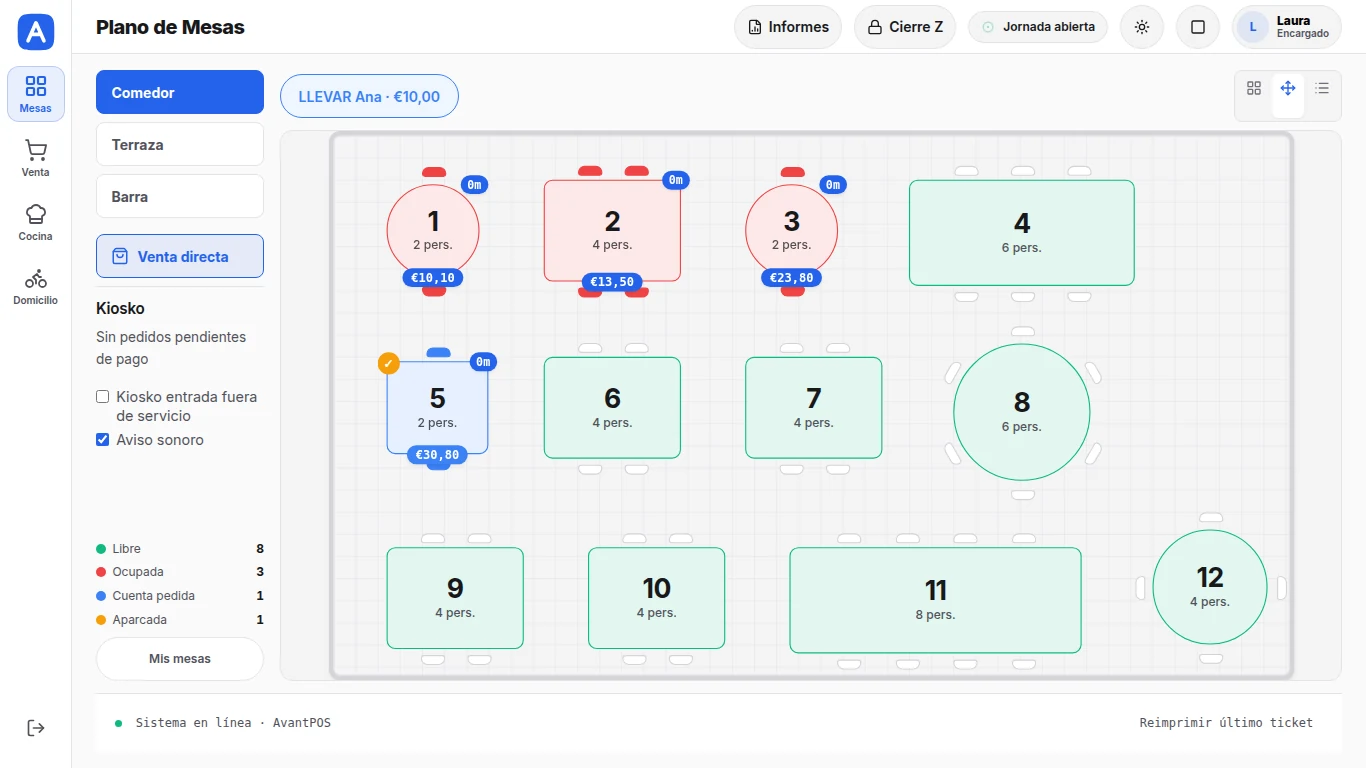
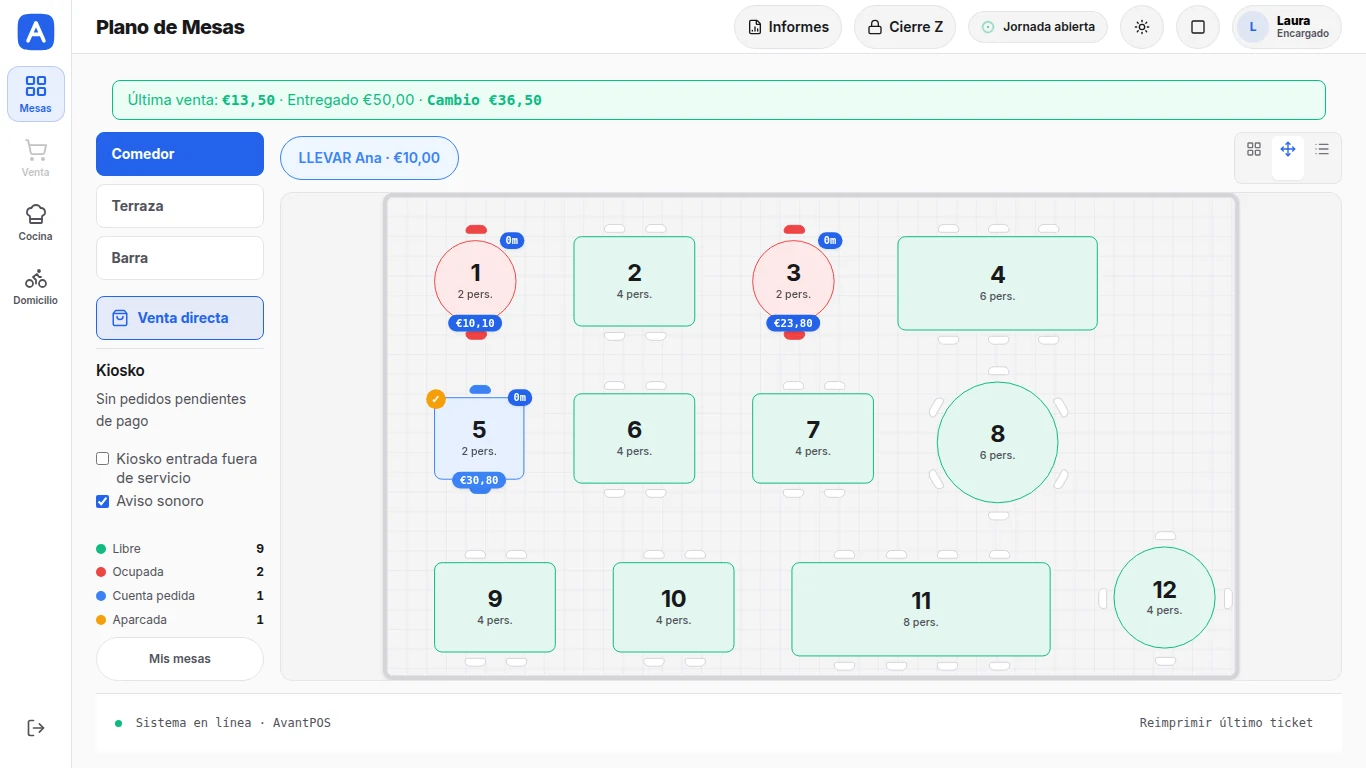
Es la pantalla principal. Cada mesa muestra su estado por color y con su rótulo: verde libre, rojo ocupada, azul con la cuenta pedida y ámbar aparcada. Dentro ves el total, el camarero y los minutos que lleva abierta; abajo a la izquierda, el recuento de mesas por estado.
- Cambia de salón con los botones de la izquierda (Comedor, Terraza, Barra).
- «Mis mesas» deja ver solo las tuyas.
- Toca una mesa para abrirla y empezar o continuar su venta. «Venta directa» abre un ticket sin mesa.
- Los pedidos para llevar aparecen con su nombre, como una mesa más.
Vista de plano
Los tres iconos de la esquina superior derecha cambian la vista: tarjetas, plano y listado. En el plano las mesas están colocadas como en el local, con sus sillas, el importe y los minutos; los pedidos para llevar quedan arriba como etiquetas («LLEVAR Ana»). El plano lo dibuja el encargado desde el backoffice.
Pedidos para llevar y de barra
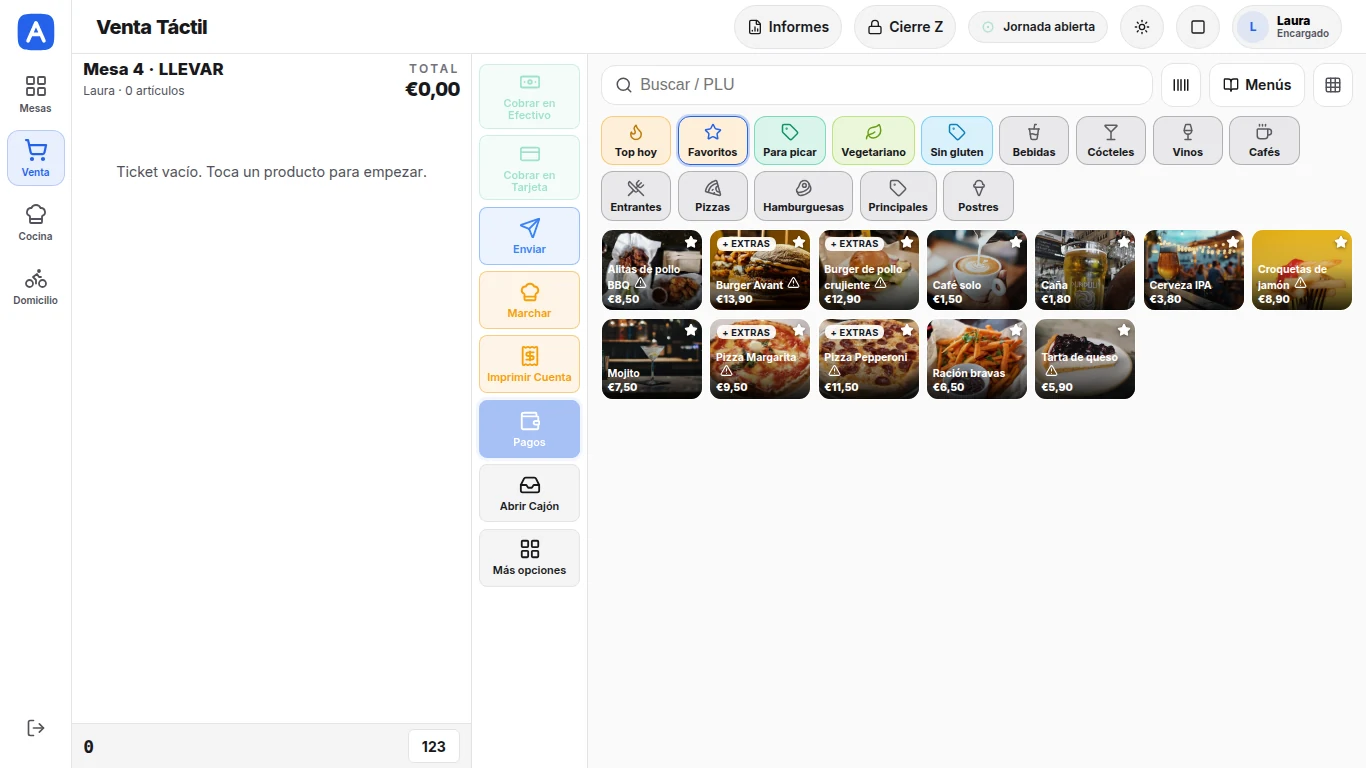
Un ticket no tiene por qué ir a una mesa. Desde la venta, «Más opciones → Para Llevar» lo marca como para llevar (en la cabecera aparece LLEVAR) y se le puede poner el nombre del cliente con «Nombre Ticket». Los tickets de barra funcionan igual, desde el salón «Barra» o con «Venta directa».
ConsejoLas promociones pueden depender de dónde se vende: un 3x2 «solo para llevar» se aplica en cuanto marcas el ticket como para llevar.
4Tomar el pedido
▶ Ver el vídeo de este proceso (19 s) avantpos.es/videos/manual/03-tomar-el-pedido.mp4
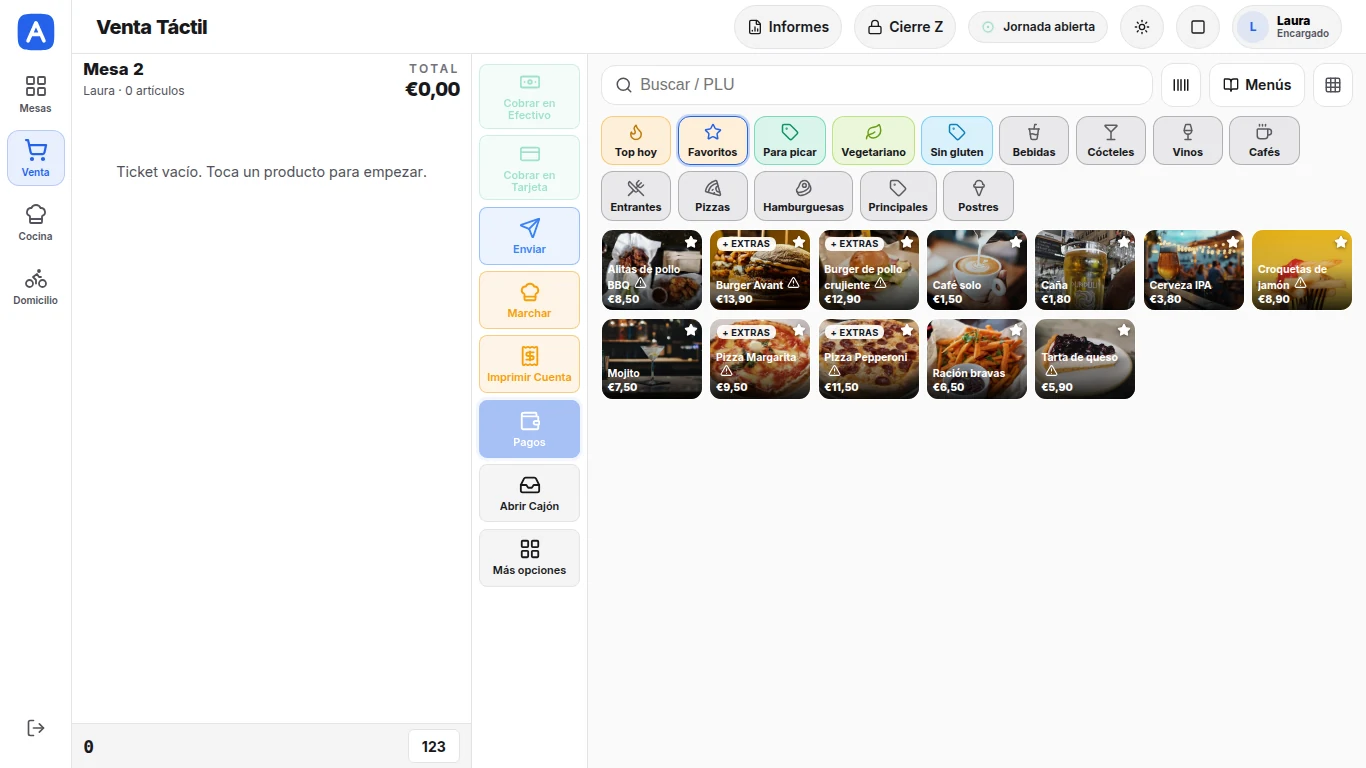
Al abrir una mesa entras en la venta táctil. A la izquierda, el ticket; en el centro, la columna de acciones; a la derecha, la carta por familias y categorías.
- Toca un producto para añadirlo. Si lo tocas otra vez, suma una unidad.
- «Buscar / PLU» encuentra un producto por nombre o por código.
- «Favoritos» reúne los productos marcados con la estrella y «Top hoy» (aparece en cuanto hay ventas en la jornada) lo que más se está vendiendo hoy.
- El botón «123», al pie del ticket, abre el teclado numérico: teclea 3 y toca el producto para añadir tres.
ConsejoEl icono de rejilla de la barra de búsqueda cambia el tamaño de las tarjetas de la carta (mínimas, pequeñas, medianas, grandes). Cada TPV recuerda su tamaño.
Productos con opciones
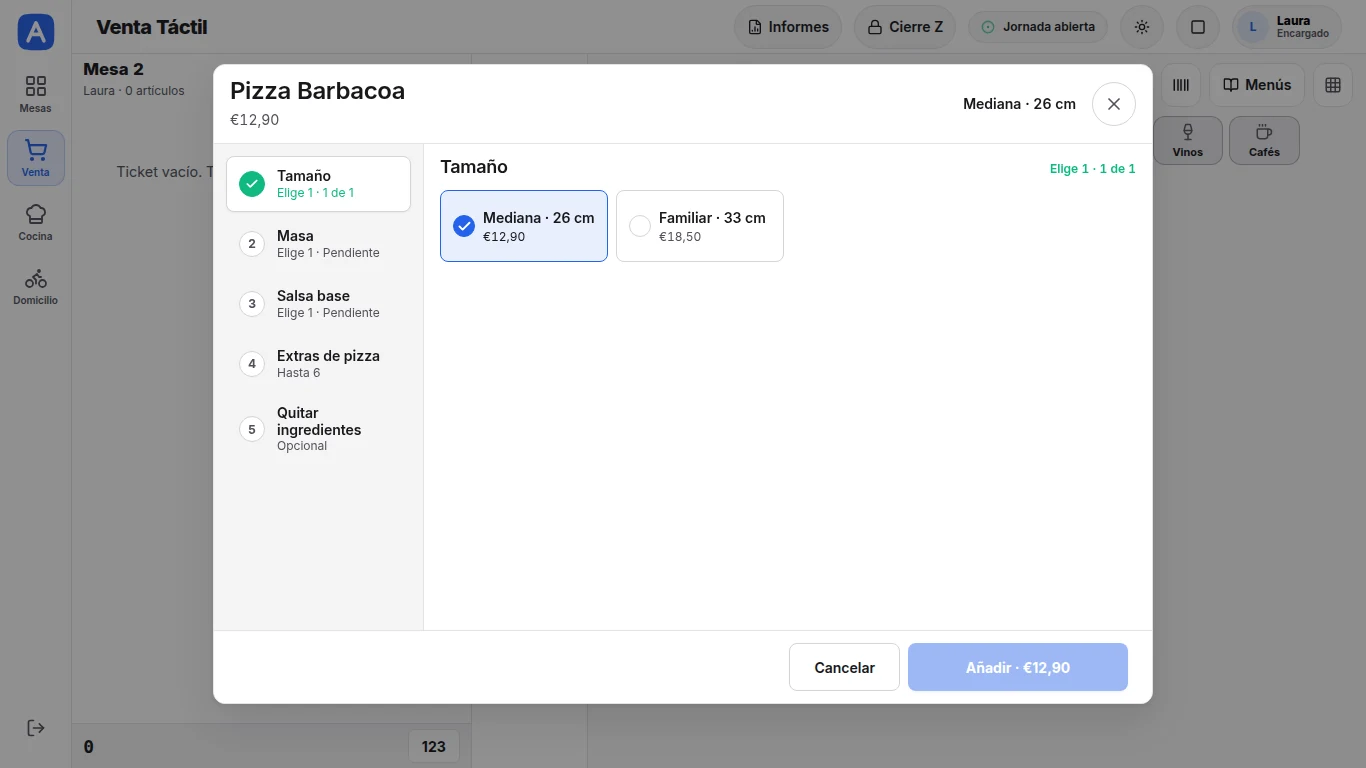
Una pizza, una hamburguesa o un menú abren una ventana para completar el pedido antes de añadirlo, con el precio actualizándose en vivo.
- Elige el tamaño; cada uno tiene su precio.
- Elige la masa, el punto o los extras que quiera el cliente.
- «Quitar ingredientes» marca lo que va «sin»: aparece en el ticket y en la comanda.
- La columna de la izquierda marca qué pasos faltan; pulsa «Añadir» (lleva el precio) y la línea entra con todo detallado.
Productos con varios tamaños
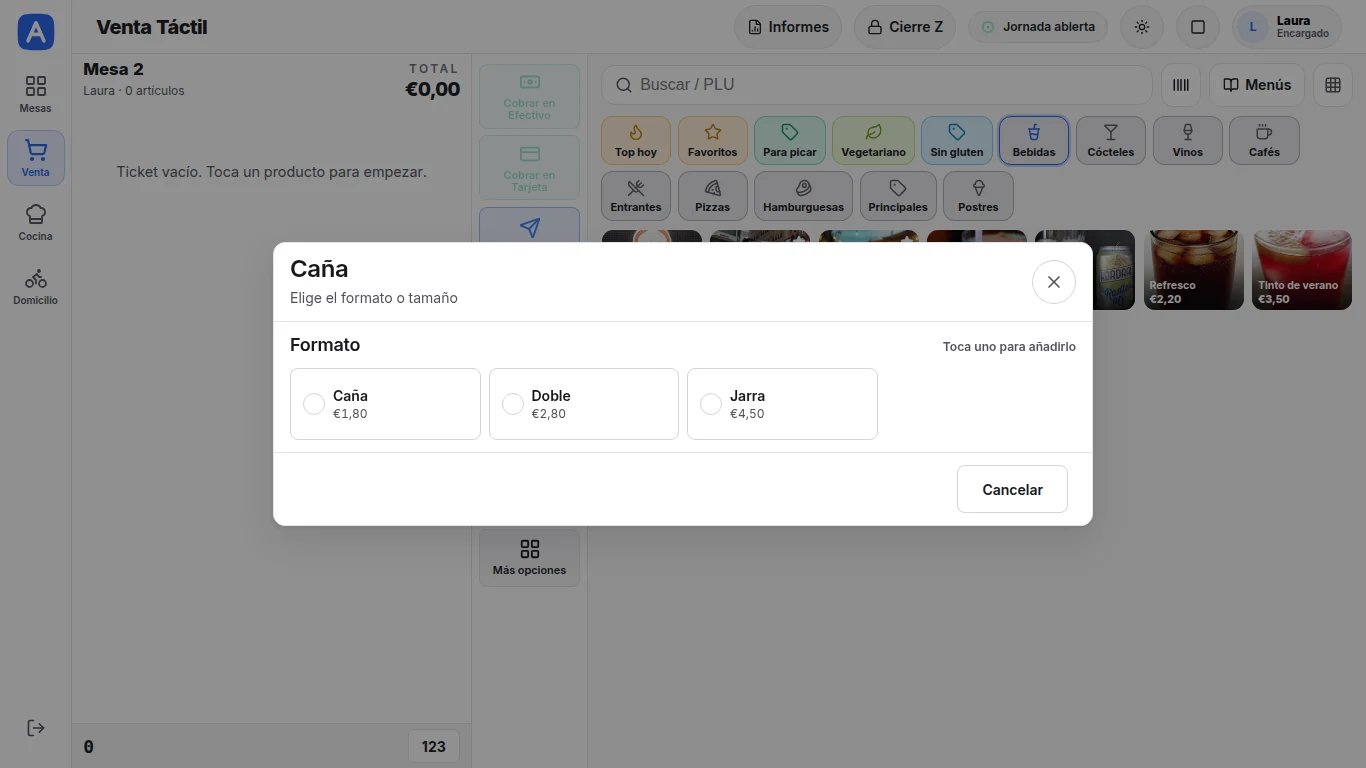
Cuando un producto se vende en varios formatos (caña, doble, jarra), al tocarlo el TPV pregunta cuál («Elige el formato o tamaño»). Toca el formato y la línea entra con su precio.
Menús
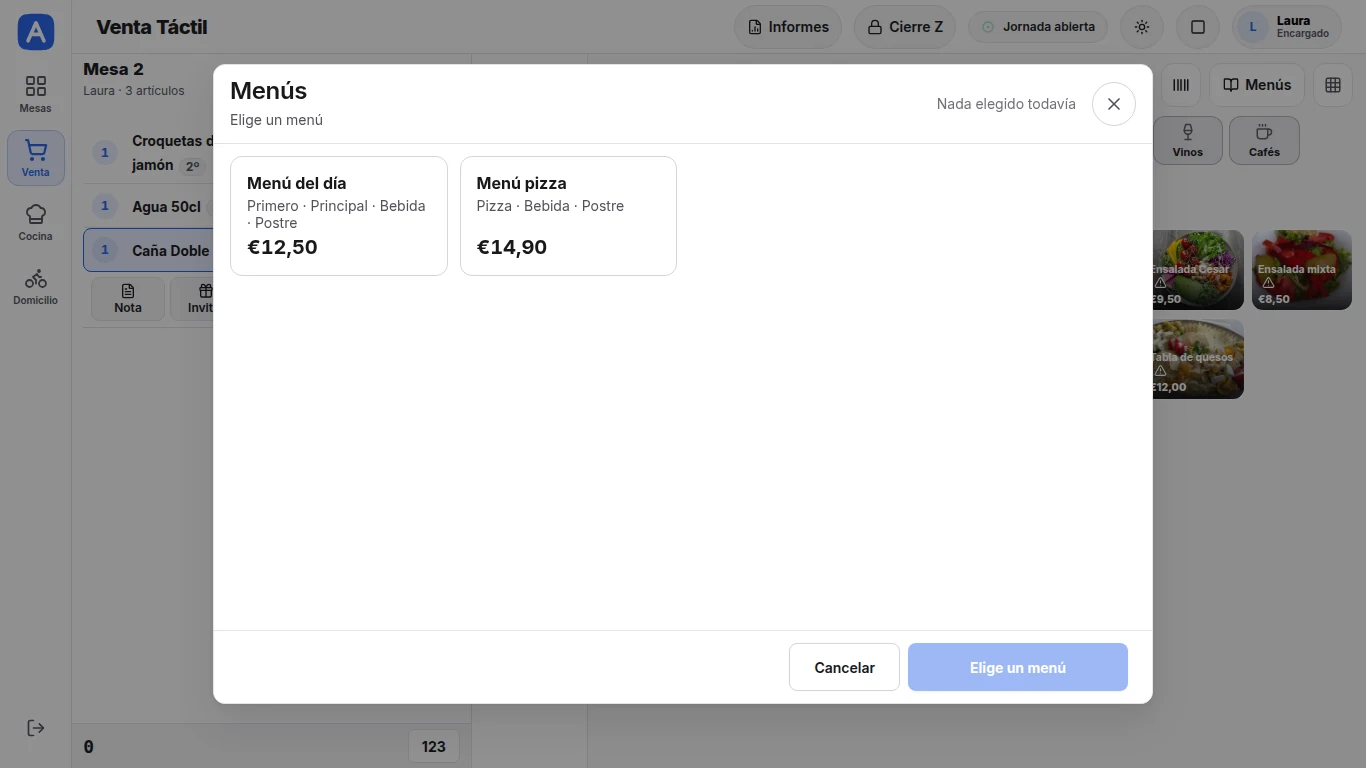
«Menús», arriba a la derecha de la carta, lista los menús del local (menú del día, menú de mediodía). Al elegir uno se piden sus platos sección a sección y el ticket lo muestra agrupado con el precio del menú y los suplementos que lleve.
ConsejoPuedes dejar el postre para más tarde: la sección queda pendiente y se completa desde la propia línea del menú.
Acciones sobre una línea
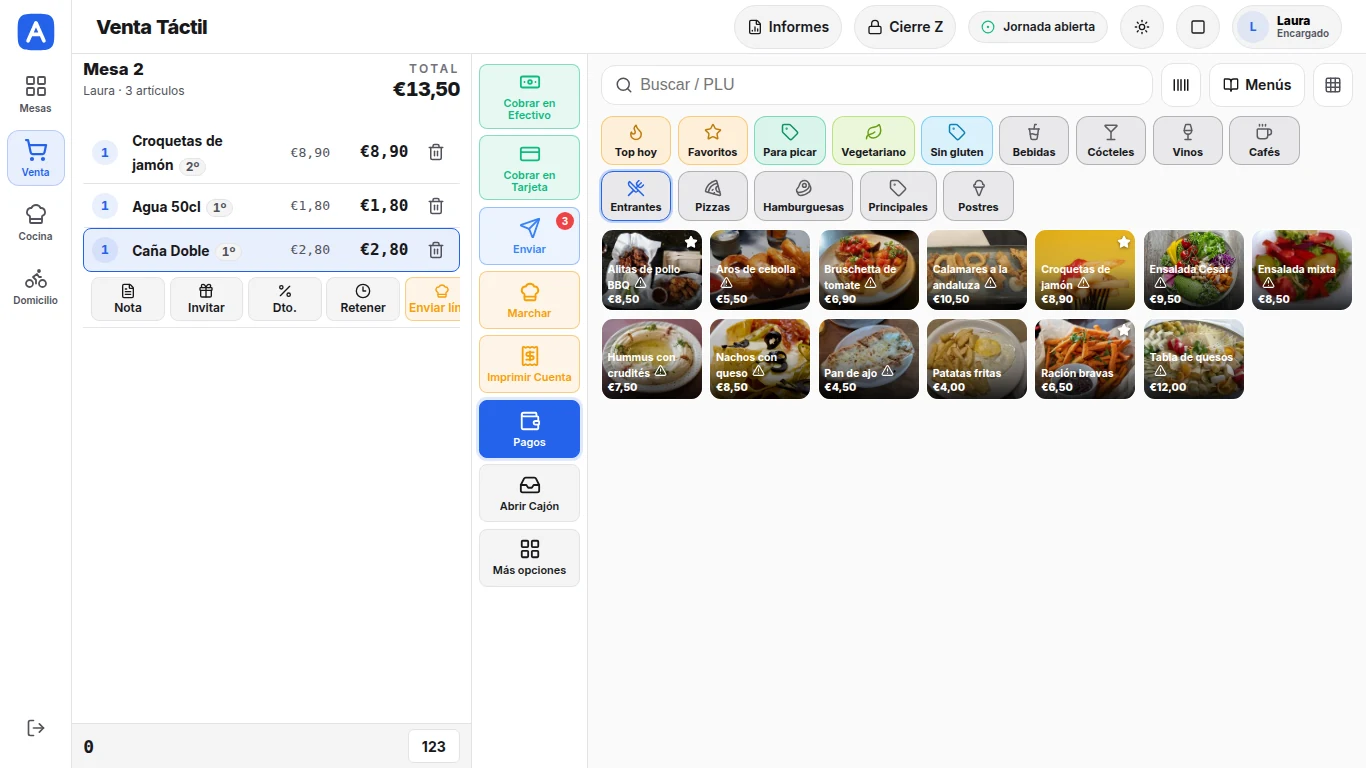
Al tocar una línea del ticket aparece su fila de acciones justo debajo.
- «Nota»: abre la ficha de la línea (nota para cocina, cantidad, marcha, añadidos y descuento).
- «Invitar»: la línea sale a 0 € y queda registrada como invitación.
- «Dto.»: descuento solo para esa línea.
- «Retener»: la línea no sale a cocina hasta que la sueltes (solo antes de enviarla).
- «Enviar línea»: manda a cocina solo esa línea.
- «Urgente»: en una línea ya enviada y aún sin preparar, la reclama a cocina.
- «Eliminar» quita una línea que aún no se ha enviado. Si ya se envió, el botón es «Cancelar»: el TPV pide el motivo y, según la configuración, el PIN de un encargado.
- Con el teclado numérico («123») y una línea seleccionada, «Cambiar cantidad» y «Cambiar precio» hacen exactamente eso.
La ficha de la línea y las notas para cocina
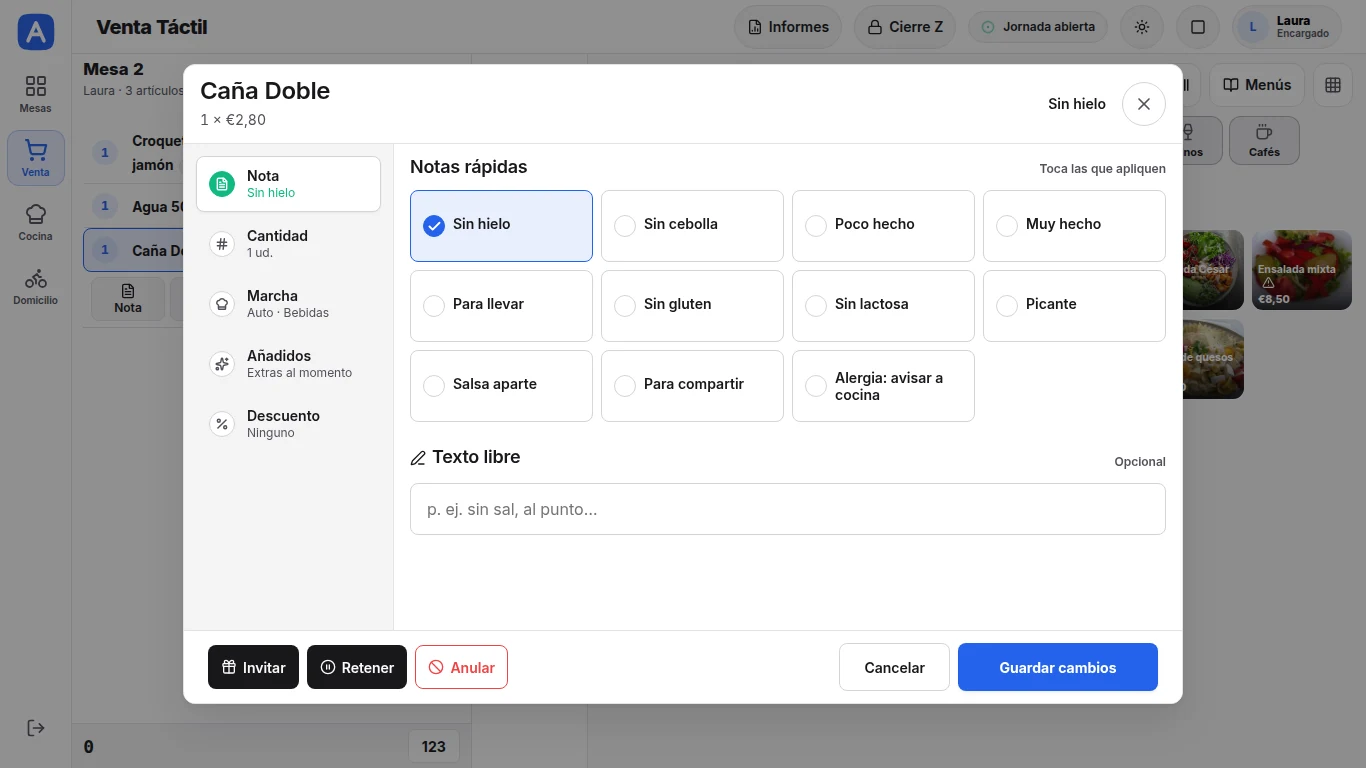
«Nota» abre la ficha de la línea. A la izquierda, sus apartados: Nota, Cantidad, Marcha (en qué pase sale), Añadidos y Descuento; abajo, «Invitar», «Retener» y «Anular».
Las notas rápidas del local (sin hielo, sin gluten, poco hecho, para compartir…) se marcan con un toque; el texto libre admite cualquier cosa. Pulsa «Guardar cambios». Cocina ve la nota bajo el plato, en la comanda impresa y en la pantalla.
5Los botones a tu gusto: personalizar la pantalla de venta
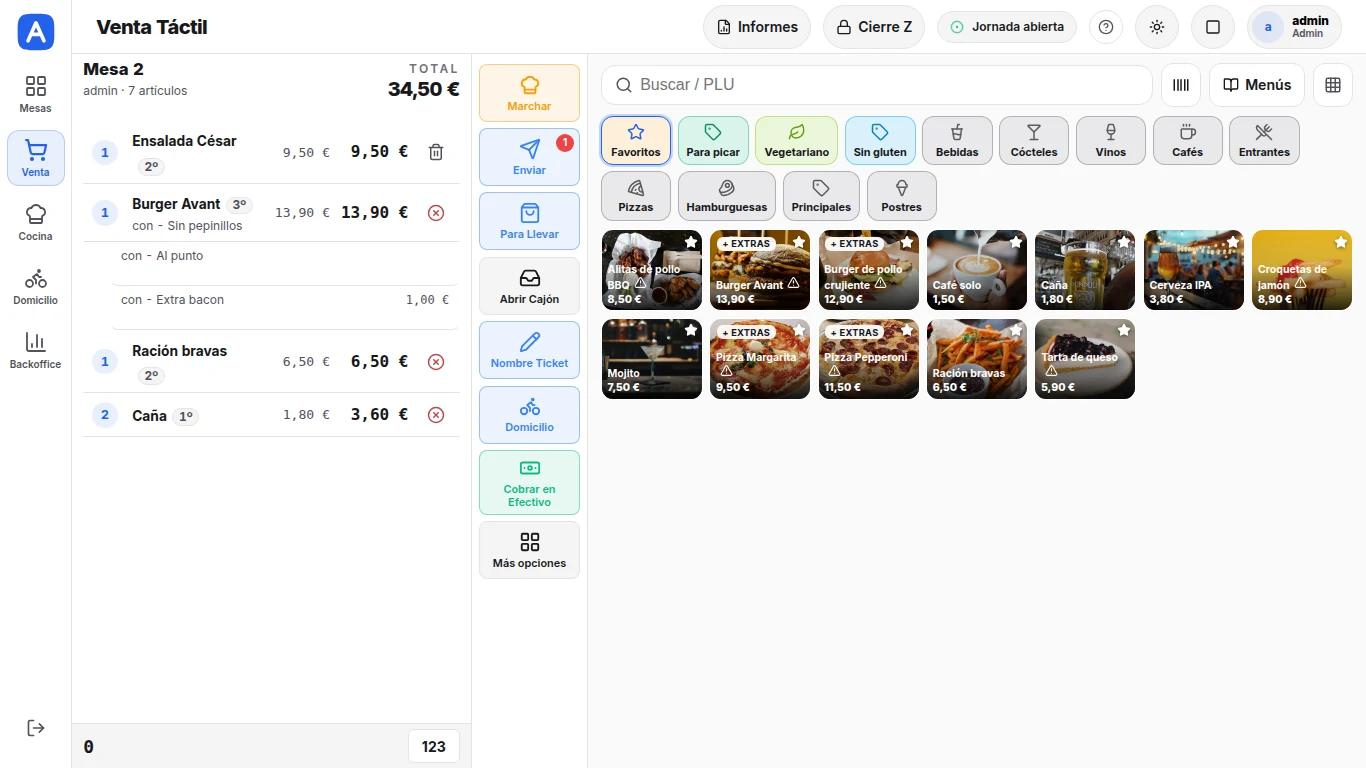
La columna de acciones de la venta (Cobrar en Efectivo, Enviar, Marchar, Imprimir Cuenta…) se puede ordenar a gusto de cada local: un bar de barra quiere cobrar con un toque; un restaurante, tener «Enviar» y «Marchar» a mano; una cafetería con cajón automático, «Abrir Cajón» siempre visible. Se decide por TPV, así que cada terminal puede tener su barra.
- Abre «Más opciones» y toca «Personalizar pantalla» (solo lo ven los usuarios con acceso al backoffice; el cambio queda en la auditoría).
- Elige dónde va cada botón: «En la barra» (en ese orden, de arriba abajo), «En Más opciones» u «Ocultas» (no sale en ningún sitio de este TPV).
- Mueve un botón arrastrándolo por su asa (⋮⋮), con las flechas ↑ ↓ o con «Mover a…».
- Pulsa «Guardar»: la barra cambia al momento.
Plantillas y vista previa
«Plantilla» ofrece tres puntos de partida: Restaurante (la barra de siempre), Mostrador (cobro rápido, cajón, para llevar y cambio de camarero) y Cafetería (cobro, envío, para llevar y cajón). «Aplicar plantilla» la carga y después se retoca lo que haga falta; «Restablecer» vuelve a los botones de siempre.
La vista previa de la izquierda enseña la barra tal como se verá y marca hasta dónde cabe en cada tamaño de pantalla (6 botones a 1024 px, 8 a 1366, 10 a partir de 1600): los que no quepan pasan solos al principio de «Más opciones».
ConsejoEn la barra tiene que quedar siempre una forma de cobrar (Cobrar en Efectivo, Cobrar en Tarjeta o Pagos): si las quitas todas, el TPV avisa y no deja guardar. «Más opciones» va siempre el último y no se puede quitar.
ConsejoUn botón sin permiso o que no procede en ese momento («Marchar siguiente» sin marcha pendiente, «Tarjeta» si el TPV no cobra) no se pinta aunque esté en la barra, igual que antes.
ConsejoEl encargado puede hacer lo mismo desde el backoffice: Local y cobro › Terminales TPV › Editar › pestaña «Pantalla de venta». La comandera y el kiosko tienen su propia pantalla y no se personalizan.
6Enviar a cocina y marchar
▶ Ver el vídeo de este proceso (19 s) avantpos.es/videos/manual/04-enviar-a-cocina.mp4
El pedido no llega a cocina hasta que lo envías. Las líneas enviadas cambian de color y ya no se pueden borrar sin motivo.
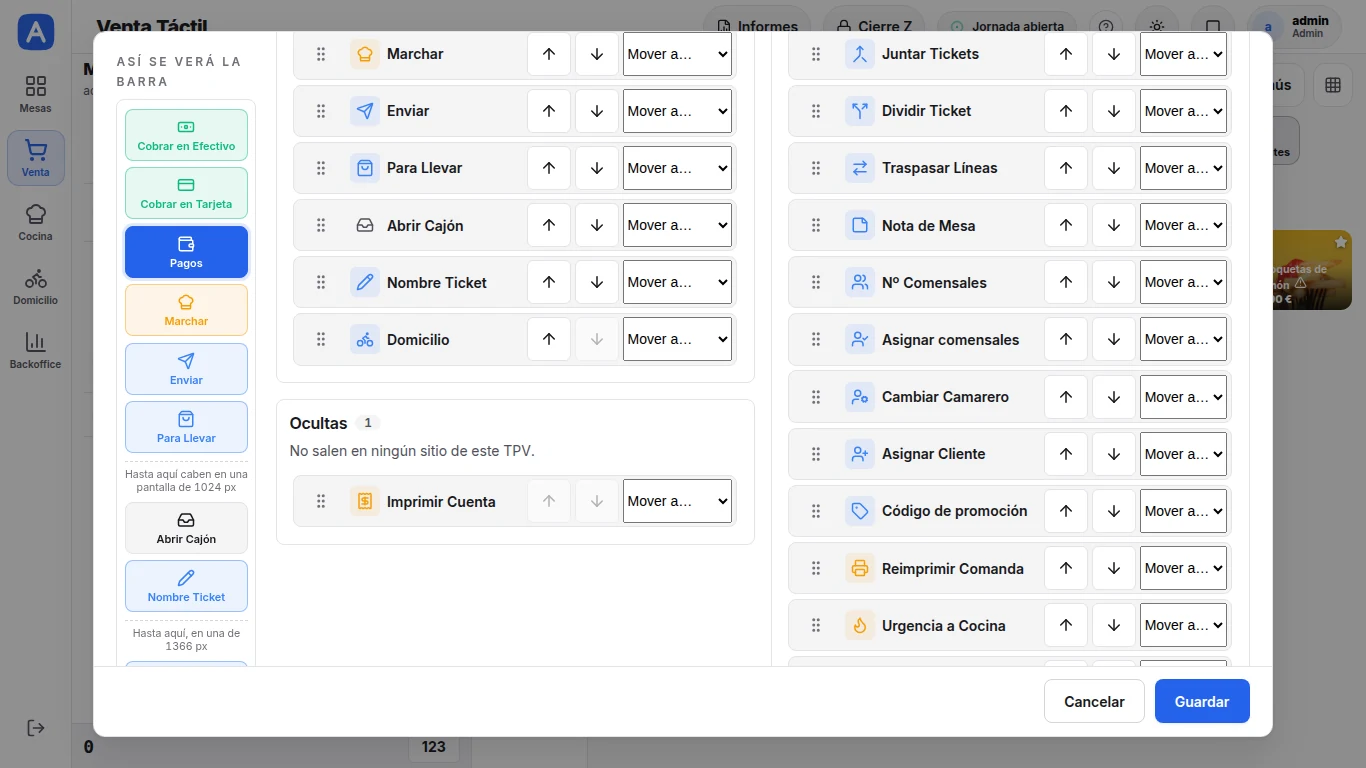
- «Enviar» manda a cocina y a barra todo lo nuevo; cada producto sale por su impresora o pantalla según su tipo de preparación. Al enviar vuelves a la sala.
- «Marchar siguiente» pide el siguiente pase (los segundos, los postres) cuando la mesa está lista.
- Una línea retenida (etiqueta RETENIDA) no sale hasta que la sueltes o la marches.
Consejo«Más opciones → Urgencia a Cocina» reclama la comanda entera: en cocina se destaca y se imprime un aviso. «Reimprimir Comanda» vuelve a sacarla si se perdió el papel.
7Mover, juntar y dividir mesas
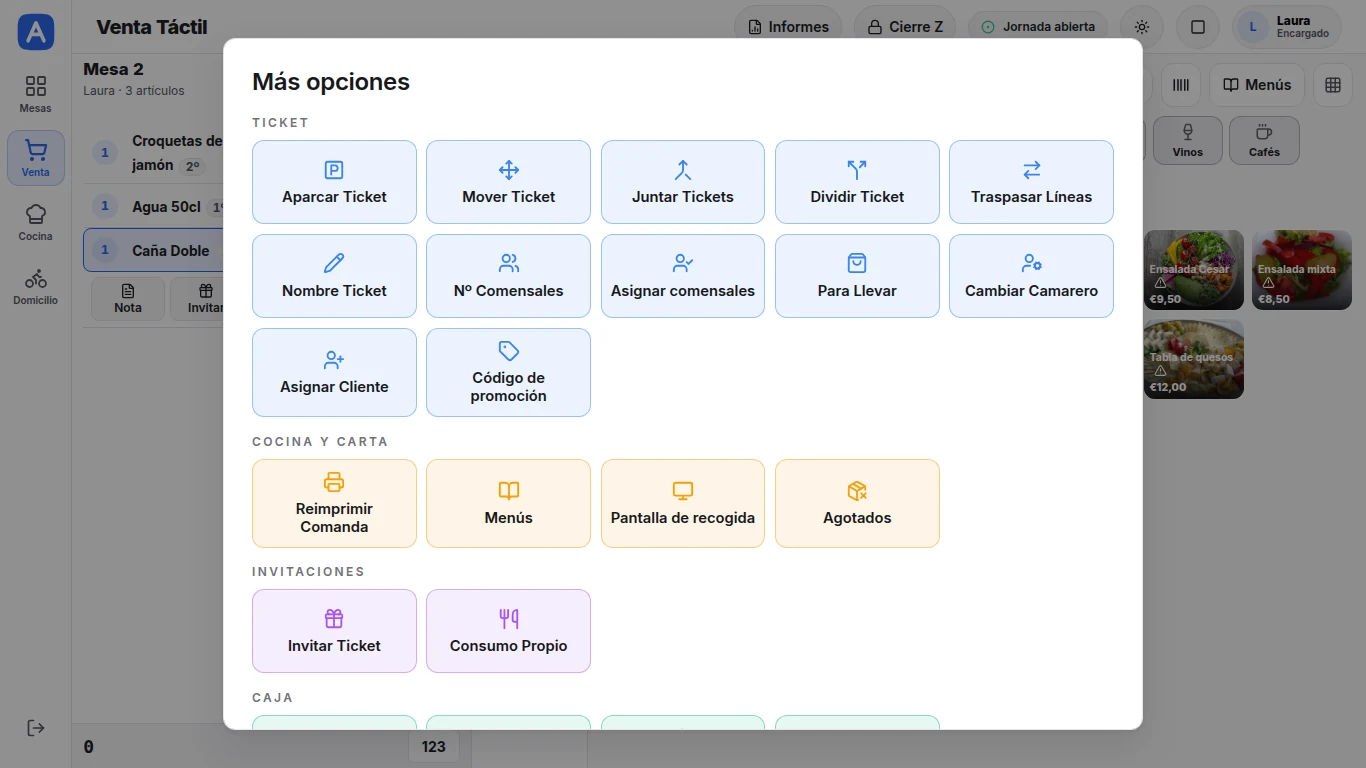
«Más opciones», al pie de la columna de acciones, reúne lo que no se usa a cada momento. Las acciones de mesa están en el primer bloque.
- «Mover Ticket»: pasa el pedido entero a otra mesa libre.
- «Juntar Tickets»: une el pedido de otra mesa a esta (dos grupos que se sientan juntos).
- «Dividir Ticket»: separa parte de las líneas en un ticket nuevo, en otra mesa o para llevar.
- «Traspasar Líneas»: mueve solo algunas líneas a otra mesa ya abierta.
- «Aparcar Ticket»: deja el ticket en espera (ámbar) sin mesa asignada.
- «Nº Comensales» y «Asignar comensales» reparten las líneas por asiento; sirve para dividir la cuenta por persona sin líos.
Consejo«Cancelar Ticket» anula el pedido entero. Si tenía líneas enviadas, pide motivo y PIN de encargado, y queda en la auditoría.
8La cuenta
▶ Ver el vídeo de este proceso (19 s) avantpos.es/videos/manual/06-dividir-propina-tarjeta.mp4
«Imprimir Cuenta» saca la cuenta para la mesa (no es el ticket de cobro); el TPV lo confirma con el aviso «Cuenta impresa». La mesa pasa a azul, «cuenta pedida», para que todos sepan que está esperando pagar.
- «Dto.» en la columna de acciones aplica un descuento al ticket entero, en porcentaje.
- «Código de promoción» (Más opciones) aplica una promoción con código.
ConsejoLas promociones automáticas (3x2, segunda unidad, happy hour) se aplican solas y se ven en el ticket con su nombre; no hay que hacer nada.
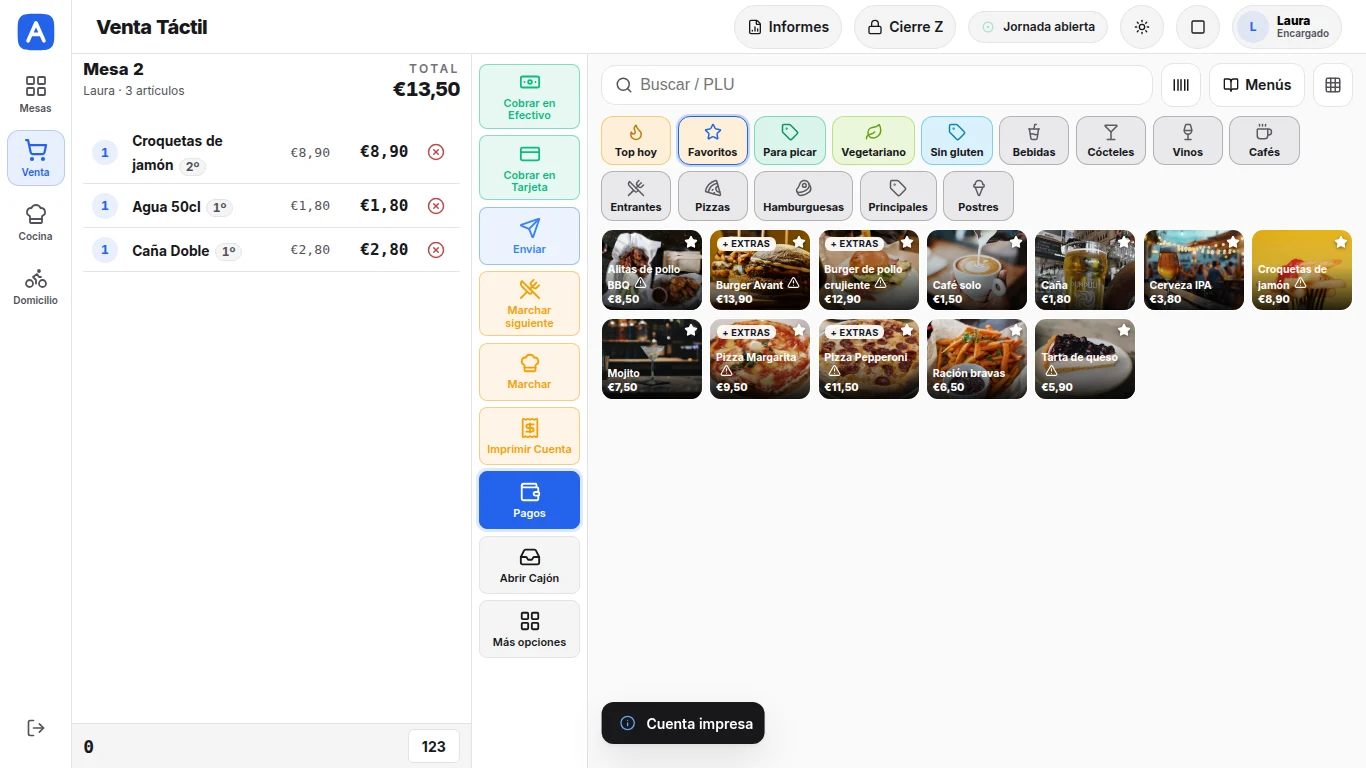
Dividir la cuenta
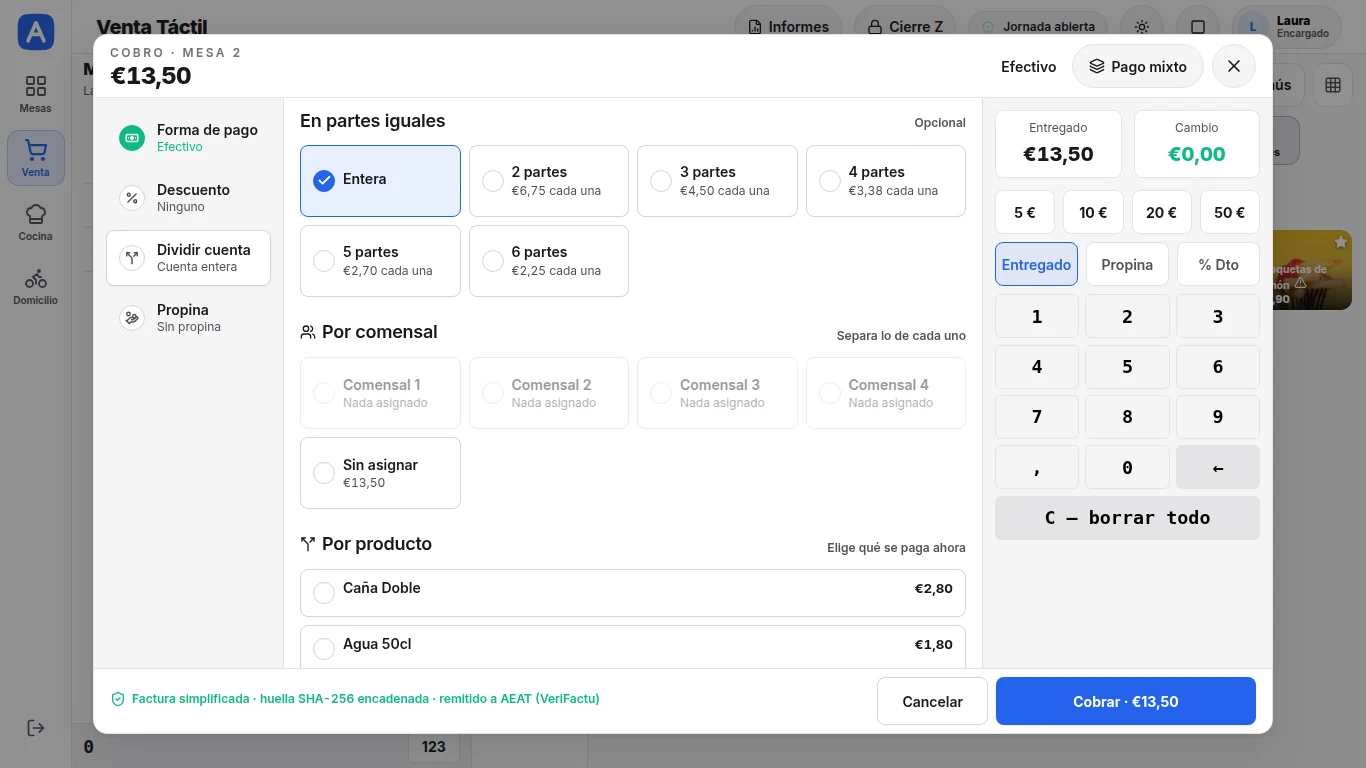
En el cobro, la pestaña «Dividir cuenta» reparte el total.
- «En partes iguales»: entre 2, 3, 4… El TPV cobra una parte cada vez y muestra cuántas quedan.
- «Por comensal»: cada persona paga lo suyo, según los asientos asignados.
- «Por producto»: marca las líneas que paga cada uno.
ConsejoCada parte cobrada emite su propio ticket. El resto del pedido sigue abierto en la mesa hasta que se cobra del todo.
9Cobrar
▶ Ver el vídeo de este proceso (19 s) avantpos.es/videos/manual/05-cobrar.mp4
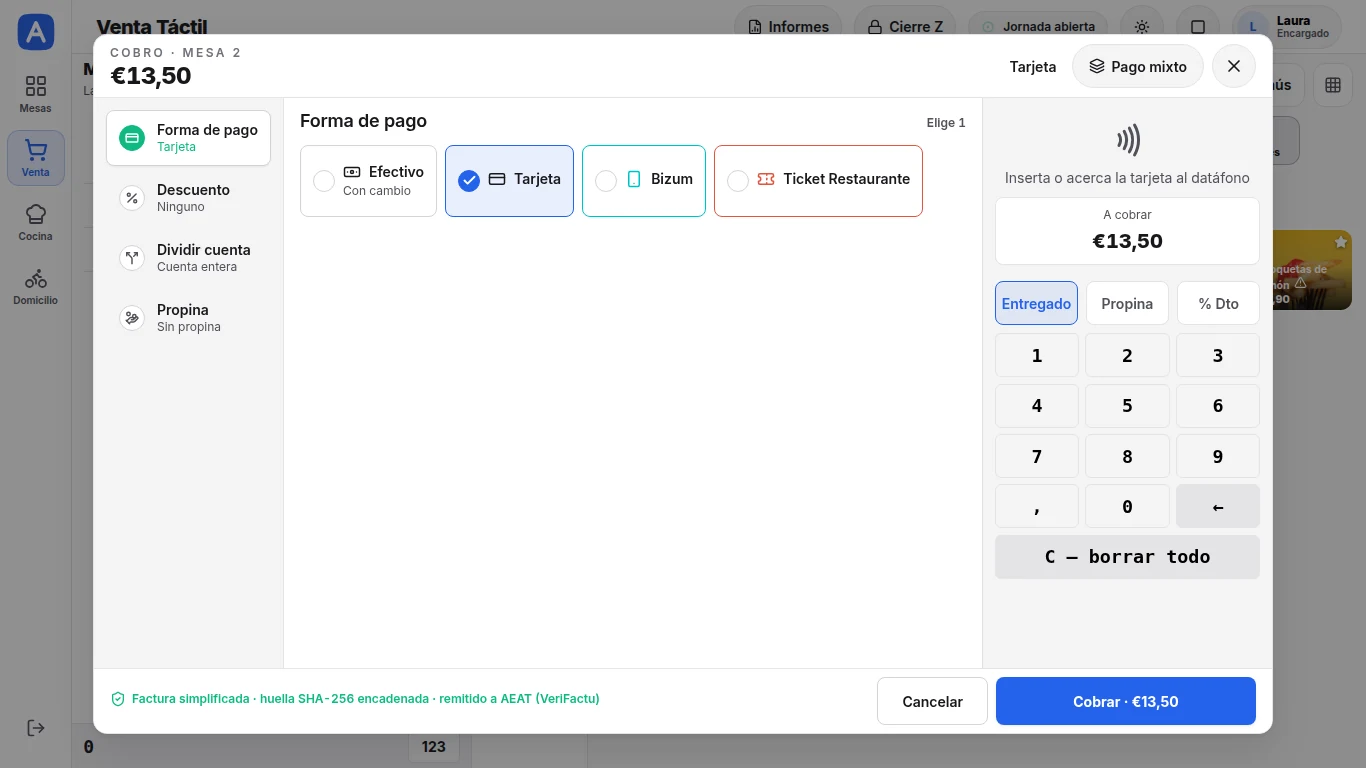
«Pagos» abre el cobro. Arriba a la izquierda, las pestañas: forma de pago, descuento, dividir cuenta y propina. A la derecha, el importe a cobrar y el teclado.
- Elige la forma de pago: efectivo, tarjeta, Bizum, ticket restaurante o las que tenga el local.
- Pulsa «Cobrar» (lleva el importe). Se imprime el ticket, se abre el cajón si toca y la mesa queda libre.
ConsejoPara lo de siempre, «Cobrar en Efectivo» y «Cobrar en Tarjeta», arriba en la columna de acciones, cobran el total en un solo toque.
ConsejoAl pie del cobro se lee «Factura simplificada · huella SHA-256 encadenada · remitido a AEAT (VeriFactu)»: cada ticket es una factura simplificada legal. No tienes que hacer nada más.
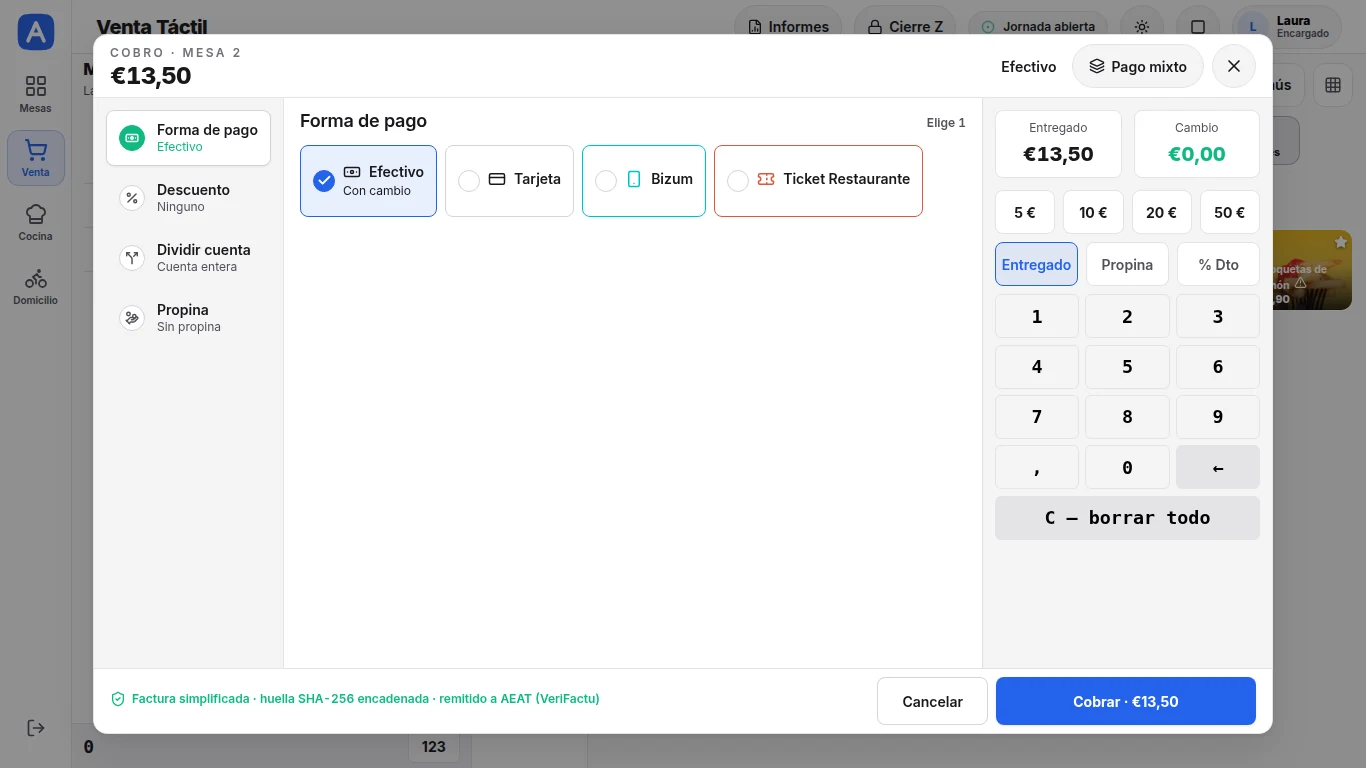
Efectivo y cambio
- Marca lo que entrega el cliente con el teclado o con los botones de 5, 10, 20 y 50 €.
- Arriba a la derecha ves «Entregado» y «Cambio»: el TPV calcula el cambio al momento.
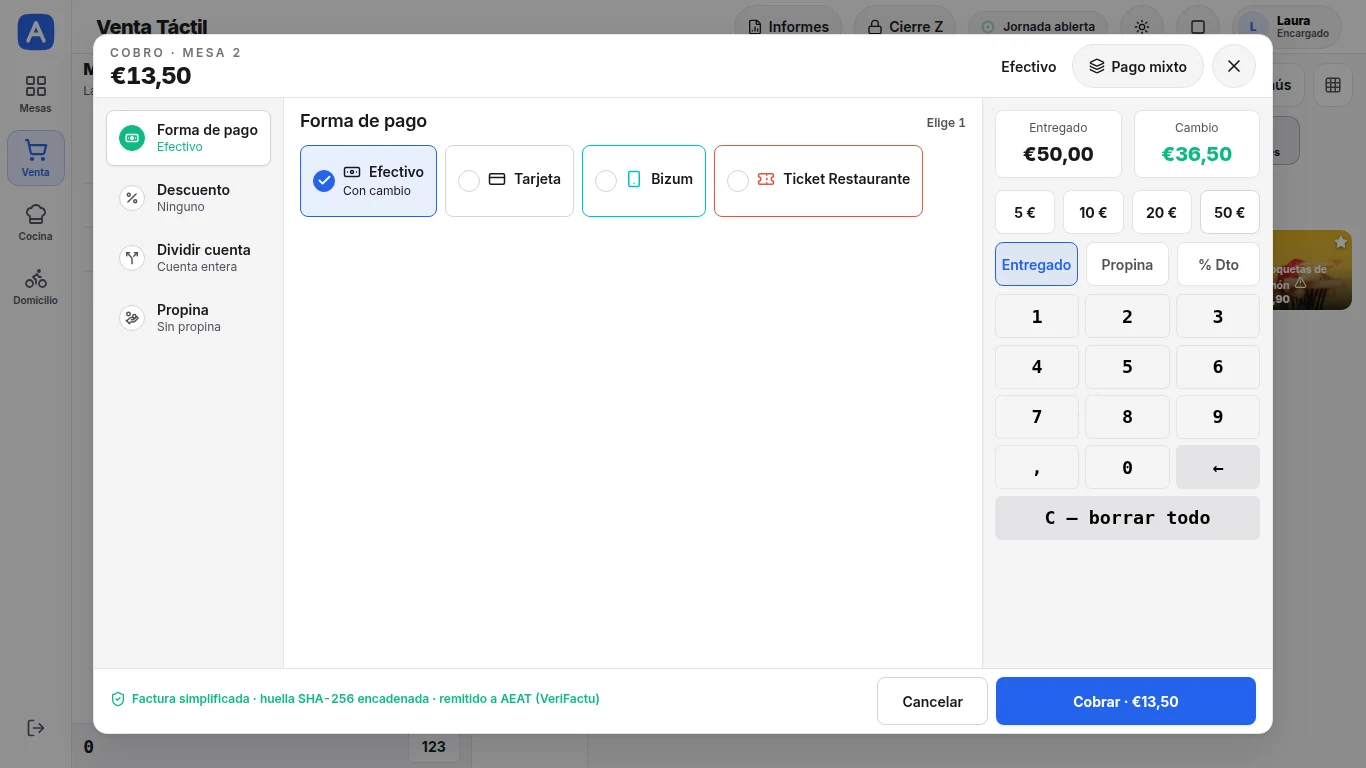
El cambio, en grande
Tras cobrar en efectivo, la barra verde de la sala recuerda la última venta: total, entregado y cambio. Así, si el cliente pregunta, lo tienes a la vista.
Tarjeta y datáfono
Con «Tarjeta» el TPV espera a que el cliente pague en el datáfono. Si el local tiene el datáfono de Teya integrado, el importe viaja solo al terminal: no hay que teclearlo.
- Elige «Tarjeta» y pulsa «Cobrar».
- Con Teya, el cliente puede añadir propina en la pantalla del terminal; el TPV la registra a nombre del camarero.
- Si el cliente se echa atrás, «Cancelar cobro» detiene la operación en el terminal.
ConsejoUna devolución de un cobro con Teya vuelve a la misma tarjeta por referencia, sin volver a pasarla.
Propina y pago mixto
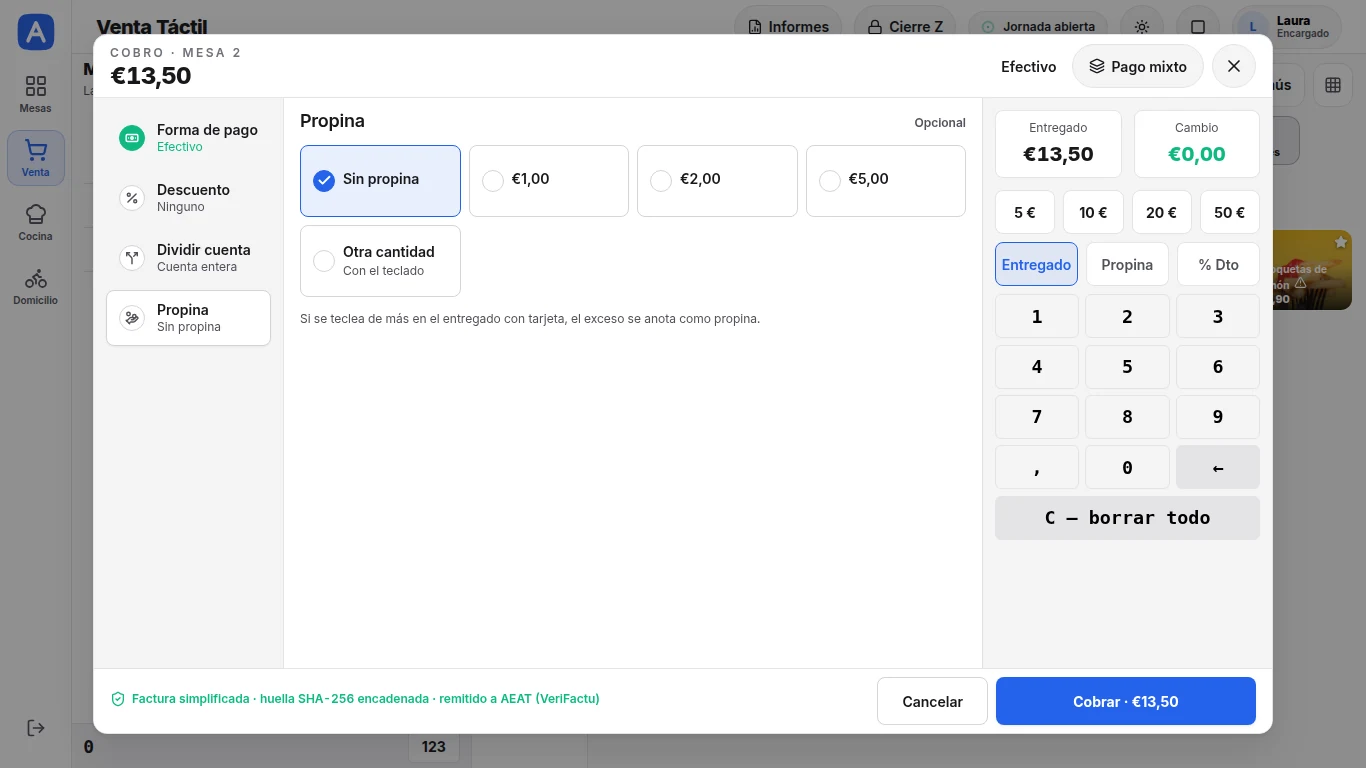
- «Propina»: sin propina, uno de los importes rápidos u «Otra cantidad» con el teclado; se registra aparte de la venta. Si con tarjeta se teclea de más en el entregado, el exceso se anota como propina.
- «Pago mixto», arriba a la derecha: parte en efectivo y parte con tarjeta, por ejemplo. Se añaden los repartos y se confirma.
- «Ticket Restaurante»: como cualquier otra forma de pago; puede admitir pagar de más sin devolver cambio, según lo configure el local.
10Tickets, devoluciones y facturas
▶ Ver el vídeo de este proceso (19 s) avantpos.es/videos/manual/07-tickets-y-devoluciones.mp4
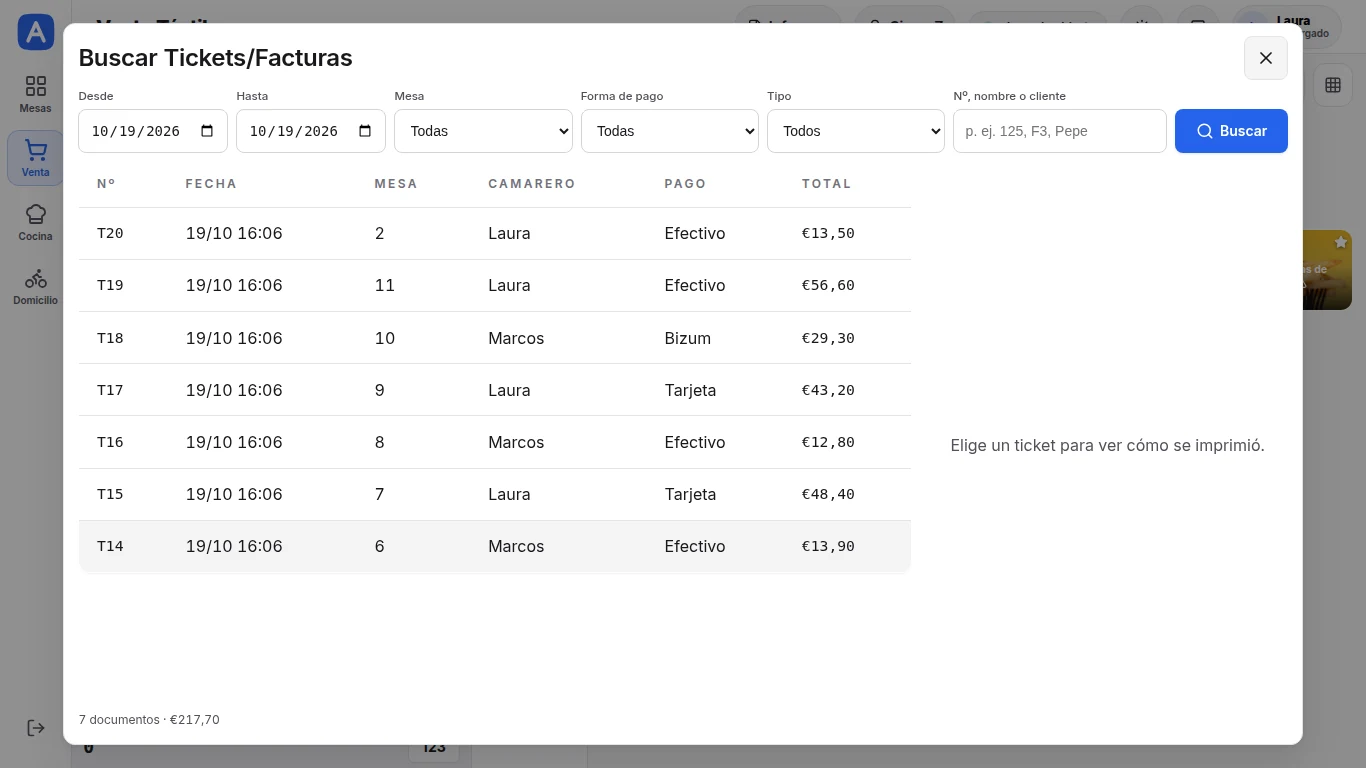
«Más opciones → Buscar Tickets/Facturas» encuentra cualquier documento, del día o de meses atrás.
- Filtra por fechas, mesa, forma de pago y tipo (tickets, facturas, devoluciones), o escribe el número, el nombre o el cliente.
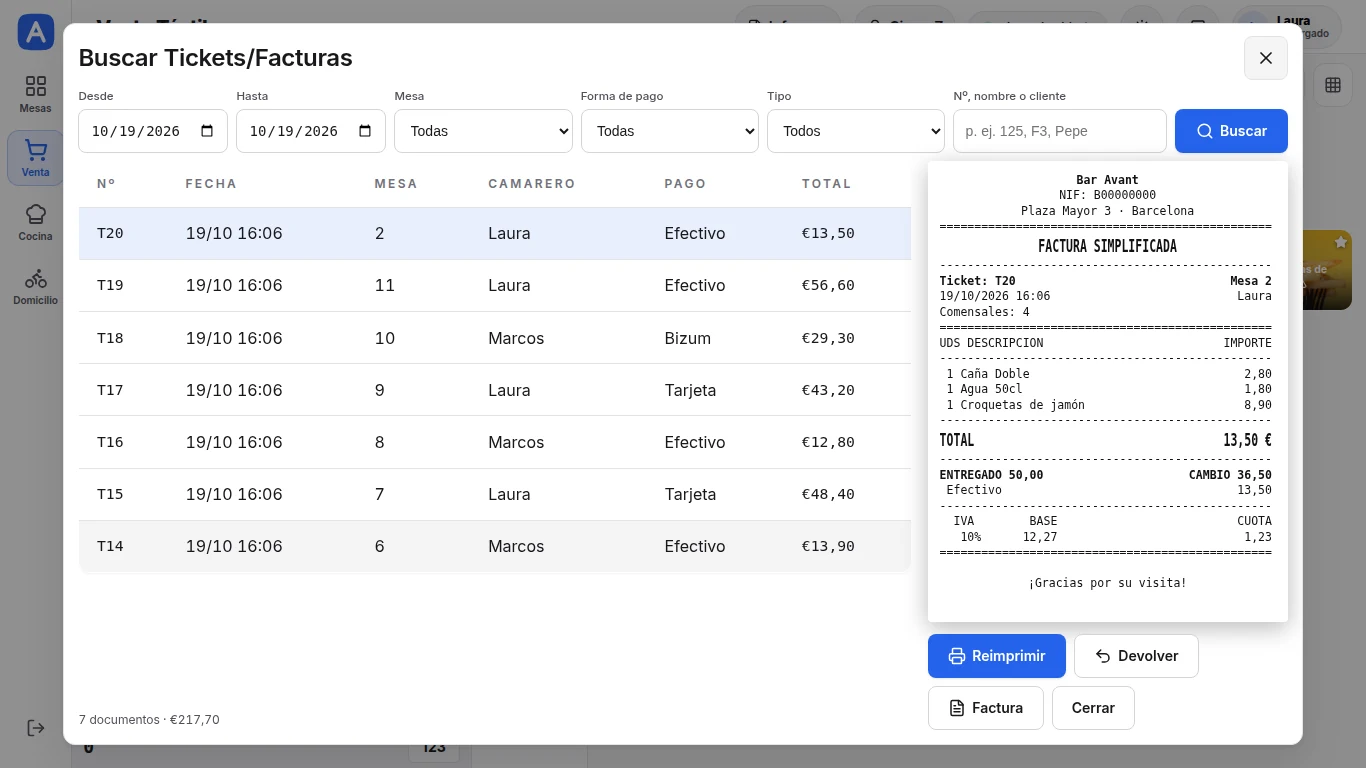
- Toca un documento y lo ves tal como se imprimió.
- «Reimprimir» lo saca de nuevo por la impresora de tickets; «Devolver» y «Factura» funcionan igual que desde Informes (más abajo).
El ticket tal como salió
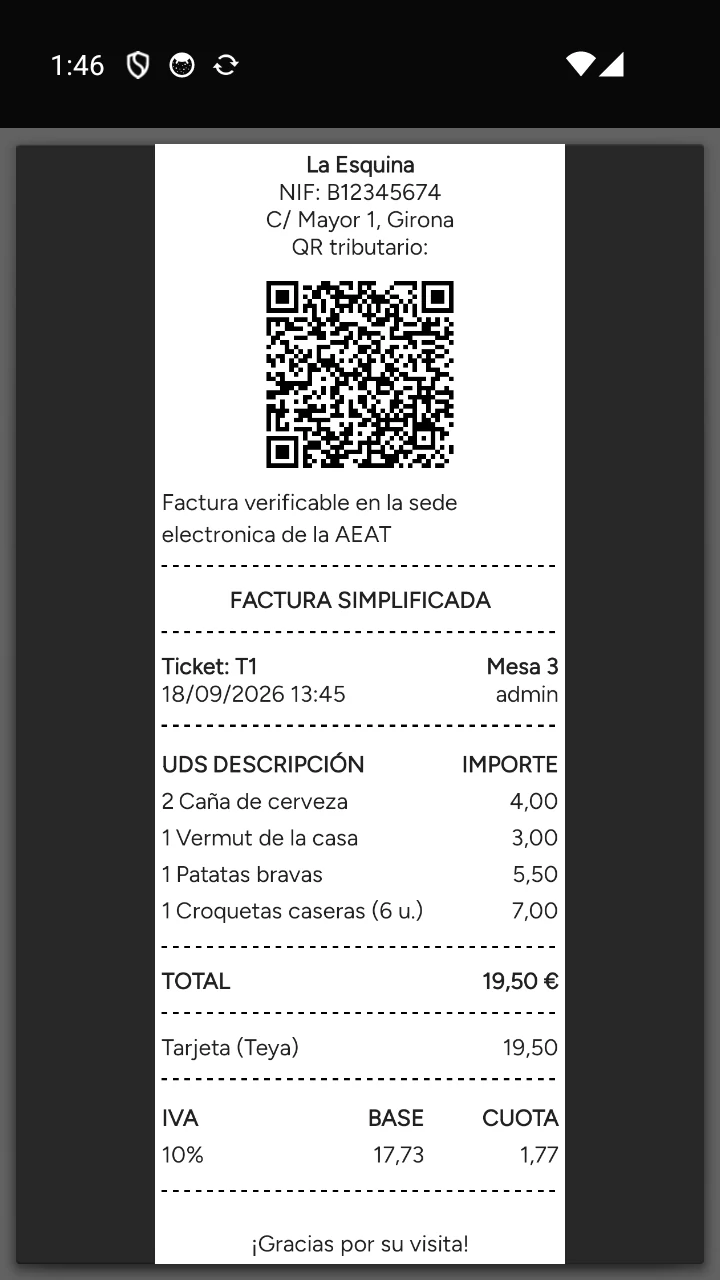
La vista previa reproduce el ticket completo: cabecera del local, líneas con sus extras y notas, total, forma de pago, cambio, desglose de IVA y, con VeriFactu activo, el código QR que permite comprobarlo en la sede de la Agencia Tributaria.
Los tickets del día en Informes
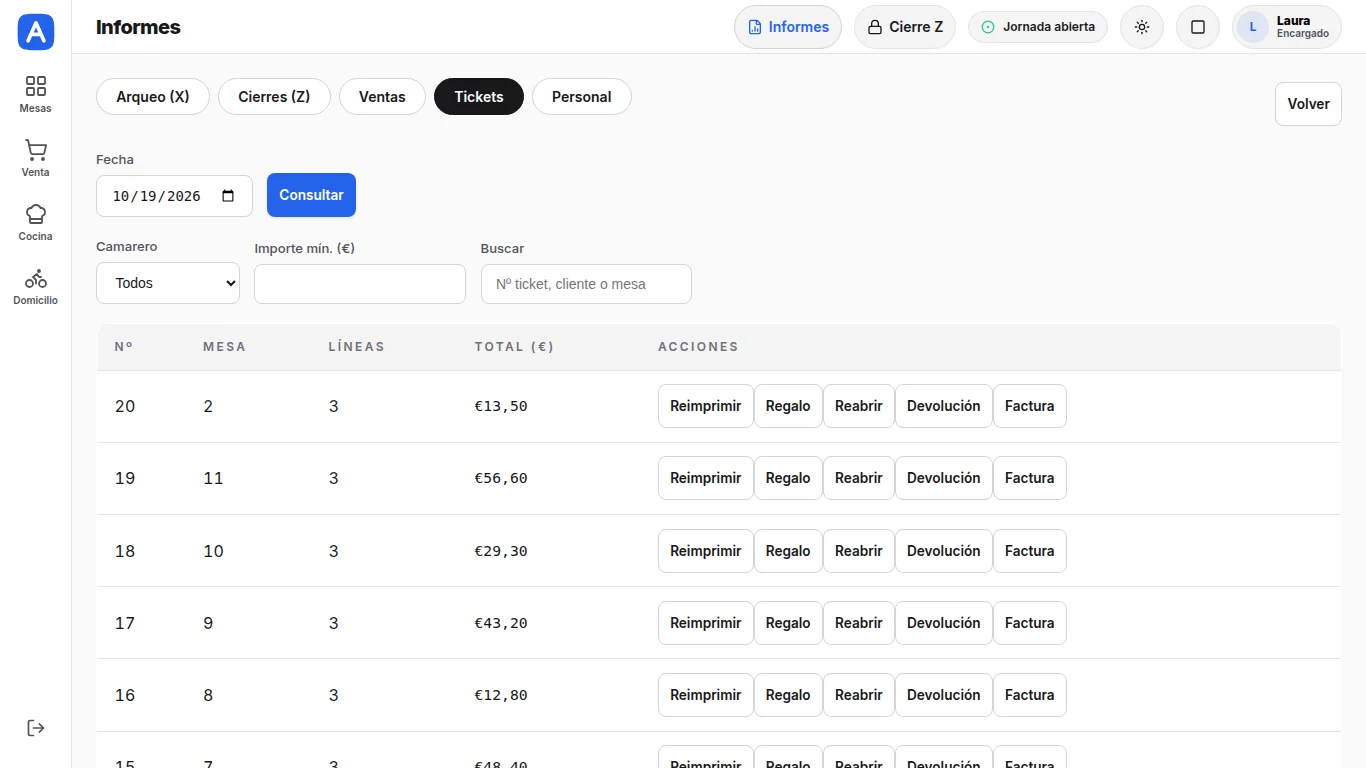
«Informes», arriba en la cabecera, tiene la pestaña «Tickets» con los tickets cobrados de la fecha elegida, filtrables por camarero, importe mínimo o número, cliente o mesa. Cada fila lleva sus acciones: «Reimprimir», «Regalo» (ticket regalo, sin precios), «Reabrir», «Devolución» y «Factura».
Devolver un ticket
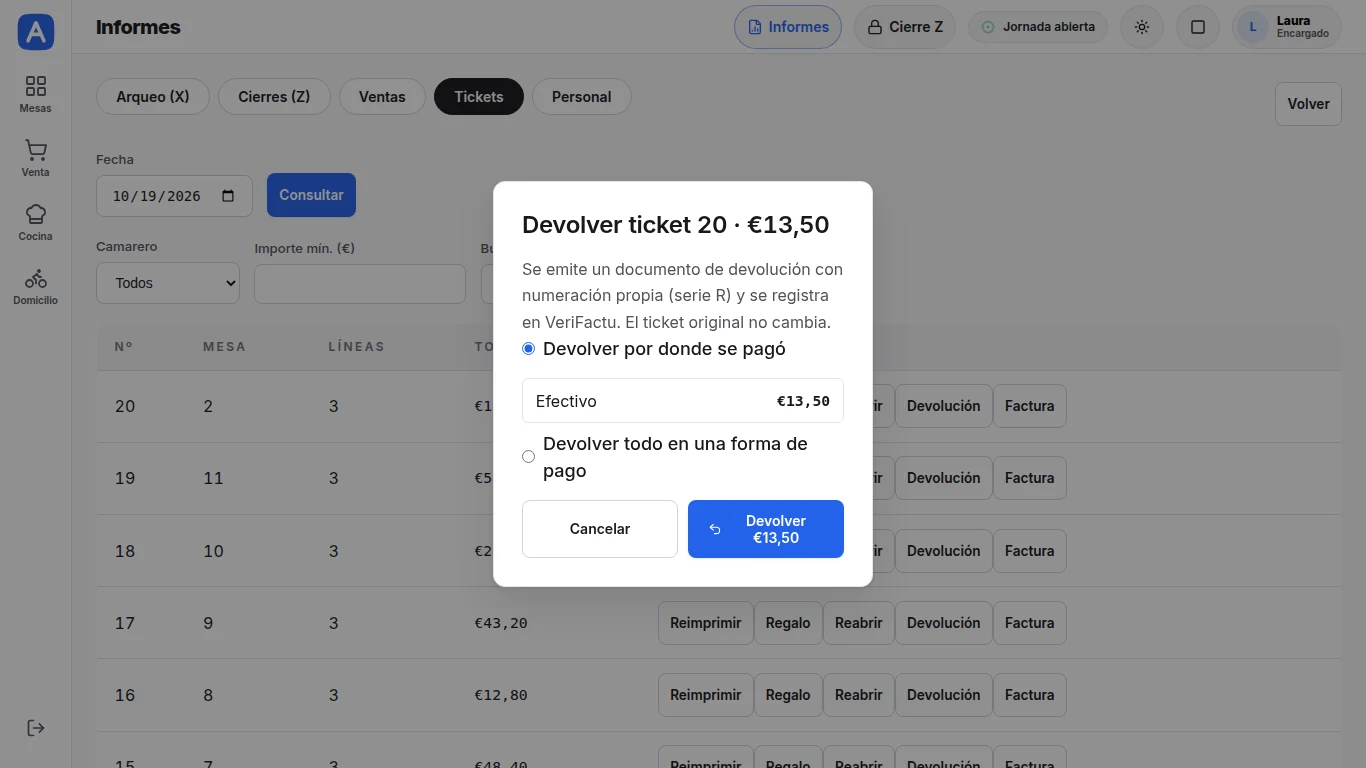
- Pulsa «Devolución» en la fila del ticket (o «Devolver» en Buscar Tickets/Facturas).
- Elige «Devolver por donde se pagó» (lo cobrado con datáfono vuelve a la misma tarjeta) o «Devolver todo en una forma de pago». Si el ticket lleva productos con control de stock, el TPV pregunta si lo devuelto vuelve al almacén.
- Se emite un documento de devolución con numeración propia (serie R) que se registra en VeriFactu; el ticket original no cambia.
ConsejoSi tu usuario no tiene permiso para devolver, el TPV pide el PIN de un encargado. Queda registrado quién lo hizo.
Factura completa con los datos del cliente
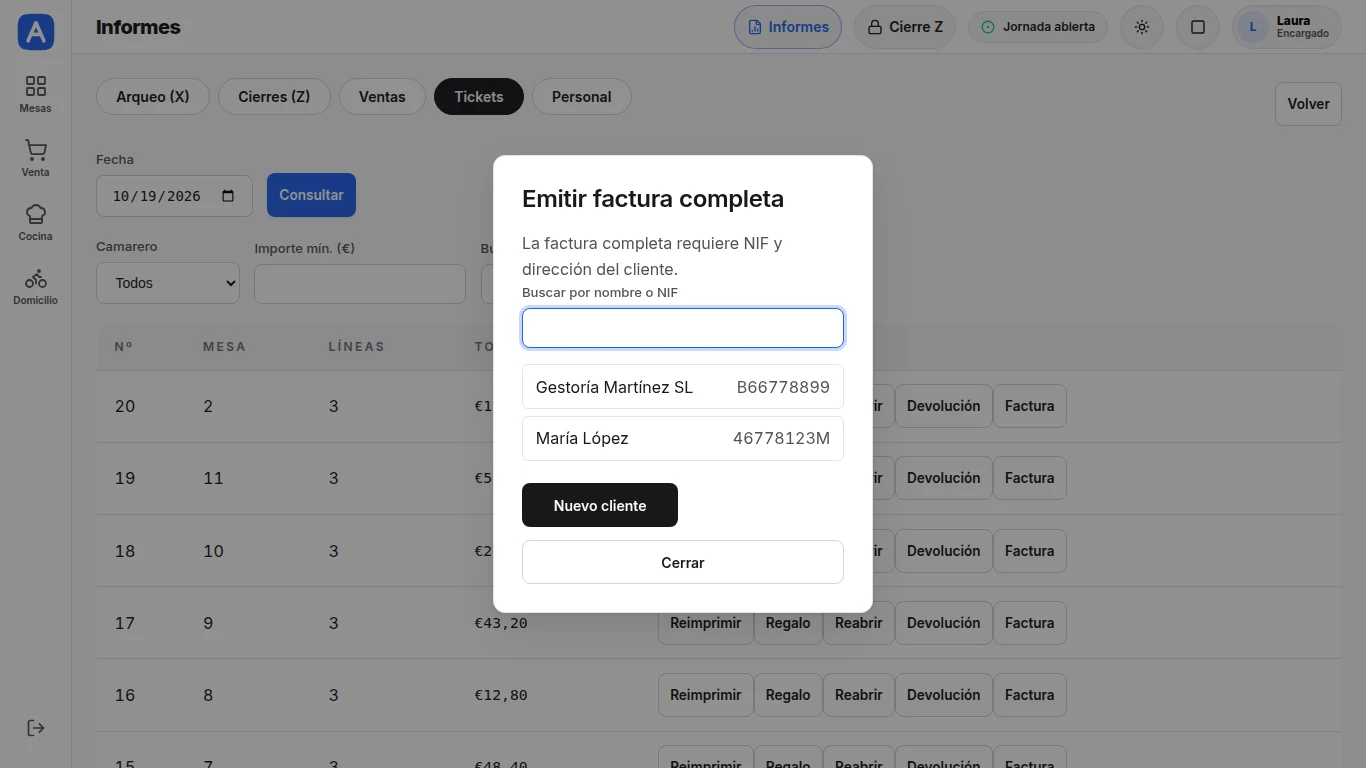
Si el cliente pide factura con su NIF, se hace sobre el ticket ya cobrado.
- Pulsa «Factura» en la fila del ticket.
- Busca el cliente por nombre o NIF, o créalo con «Nuevo cliente» (nombre, NIF y dirección). El TPV avisa si el NIF o CIF no tiene la forma habitual en España.
- Se emite la factura completa con su número de serie y se imprime.
ConsejoSi tu usuario no tiene permiso, la factura completa también pide el PIN de un encargado. Un ticket solo puede facturarse una vez; si hay que corregirla, se hace una rectificativa desde la misma pantalla.
11La caja durante el día
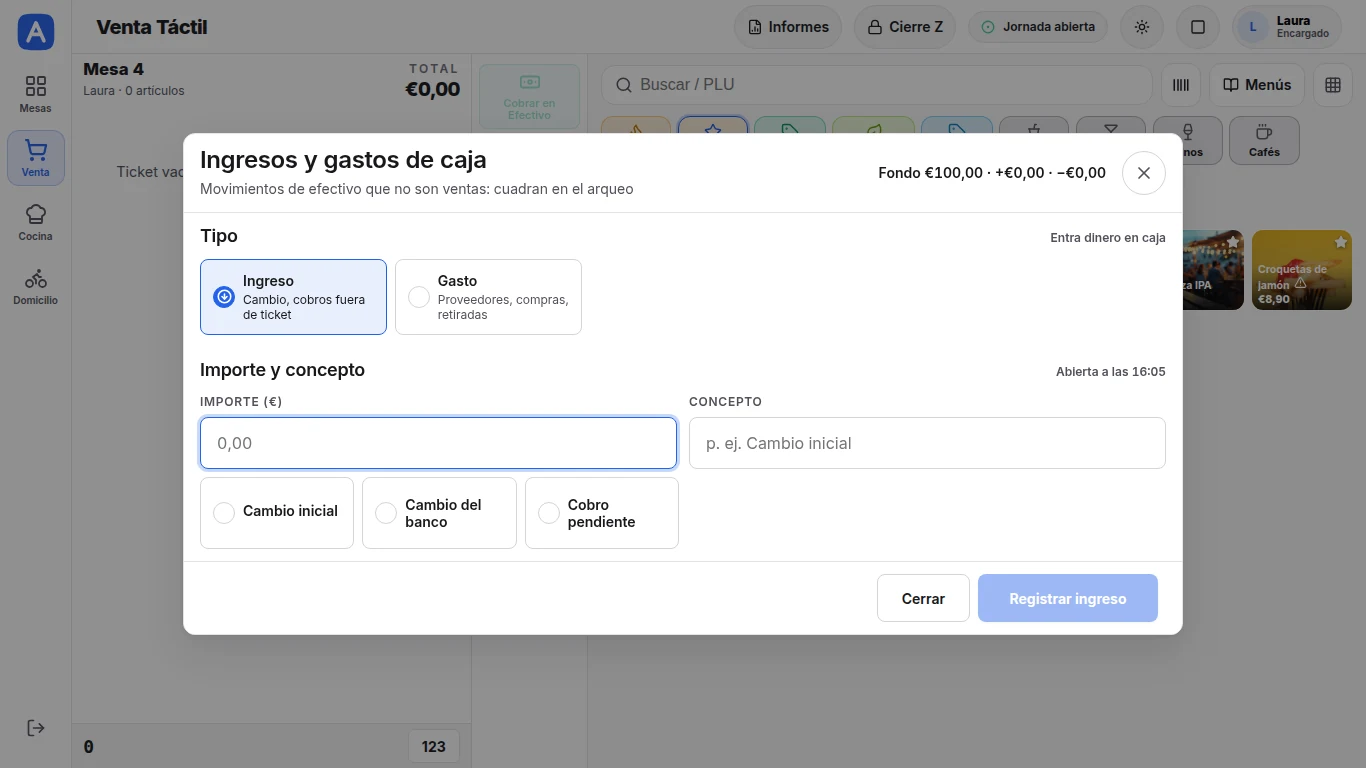
«Más opciones → Ingresos / Gastos» registra el dinero que entra o sale del cajón sin ser una venta: pagar al repartidor, meter cambio, sacar efectivo al banco.
- Elige «Ingreso» o «Gasto», marca el importe y escribe el concepto (o toca uno de los habituales: cambio inicial, cambio del banco…). Arriba se ve el fondo y lo que llevas ingresado y gastado.
- Cada movimiento queda con hora y usuario, y cuadra con el arqueo del cierre.
Consejo«Abrir Cajón», en la columna de acciones, abre el cajón sin venta. Queda registrado quién lo abrió.
Informe X
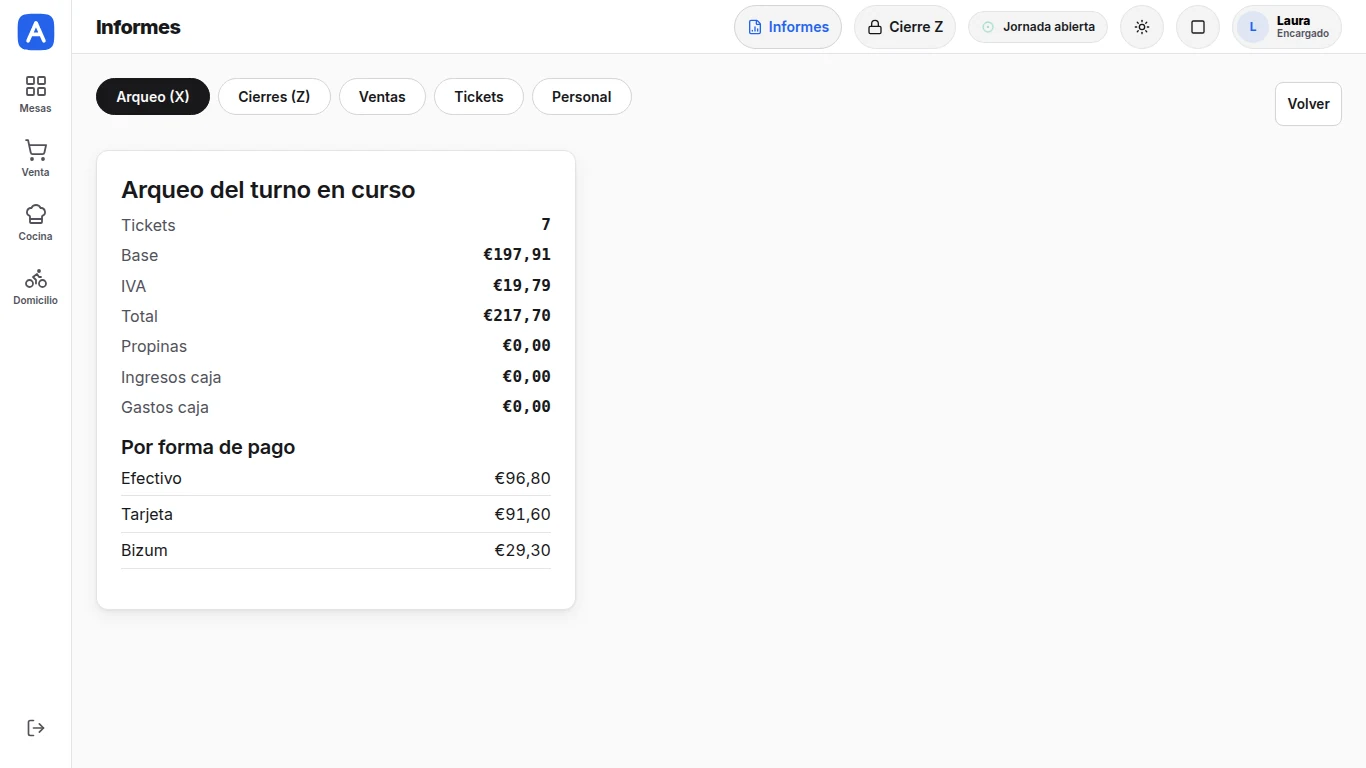
«Más opciones → Imprimir X» saca por la impresora un resumen de la jornada hasta ese momento (ventas, formas de pago, movimientos) sin cerrar nada. Para verlo en pantalla, «Informes → Arqueo (X)». Se puede consultar tantas veces como haga falta, por ejemplo al cambiar de turno.
12Cerrar el día: el cierre Z
▶ Ver el vídeo de este proceso (19 s) avantpos.es/videos/manual/08-cierre-z.mp4
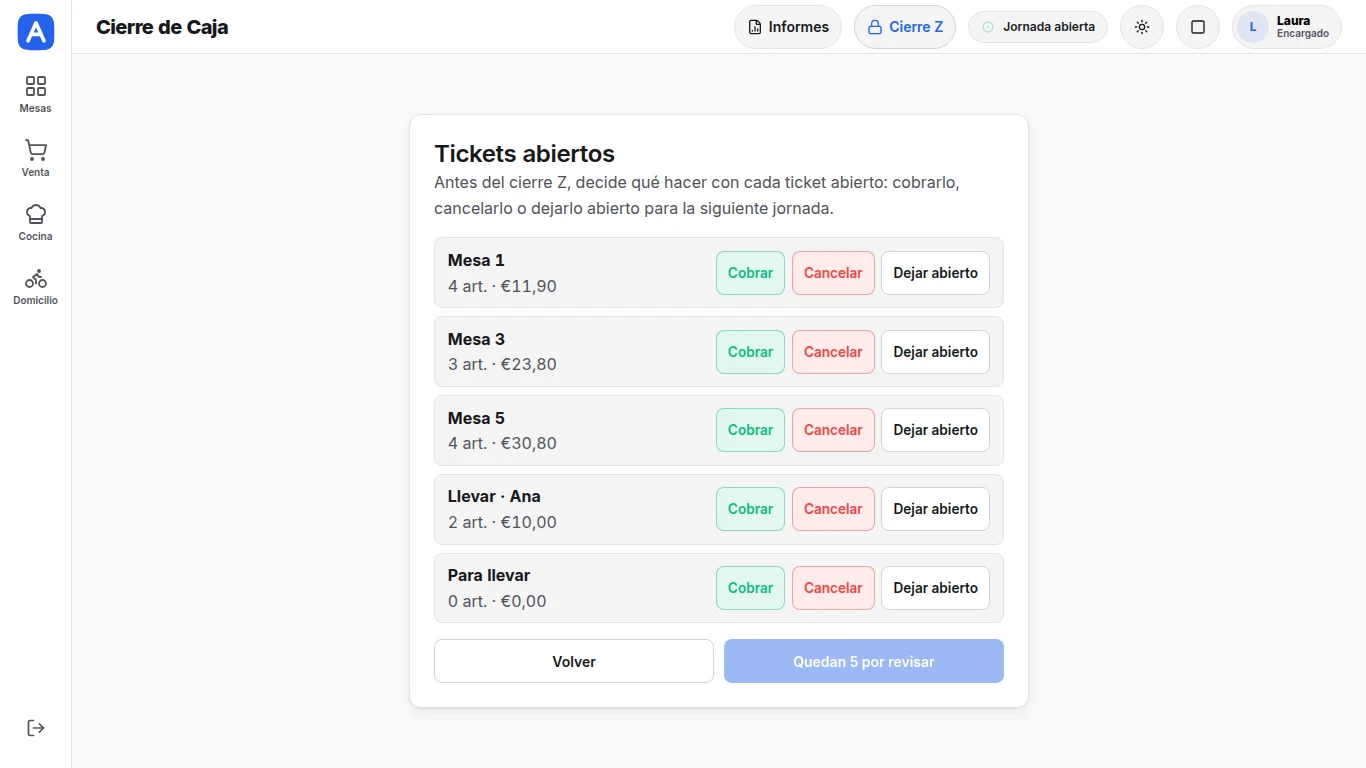
Al final del día se hace el cierre Z desde el botón «Cierre Z» de la cabecera. Es el resumen fiscal de la jornada y cierra la caja.
- Primero, el TPV lista los tickets que siguen abiertos. Para cada uno: «Cobrar» si el cliente sigue ahí, «Cancelar» si no se sirvió o «Dejar abierto» para pasarlo al día siguiente.
- El botón de abajo cuenta los que «Quedan por revisar»; cuando no queda ninguno pasa a «Continuar con el cierre».
Arqueo
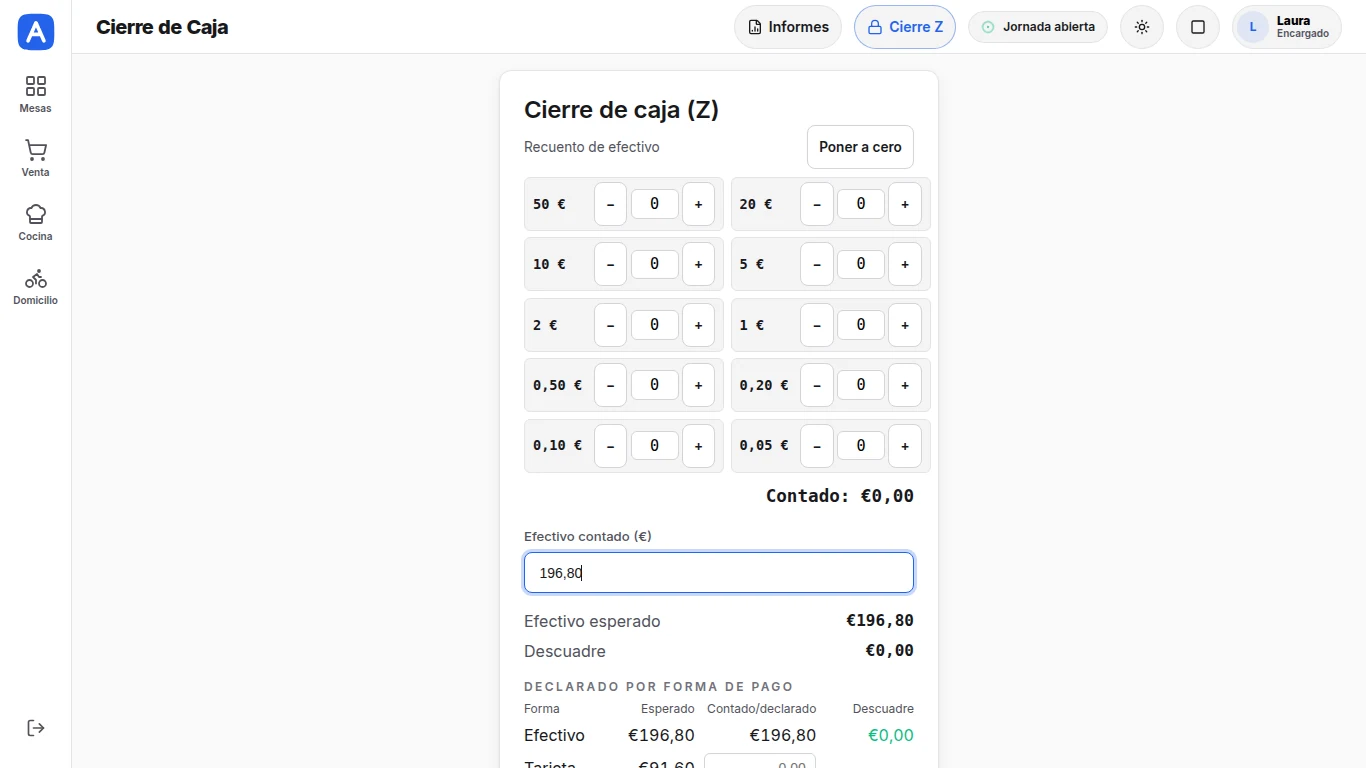
- Cuenta el efectivo del cajón: billete a billete y moneda a moneda con los botones − y +, o escribe el total en «Efectivo contado». El TPV compara con el «Efectivo esperado» (fondo + ventas en efectivo + ingresos − gastos) y muestra el descuadre, si lo hay.
- Declara también lo cobrado con tarjeta o con otras formas de pago si el local lo pide.
- Si hay descuadre, escribe el motivo. Pulsa «Generar cierre».
El resumen del cierre
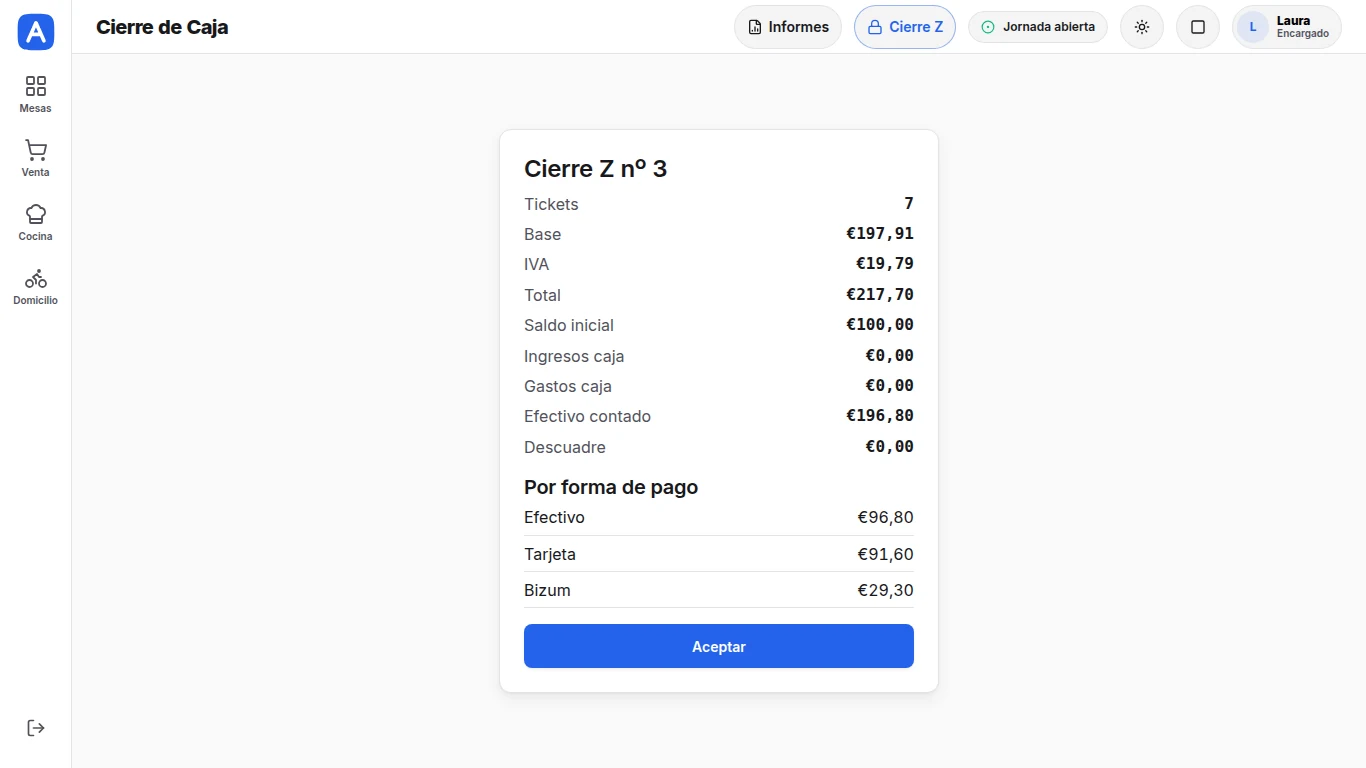
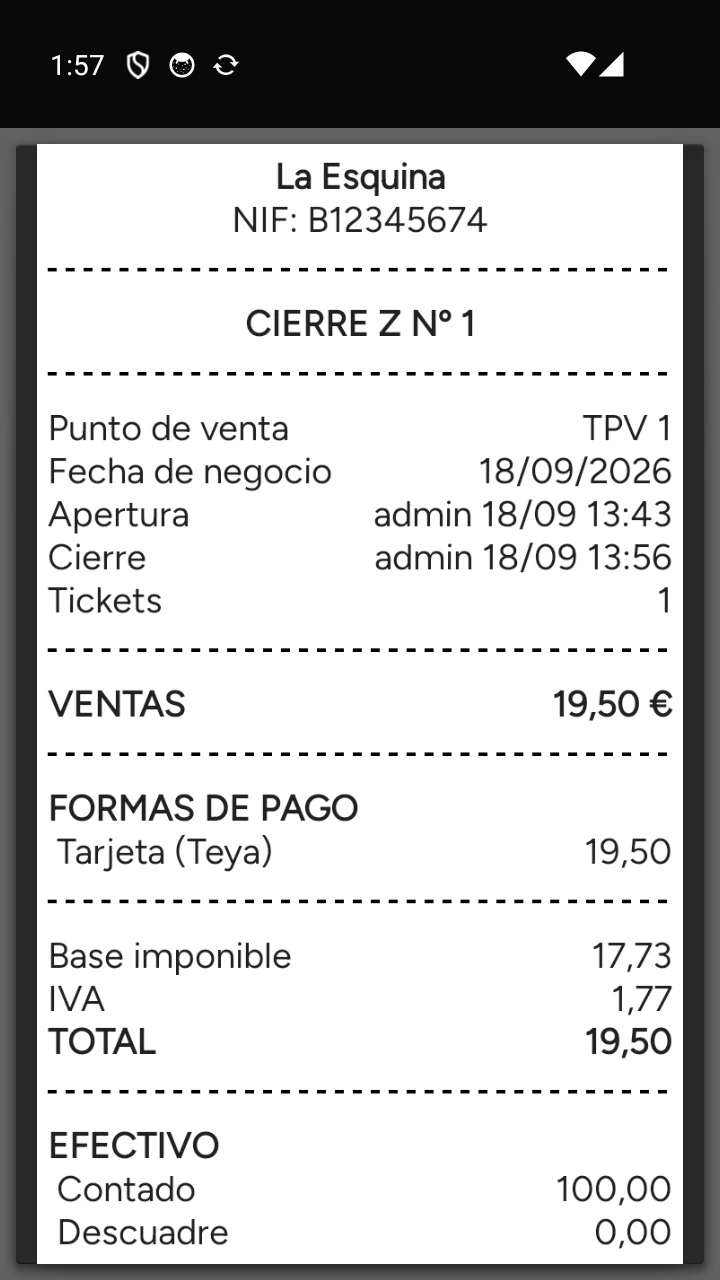
El cierre Z, con su número, muestra tickets, base, IVA y total, saldo inicial, ingresos y gastos de caja, efectivo contado, descuadre y el desglose por forma de pago. Se imprime y, si está configurado, el dueño lo recibe por correo con un resumen del día.
ConsejoEl cierre va por «día de negocio»: lo que se cobra a la una de la madrugada sigue siendo del día que empezó el servicio. Haz siempre el cierre antes de apagar.
13Domicilios y pedidos de plataformas
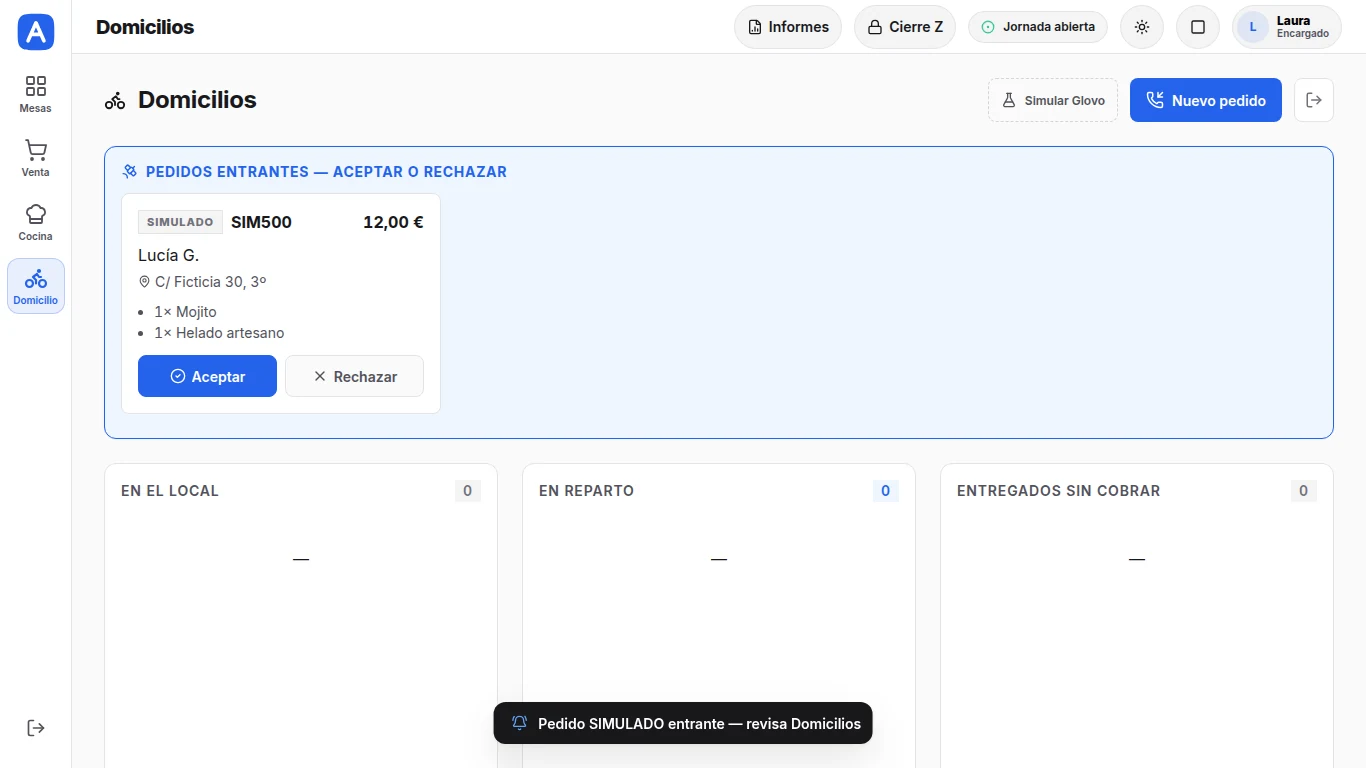
La pantalla «Domicilio» del raíl gestiona el reparto propio y los pedidos que entran de Glovo, Just Eat o la carta online. Tres columnas: en el local, en reparto y entregados sin cobrar.
- Un pedido de plataforma aparece en «Pedidos entrantes» con aviso sonoro. Revísalo y «Aceptar» (pasa a cocina) o «Rechazar».
- «Sale a reparto» mueve el pedido a la columna central; «Entregado» lo cierra cuando vuelve el repartidor. La tercera columna reúne los entregados sin cobrar.
ConsejoCon la aceptación automática activada, los pedidos de plataforma entran a cocina solos.
Pedido por teléfono
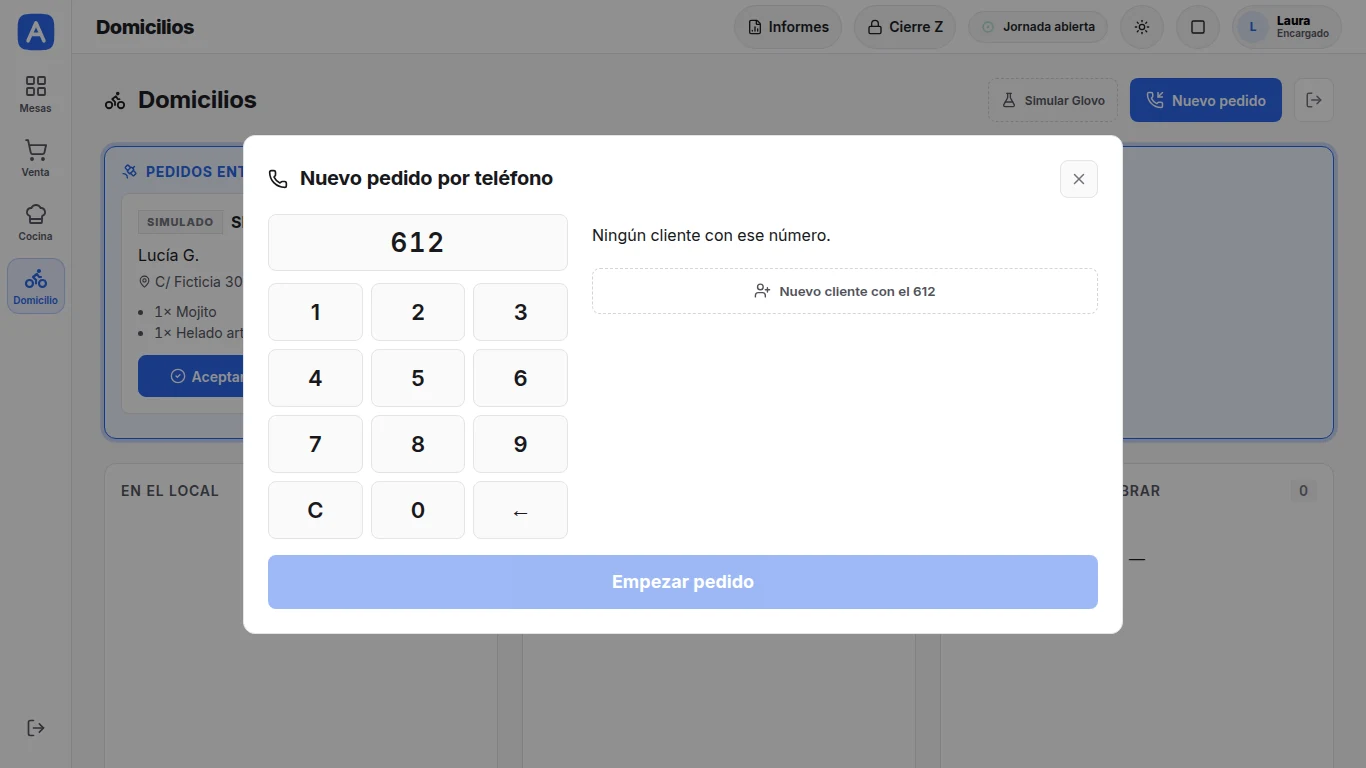
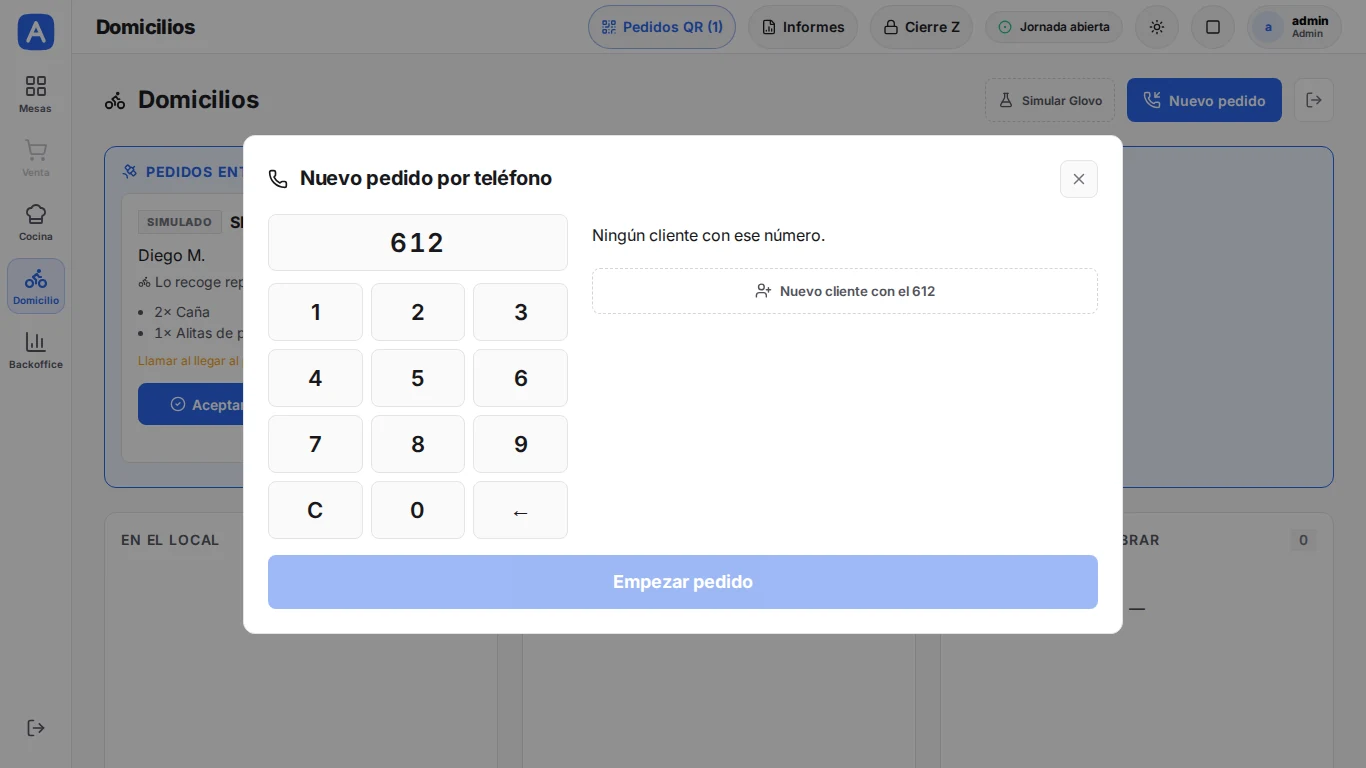
«Nuevo pedido» abre «Nuevo pedido por teléfono». Marca el teléfono del cliente: si ya existe, aparece su ficha con la dirección; si no, «Nuevo cliente con el …» lo da de alta con un toque. «Empezar pedido» y se toma como en una mesa.
14La comandera en el móvil
▶ Ver el vídeo de este proceso (19 s) avantpos.es/videos/manual/09-comandera.mp4
AvantPOS Comandera es la app para el móvil, la tablet o el datáfono Android del camarero. Se conecta al TPV del local por wifi y funciona igual que la venta del TPV, adaptada a la mano.
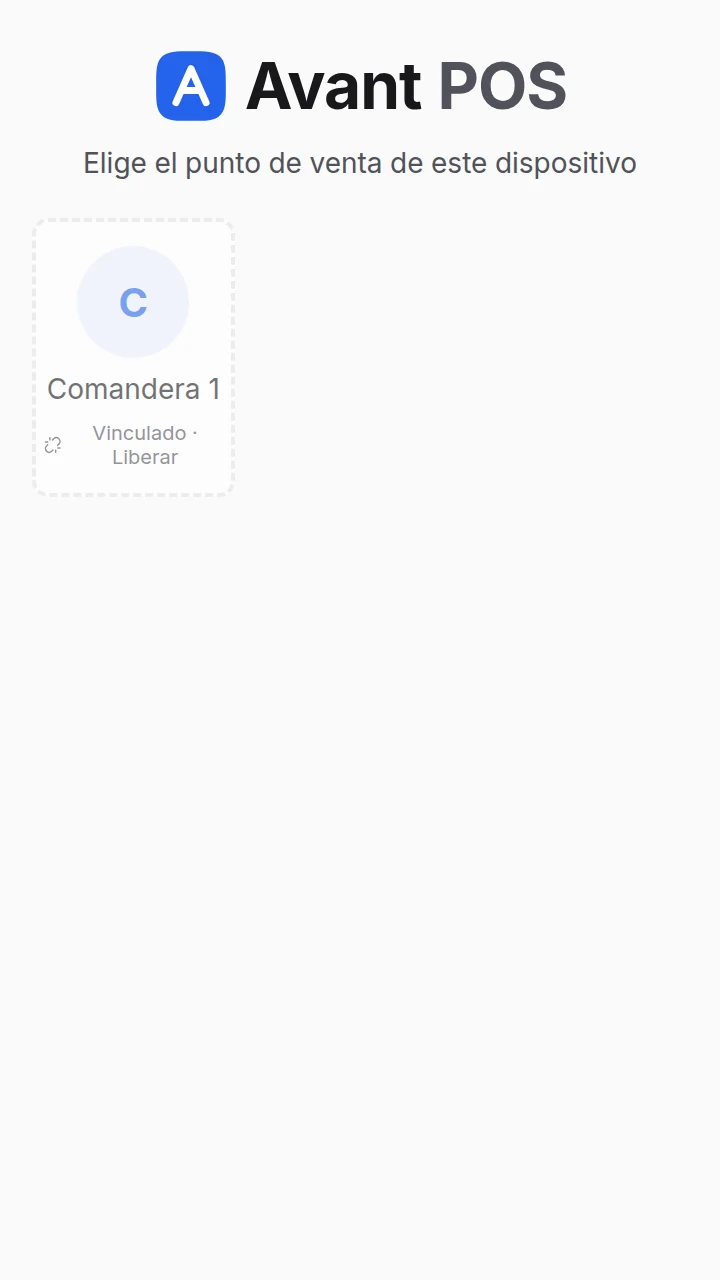
- La primera vez, en la app, «Conectar con mi TPV»: escanea el código QR que muestra el backoffice en Hardware e impresión → Dispositivos, o escribe la dirección del TPV. Después elige el punto de venta de tipo comandera.
- Entra con tu usuario y tu PIN, como en el TPV.
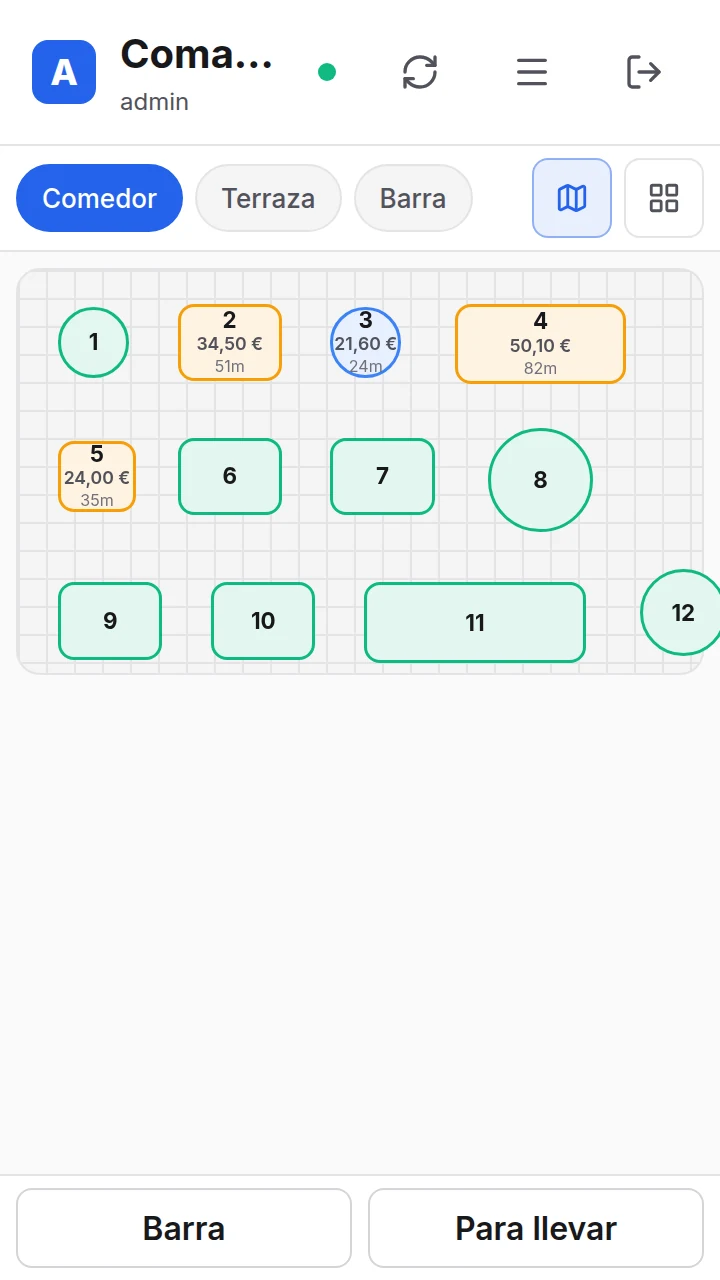
- La pantalla de mesas muestra los salones en plano o en cuadrícula, con el importe y los minutos de cada mesa ocupada; toca una para pedir. Si la abrió otro camarero, la comandera pregunta antes de entrar.
Conectar la comandera
Cada aparato se vincula a un punto de venta de tipo comandera. Si el aparato ya estaba vinculado a otro, el TPV pide el PIN de un encargado para liberarlo.
Pedir desde la mesa
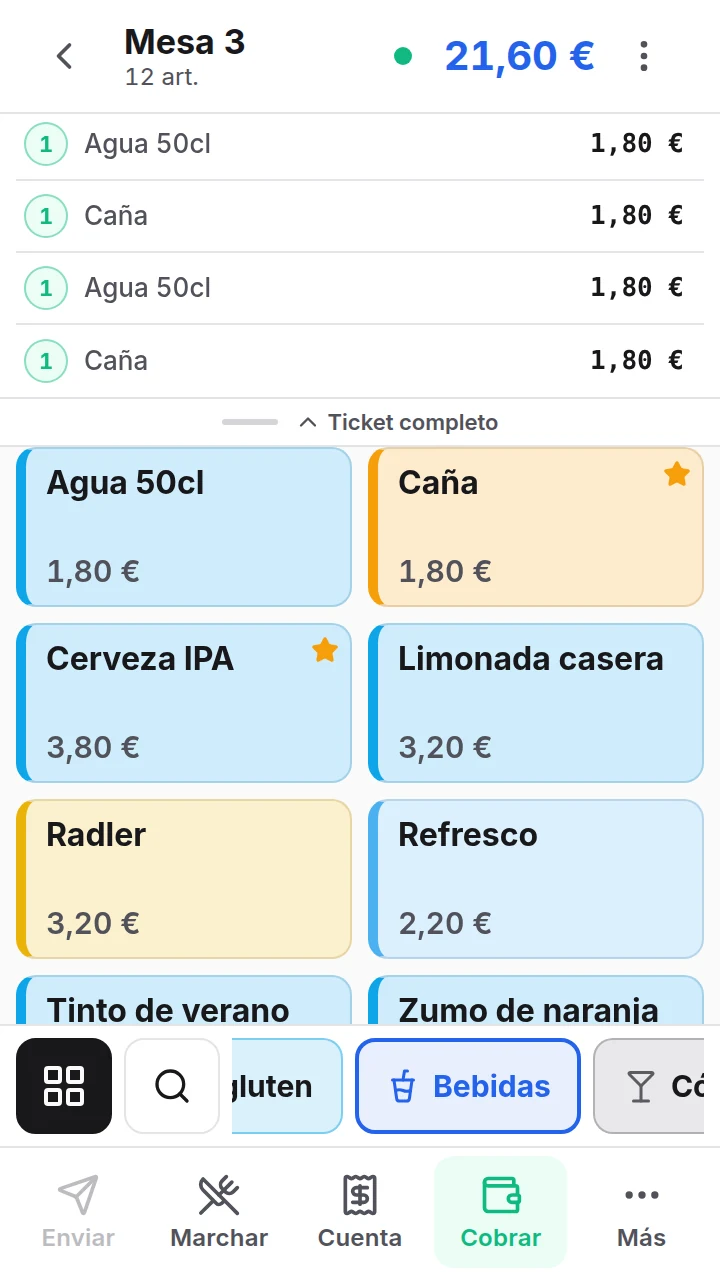
- Arriba, el ticket de la mesa; en medio, los productos de la familia elegida; abajo, la franja de familias y el buscador, al alcance del pulgar de la mano que sujeta el aparato.
- Toca los productos; las opciones y los formatos se preguntan igual que en el TPV.
- La barra de abajo: «Enviar» manda la comanda a cocina (el globo rojo cuenta lo que falta por enviar); «Marchar» pide el siguiente pase; «Cuenta» imprime la cuenta; «Cobrar» abre el cobro; «Más» abre el resto de acciones (nota, invitar, mover, dividir, cancelar) y el tamaño de las tarjetas de producto.
Todas las familias de un vistazo
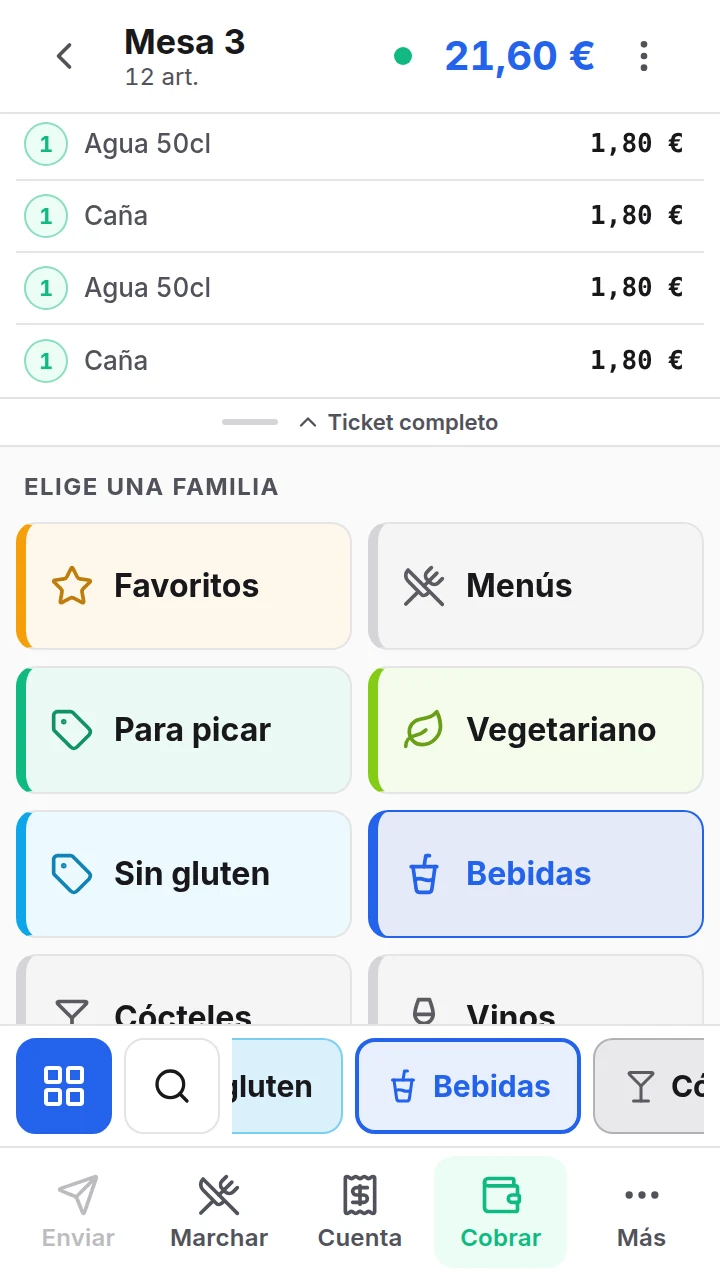
El botón de rejilla, a la izquierda de la franja, muestra todas las familias ocupando el espacio de los productos, en tarjetas grandes con su color. Toca una y vuelven a verse sus productos. Es la forma más rápida de llegar a una familia que no está a la vista en la franja.
Cobrar desde la comandera
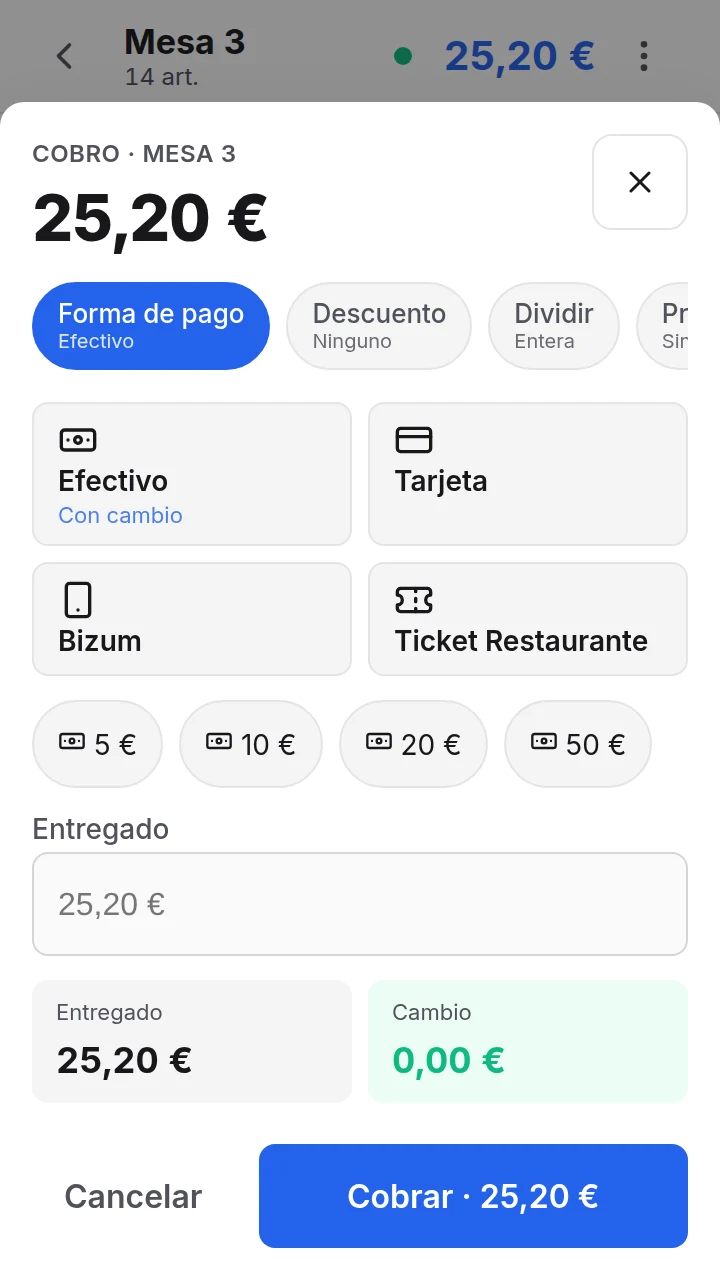
«Cobrar» abre el mismo cobro que el TPV, con pestañas de forma de pago, descuento, dividir y propina, los billetes rápidos y el cambio. En un datáfono Teya, el cobro con tarjeta se hace en el propio aparato y el ticket sale por su impresora.
ConsejoLos cambios se ven al instante en el TPV y en las demás comanderas: la mesa abierta desde el móvil aparece ocupada en el plano del TPV.
Parte II · Los módulos
Lo que añade cada módulo a la operativa: cocina en pantalla, carta digital, plataformas de reparto, datáfono Teya, registro de jornada, gestión remota con IA y AvantDocs.
15Módulo · Pantalla de cocina (KDS)
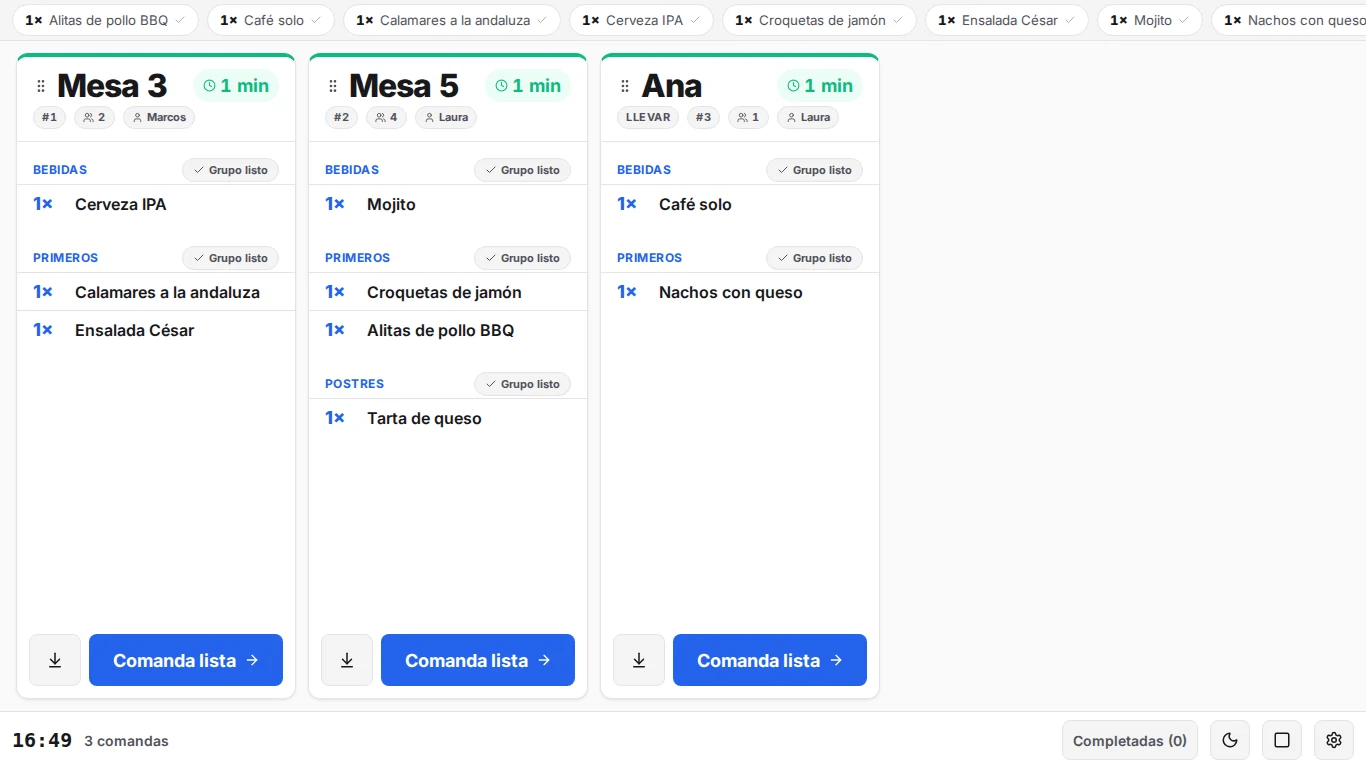
Con el módulo KDS, cocina ve las comandas en un monitor en vez de en papel. Aparecen en cuanto el camarero pulsa «Enviar», con sus notas y modificaciones, y cocina marca lo que va preparando; sala lo ve al momento en el plano y en la comandera.
- Cada tarjeta es una comanda: mesa o pedido, número de cocina, comensales, camarero y tiempo. Las líneas van agrupadas por pase (primeros, segundos…) con sus notas en color.
- Toca una línea para marcarla «Preparando» o preparada; «Comanda lista» marca la tarjeta entera.
- La banda superior resume lo pendiente por producto («3× Medio pollo asado») para producir en bloque.
- El borde pasa a ámbar y a rojo al superar los tiempos fijados; las urgencias reclamadas desde el TPV se destacan.
ConsejoCada estación (frío, caliente, barra, pase) ve solo lo suyo. Lo prepara el encargado en Backoffice → Hardware e impresión → Impresoras y KDS; el monitor es una página web que se abre en cualquier tablet o pantalla de la red del local.
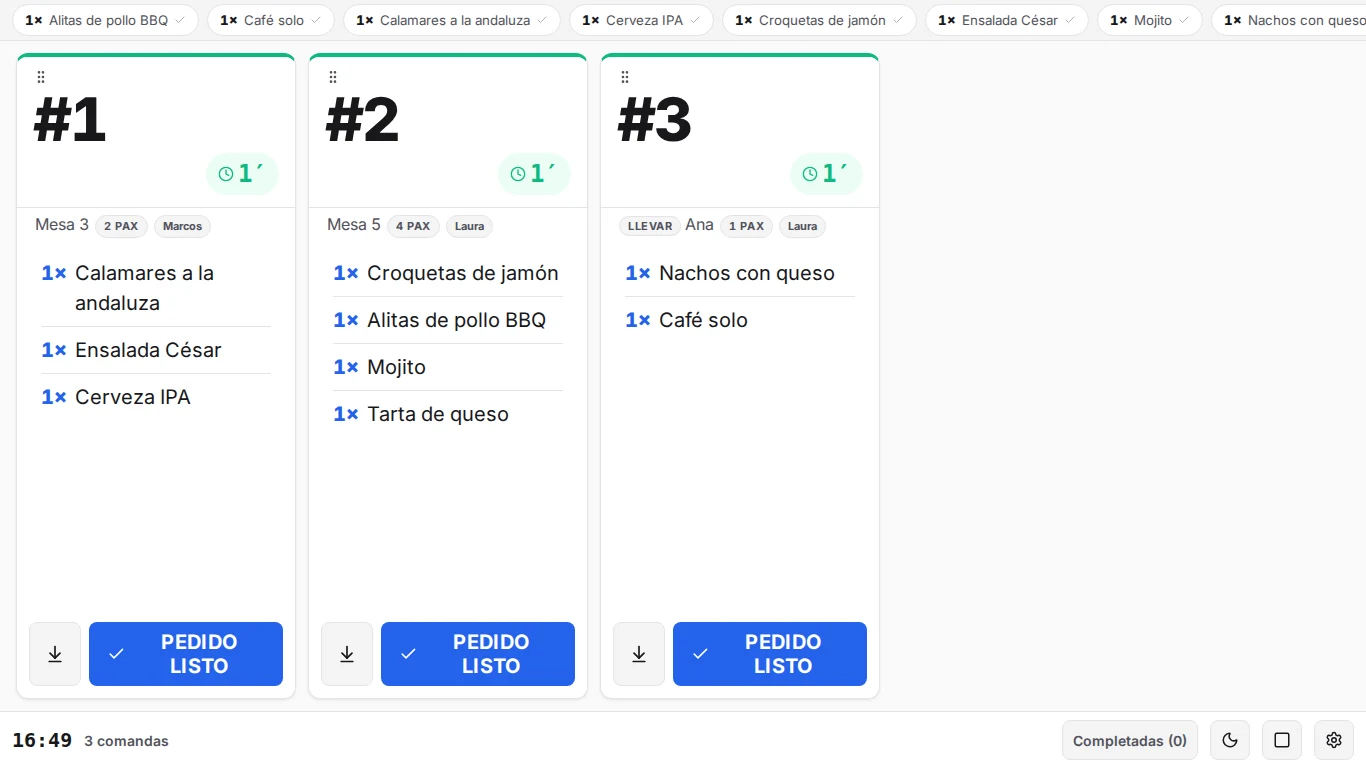
Presentación Fast food
Para pedidos numerados y ritmo alto: el número o la mesa en grande, las líneas sin agrupar y un único botón «Pedido listo». Al marcarlo, el número pasa a la pantalla de recogida.
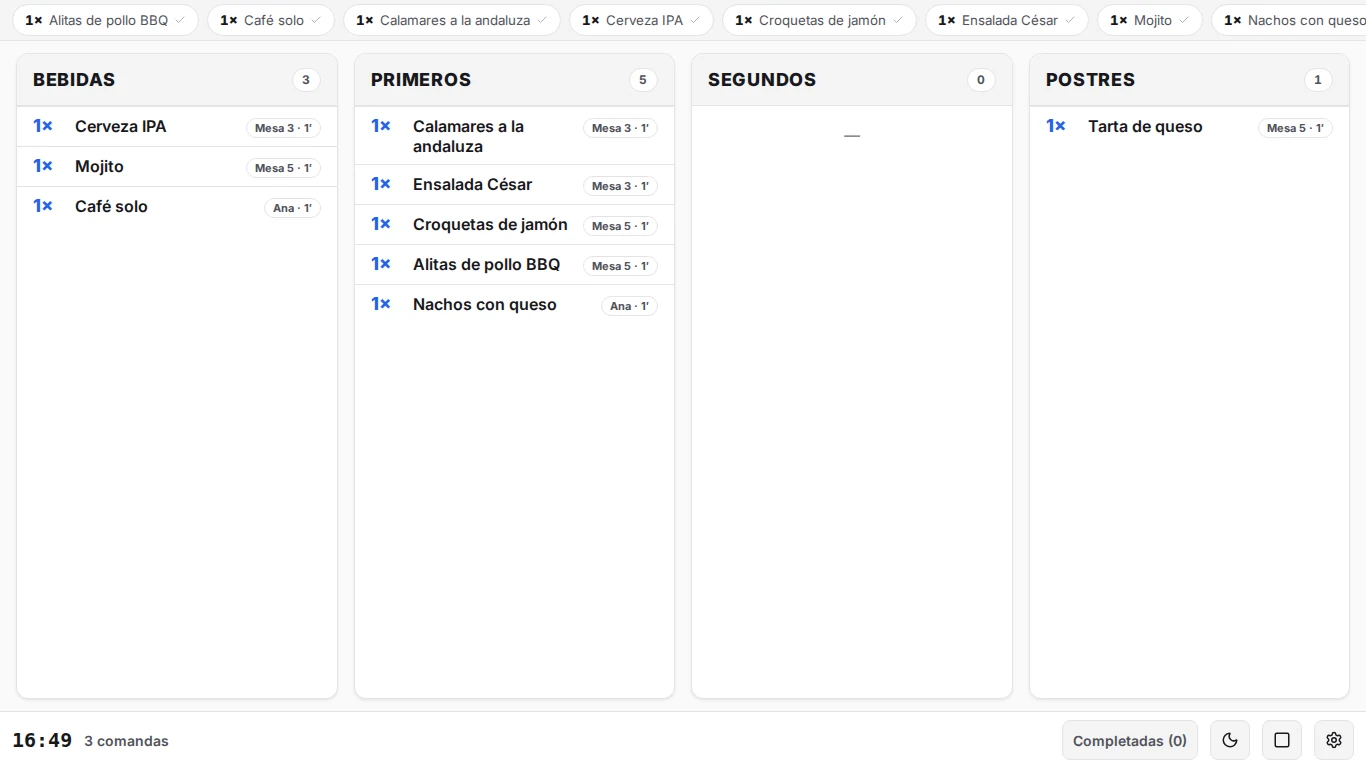
Presentación Pase / expedidor
Columnas por pase (bebidas, primeros, segundos, postres) con todas las líneas pendientes de todas las comandas. Es la vista de quien expide: qué falta para completar cada mesa y cuándo marchar los segundos.
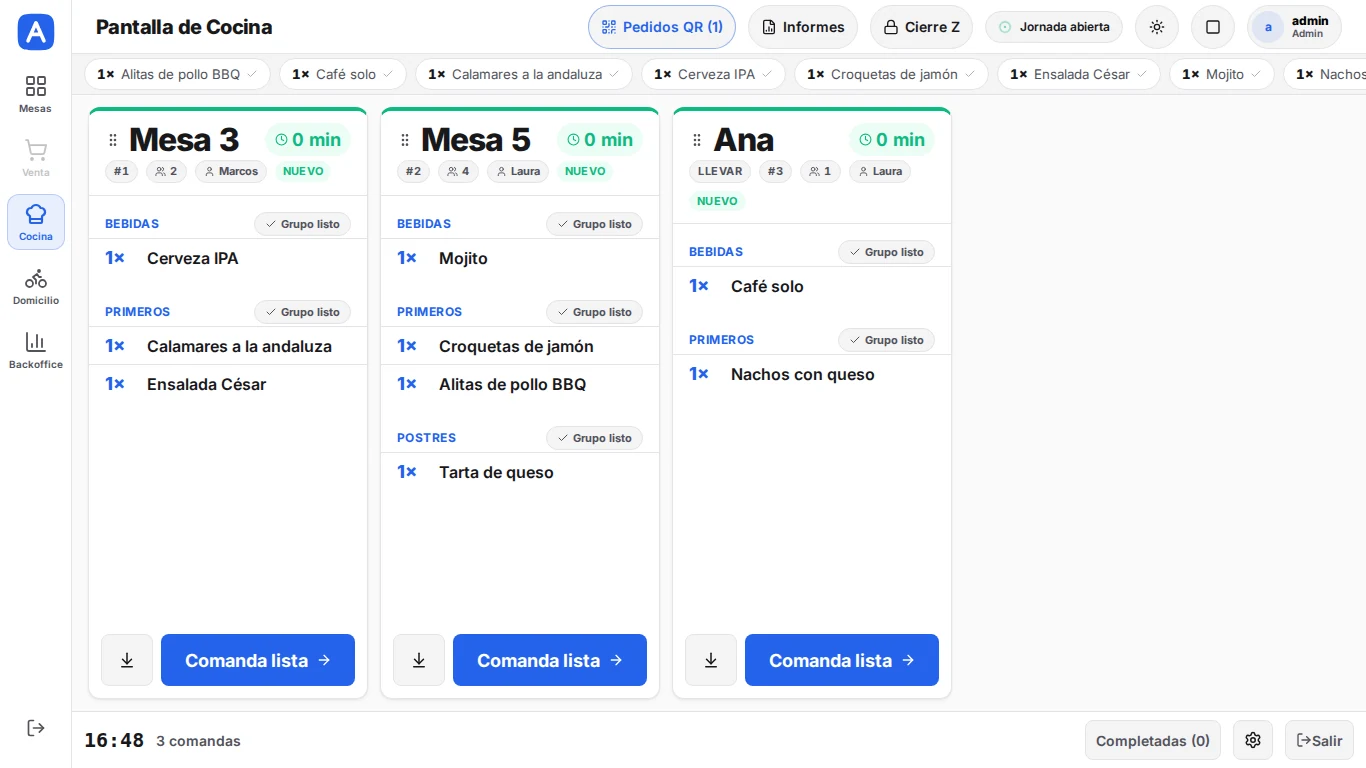
La cocina desde el TPV
El TPV lleva la vista «Cocina» en su raíl, con las mismas comandas y filtros por estación, para locales sin monitor dedicado o para que el encargado supervise. Al marcar «Preparado», la mesa cambia de estado en la sala y en la comandera.
Pantalla de recogida
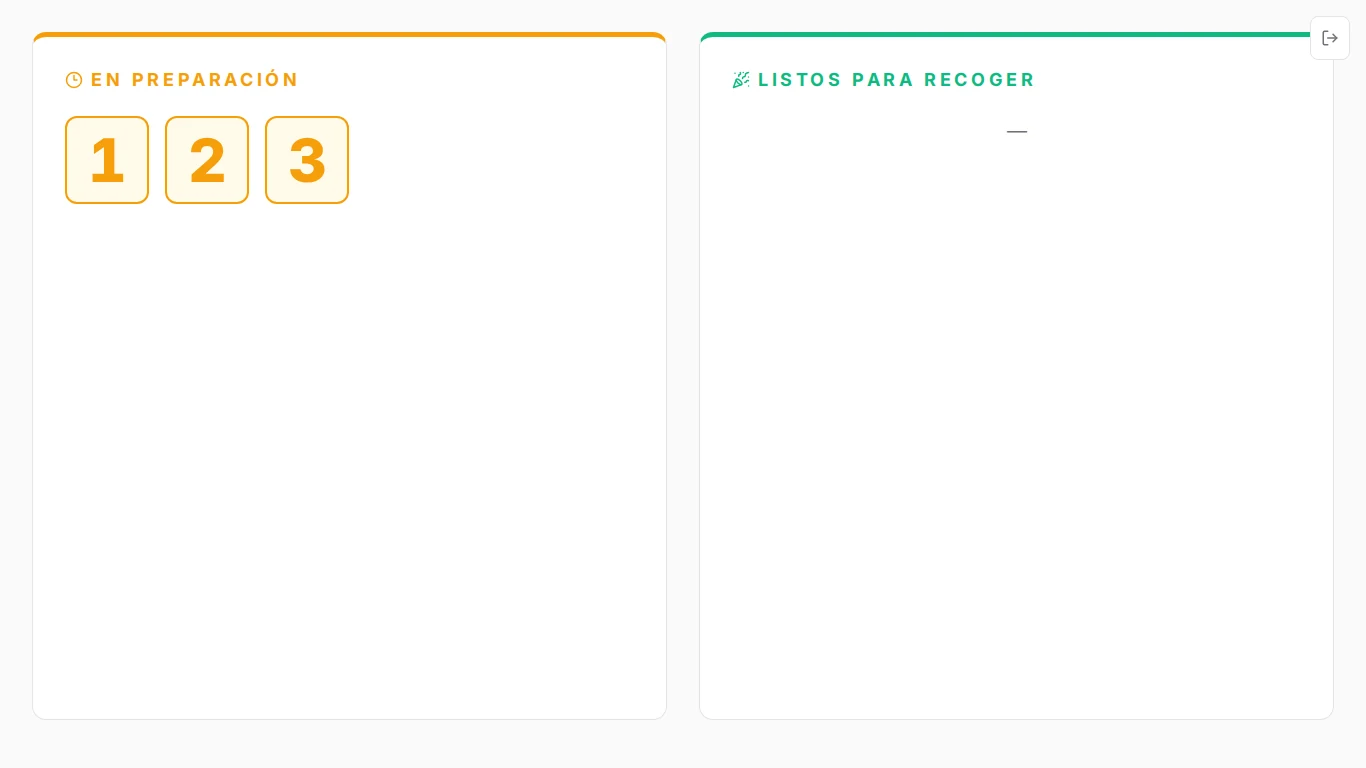
Un monitor de cara al público o al repartidor muestra los números en preparación y los listos para recoger. Se actualiza solo al marcar en el KDS.
16Módulo · Carta digital: QR en la mesa y pedidos online
La carta digital publica la carta en internet con dos usos: el cliente escanea el QR de su mesa y pide desde el móvil, o pide a domicilio o para recoger desde la web del local. En los dos casos el pedido entra en el TPV y tú lo aceptas o rechazas.
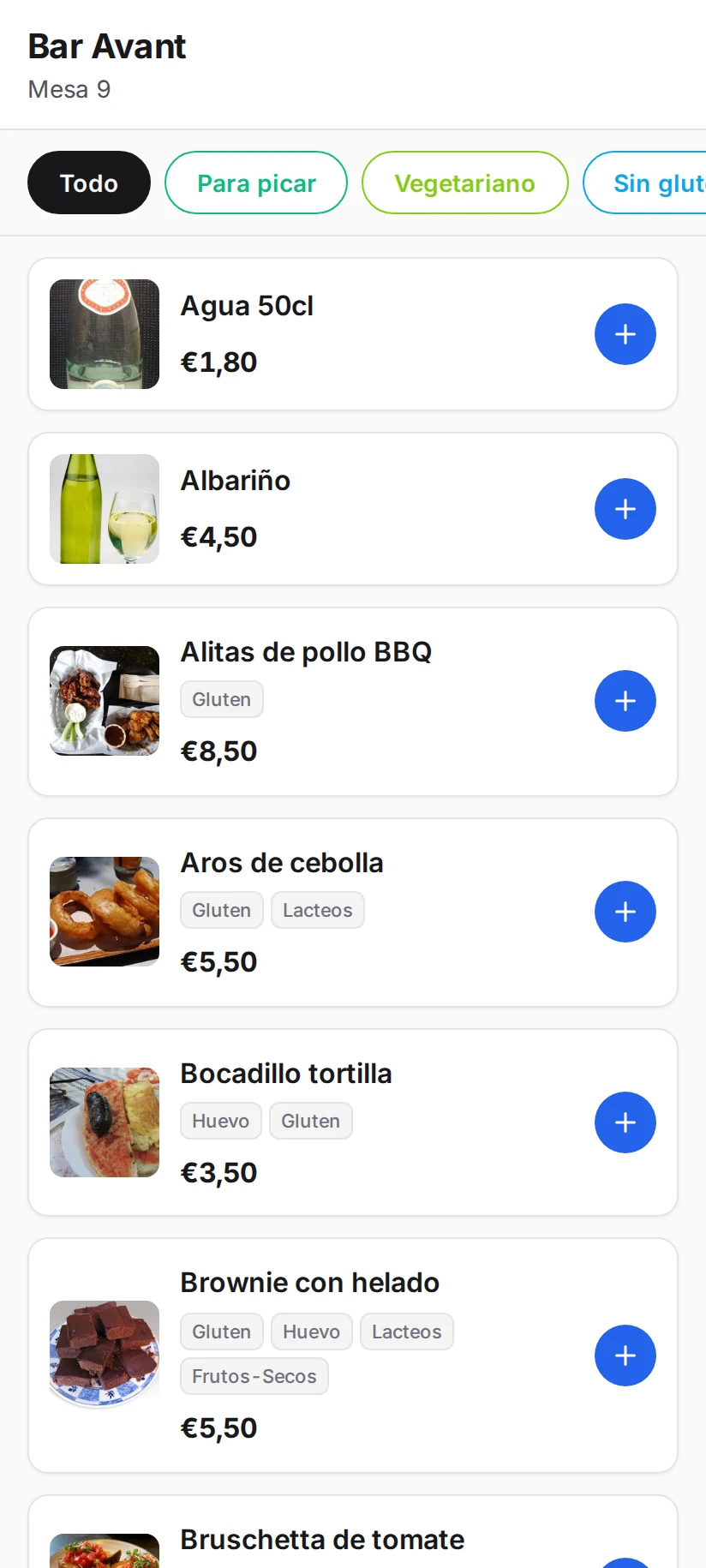
- Al escanear el código, el cliente ve la carta de su mesa con fotos, alérgenos y precios, añade productos con «+» y ajusta cantidades.
- En «Tu pedido» puede poner notas por producto («sin hielo») y una nota general para el camarero, y pulsa «Enviar a la mesa».
Aceptar el pedido de una mesa
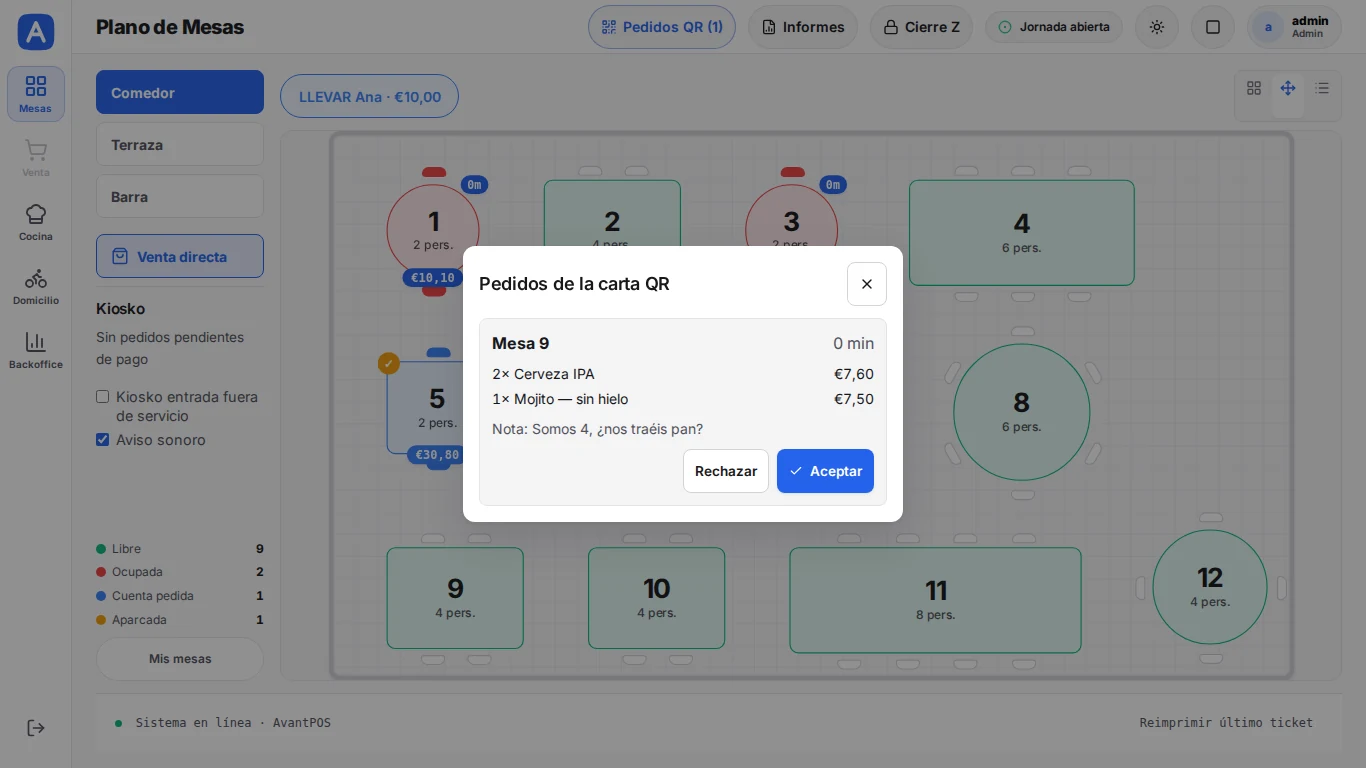
El TPV y la comandera muestran el aviso «Pedidos QR» con los pendientes. Cada uno trae su mesa, las líneas, las notas y el tiempo que lleva esperando.
- «Aceptar» convierte el pedido en líneas del ticket de la mesa y lo envía a cocina.
- «Rechazar» lo descarta y avisa al cliente en su móvil.
ConsejoUna vez aceptadas, son líneas normales del ticket: se cobran, se cambian o se anulan como cualquier otra.
La web de pedidos del local
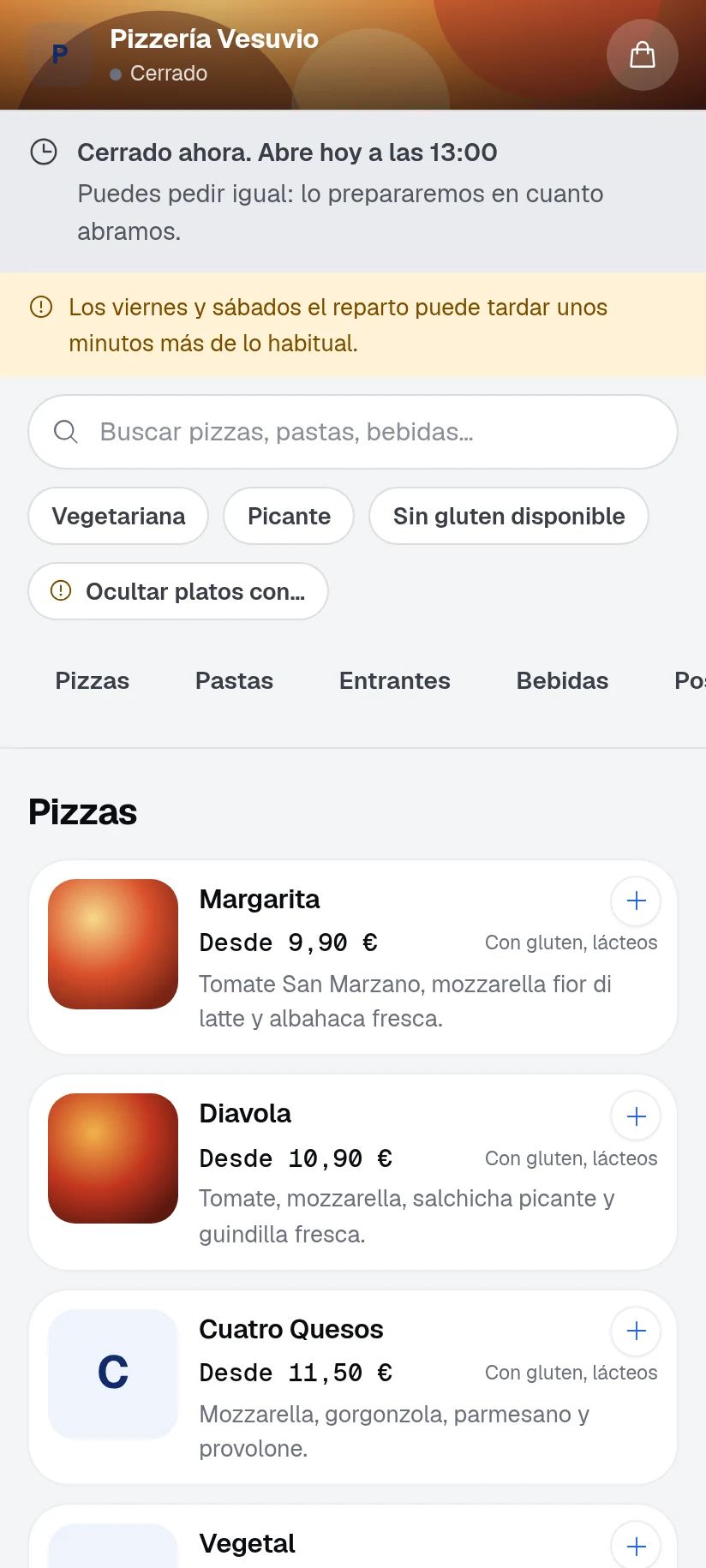
En nombre.avantpos.es el cliente elige domicilio o recogida, añade productos con sus formatos y extras, indica dirección y teléfono y confirma. Recibe un código de pedido y el tiempo estimado. La web sigue abierta aunque el TPV esté apagado: los pedidos fuera de horario quedan programados para la siguiente apertura.
Los pedidos online en el TPV
Llegan a la pantalla «Domicilio» como pedidos entrantes, con el canal, el código, el cliente y la dirección o la recogida.
- «Aceptar» crea el ticket, lo manda a cocina y lo coloca en «En el local».
- Cuando sale, pásalo a «En reparto»; al entregarlo y cobrarlo, a «Entregado». Los de recogida se cobran en caja al retirarlos.
ConsejoLos códigos QR de las mesas, el horario, las zonas de reparto y la carta publicada los configura el encargado en el backoffice (Canales de venta → Carta QR y Pedidos online).
17Módulo · Glovo y Just Eat
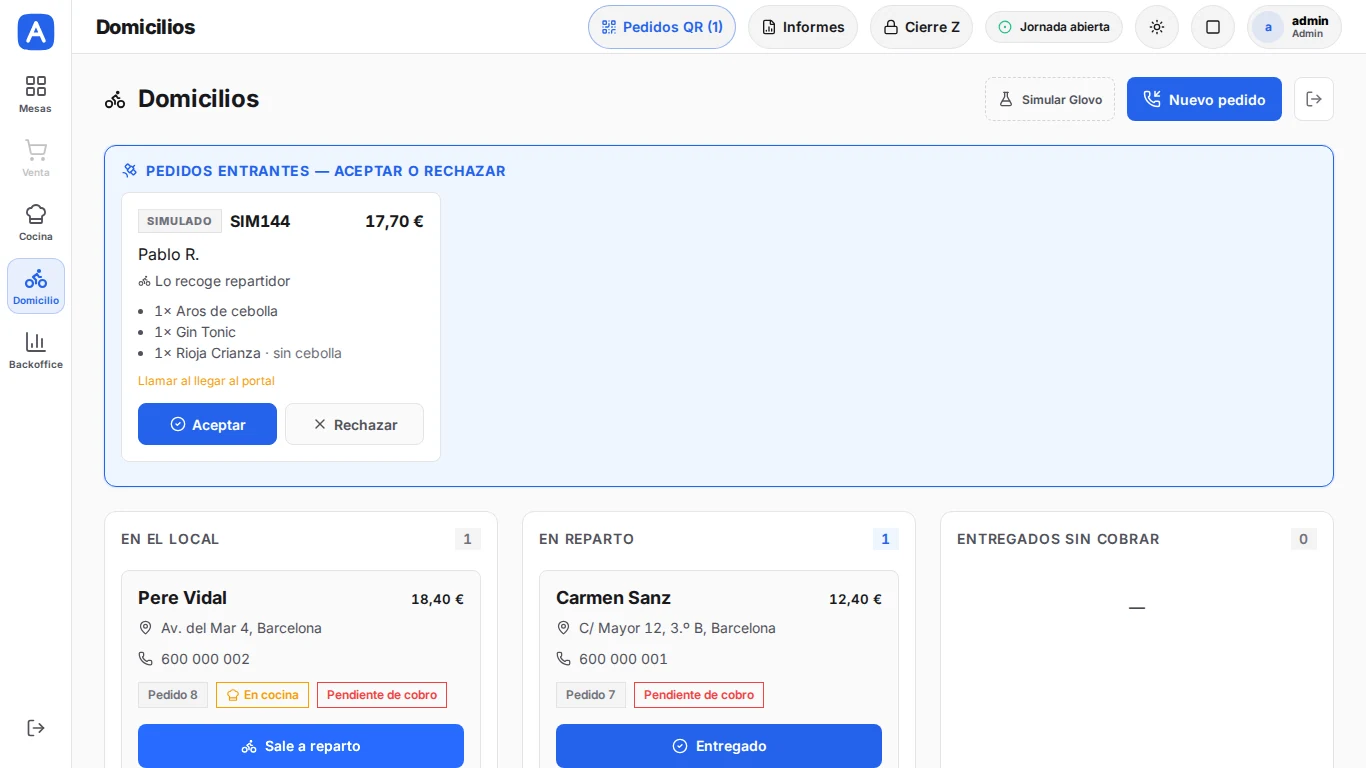
Con la integración, los pedidos de las plataformas entran solos en la pantalla «Domicilio», suenan al llegar y se aceptan con un toque: nada de tablets aparte ni de copiar pedidos a mano.
- Cada tarjeta muestra el canal, el código de la plataforma, el importe, el cliente, si lo recoge un repartidor o se entrega a domicilio, y las líneas con sus notas.
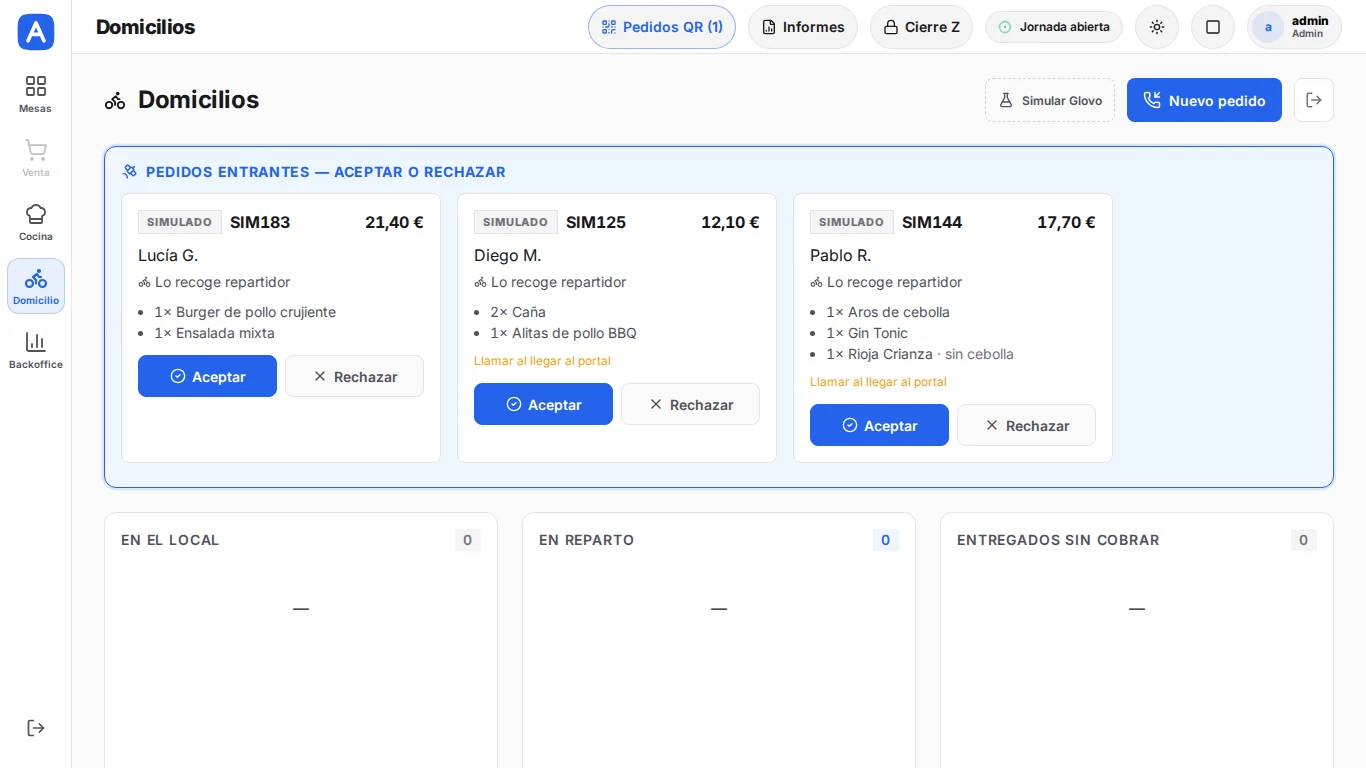
- «Aceptar» crea el ticket, lo envía a cocina y lo pasa a «En el local»; en cocina aparece con su código de plataforma.
- «Rechazar» devuelve el pedido a la plataforma como no aceptado.
ConsejoSi el TPV estaba apagado o sin internet, los pedidos no se pierden: llegan al arrancar.
Después de aceptar
El pedido pasa por las tres columnas: «En el local» mientras se prepara, «En reparto» cuando sale y «Entregado». Con repartidor de la plataforma, márcalo entregado al recogerlo. El cobro ya lo ha hecho la plataforma: regístralo con su forma de pago (Glovo, Just Eat) para que el cierre cuadre.
Pedidos propios por teléfono
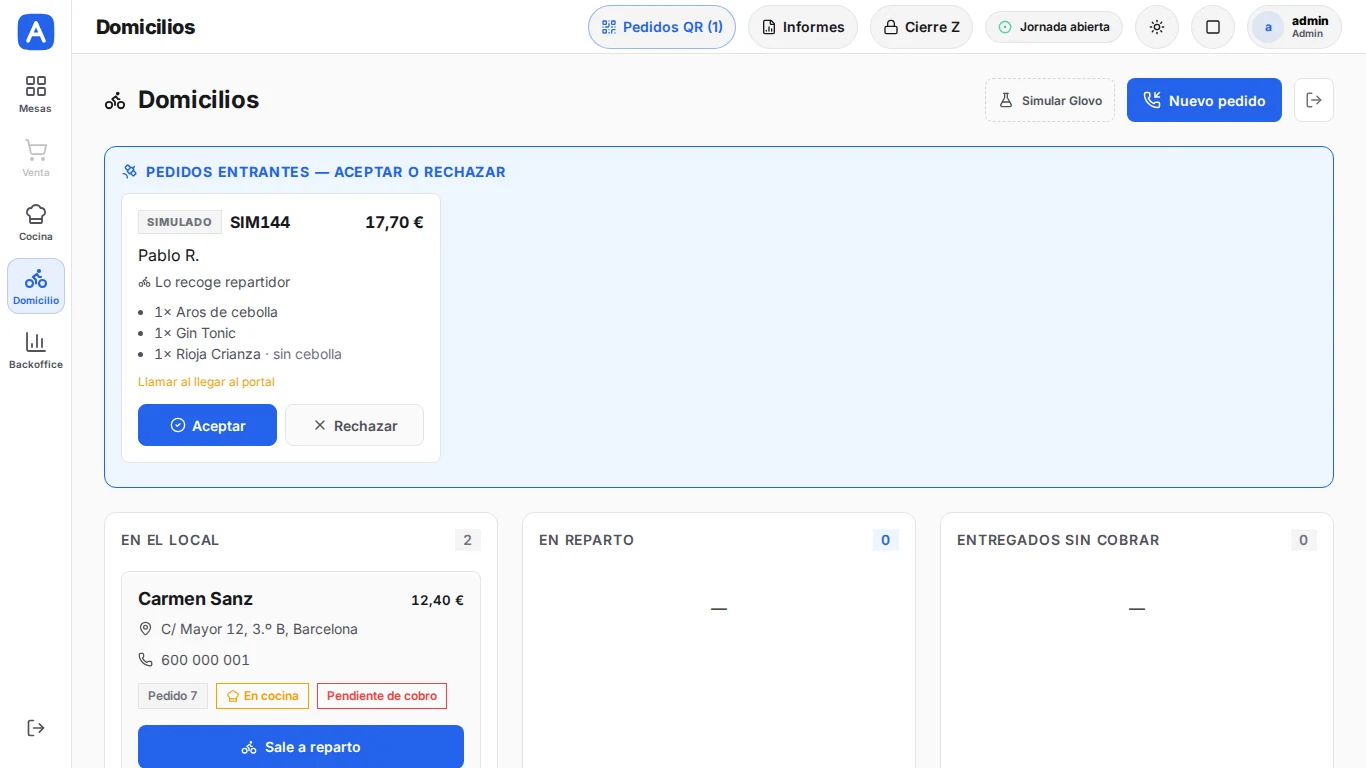
Los que llegan por teléfono se registran en la misma pantalla con «Nuevo pedido»: teléfono del cliente (si ya existe, sale su ficha), dirección, hora y las líneas. Se gestionan junto a los de las plataformas.
ConsejoUn producto que la plataforma rechaza suele estar oculto o sin precio en el catálogo. Avísalo al encargado.
18Módulo · Datáfono Teya
Con el datáfono de Teya integrado, el importe del ticket viaja solo al terminal: no se teclea, no hay cobros «mal pasados» y cada pago queda con su referencia, su autorización y los últimos cuatro dígitos de la tarjeta.
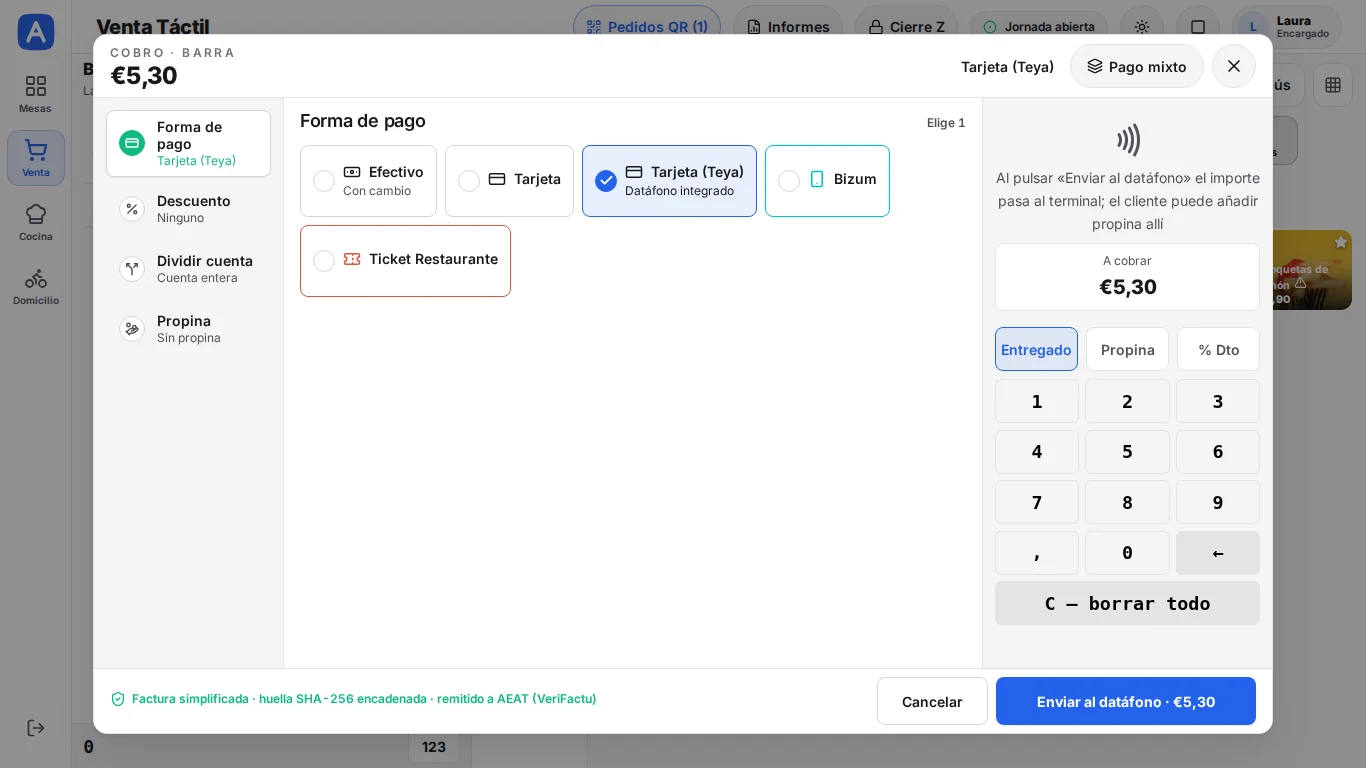
- En el cobro elige «Tarjeta (Teya)» y pulsa «Enviar al datáfono».
- El cliente puede añadir propina en la pantalla del terminal; el TPV la registra a tu nombre.
- Al aprobarse, el ticket se cierra solo, se imprime y queda registrado.
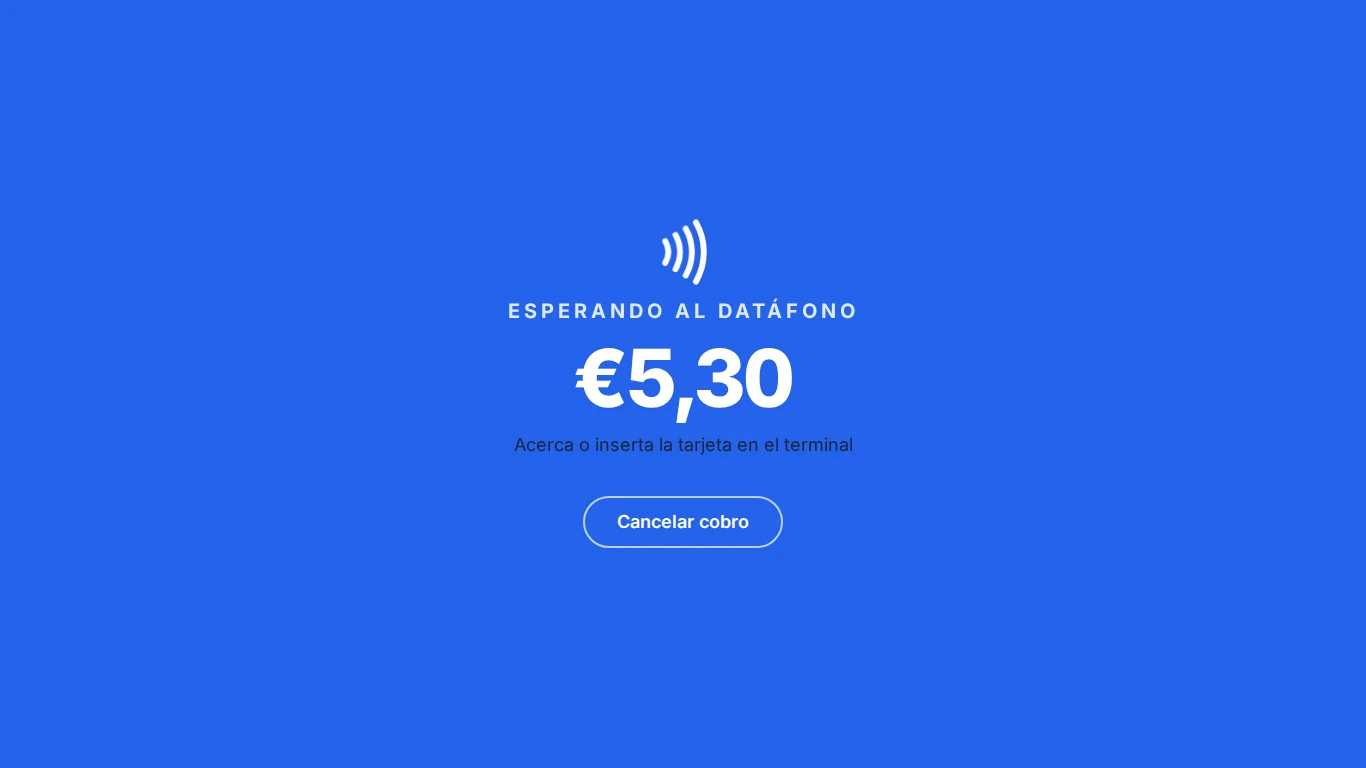
Mientras el terminal cobra
El TPV muestra «Esperando al datáfono» con el importe enviado. Un cobro rechazado o cancelado por el cliente devuelve el ticket al cobro sin registrar nada, para reintentar o elegir otra forma de pago. «Cancelar cobro» detiene la operación en el terminal.
ConsejoSi sale «Error del datáfono» varias veces, comprueba que el terminal está encendido y con conexión, y avisa al encargado.
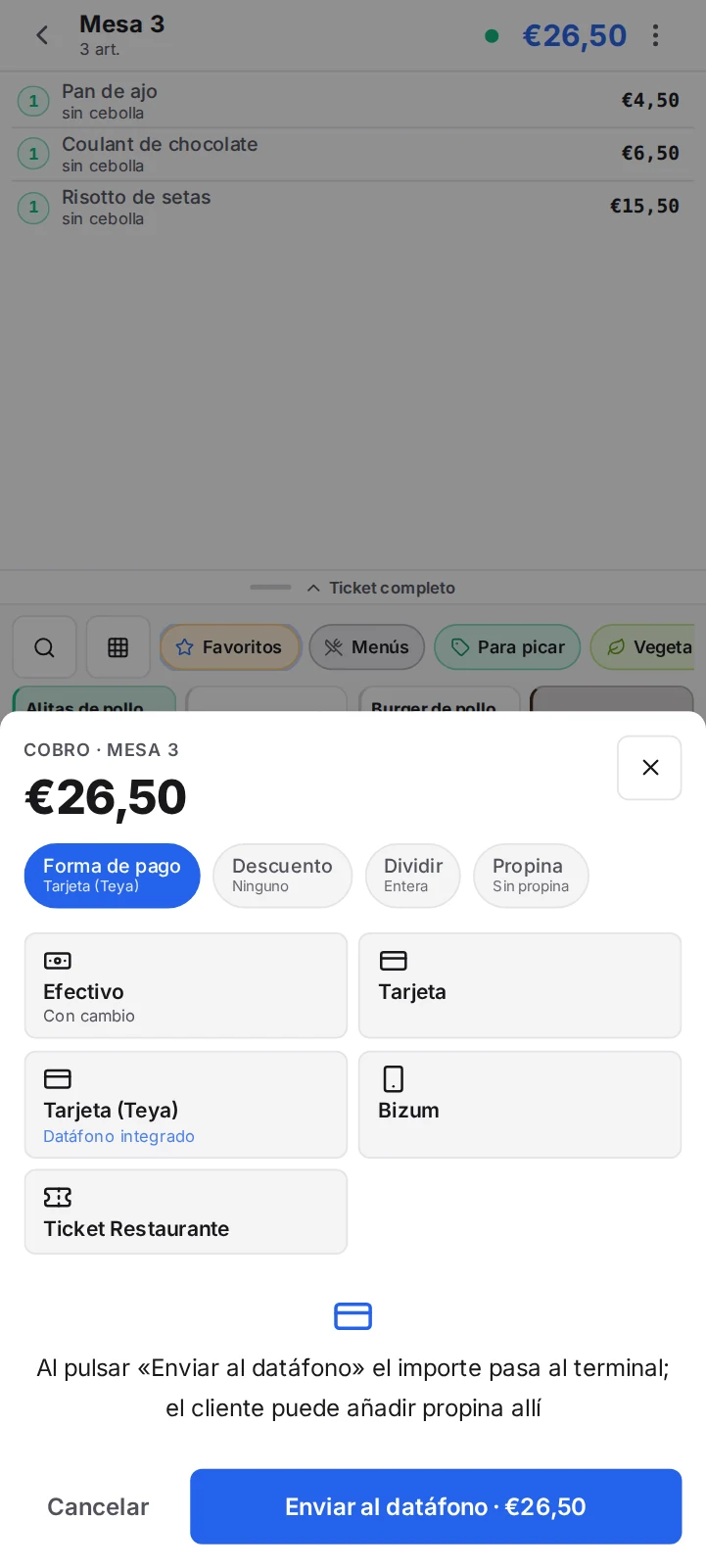
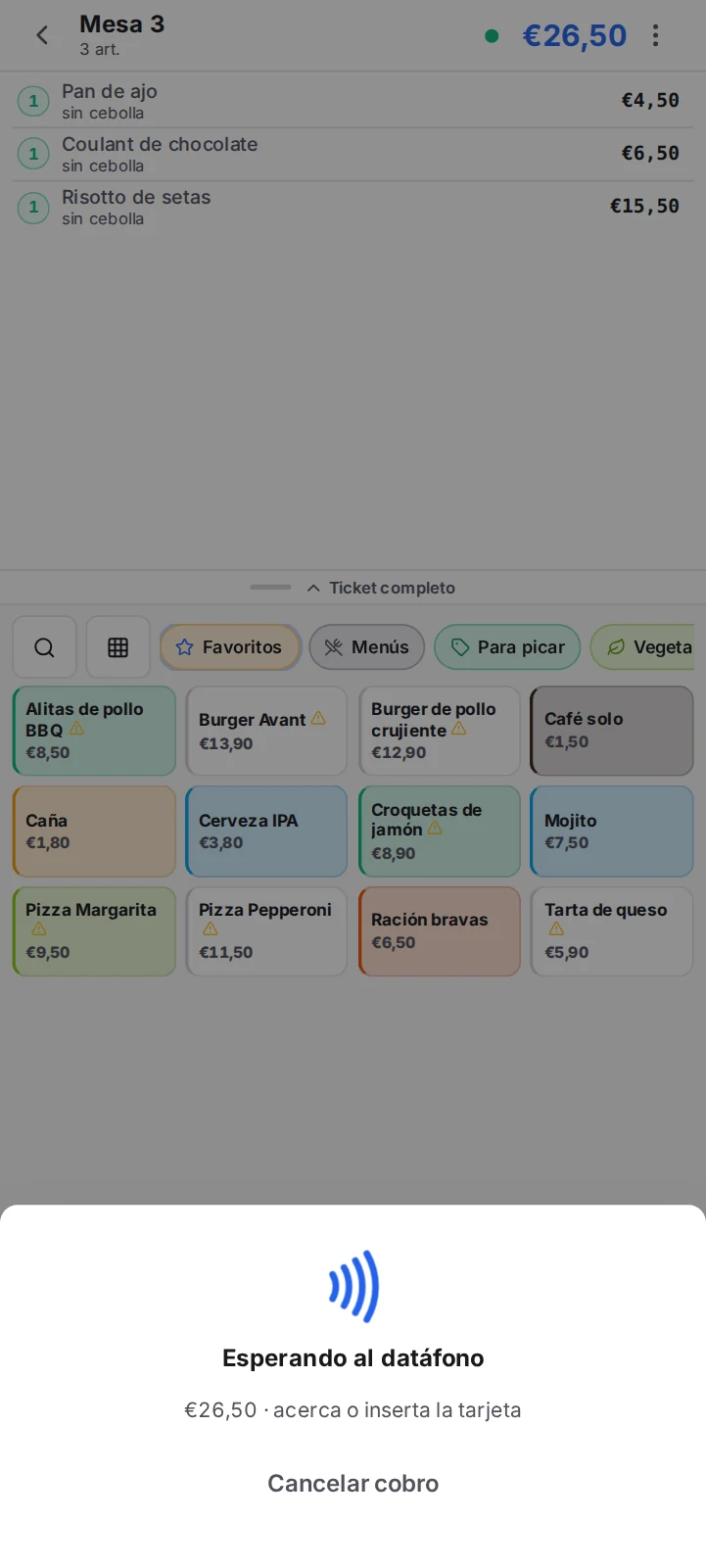
Desde la comandera y en el datáfono Android
La comandera ofrece «Tarjeta (Teya)» al cobrar una mesa: en un móvil, el importe va al datáfono vinculado; en un datáfono Android de Teya con la app de AvantPOS, el propio terminal cobra en la mesa e imprime el ticket.
Devolver un cobro con tarjeta
Una devolución de un ticket cobrado con Teya devuelve el dinero a la misma tarjeta por referencia: no hace falta tener la tarjeta ni volver a pasarla. Se hace desde Informes → Tickets → «Devolución», como cualquier otra, y emite su rectificativa.
19Módulo · Registro de jornada (encargado)
El personal ficha desde el TPV (capítulo 1). El encargado consulta y corrige desde Backoffice → Equipo → Registro de jornada, con trazabilidad completa: nada se borra.
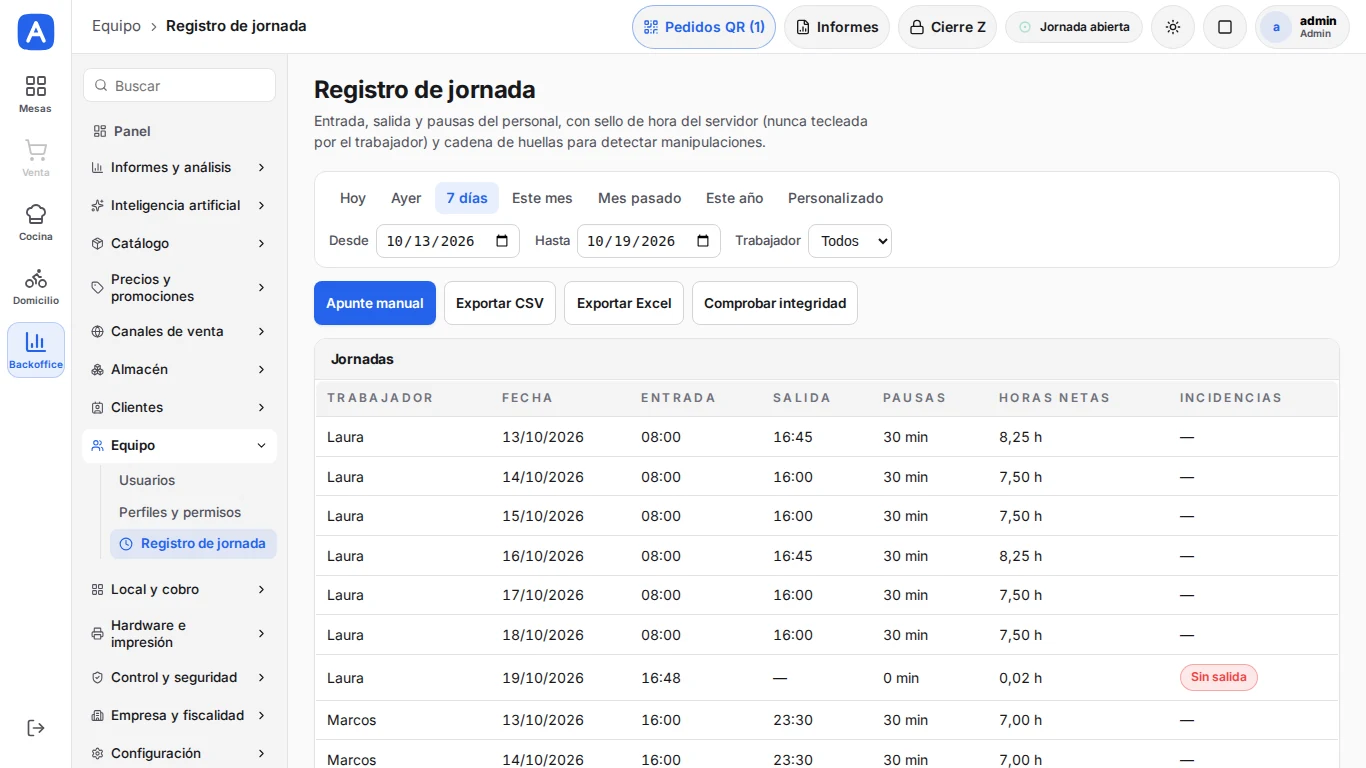
- Elige el periodo y, si quieres, un trabajador. La tabla muestra por día la entrada, la salida, las pausas, las horas netas y las incidencias (jornada sin cerrar, pausa sin terminar, apuntes manuales).
- «Exportar CSV» o «Exportar Excel» preparan el registro para la gestoría o para la Inspección de Trabajo.
Apuntes manuales y correcciones
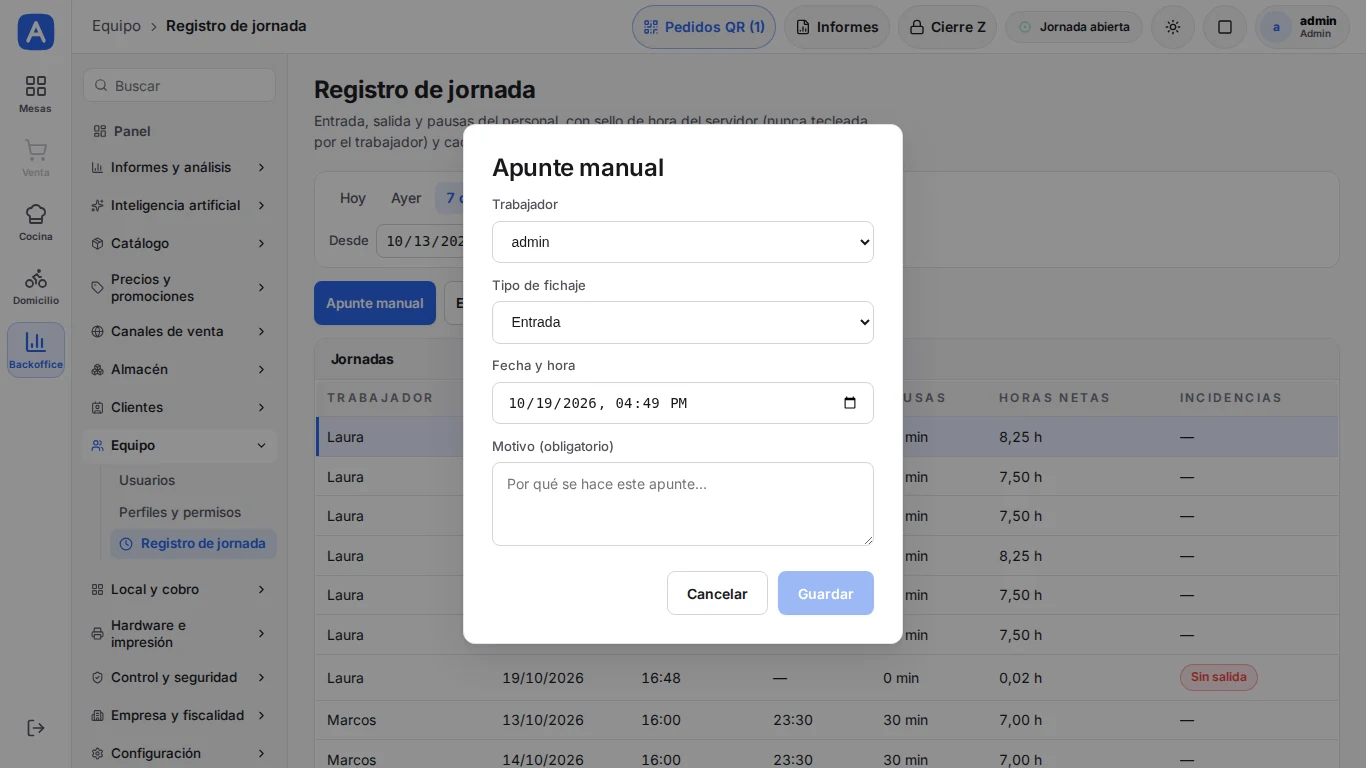
- «Apunte manual» añade un fichaje que faltó (la salida de ayer, por ejemplo), siempre con la hora real y un motivo.
- «Corregir» sustituye un fichaje erróneo por otro; el erróneo queda anulado pero visible. «Anular» lo marca como no válido, con motivo.
ConsejoAnota siempre el motivo real: en una inspección, la trazabilidad de las correcciones cuenta tanto como los fichajes.
Integridad
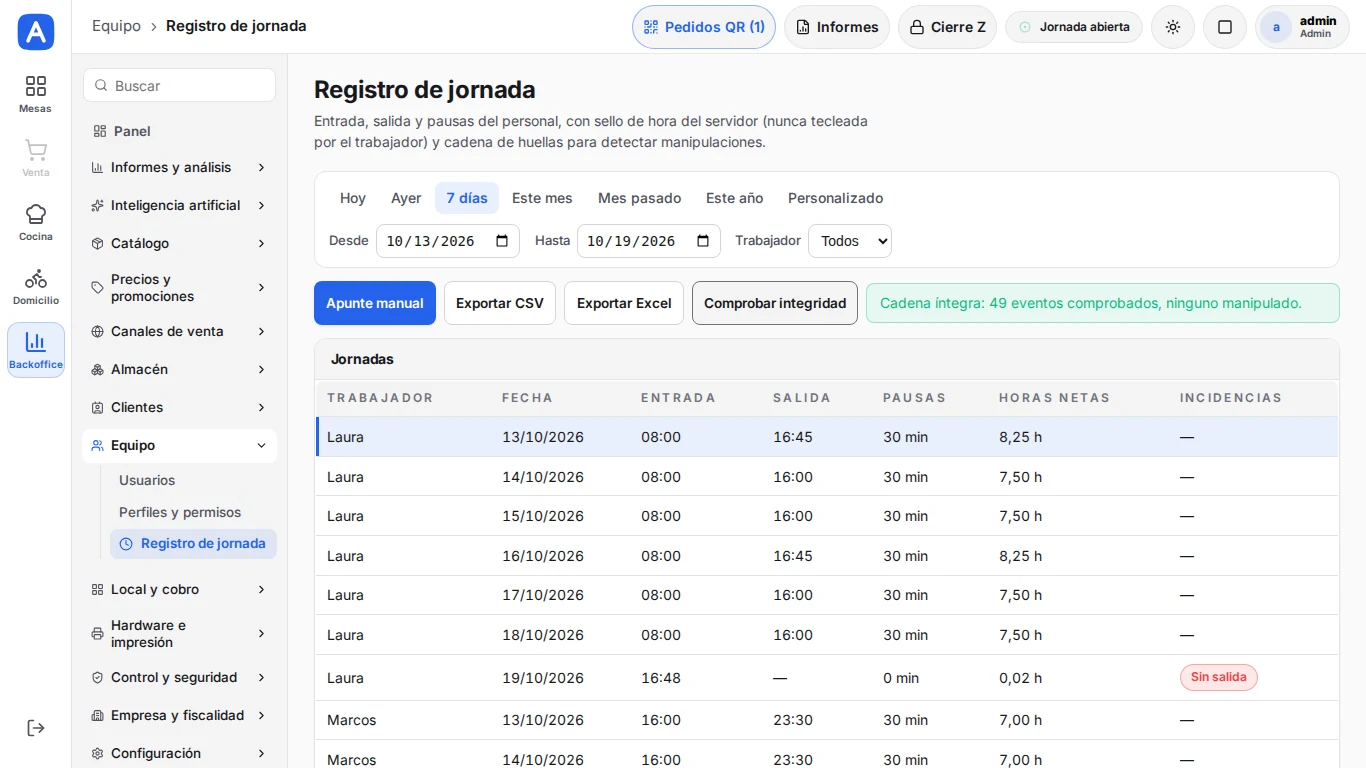
Cada fichaje lleva una huella enlazada con la anterior. «Comprobar integridad» recorre la cadena y confirma que nada se ha alterado. Los fichajes se conservan cuatro años.
20Módulo · Gestión remota e inteligencia (encargado)
Con este módulo el backoffice del local se abre desde casa o desde el móvil, en una dirección propia (nombre.tpvavant.com), sin abrir puertos ni tocar el router.
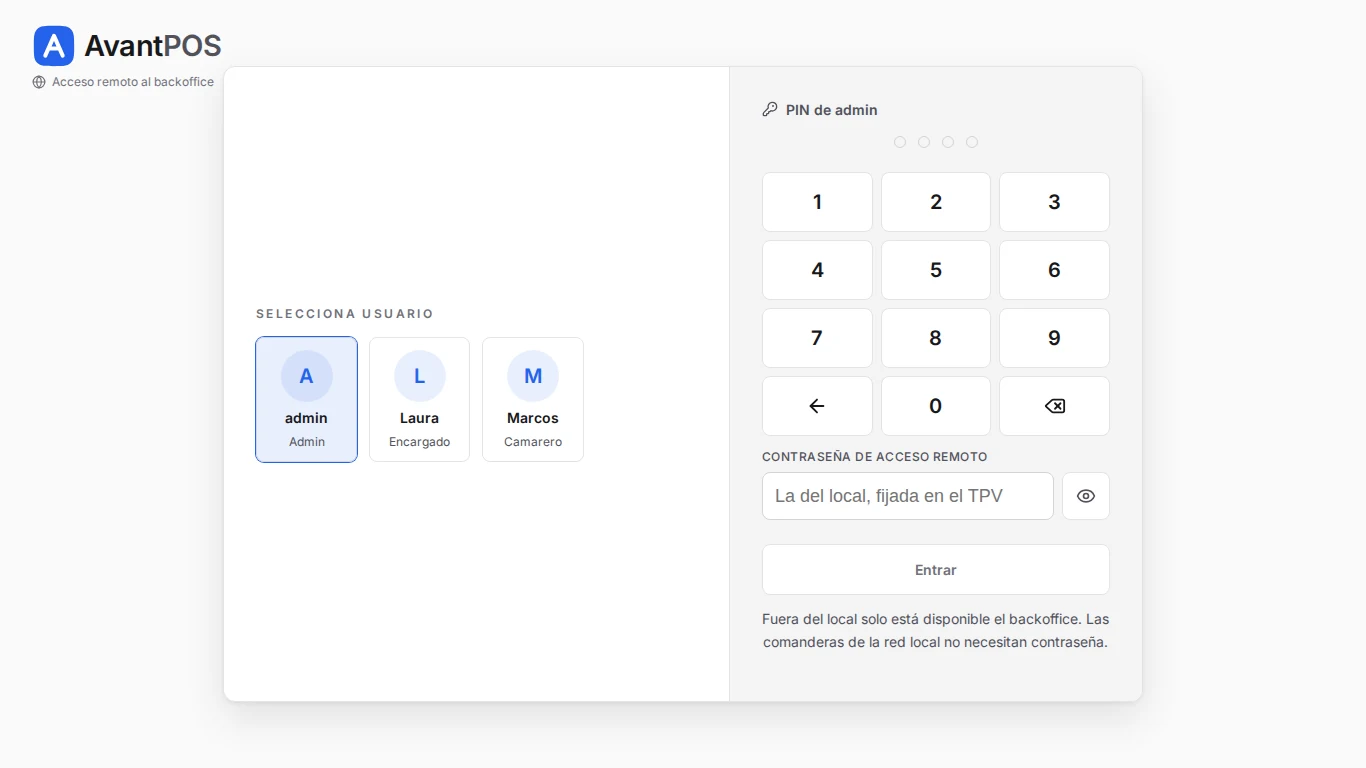
- Abre la dirección del local, elige tu usuario, marca tu PIN y escribe la contraseña de acceso remoto.
- Fuera del local solo está el backoffice: informes, carta, precios, personal y configuración. Vender, cobrar o imprimir solo se puede en el local.
ConsejoLa contraseña se fija desde el propio TPV (Backoffice → Hardware e impresión → Dispositivos, apartado de acceso remoto). Trátala como la llave del local.
Pregunta a tu negocio
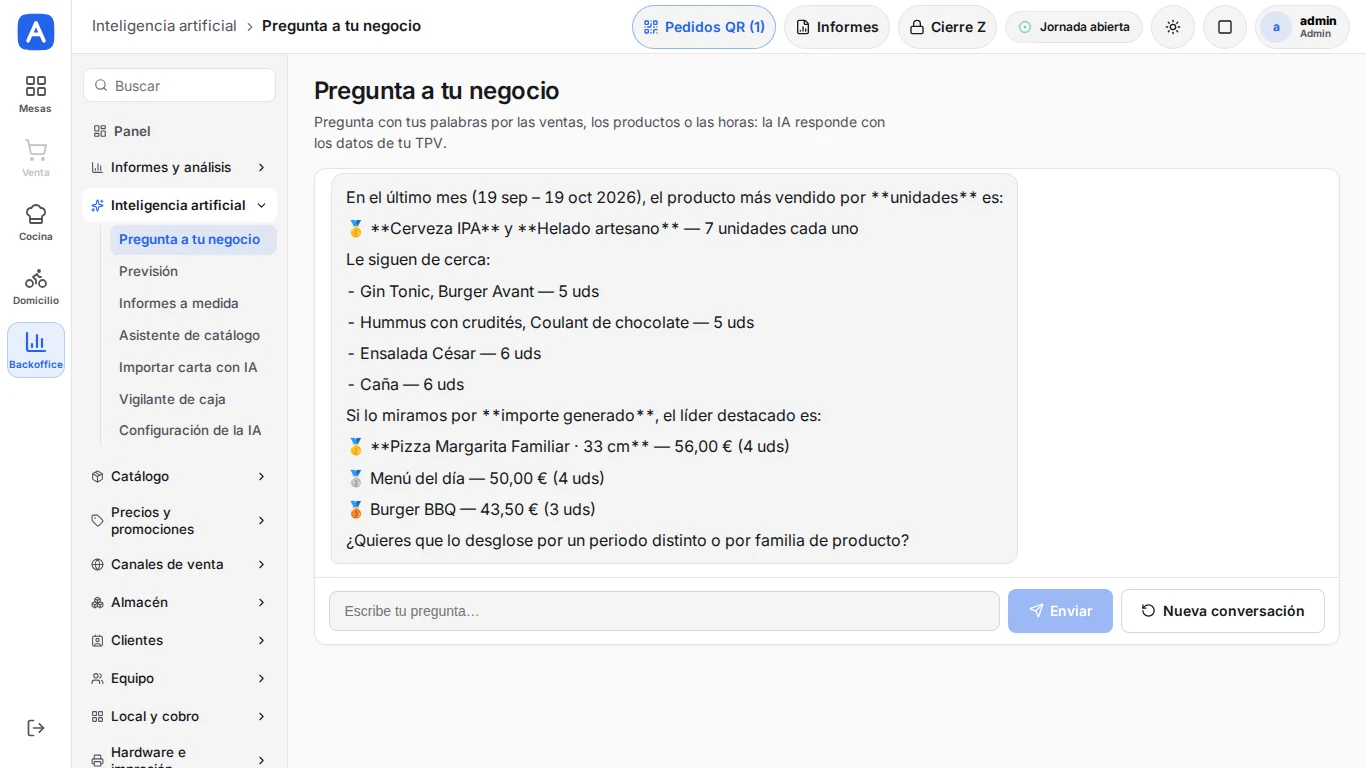
En Inteligencia artificial → Pregunta a tu negocio, escribe la pregunta en lenguaje natural («¿cómo fue la semana pasada?», «¿qué producto se vende más?») y el asistente responde con los datos reales del TPV. Si no tiene el dato, lo dice en vez de inventarlo.
Informes a medida
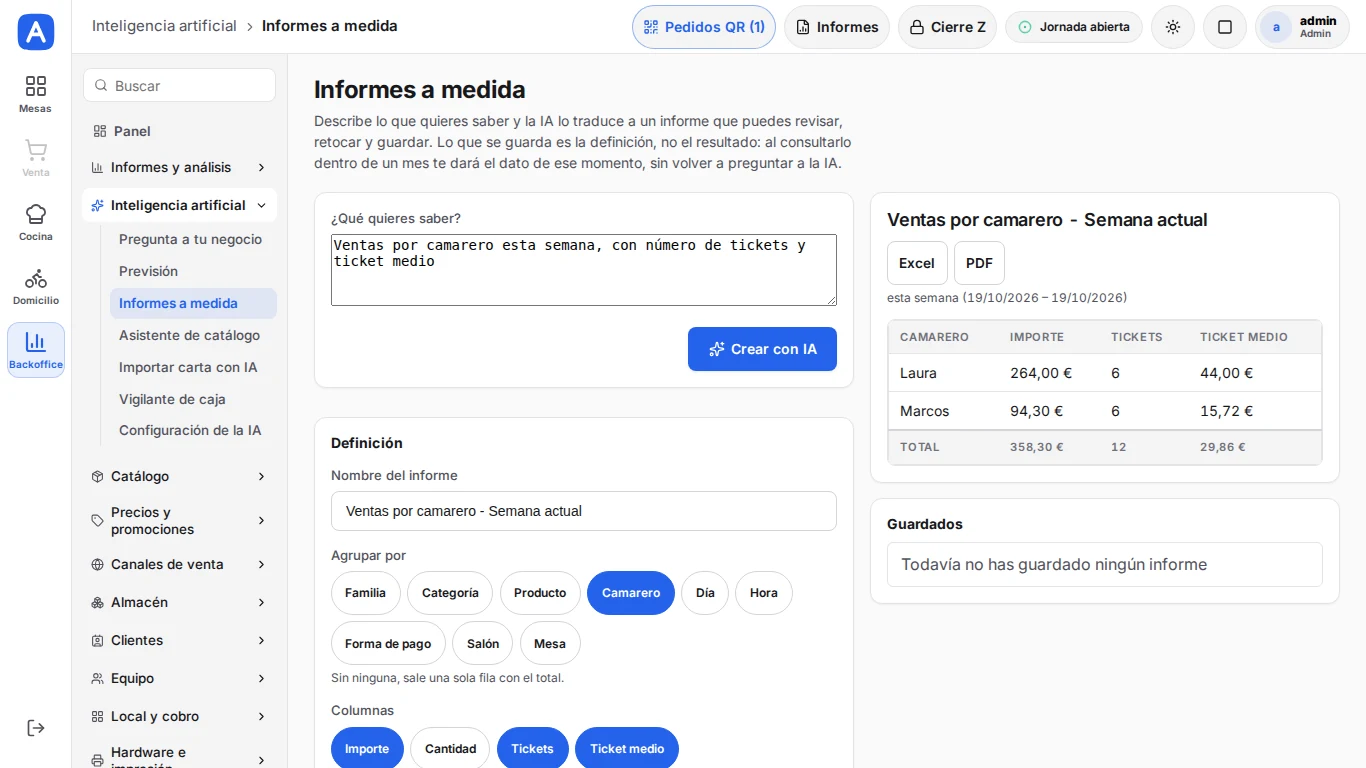
Describe el informe que necesitas y la IA lo convierte en una definición editable que se guarda y se ejecuta cuando quieras. «Envío automático» lo manda por correo cada día, semana o mes.
Vigilante de caja
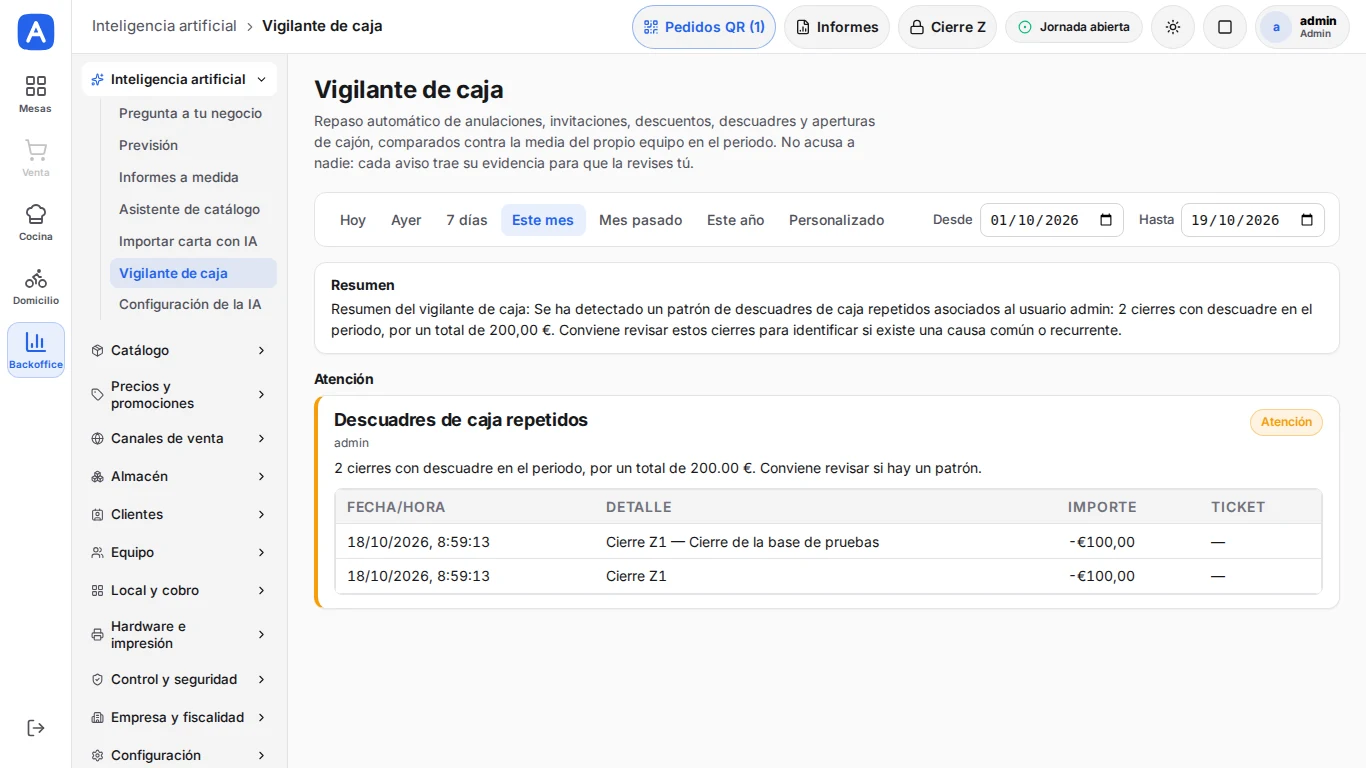
Repasa anulaciones, invitaciones, descuentos, descuadres y aperturas de cajón del periodo y señala lo que se sale de lo habitual, con su evidencia (usuario, ticket, importe, hora). No acusa a nadie: dice qué conviene revisar.
21Módulo · AvantDocs: albaranes de compra leídos automáticamente
AvantDocs lee los albaranes de sus proveedores: usted sube el PDF o fotografía el papel y el albarán aparece en AvantPOS con proveedor, líneas y precios propuestos. Solo queda revisarlo y confirmarlo. Es un módulo que se contrata aparte y requiere AvantPOS Pro.
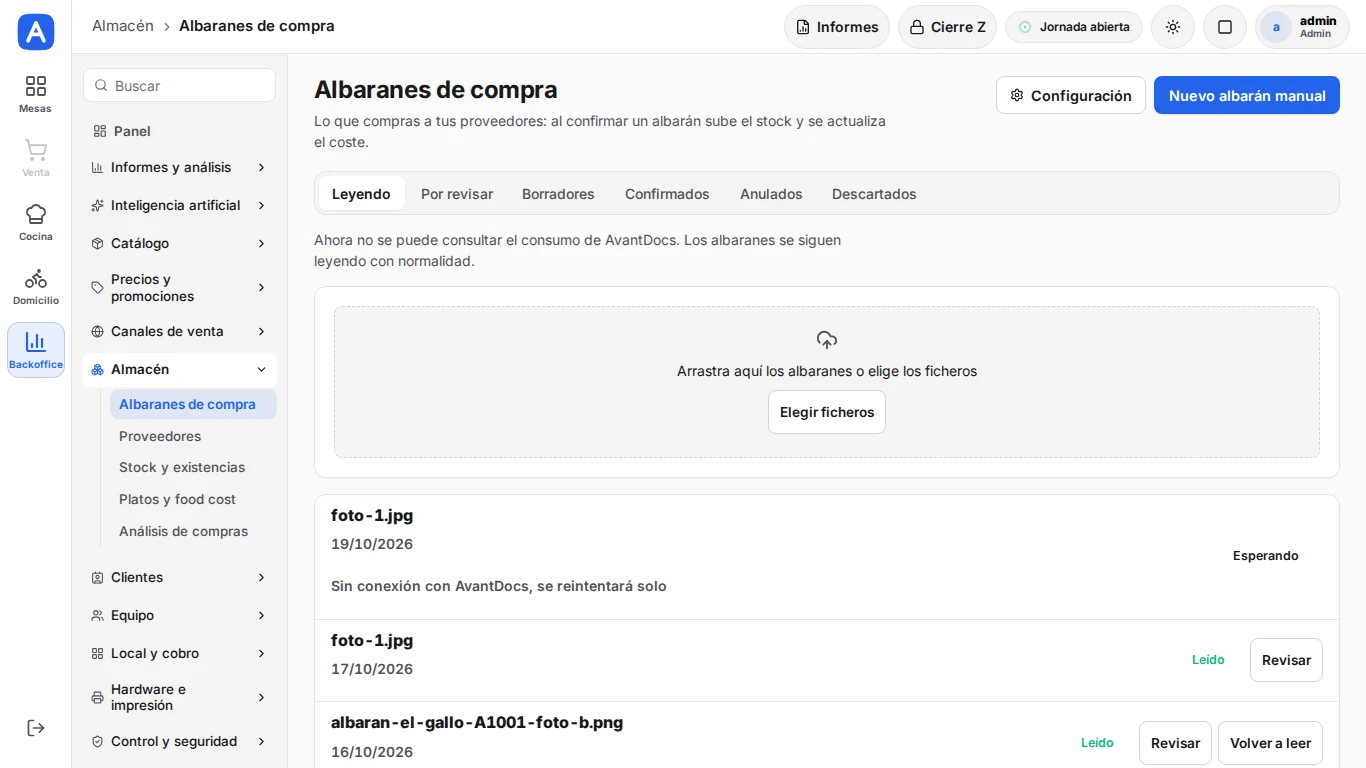
- En el backoffice, abra Almacén → Albaranes de compra → «Leyendo».
- Arrastre los ficheros a la zona «Arrastra aquí los albaranes o elige los ficheros», o pulse «Elegir ficheros». Si son varias fotos del mismo albarán, marque «Son páginas del mismo albarán».
- En menos de un minuto, normalmente, el albarán pasa a «Por revisar». Revíselo y confírmelo como se explica en el capítulo de Almacén.
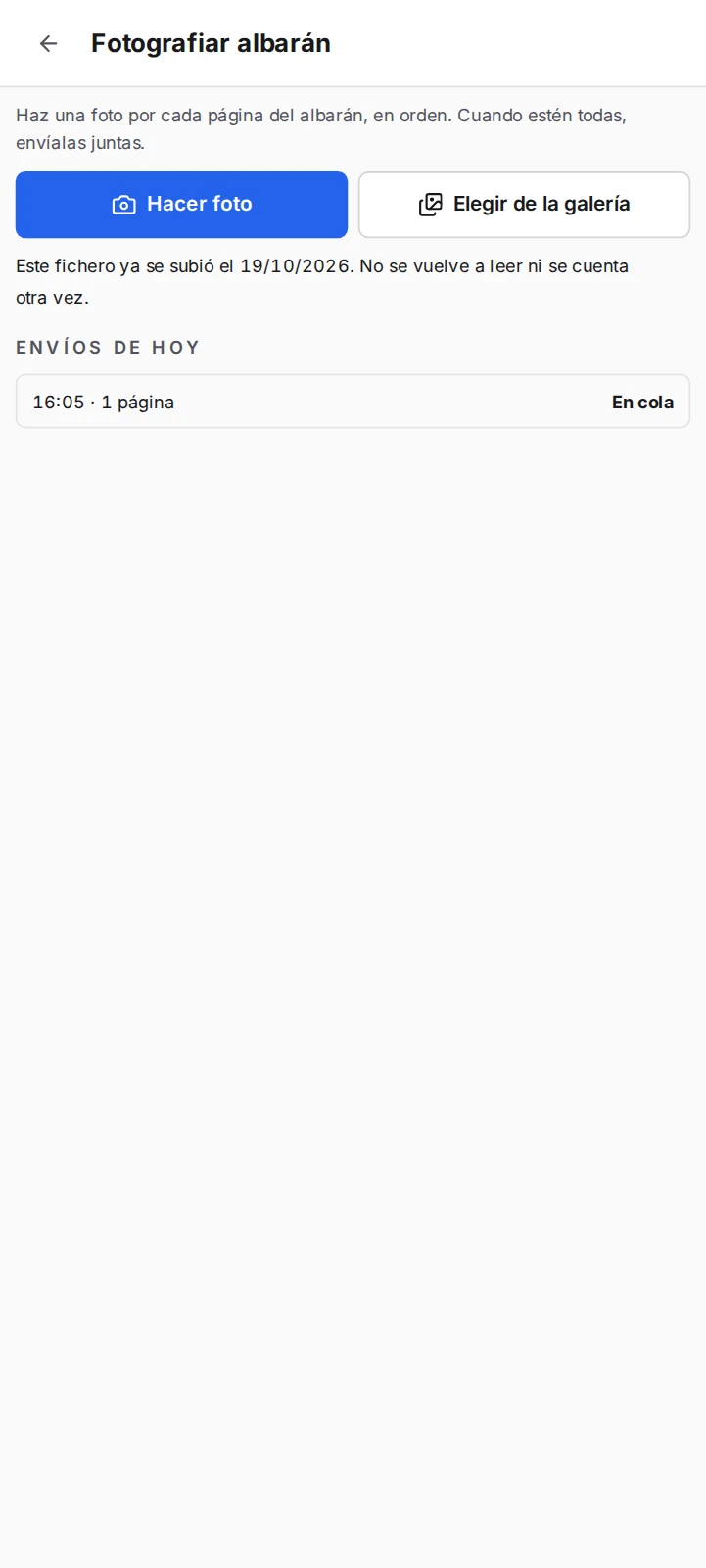
Un fichero idéntico a otro ya subido no se vuelve a leer ni se cuenta. Si no hay conexión, el albarán queda en cola («No hay conexión con AvantDocs. Se reintentará solo.») y se lee solo al volver. «Volver a leer» repite una lectura, y los ficheros se conservan 6 meses (configurable).
Fotografiar el albarán con la comandera
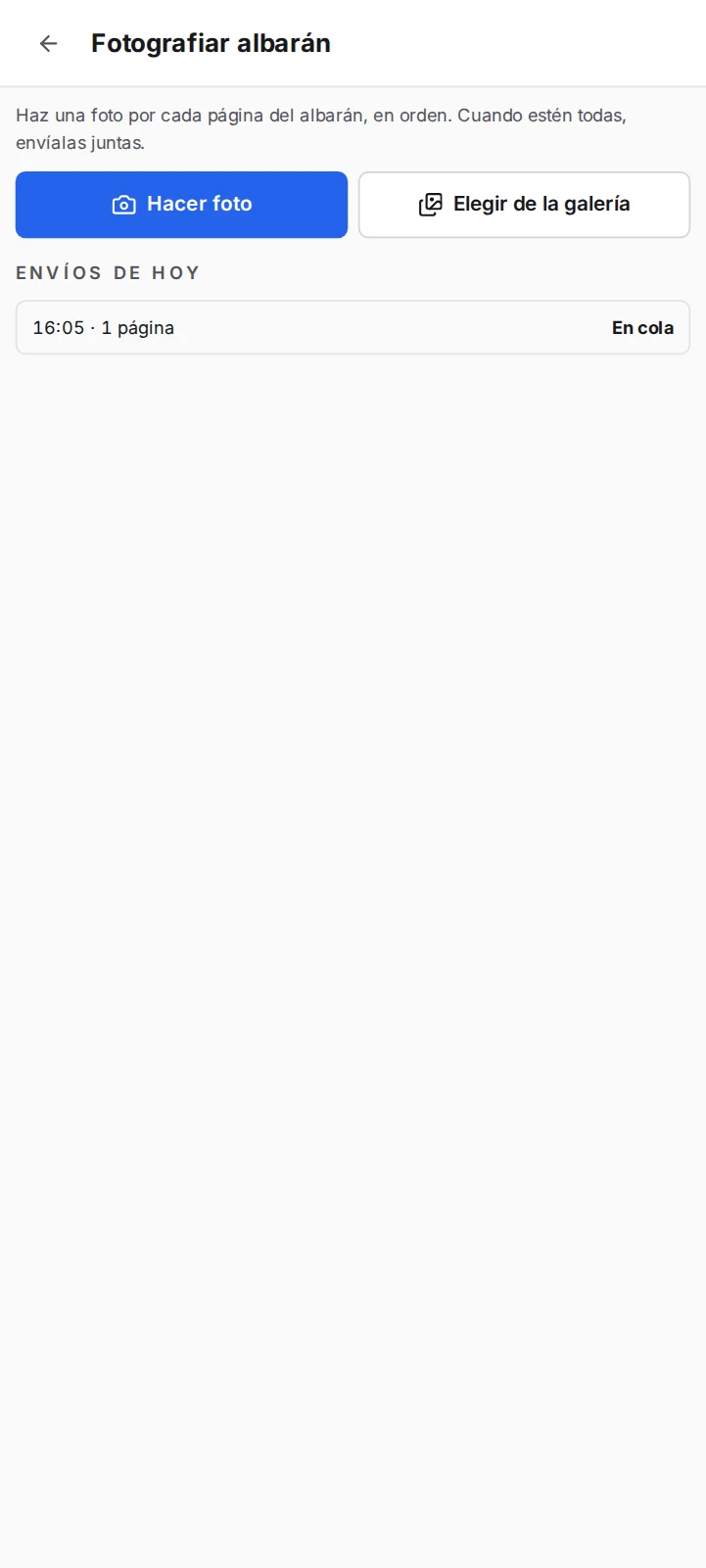
Con el permiso «Puede comprar» (sin perfil asignado, cualquier usuario que no sea camarero), la comandera ofrece «Fotografiar albarán». Haga una foto por cada página, en orden, con «Hacer foto» o «Elegir de la galería», y envíelas juntas.
Enviado
La comandera confirma «Enviado. Se leerá en unos minutos y quedará por revisar en el backoffice.». Los envíos del día quedan en «Envíos de hoy».
Prueba gratis y consumo
Cada licencia puede probar AvantDocs una vez, 15 días y hasta 30 albaranes, sin tarjeta, desde «Probar gratis 15 días (30 albaranes)». Una vez contratado, la pantalla muestra el consumo del mes, por ejemplo «AvantDocs Basic: 37 de 50 albaranes este mes». Cómo se contrata se explica en la Parte V.
Qué hacer si…
El albarán sale con el total descuadrado: ábralo en «Por revisar», compare las líneas con el PDF y corrija la que falte o esté mal leída; si no lo cuadra, pulse «Volver a leer».
La lectura sigue en «Leyendo» pasados 5 minutos: compruebe la conexión a internet y pulse «Volver a leer». Si continúa, avise a soporte (93 694 05 02 o soporte.avant-it.net) con el proveedor y el número del albarán.
El módulo no está contratado: la pantalla de compras ofrecerá la prueba gratis o la contratación. Si ya lo contrató, espere unos minutos a que se active en el TPV; si no, use «Ayuda y soporte» del TPV.
Parte III · El backoffice
Donde el encargado configura el negocio y consulta los números: carta y precios, sala, personal, impresoras, informes, VeriFactu y sistema. Una sección por pantalla del menú.
22El backoffice y el Panel
▶ Ver el vídeo de este proceso (19 s) avantpos.es/videos/manual/10-el-backoffice.mp4
El backoffice es la parte del TPV donde se configura el negocio y se consultan los números: carta y precios, sala, personal, impresoras, informes y todo lo que hace funcionar la venta. Se abre desde el propio TPV o, con el módulo de gestión remota, desde cualquier navegador.
- Entre en el TPV con su PIN y pulse «Backoffice» en el raíl de la izquierda. Solo lo ven los usuarios con el permiso «Acceso al backoffice».
- El menú lateral agrupa las pantallas en bloques que se despliegan con un toque: Informes y análisis, Inteligencia artificial, Catálogo, Precios y promociones, Canales de venta, Almacén, Clientes, Equipo, Local y cobro, Hardware e impresión, Control y seguridad, Empresa y fiscalidad y Configuración. Debajo están «Licencia», «Ayuda y soporte» y «← Volver al TPV».
- El cuadro «Buscar» de la parte superior del menú encuentra cualquier pantalla por su nombre.
- En la cabecera tiene accesos directos a Informes y al Cierre Z, el estado de la jornada de caja, el cambio de tema claro u oscuro, la pantalla completa y el usuario conectado. Encima de cada pantalla, la ruta (por ejemplo «Catálogo › Productos») indica dónde está.
ConsejoLos cambios del backoffice se aplican al momento en el TPV, en las comanderas y en las pantallas de cocina, sin reiniciar nada.
El Panel
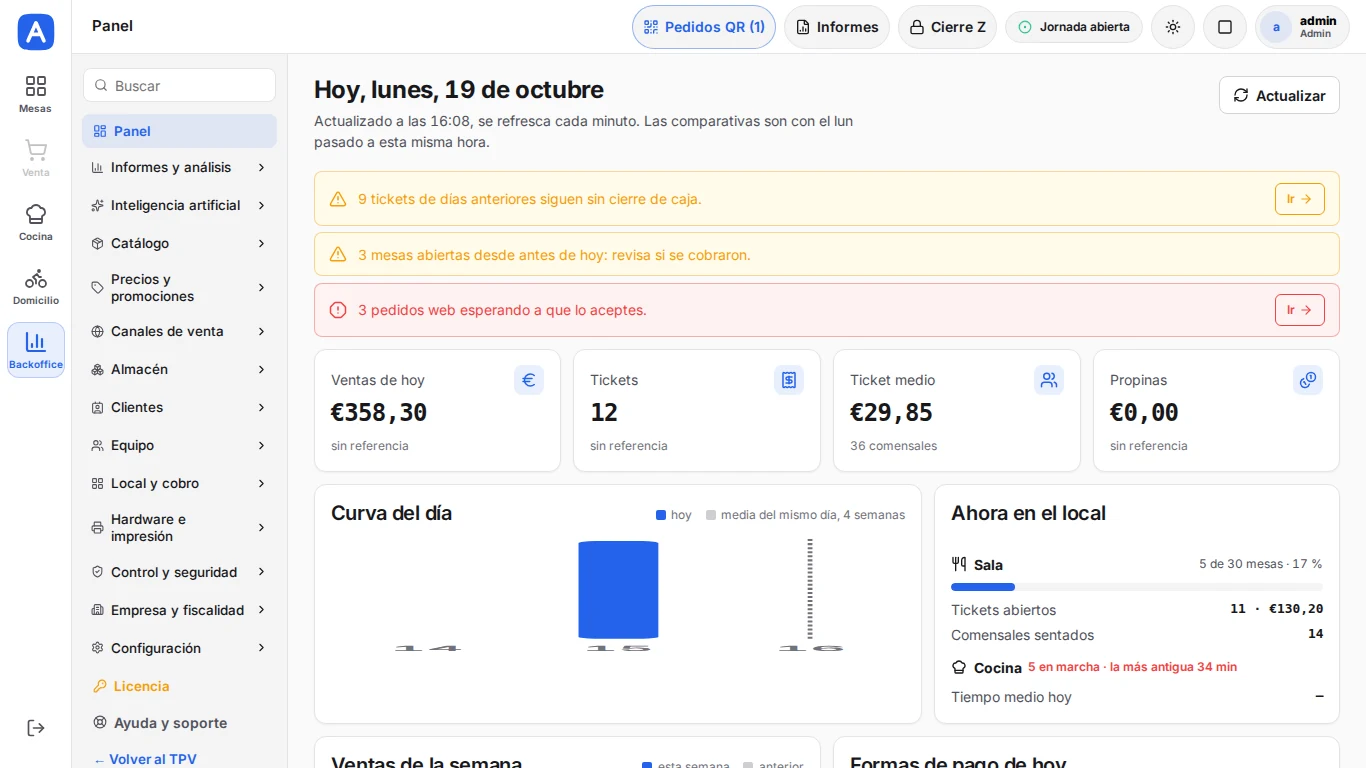
Es la portada del backoffice y se refresca cada minuto (o al pulsar «Actualizar»). Muestra las ventas de hoy, los tickets, el ticket medio y las propinas, comparados con el mismo día de la semana anterior a esa misma hora; la curva de ventas del día frente a la media de las cuatro últimas semanas; «Ahora en el local», con las mesas ocupadas, los tickets abiertos, los comensales sentados y las comandas en cocina; las ventas de la semana, las formas de pago de hoy y los productos y familias que más venden en los últimos siete días.
ConsejoLos avisos de la parte superior señalan lo que conviene atender: tickets de días anteriores sin cierre de caja, mesas abiertas desde antes de hoy o pedidos web esperando a que los acepte. El botón «Ir» lleva a la pantalla correspondiente.
23Informes y análisis
Análisis
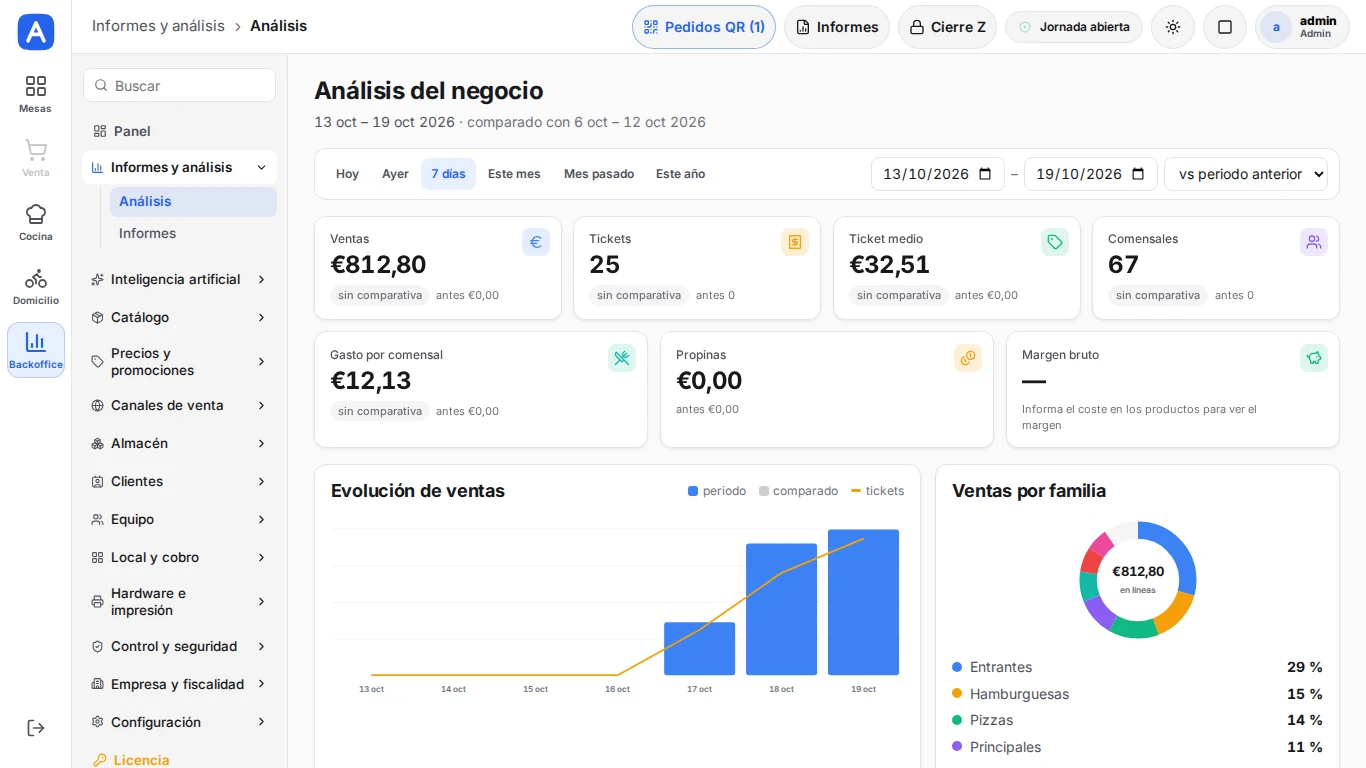
Un cuadro de mando del periodo elegido (hoy, ayer, siete días, este mes, mes pasado, este año o fechas a medida), comparado con el periodo anterior o con el mismo periodo del año pasado.
- Indicadores: ventas, tickets, ticket medio, comensales, gasto por comensal, propinas y margen bruto. El margen solo aparece si los productos tienen informado su coste.
- Gráficos de evolución de ventas, ventas por familia, franjas horarias, días de la semana y mapa de calor (día × hora).
- Productos más vendidos, facturación por camarero, salones y canales, formas de pago, tiempos de cocina y el resumen de promociones, descuentos, invitaciones y anulaciones.
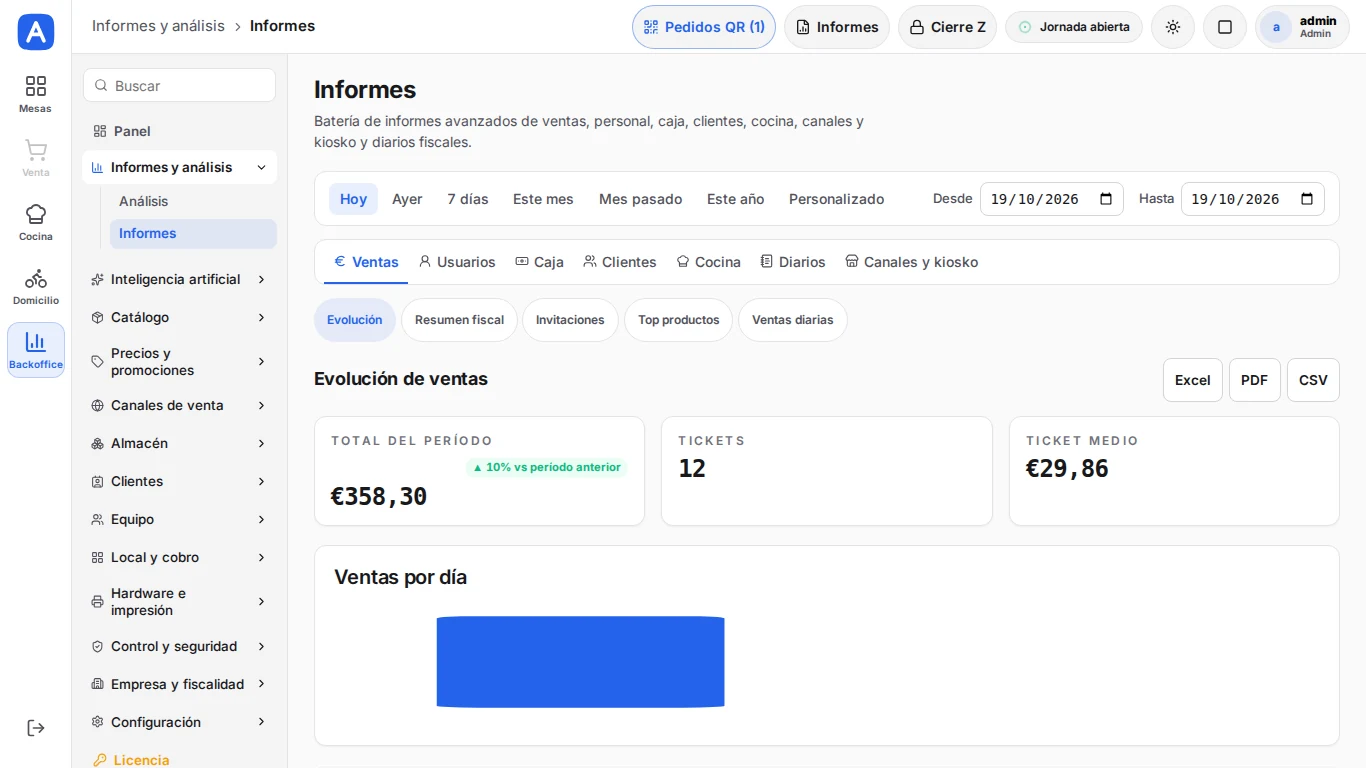
Informes
Batería de informes con selector de periodo y exportación a Excel, PDF o CSV. Se organizan en pestañas:
- Ventas: evolución, resumen fiscal, invitaciones, top de productos y ventas diarias.
- Usuarios: rendimiento, descuentos, anulaciones y horas trabajadas de cada uno.
- Caja: formas de pago, movimientos (ingresos y retiradas) y cobros pendientes.
- Clientes: ventas por cliente, facturas y productos por cliente.
- Cocina: tiempos de preparación.
- Diarios: diario de cierres y diario de facturas para la gestoría.
- Canales y kiosko: ventas por canal (TPV, comandera, kiosko, plataformas…).
24Inteligencia artificial
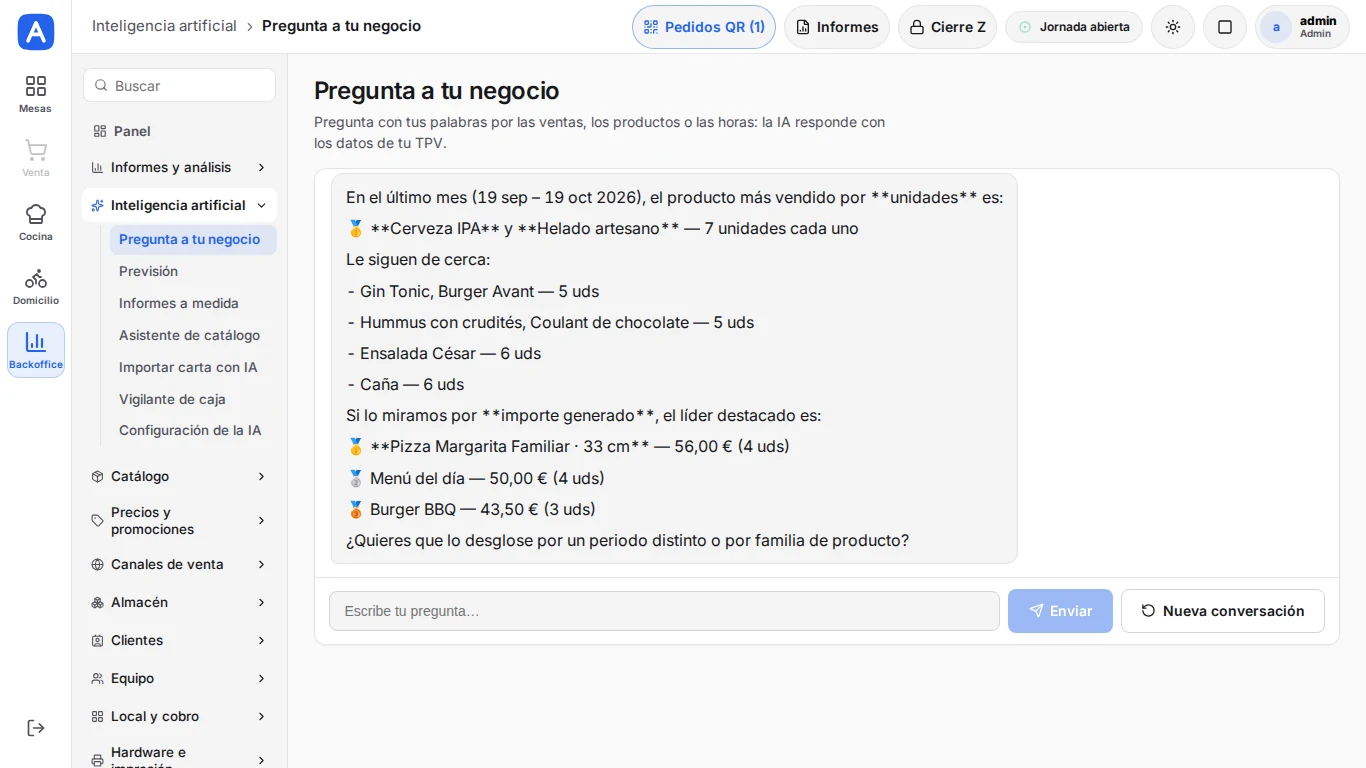
Pregunta a tu negocio
Pregunte con sus palabras por las ventas, los productos o las horas («¿cómo fue la semana pasada?», «¿qué producto se vende más?») y la IA responde con los datos de su TPV. Las preguntas se encadenan; «Nueva conversación» empieza de cero.
ConsejoSi el TPV no tiene un dato, la IA lo dice en vez de inventarlo.
Previsión
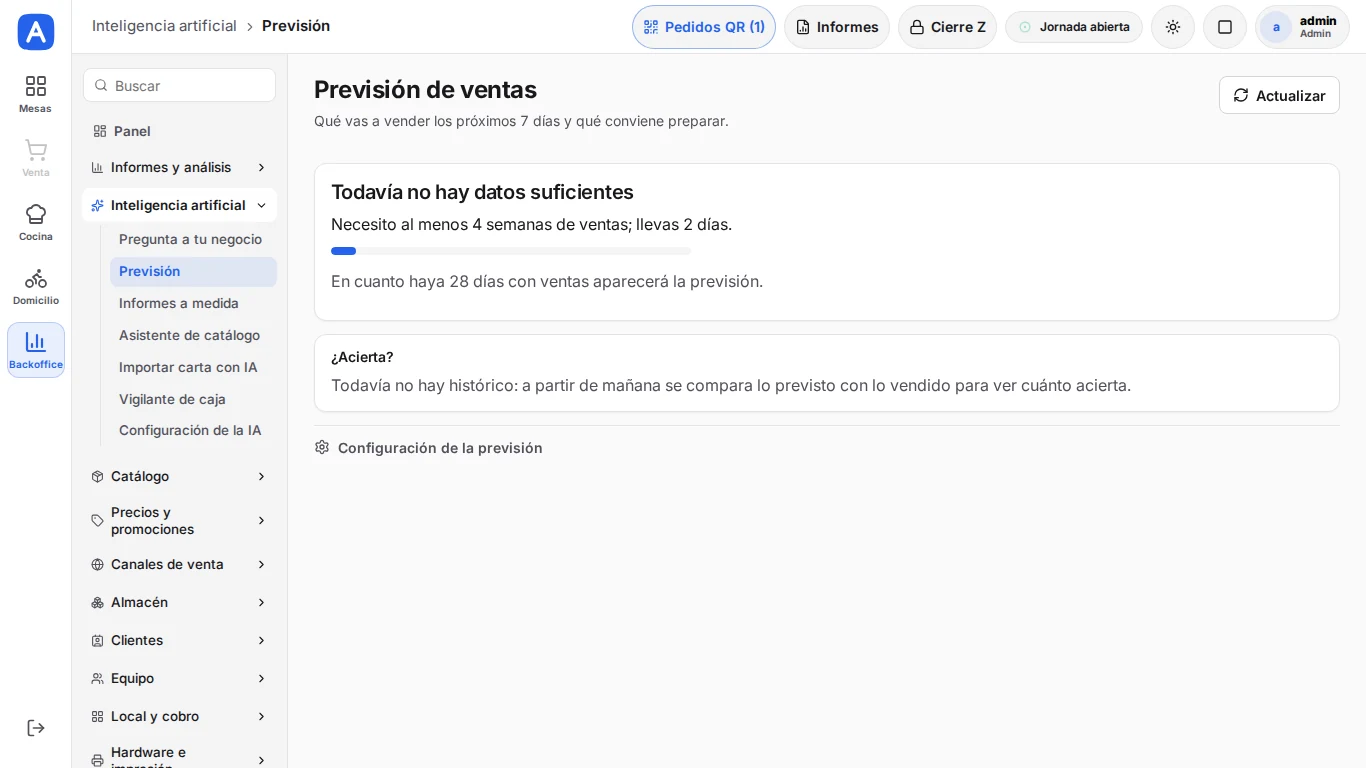
Qué va a vender en los próximos siete días y qué conviene preparar. Necesita al menos cuatro semanas de ventas; hasta entonces la pantalla indica cuántos días lleva. «¿Acierta?» compara cada día lo previsto con lo vendido.
Informes a medida
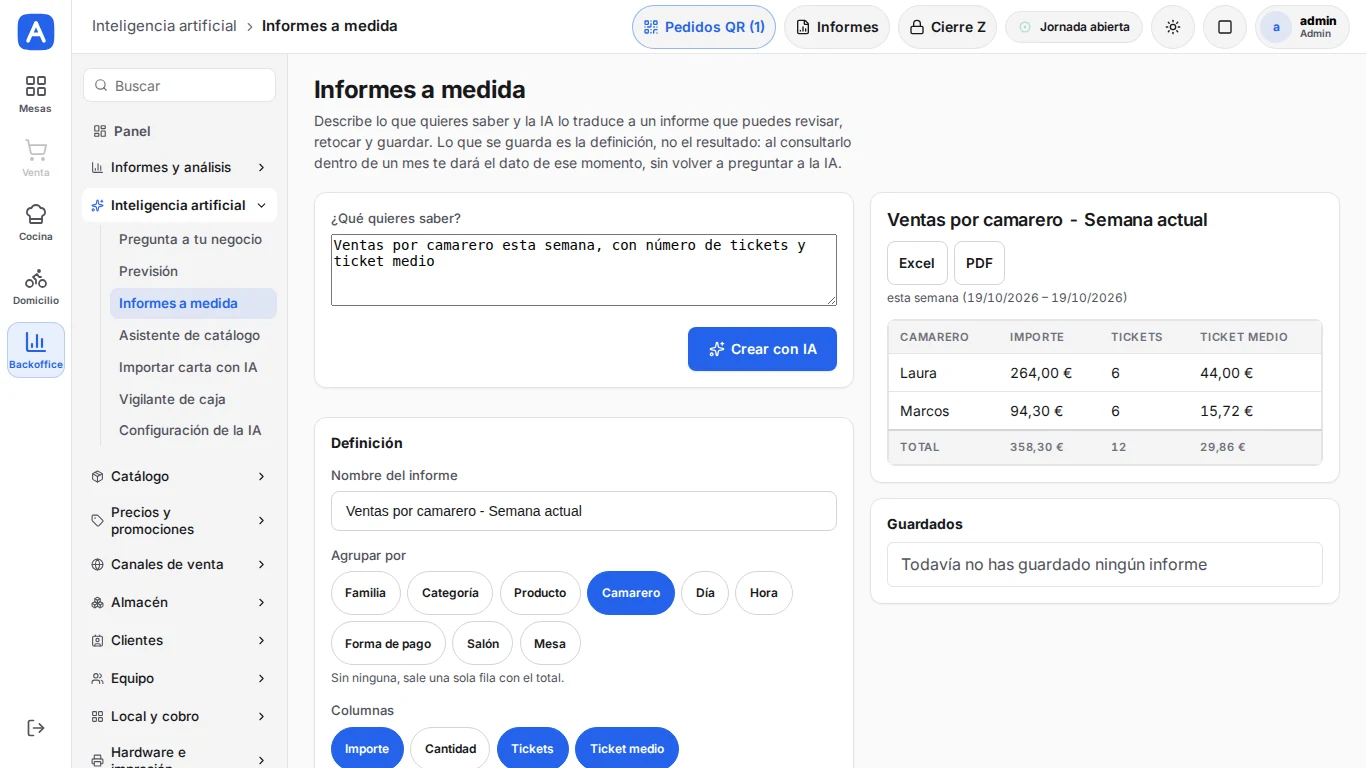
Escriba en lenguaje natural lo que quiere saber («ventas por camarero esta semana») y pulse «Crear con IA»: la IA lo traduce a una definición que puede retocar: agrupar por familia, categoría, producto, camarero, día, hora, forma de pago, salón o mesa; columnas de importe, cantidad, tickets y ticket medio; periodo y número máximo de filas.
- «Ver resultado» lo calcula al momento; el resultado se puede exportar a Excel o PDF.
- «Guardar informe» guarda la definición, no el resultado: al consultarlo dentro de un mes dará el dato de ese momento, sin volver a preguntar a la IA.
- «Envío automático» lo manda por correo cada día, semana o mes, a la hora y a los destinatarios que indique. Los informes guardados se abren desde «Guardados» y se pueden enviar por correo en el momento.
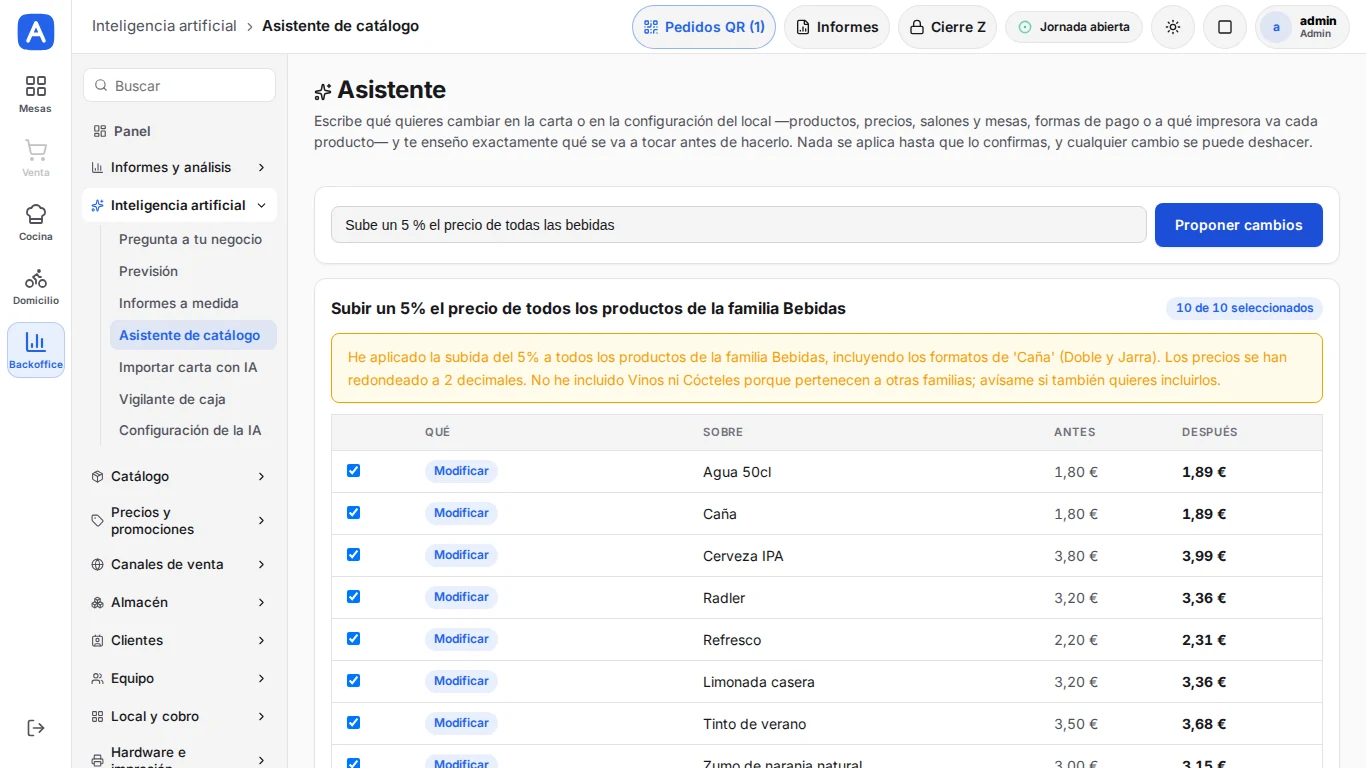
Asistente de catálogo
Escriba qué quiere cambiar en la carta o en la configuración del local («sube un 5 % el precio de todas las bebidas», «crea un salón Terraza con 12 mesas de 4 comensales») y pulse «Proponer cambios». El asistente enseña exactamente qué va a tocar, línea por línea, con el valor de antes y el de después, y avisa de lo que no ha cambiado y por qué.
- Desmarque lo que no quiera y confirme. Nada se aplica hasta que lo confirma.
- «Últimos cambios» permite deshacer cualquier cambio aplicado.
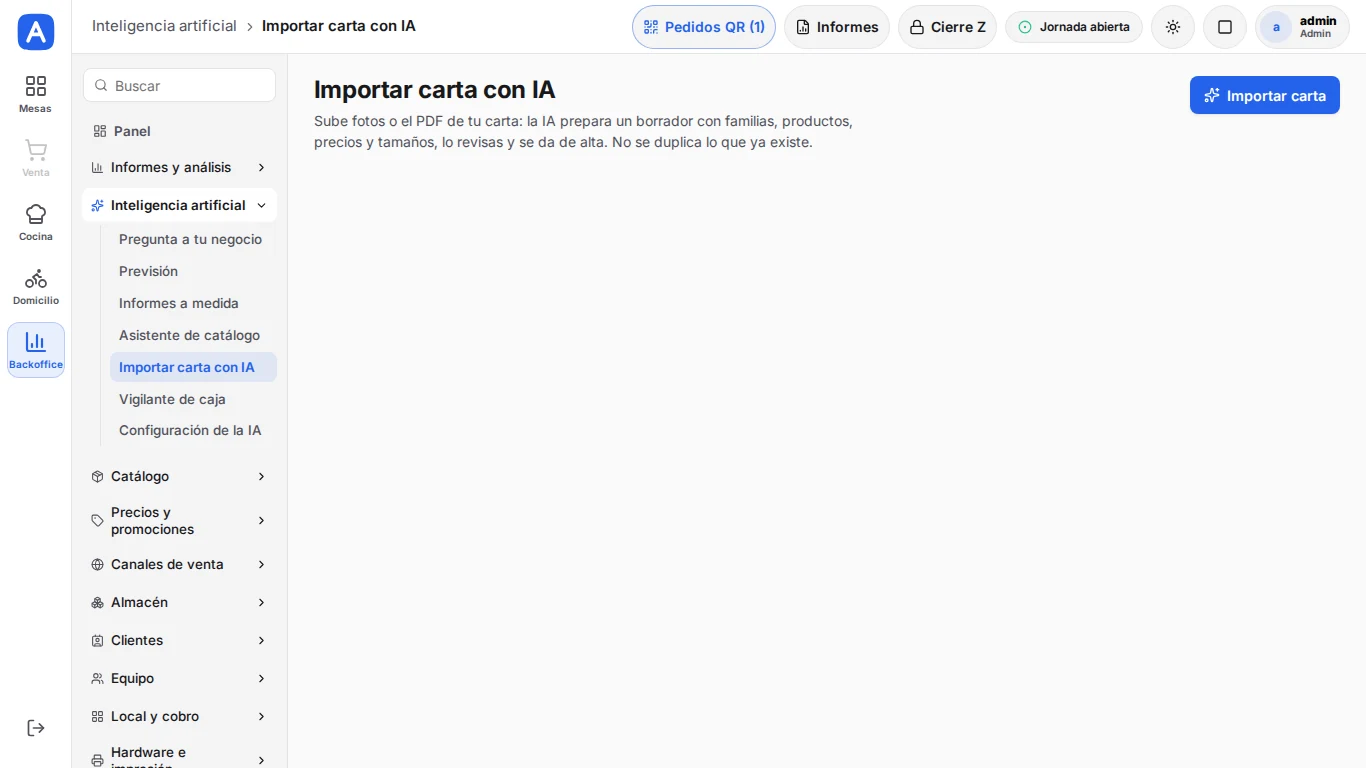
Importar carta con IA
Suba fotos o el PDF de su carta con «Importar carta»: la IA prepara un borrador con familias, productos, precios y tamaños, usted lo revisa y se da de alta. Lo que ya existe no se duplica.
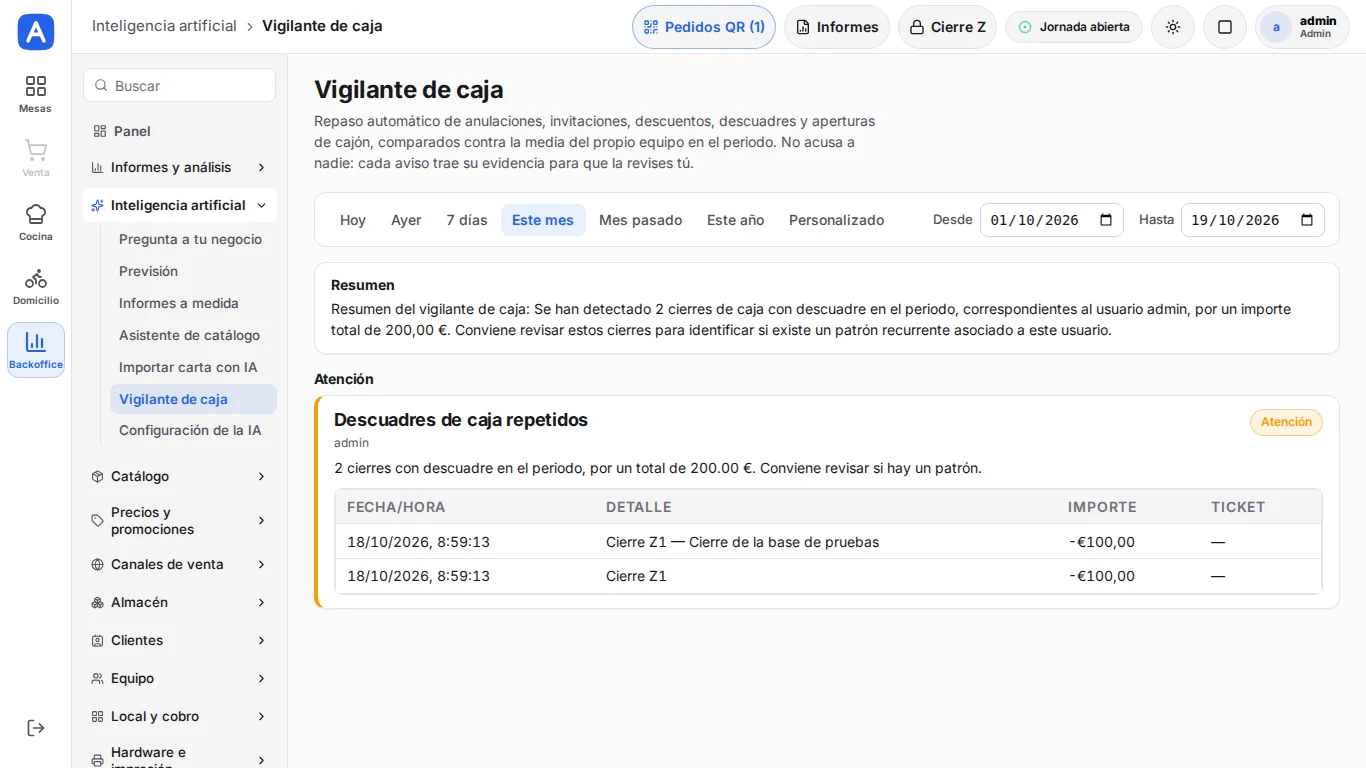
Vigilante de caja
Repaso automático de anulaciones, invitaciones, descuentos, descuadres y aperturas de cajón del periodo, comparados con la media del propio equipo. Clasifica los avisos en «Importante» y «Atención» y adjunta la evidencia (fecha, detalle, importe y ticket) para que la revise. No acusa a nadie: señala lo que se sale de lo habitual.
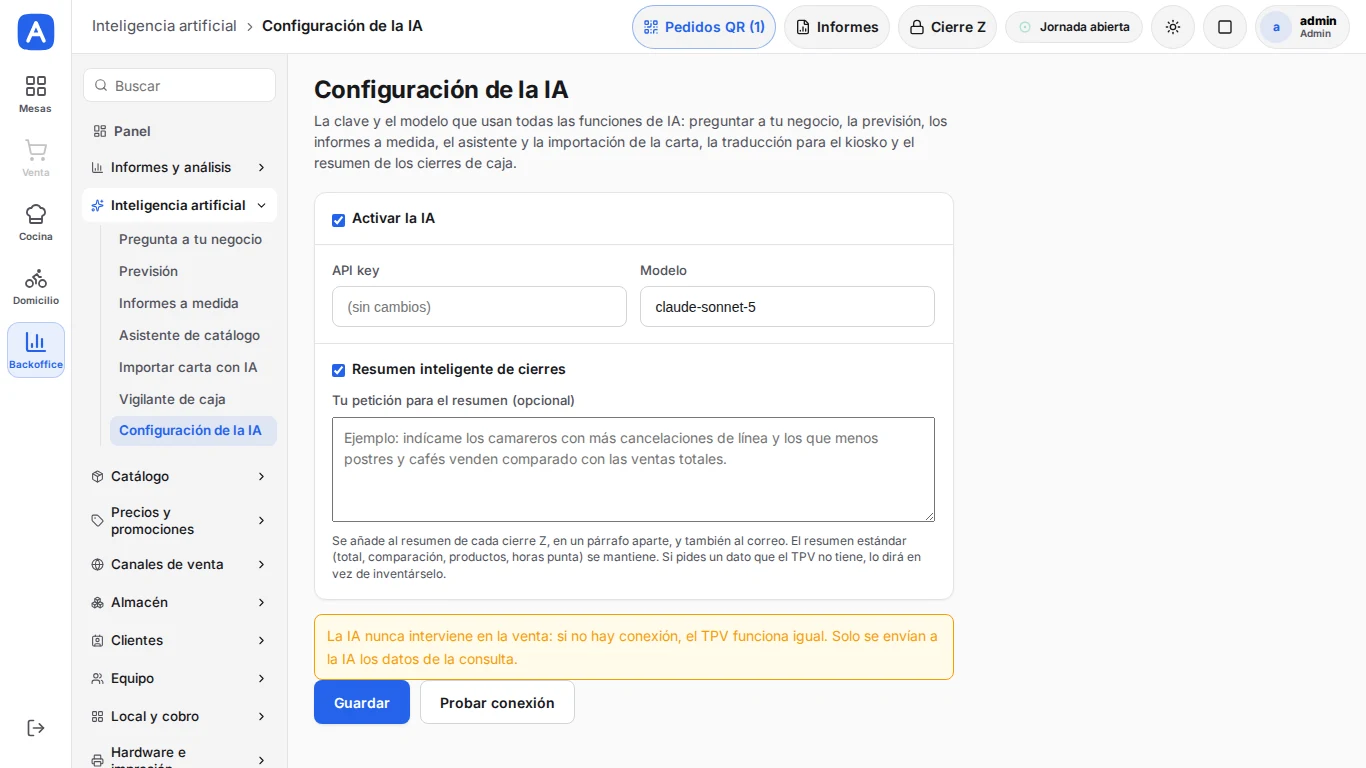
Configuración de la IA
La clave y el modelo que usan todas las funciones de IA: preguntar a su negocio, la previsión, los informes a medida, el asistente, la importación de la carta, la traducción para el kiosko y el resumen de los cierres de caja.
- Marque «Activar la IA», escriba la API key y el modelo, y pulse «Probar conexión».
- «Resumen inteligente de cierres» añade a cada cierre Z, y al correo del cierre, un párrafo redactado con lo relevante del día. En «Tu petición para el resumen» puede pedir que destaque algo concreto.
ConsejoLa IA nunca interviene en la venta: si no hay conexión, el TPV funciona igual. Solo se envían a la IA los datos de la consulta. Estas funciones forman parte del módulo Gestión remota + gestor IA.
25Catálogo
▶ Ver el vídeo de este proceso (19 s) avantpos.es/videos/manual/11-carta-y-precios.mp4
Productos
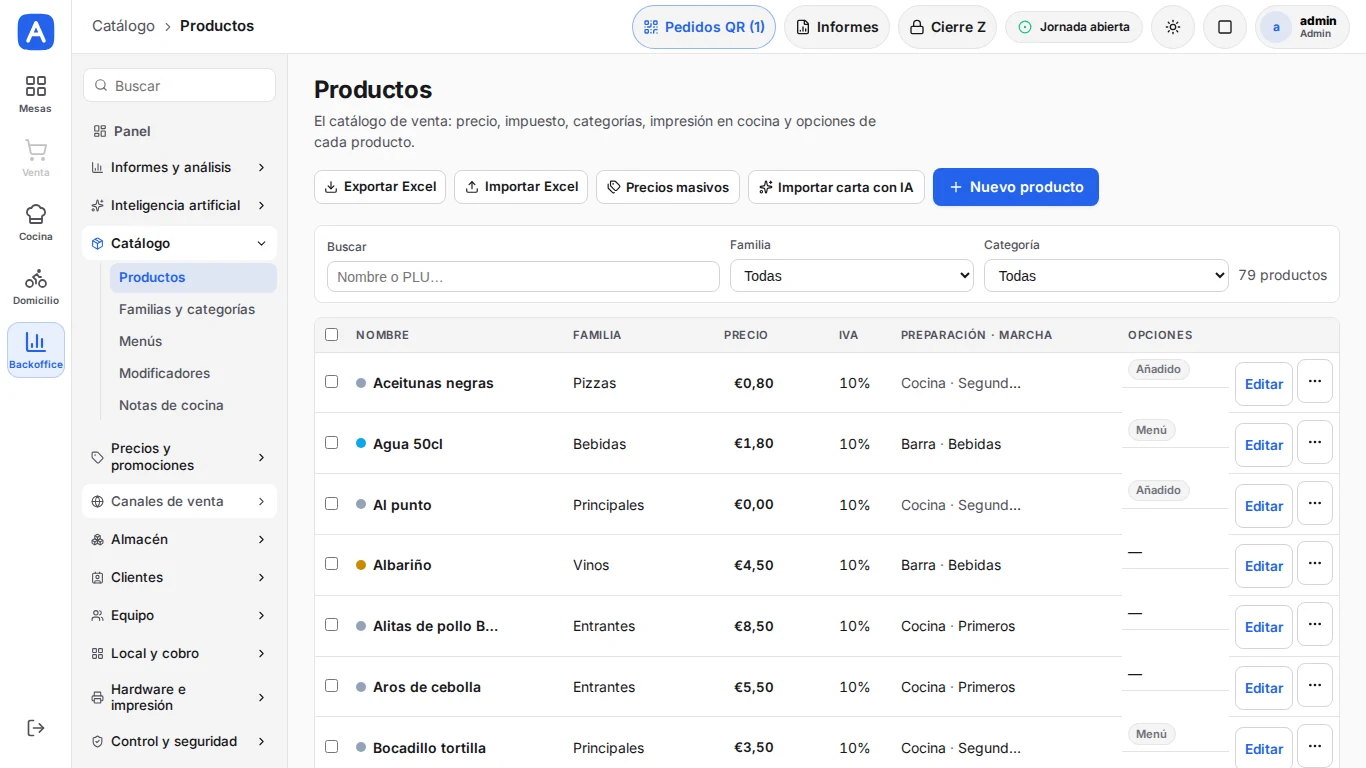
El catálogo de venta. La lista muestra familia, precio, IVA, preparación y marcha a cocina, y si el producto es un añadido o forma parte de un menú. Arriba: «Exportar Excel», «Importar Excel», «Precios masivos» para subir o bajar una familia entera, «Importar carta con IA» y «Nuevo producto».
- Busque por nombre o PLU y filtre por familia o categoría.
- «Editar» abre la ficha; el botón «⋯» de cada fila guarda el resto de acciones, como duplicar o borrar.
La ficha de un producto
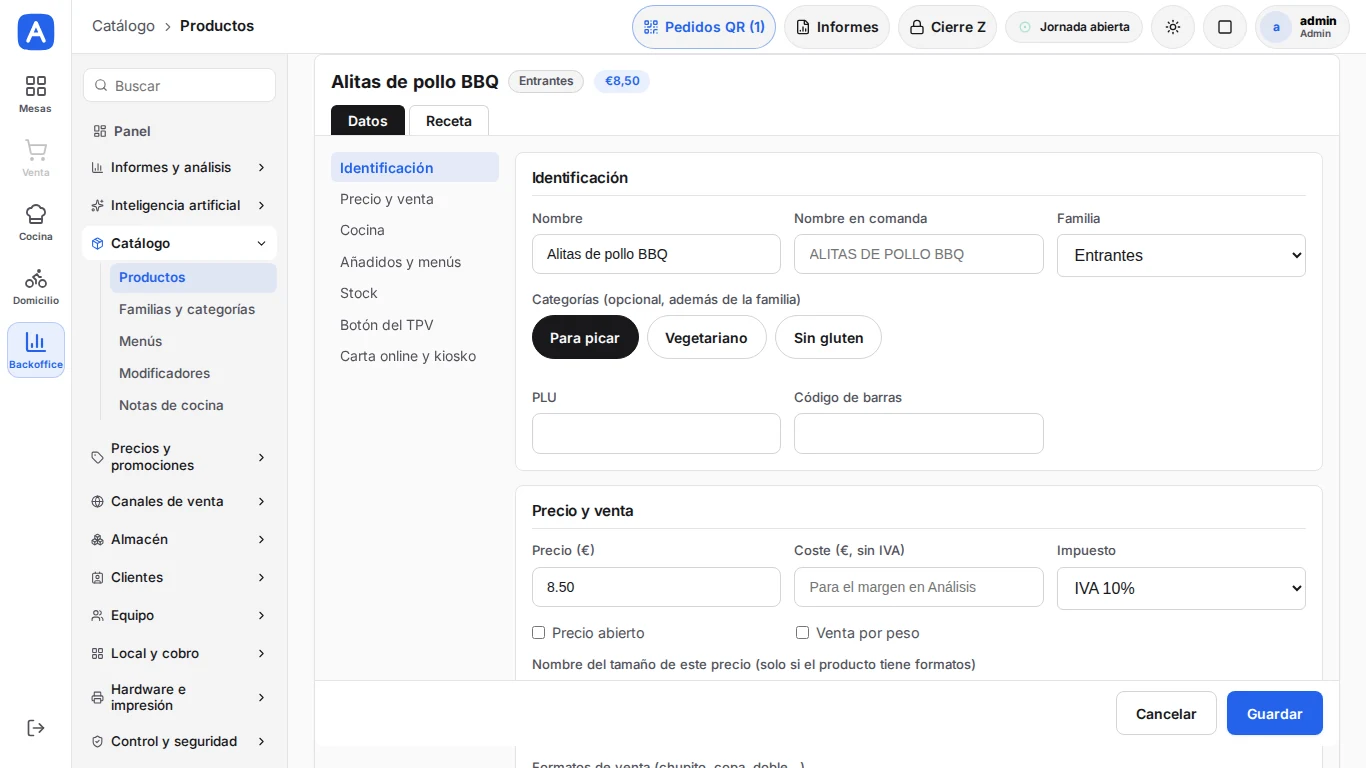
La ficha tiene dos pestañas, «Datos» y «Receta», y en «Datos» un índice a la izquierda para saltar a cada apartado:
- Identificación: nombre, nombre en la comanda, familia, categorías, PLU y código de barras.
- Precio y venta: precio, coste (para el margen en Análisis), impuesto, precio abierto, venta por peso y formatos de venta (chupito, copa, doble) con su precio.
- Cocina: tipo y orden de preparación, que deciden a qué impresora o monitor de cocina va.
- Añadidos y menús, Stock, Botón del TPV (color y foto) y Carta online y kiosko (descripción, fotos y visibilidad).
Consejo«Guardar» aplica los cambios; «Cancelar» los descarta. La pestaña «Receta» se explica en el capítulo de recetas y food cost.
Familias y categorías
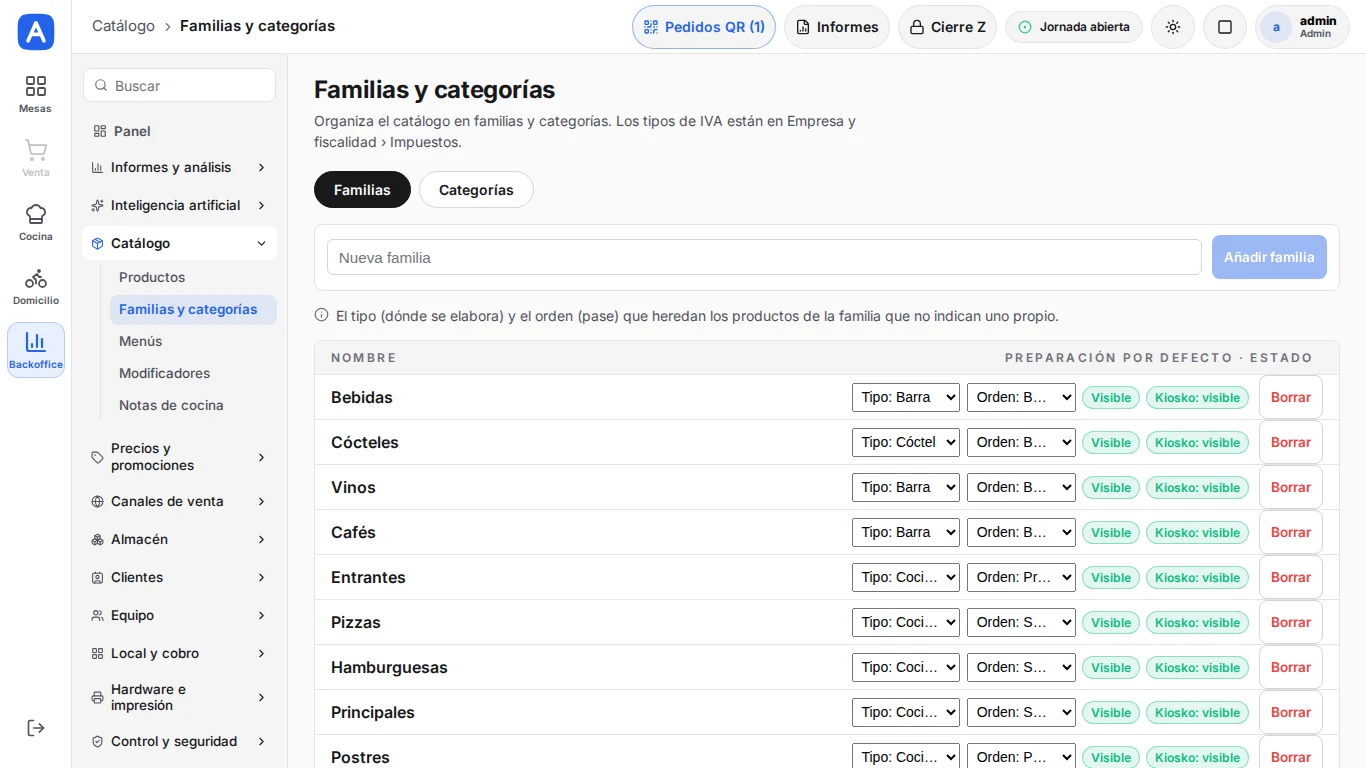
Las familias son los grandes grupos de la carta (Bebidas, Pizzas, Postres) y ordenan los botones del TPV. Para cada familia se fija el tipo de preparación (dónde se elabora) y el orden de pase que heredan sus productos si no indican otro, y si es visible en el TPV y en el kiosko.
Categorías
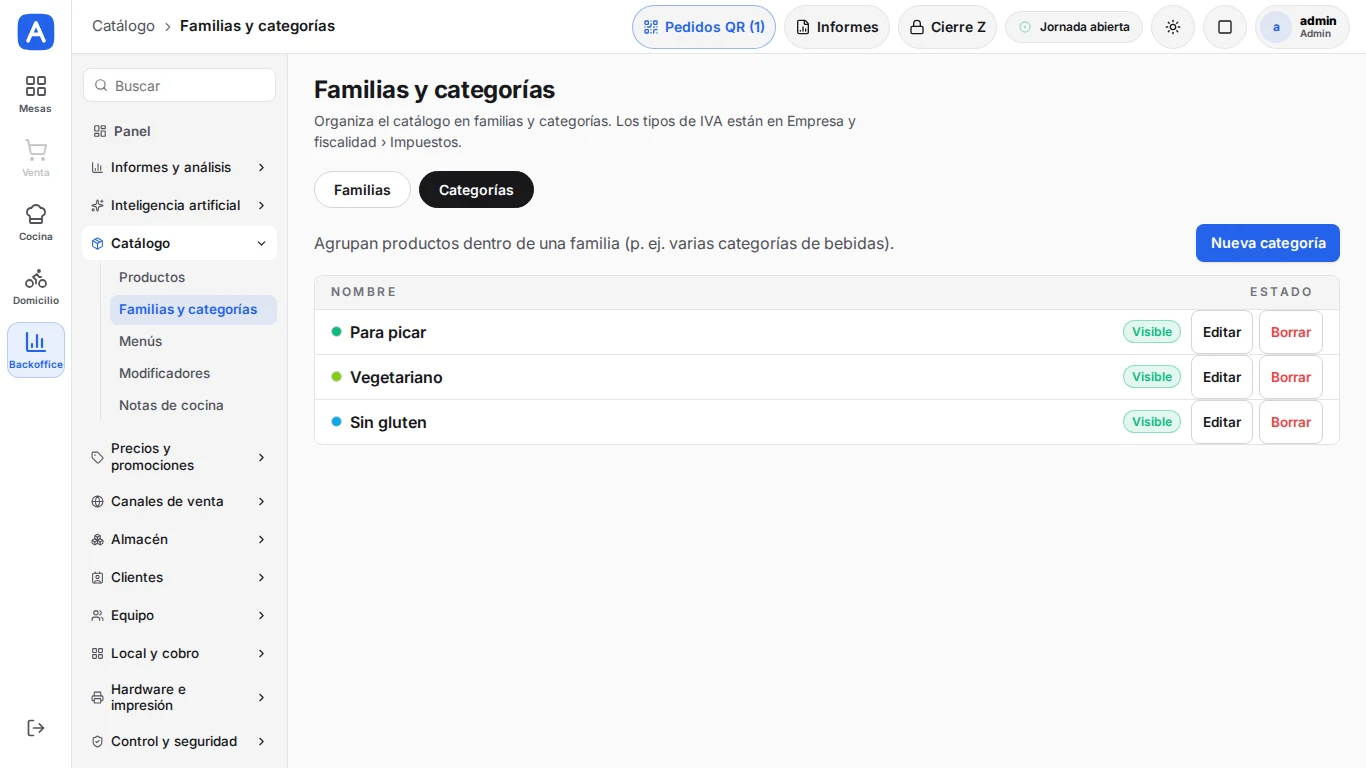
Las categorías agrupan productos de varias familias (Para picar, Vegetariano, Sin gluten). «Nueva categoría» crea una; «Editar» cambia su nombre y su color.
ConsejoLos tipos de IVA ya no están aquí: se gestionan en Empresa y fiscalidad › Impuestos.
Menús
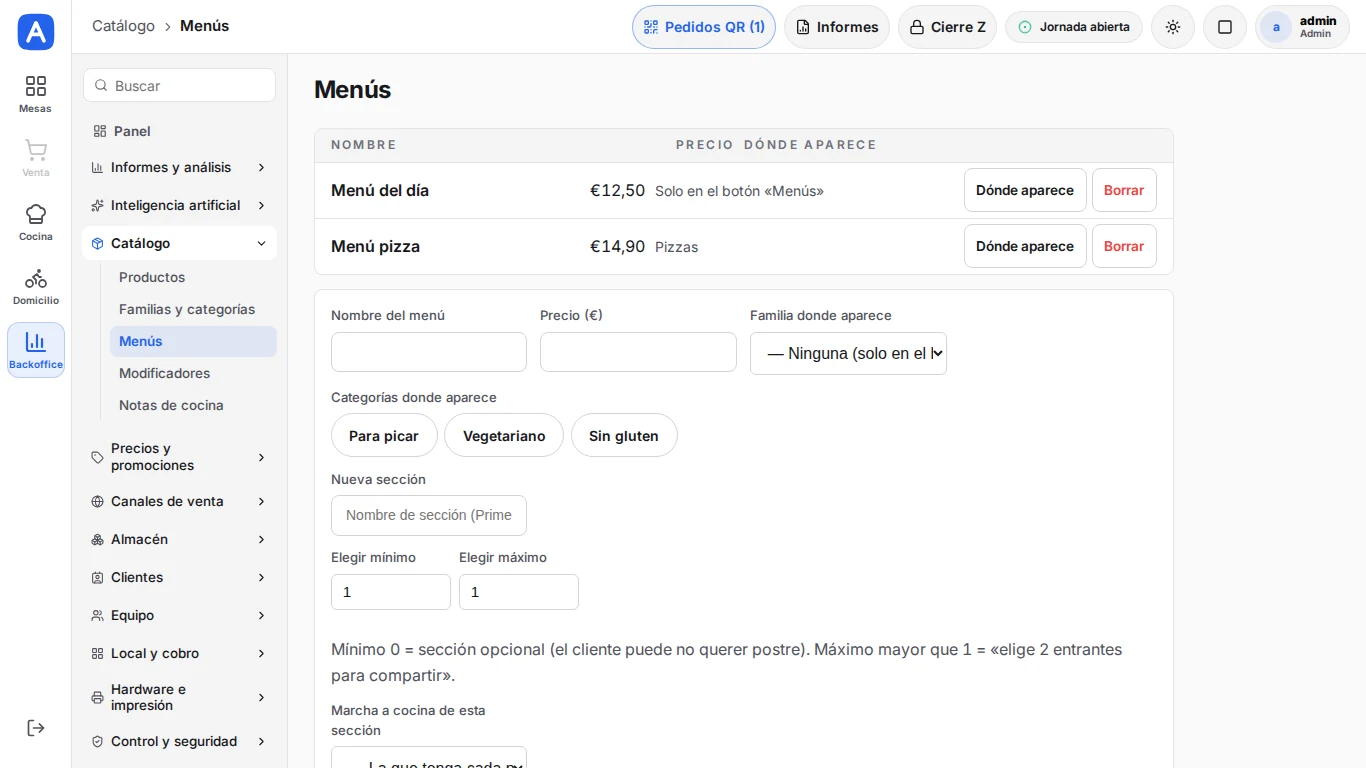
Un menú es un producto compuesto por secciones (Primeros, Segundos, Postres), cada una con un mínimo y un máximo de elecciones y, si quiere, su propia marcha a cocina. Se decide su precio y en qué familia y categorías aparece; sin familia, sale solo en el botón «Menús» del TPV.
ConsejoMínimo 0 hace la sección opcional (el cliente puede no querer postre); un máximo mayor que 1 permite, por ejemplo, «elige 2 entrantes para compartir».
Modificadores
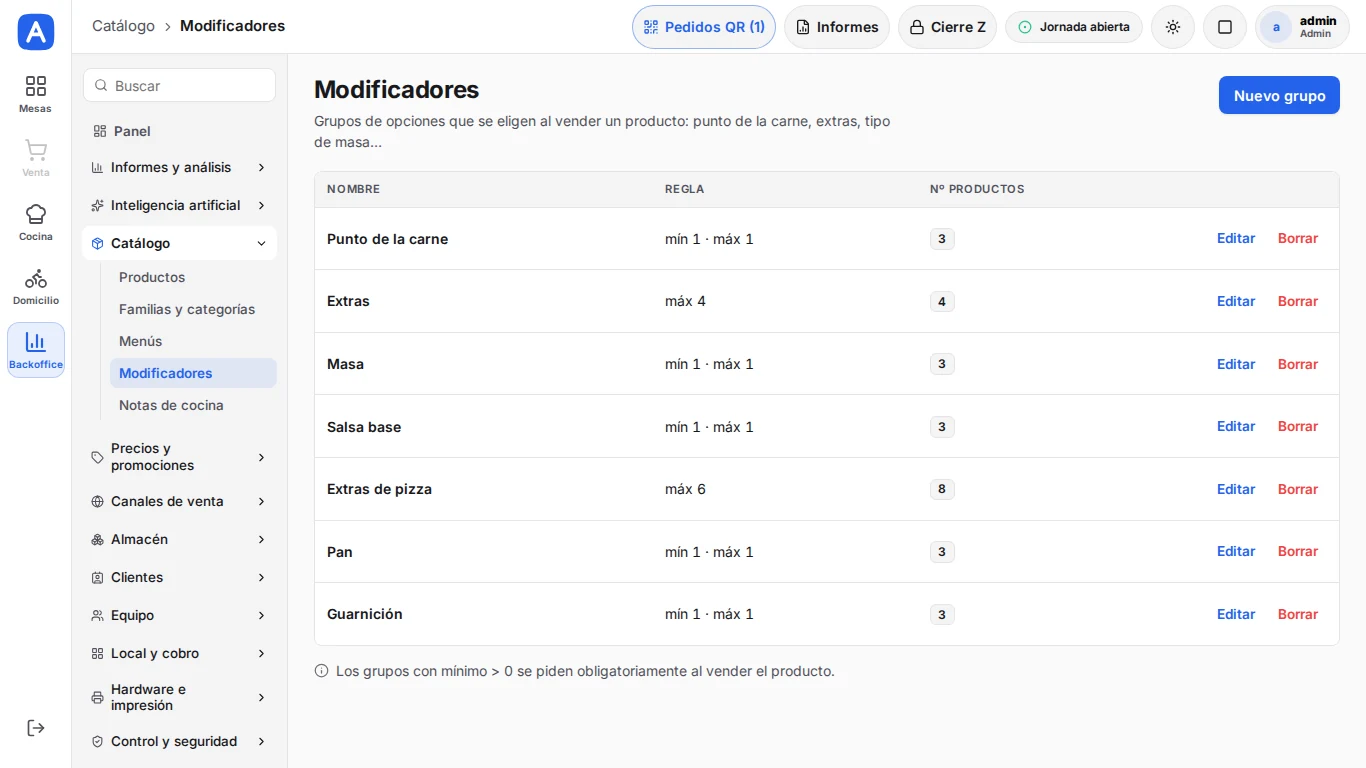
Grupos de opciones que se eligen al vender un producto: punto de la carne, extras, tipo de masa, guarnición. Cada grupo fija un mínimo y un máximo de elecciones y se asigna a los productos que lo usan. «Nuevo grupo» crea uno.
ConsejoLos grupos con mínimo mayor que cero se piden obligatoriamente al vender el producto.
Notas de cocina
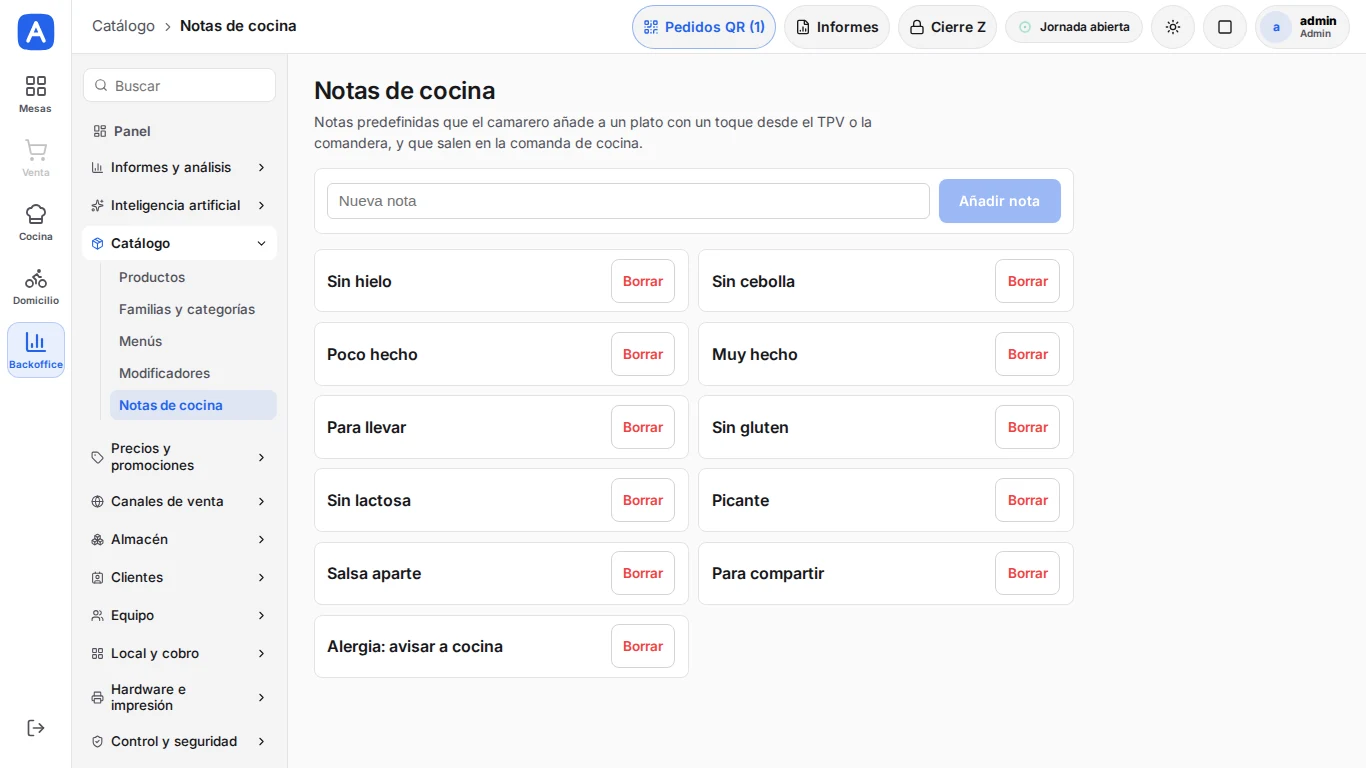
Notas predefinidas («Sin hielo», «Poco hecho», «Para llevar») que el camarero añade a un plato con un toque desde el TPV o la comandera y que salen en la comanda de cocina.
26Precios y promociones
Tarifas
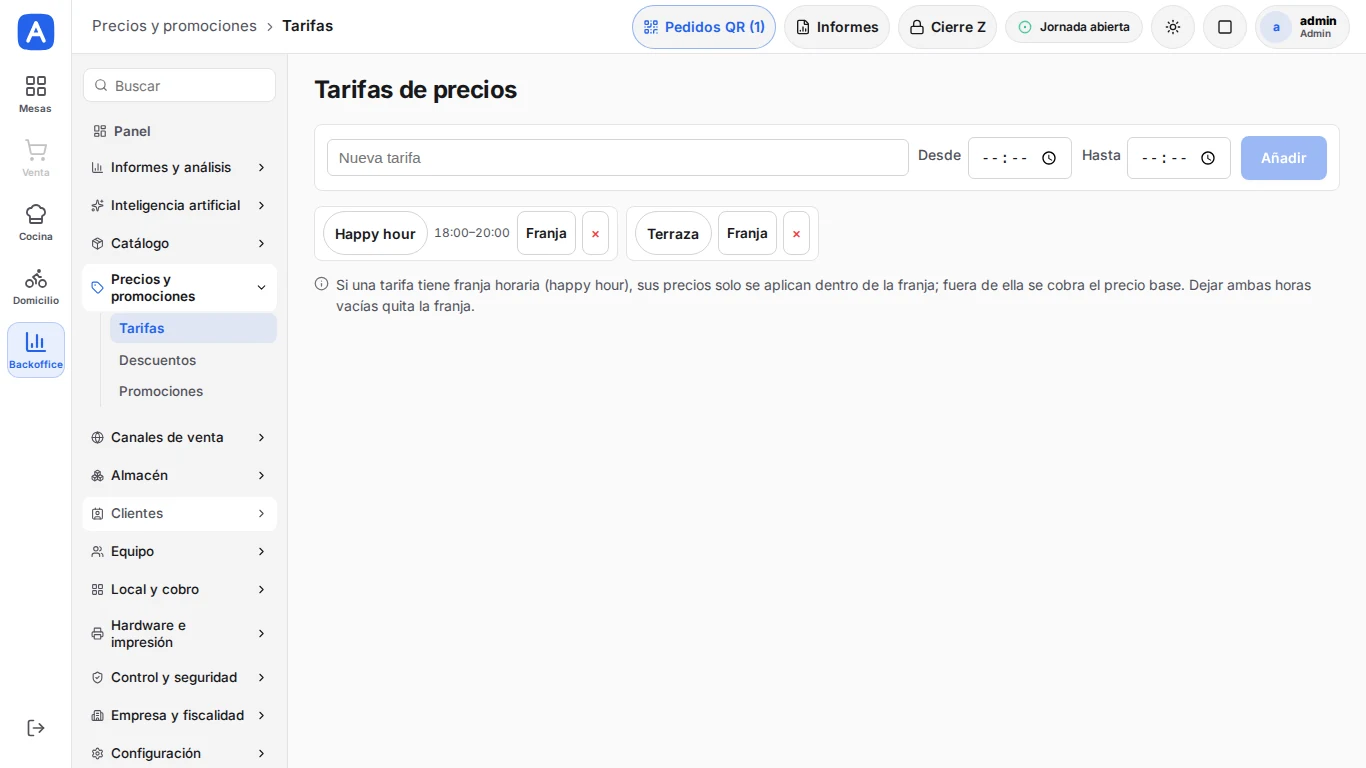
Listas de precios alternativas: terraza, happy hour, evento. Cada tarifa puede tener franja horaria; dentro de cada tarifa se fija el precio de cada producto y se asigna a los salones donde se aplica.
ConsejoSi una tarifa tiene franja horaria, sus precios solo se aplican dentro de la franja; fuera de ella se cobra el precio base. Dejar ambas horas vacías quita la franja.
Descuentos
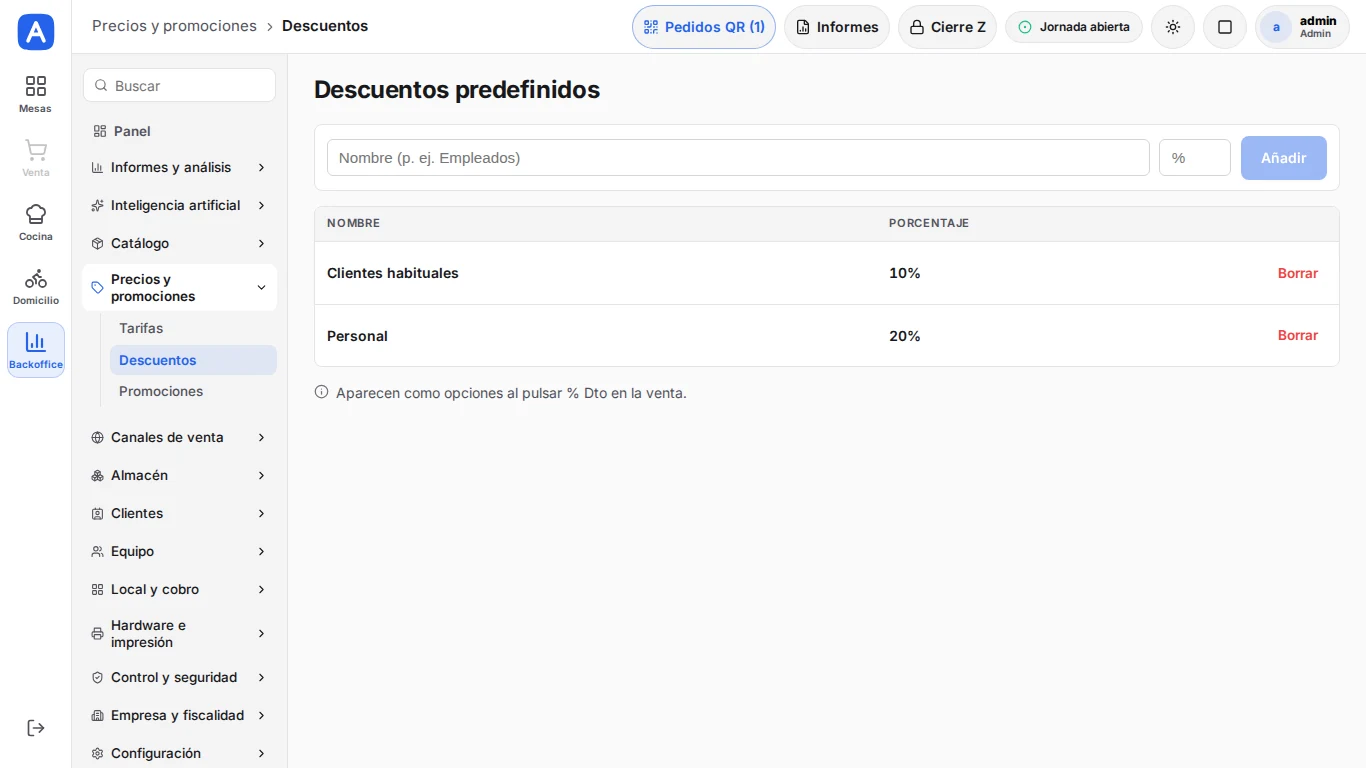
Descuentos con nombre y porcentaje (Clientes habituales 10 %, Personal 20 %) que aparecen como opciones al pulsar «% Dto» en la venta. Evitan teclear porcentajes a mano y quedan identificados en los informes.
Promociones
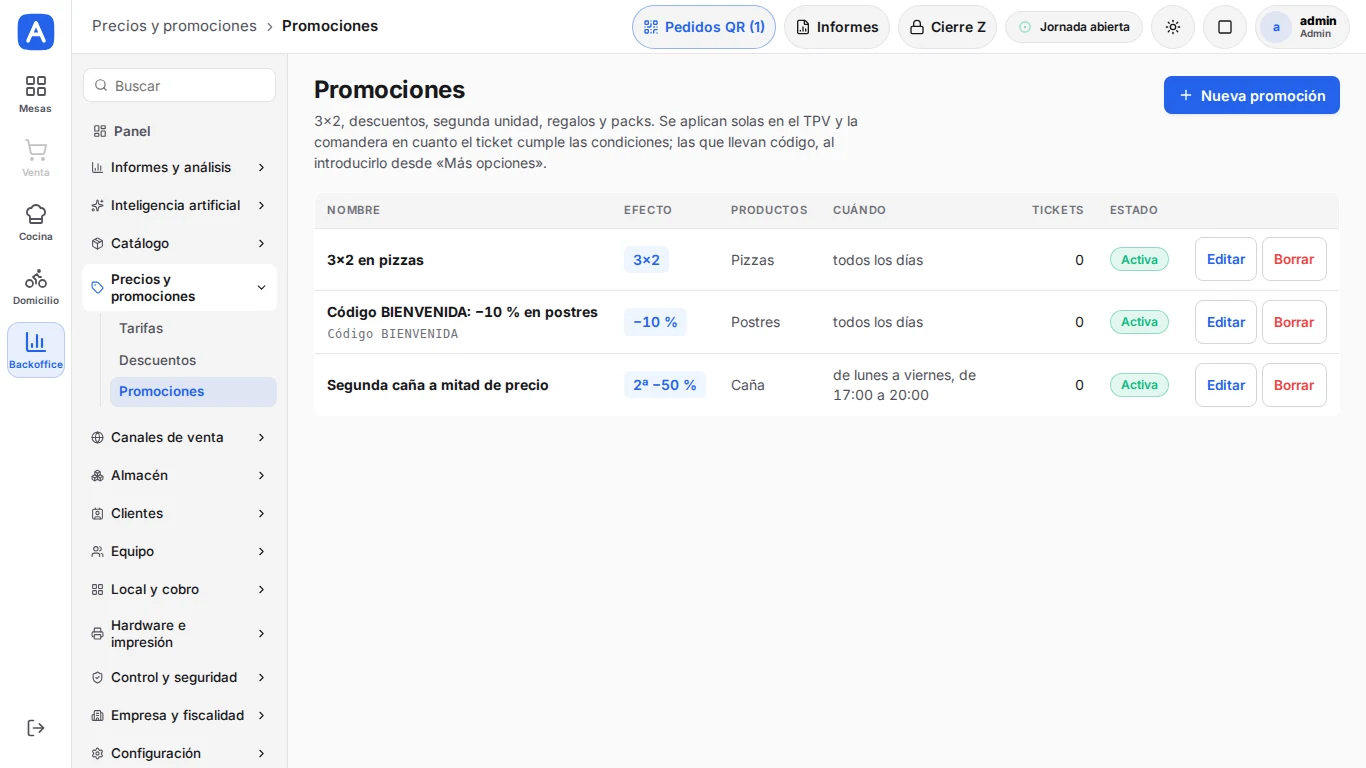
Ofertas que se aplican solas en el TPV y la comandera en cuanto el ticket cumple las condiciones; las que llevan código, al introducirlo desde «Más opciones».
- Tipos: 2x1 o 3x2 (se paga la más barata de cada grupo), descuento directo, segunda unidad, regalo por compra y pack a precio fijo.
- Cada promoción indica a qué productos o familias se aplica, en qué ámbito (sala, barra, para llevar, domicilio o todos), qué días y en qué horario, desde y hasta qué fecha, cuántas veces por ticket y con qué prioridad.
- La lista muestra el efecto, los productos, cuándo se aplica, en cuántos tickets ha descontado y si está activa.
27Canales de venta: pedidos online y carta QR
Pedidos online
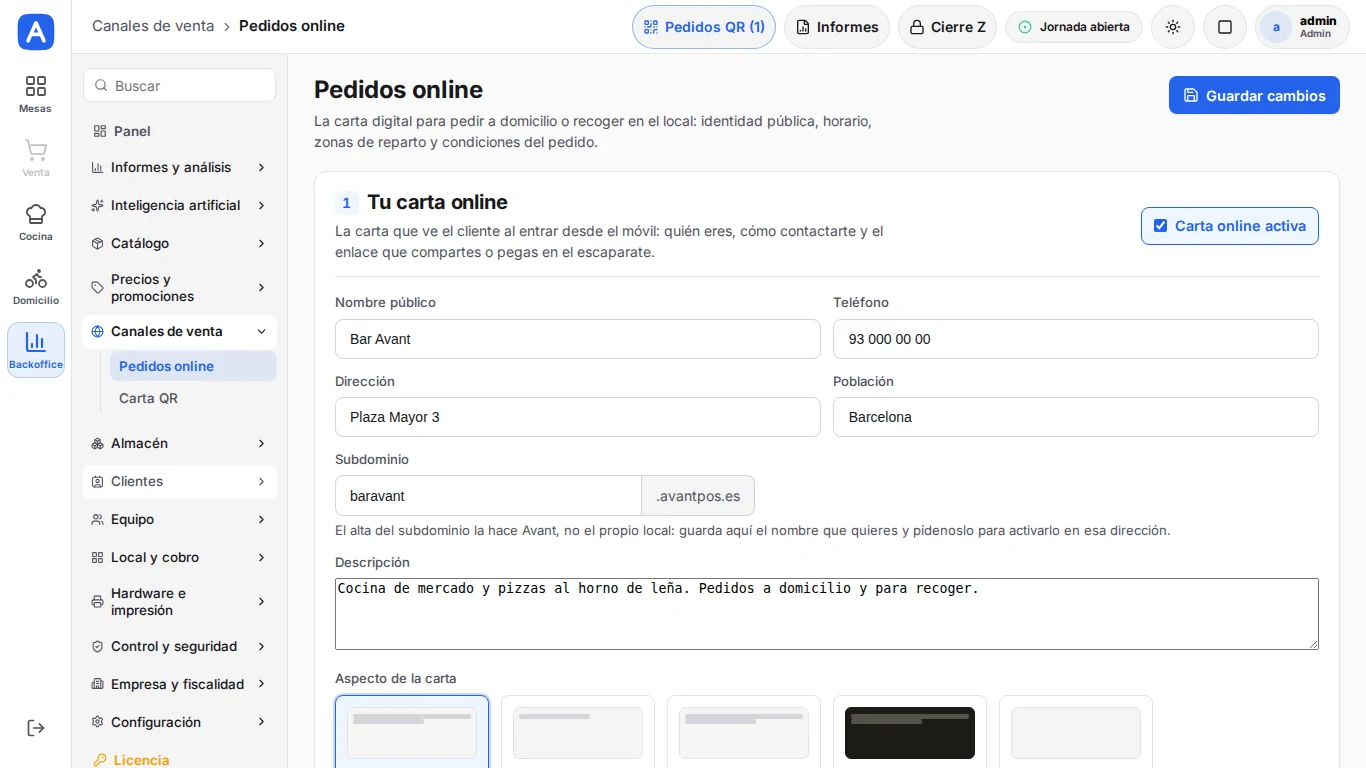
La carta digital para pedir a domicilio o recoger en el local (módulo Carta digital). Se configura en cuatro bloques y se guarda con «Guardar cambios»:
- «Tu carta online»: carta activa, nombre público, teléfono, dirección, subdominio, descripción, aspecto (Clásica, Escaparate, Sobria, Noche o Mosaico), imagen de portada e idiomas de la carta. «Publicar ahora» actualiza la carta pública.
ConsejoEl alta del subdominio la hace Avant: guarde el nombre que quiere y pídalo para activarlo.
Horario de apertura
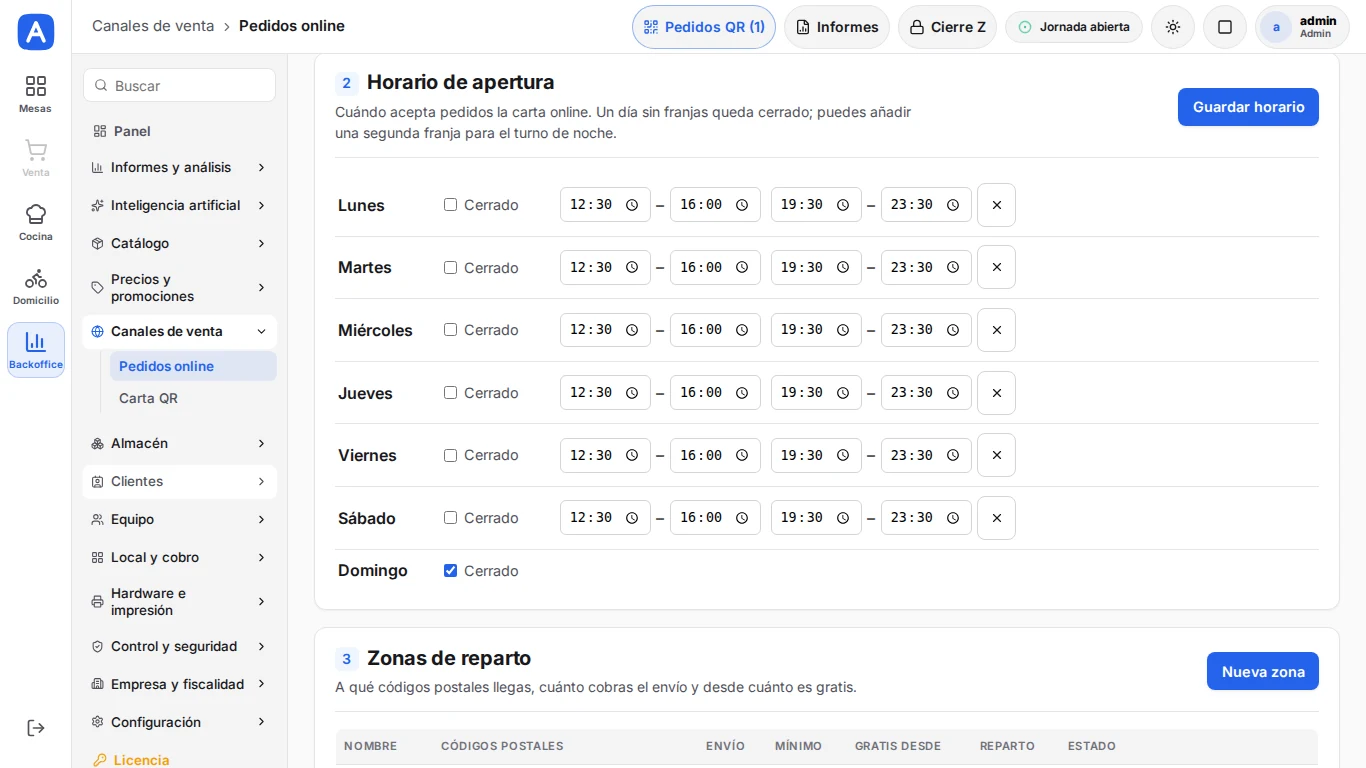
Días y franjas en que la carta acepta pedidos. Un día sin franjas queda cerrado; puede añadir una segunda franja para el turno de noche.
Zonas de reparto
Códigos postales a los que llega, coste del envío, pedido mínimo, desde qué importe es gratis y minutos de reparto de cada zona.
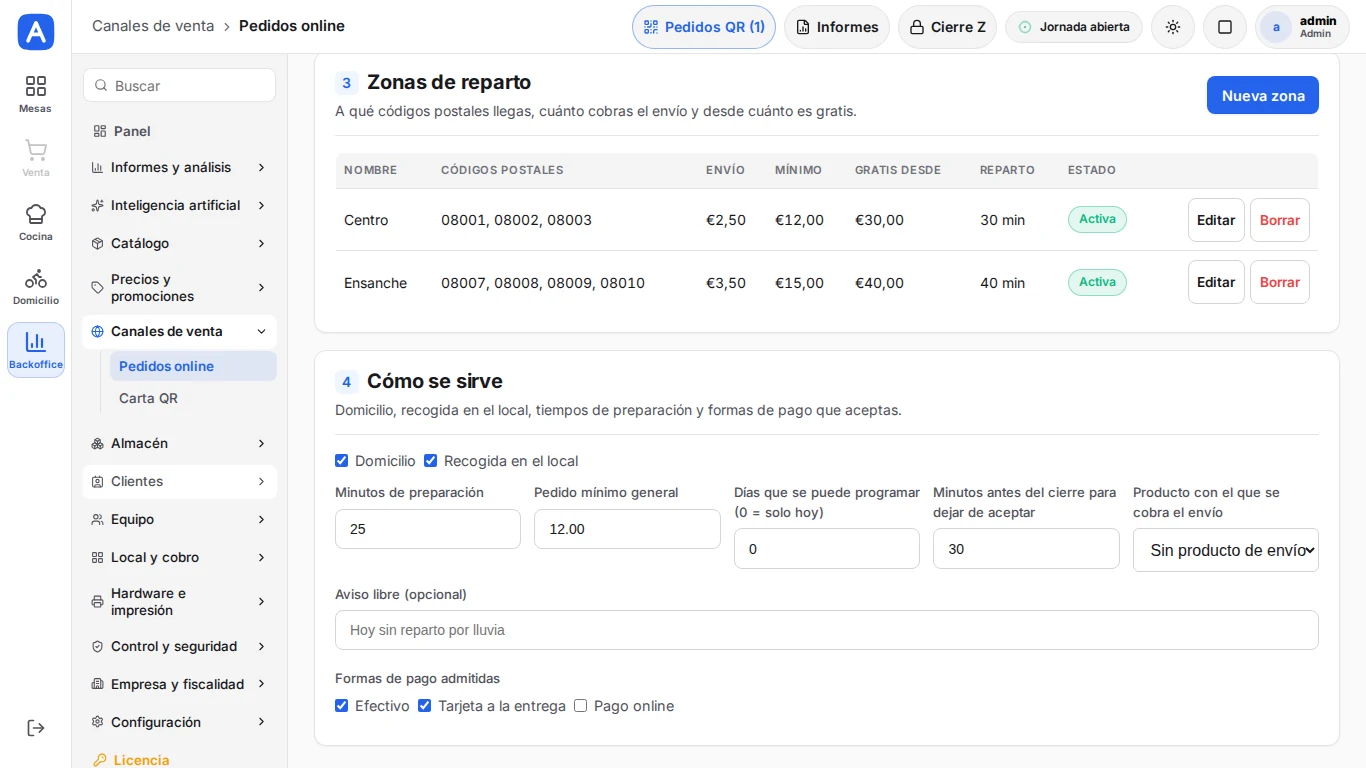
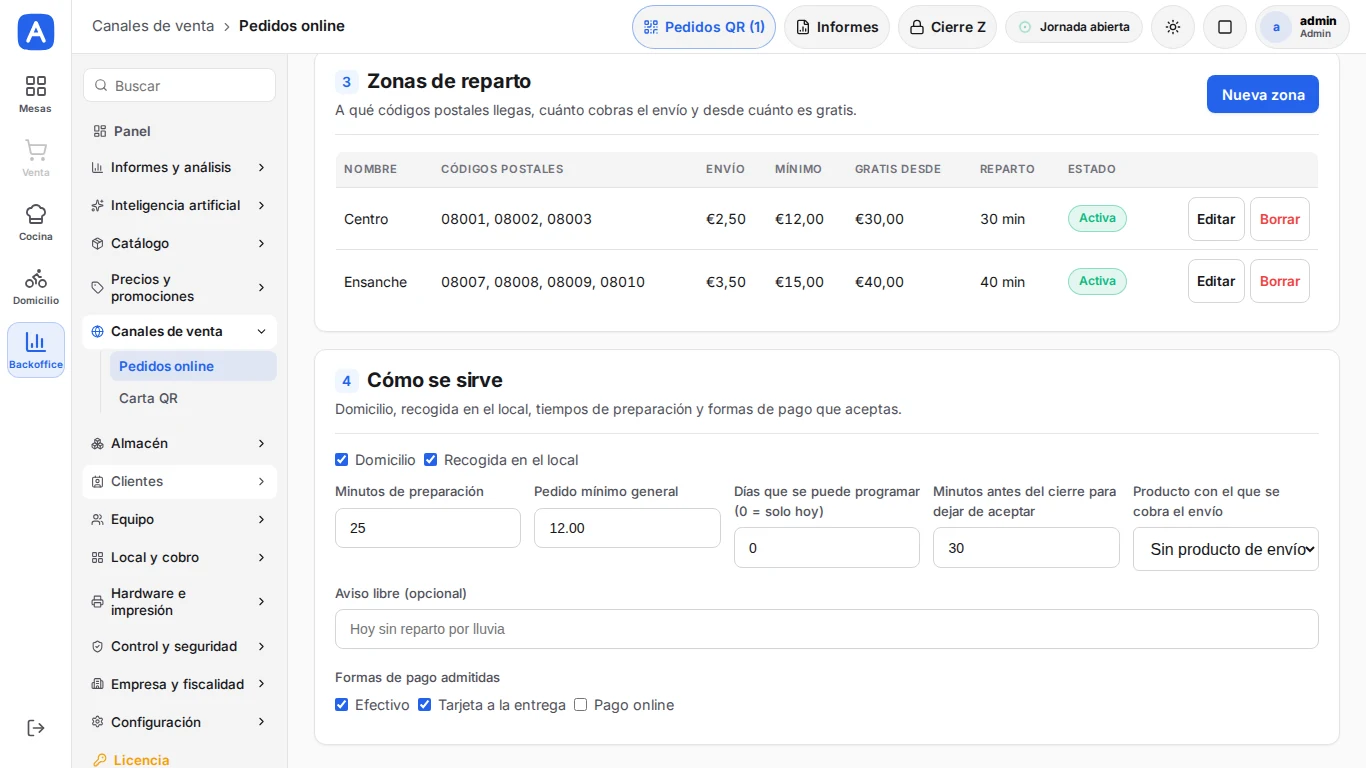
Cómo se sirve
Domicilio o recogida en el local, minutos de preparación, pedido mínimo general, días que se puede programar, minutos antes del cierre para dejar de aceptar, producto con el que se cobra el envío, un aviso libre para los clientes y las formas de pago admitidas.
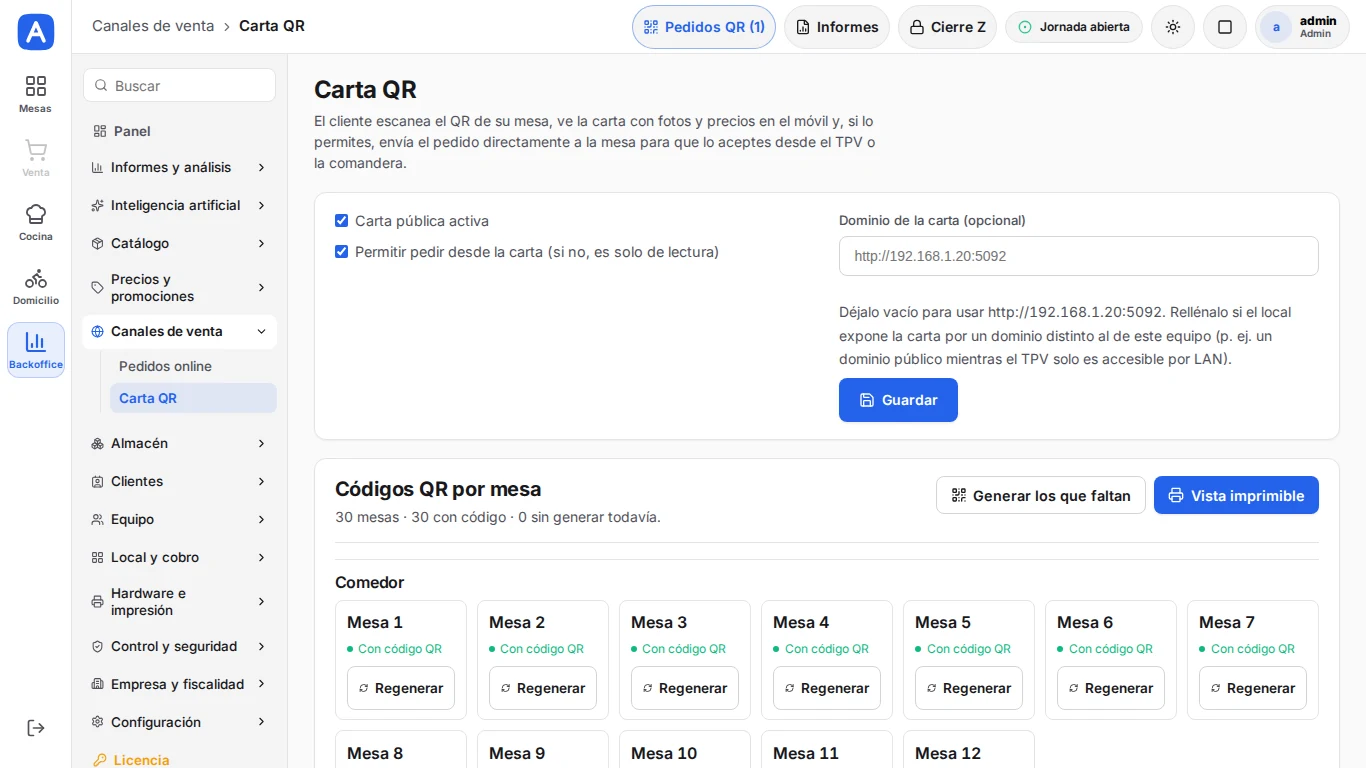
Carta QR
El cliente escanea el QR de su mesa y ve la carta con fotos y precios en el móvil. Si lo permite, envía el pedido a la mesa y usted lo acepta desde el TPV o la comandera (botón «Pedidos QR» de la cabecera).
- Active la carta pública y decida si se puede pedir. El dominio solo hace falta si la carta se sirve por una dirección distinta a la de este equipo.
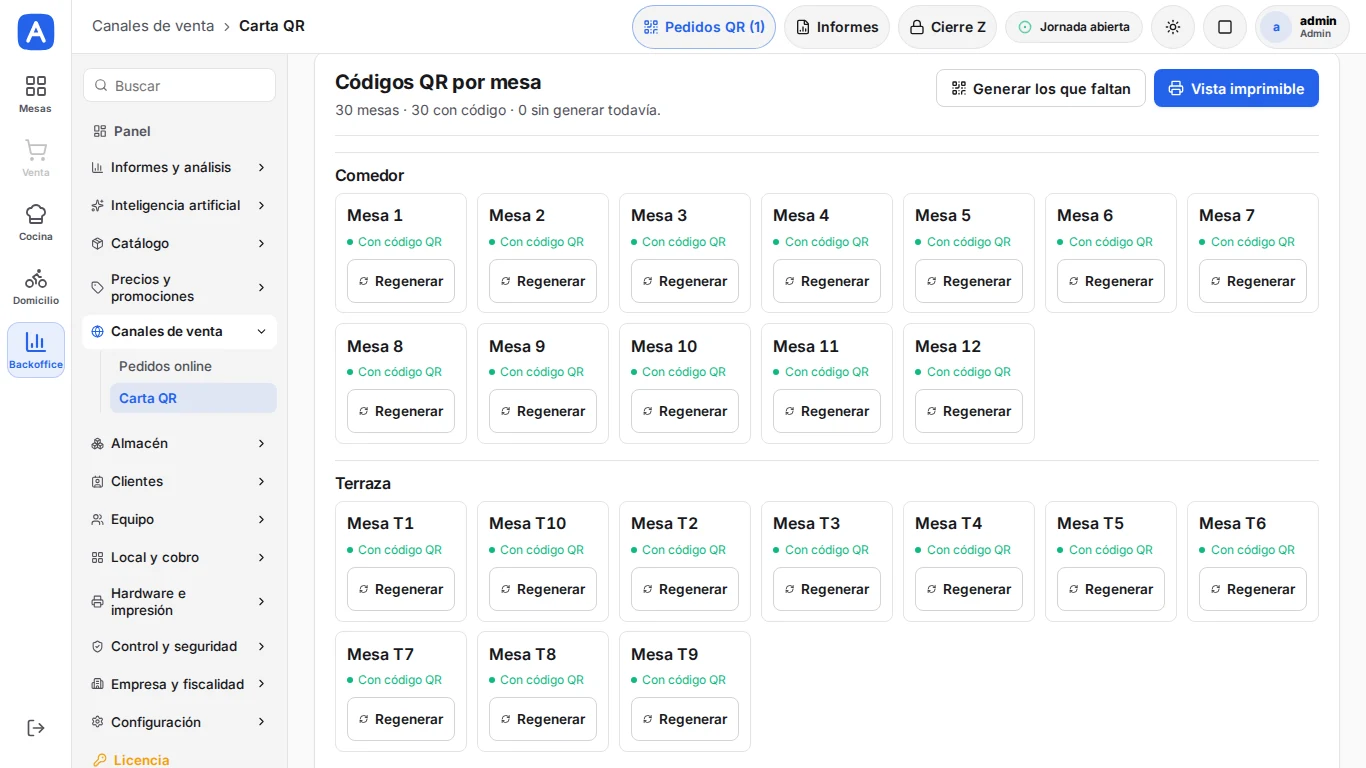
Códigos QR por mesa
«Generar los que faltan» crea el código de cada mesa; «Regenerar» cambia el de una mesa (el anterior deja de valer) y «Vista imprimible» los saca en una hoja para plastificar.
28Almacén: compras, stock y recuentos
Albaranes de compra
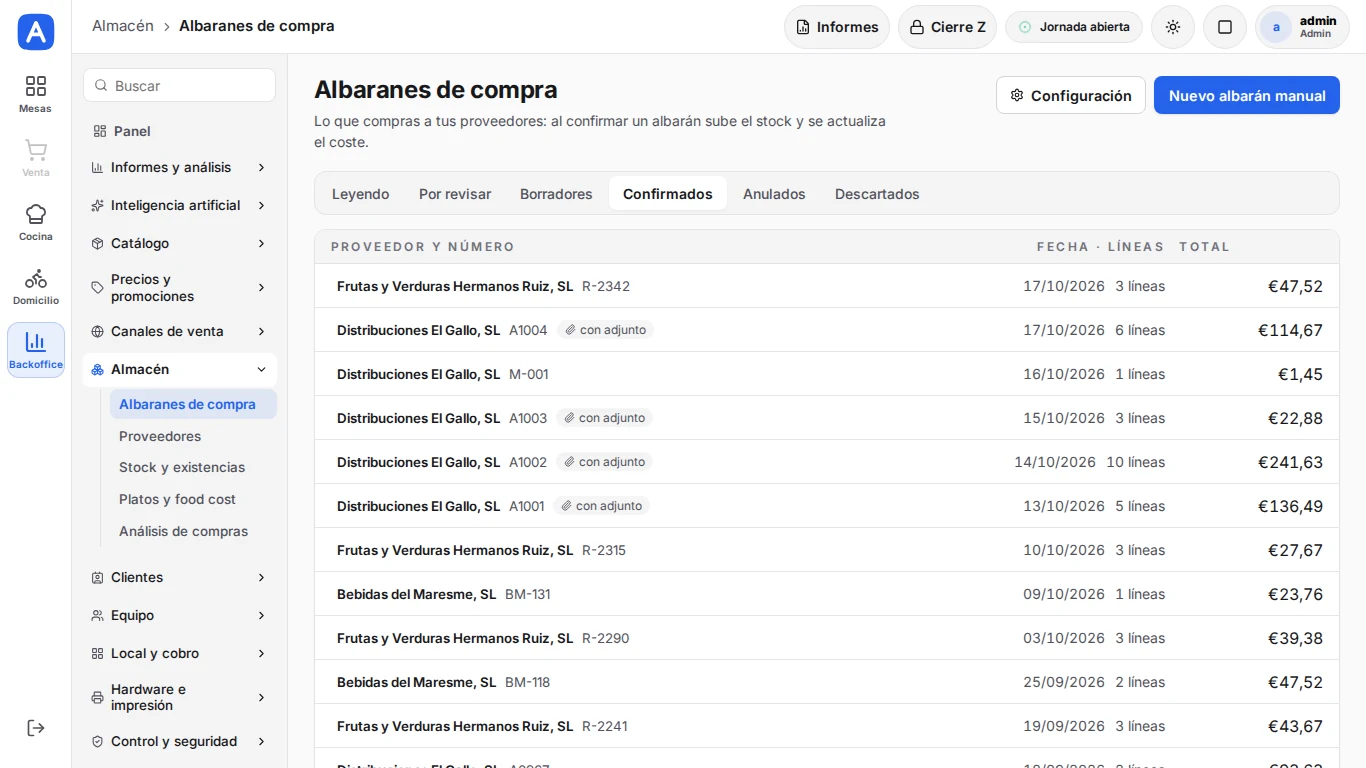
Almacén → Albaranes de compra reúne los albaranes de sus proveedores en pestañas según su estado: Leyendo, Por revisar, Borradores, Confirmados, Anulados y Descartados. Arriba están «Configuración» y «Nuevo albarán manual». Compras, stock, recuentos y recetas están incluidos en AvantPOS Pro; en AvantPOS Lite salen con el candado «Esta función es de AvantPOS Pro».
Hay dos maneras de dar entrada a un albarán: teclearlo a mano o dejar que AvantDocs lo lea (módulo de pago, explicado en su propio manual).
- Pulse «Nuevo albarán manual».
- Indique proveedor, número, fecha y, si lo hay, el pedido.
- Añada las líneas: producto, cantidad, unidad de compra, precio, descuento % e importe. Una línea puede marcarse «Ignorar (cuenta en el total, no mueve stock)», útil para portes.
- Añada notas y, si quiere, adjunte la foto o el PDF del albarán.
- Pulse «Guardar borrador» para seguir más tarde, o «Confirmar».
Revisar un albarán leído
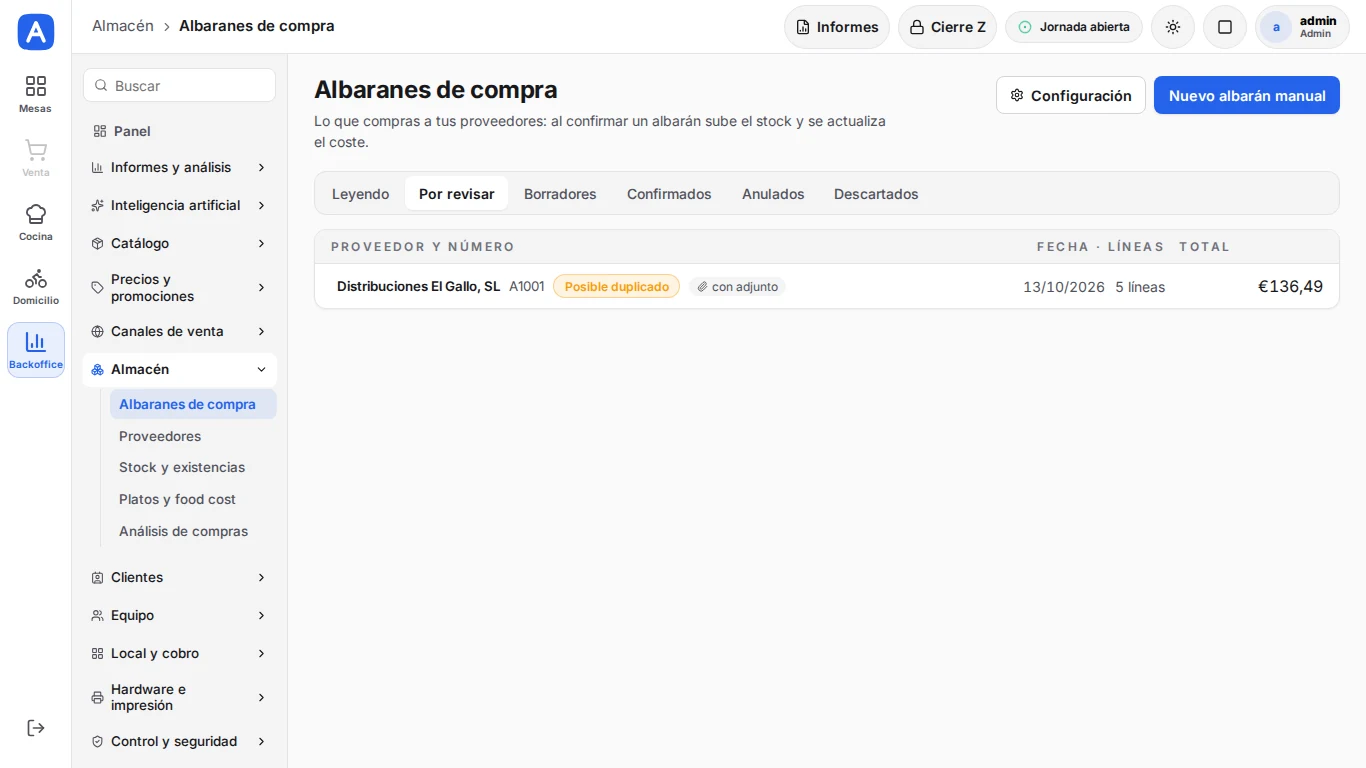
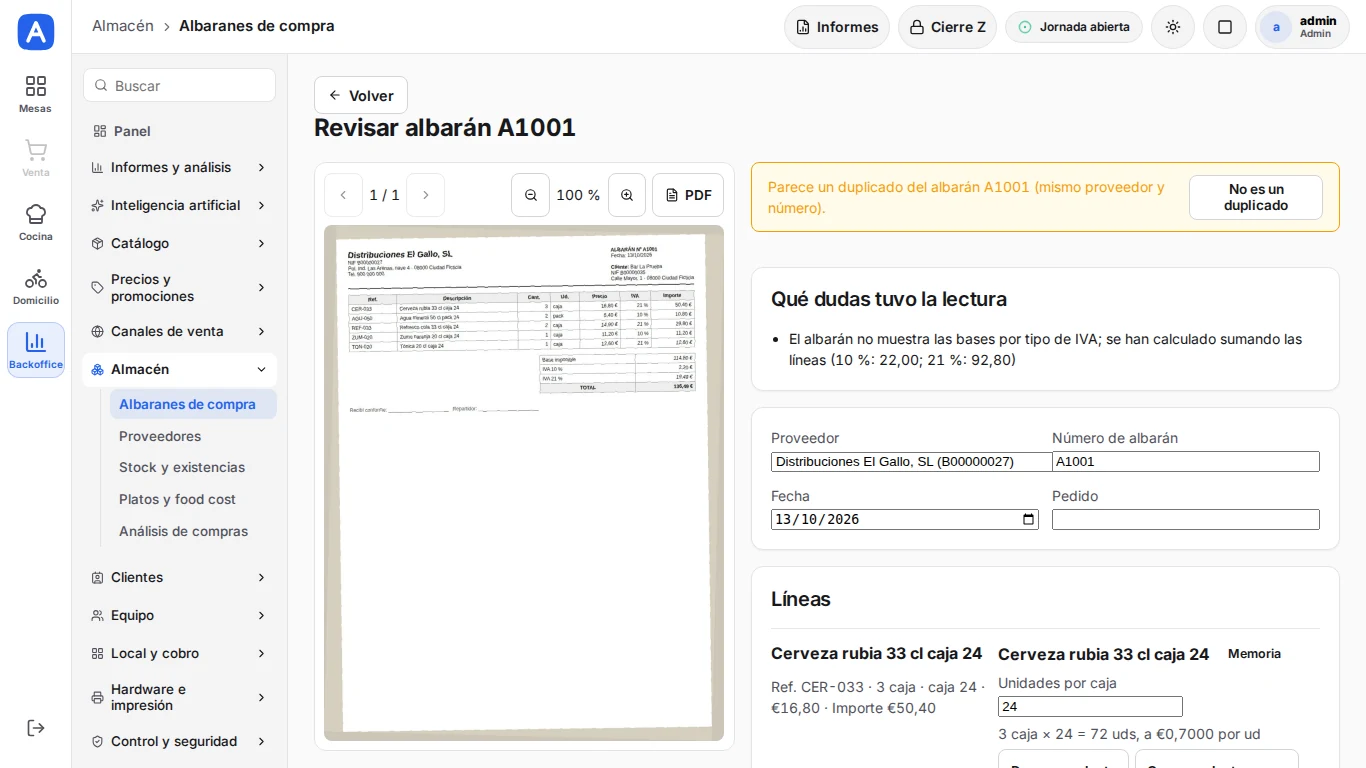
Los albaranes leídos por AvantDocs esperan en «Por revisar». Al abrirlos, las páginas están a la izquierda y a la derecha figuran «Qué dudas tuvo la lectura», el proveedor, el número, la fecha y el pedido. Corrija lo que haga falta antes de pasar a las líneas.
Las líneas del albarán
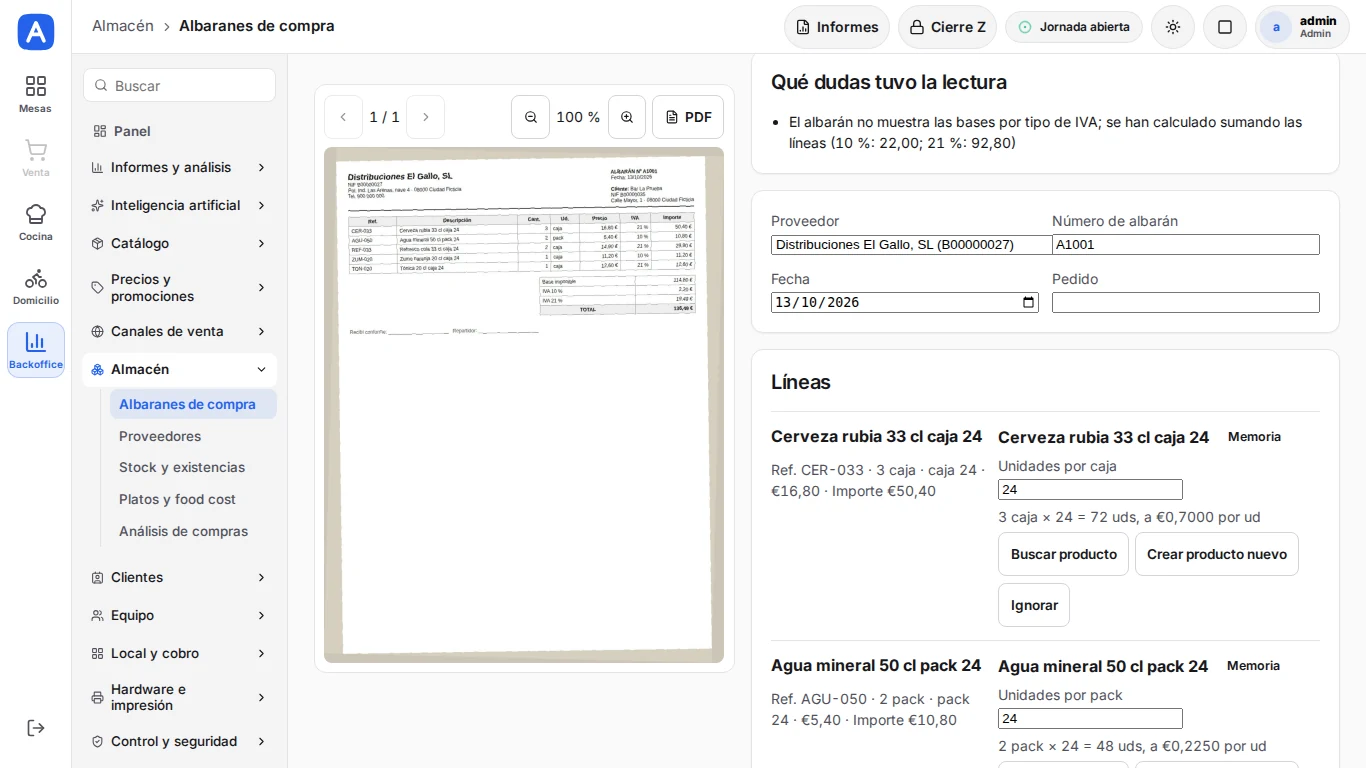
Las líneas reconocidas por «Memoria» ya vienen enlazadas a su producto. Las «Sin enlazar» traen una propuesta: pulse el botón con el nombre del producto propuesto, elija otro con «Buscar producto», dé de alta uno con «Crear producto nuevo» o deje la línea con «Ignorar».
Si compra por cajas, sacos o kilos, defina las «Unidades por caja/kg/saco» del producto («Caja de 24», por ejemplo): la cantidad que sube al stock es cajas × unidades por caja, y la pantalla muestra el cálculo, como «3 caja × 24 = 72 uds, a 0,7000 € por ud».
Crear un producto desde el albarán
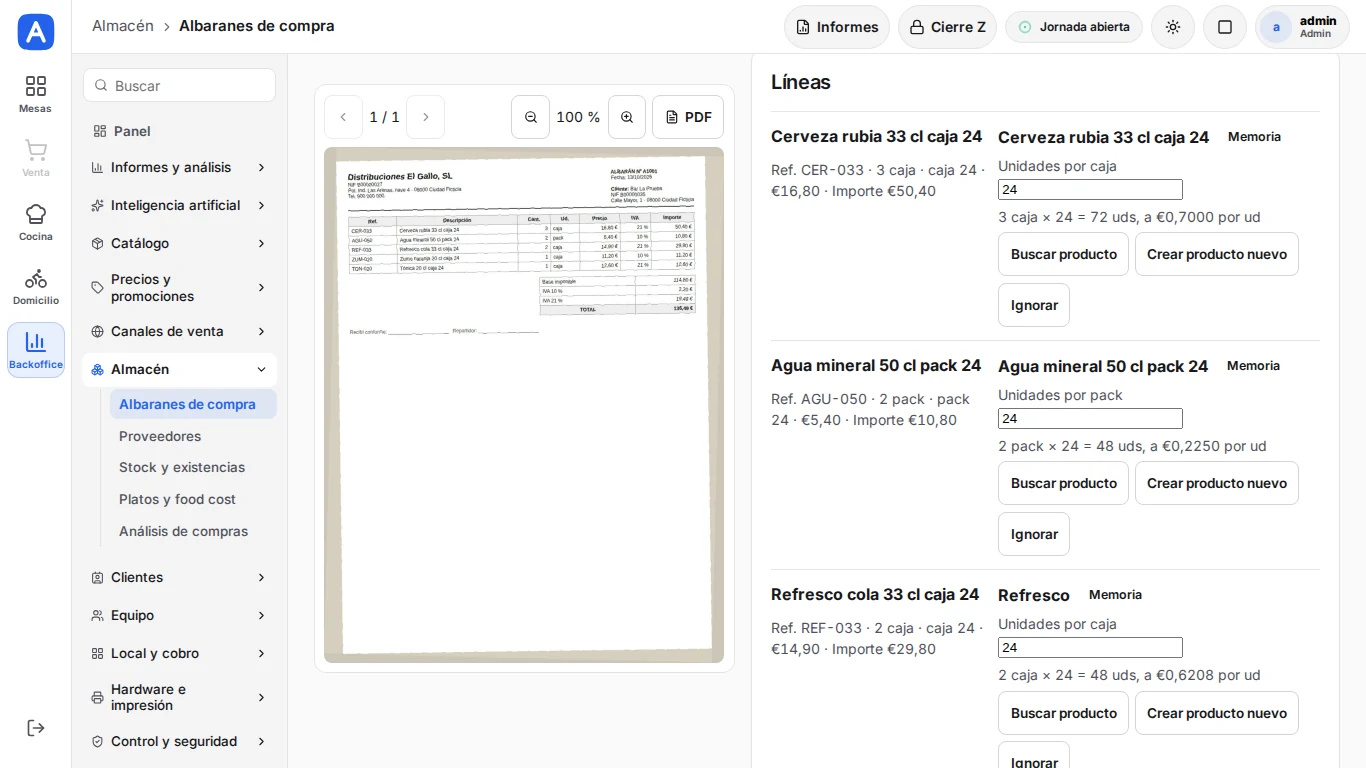
El producto nace con control de stock, precio de venta 0 y el coste del albarán. Va a la familia indicada en la configuración de compras o, si no hay ninguna, a «Materias primas», que no sale en el TPV.
Posibles duplicados
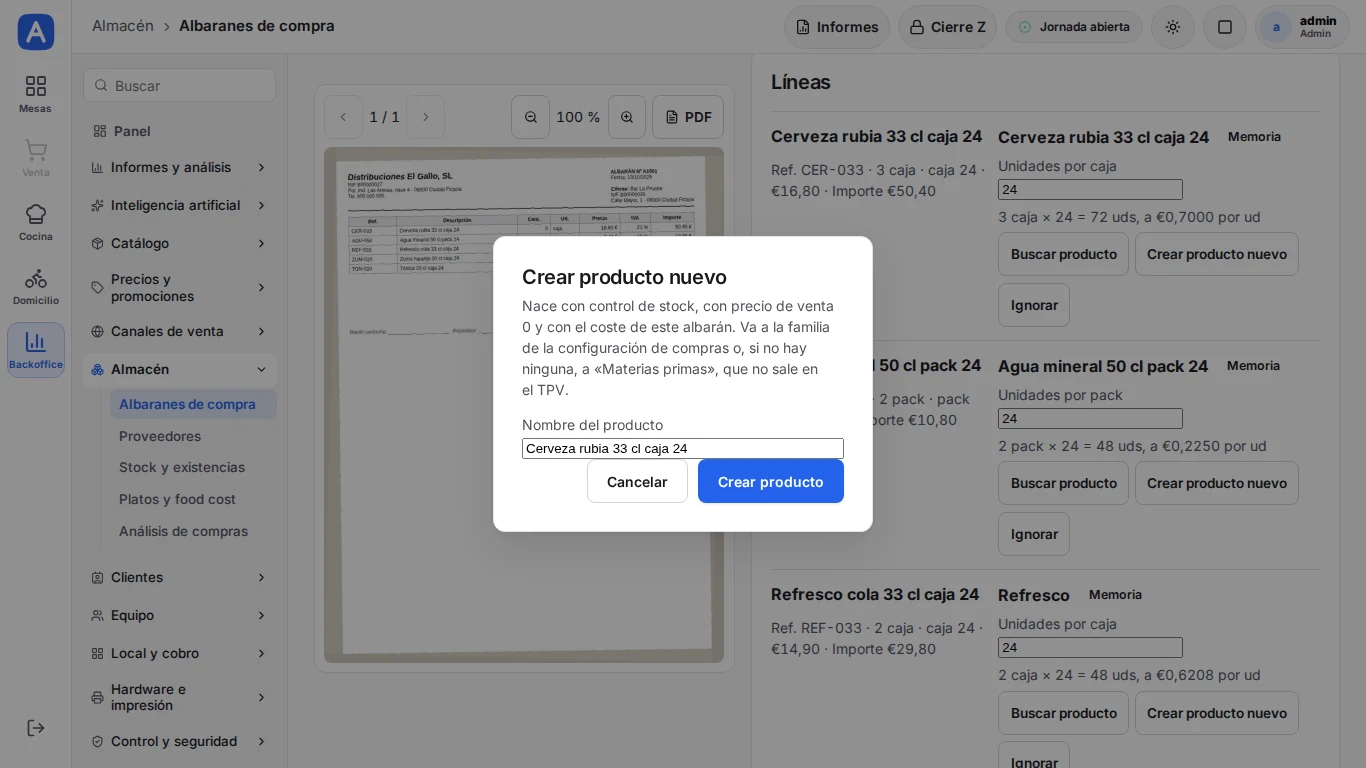
Cuando coinciden proveedor y número con otro albarán, aparece «Parece un duplicado del albarán A1001 (mismo proveedor y número)» y la etiqueta «Posible duplicado» en la lista. Si es un albarán distinto, pulse «No es un duplicado».
Confirmar, anular y precios
Al confirmar un albarán:
- El stock de cada producto sube con las unidades recibidas.
- El coste se actualiza según la política de la «Configuración» de compras: «último precio», «media ponderada» o «no actualizar».
- Los productos comprados que no controlaban stock pasan a controlarlo, salvo los que tienen receta.
- Si un precio sube más que el porcentaje fijado (10 % por defecto; 0 lo desactiva) respecto a la última compra al mismo proveedor, la línea muestra un aviso de subida de precio.
Un albarán confirmado puede anularse desde su ficha: se generan los movimientos inversos y el stock vuelve a su estado anterior.
Proveedores
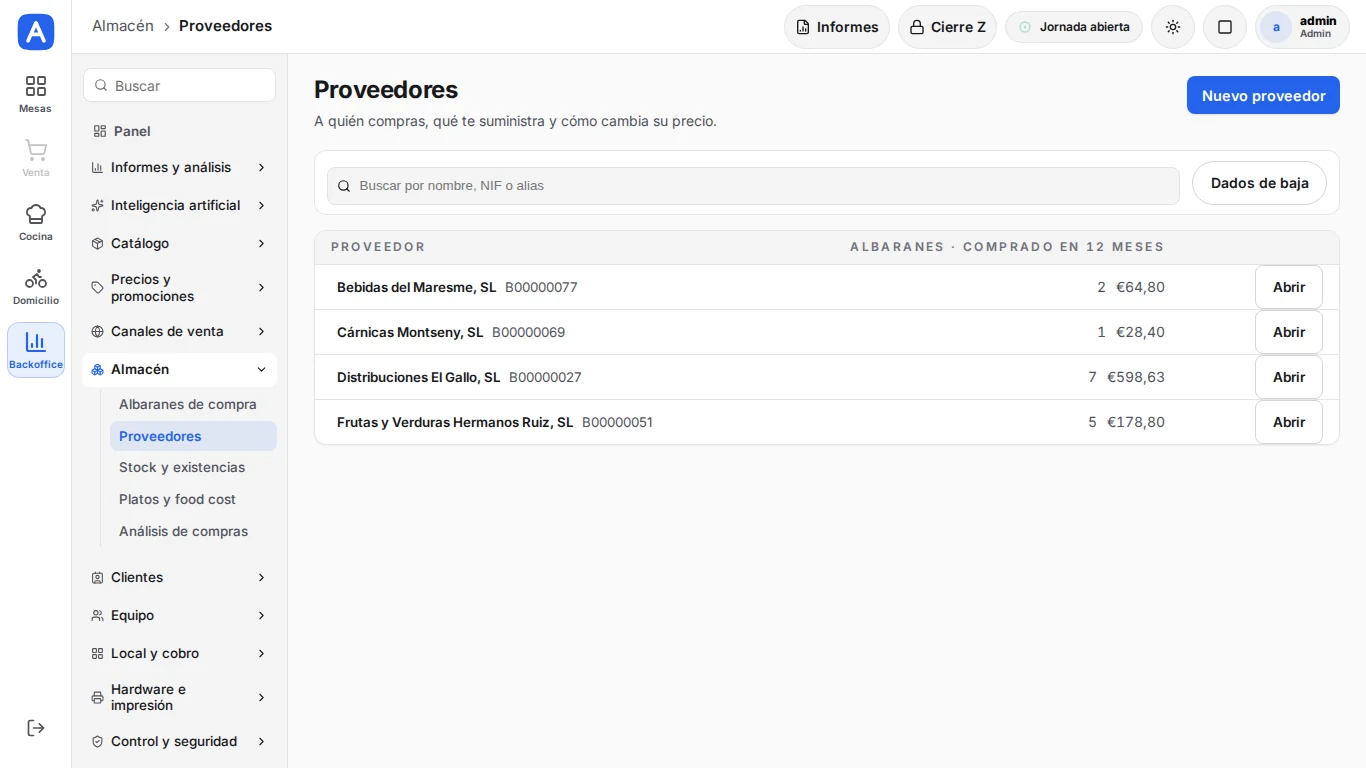
Almacén → Proveedores lista a quién compra, cuántos albaranes tiene cada uno y lo comprado en los últimos doce meses. Busque por nombre, NIF o alias; «Nuevo proveedor» da de alta uno y «Dados de baja» muestra los desactivados.
La ficha del proveedor
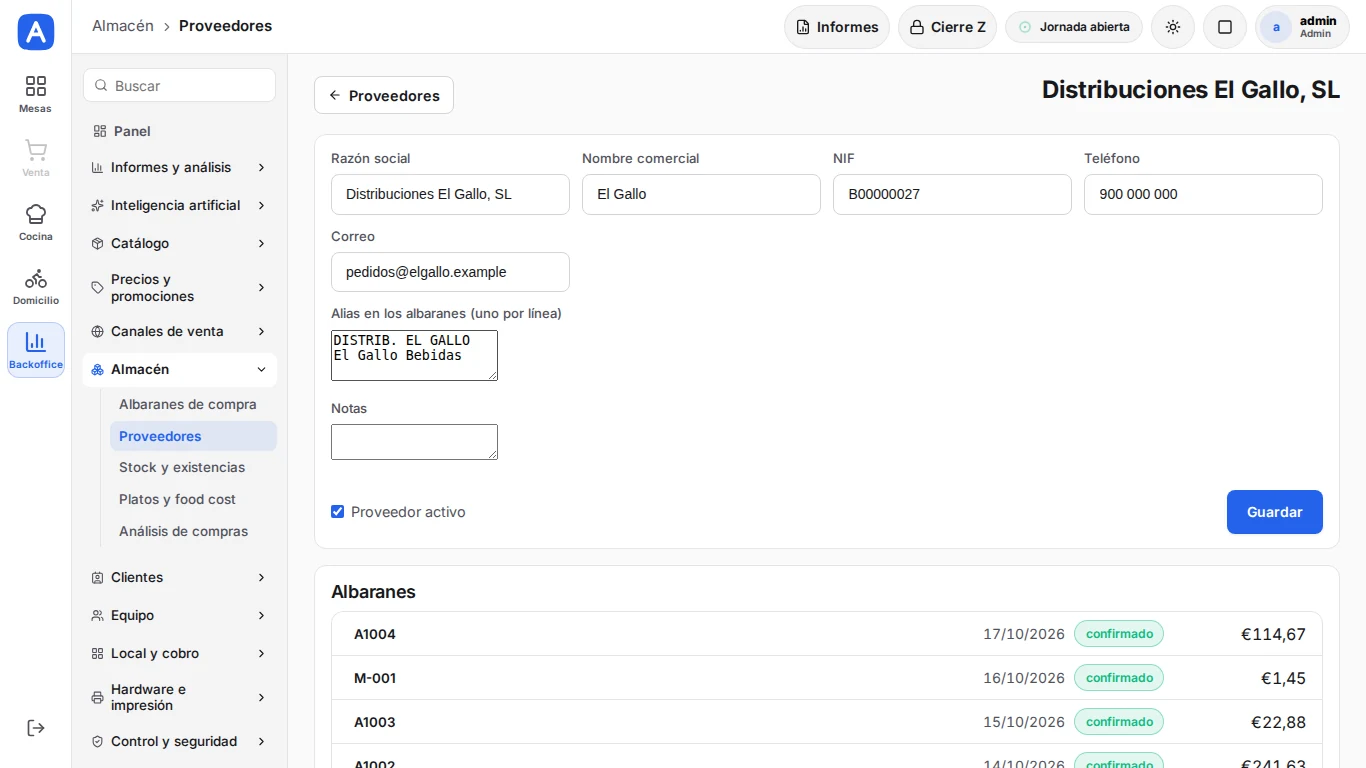
Guarda su razón social, nombre comercial, NIF, teléfono, correo, notas y los «alias en los albaranes» (los nombres con los que aparece en sus documentos). Puede desactivarlo sin perder su histórico, y la ficha lista todos sus albaranes.
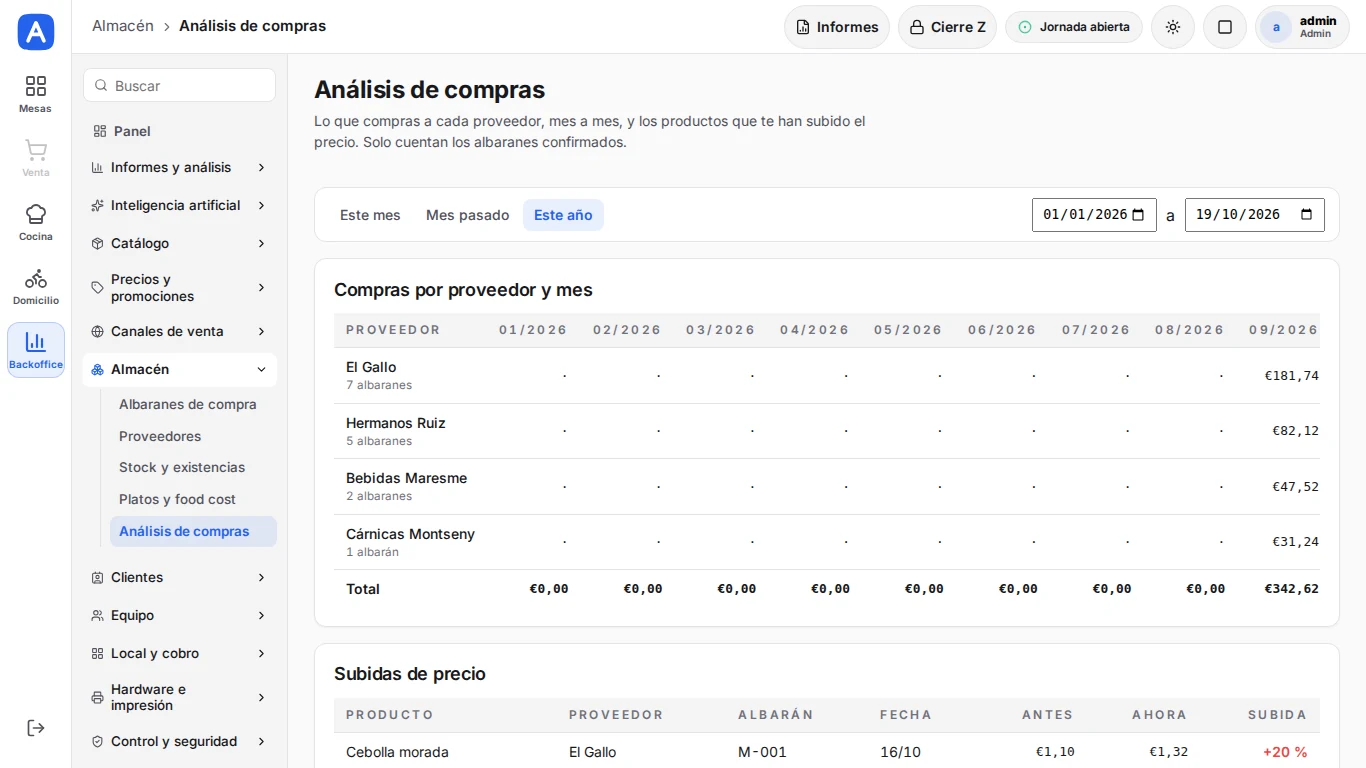
Análisis de compras
Muestra lo comprado a cada proveedor mes a mes (solo cuentan los albaranes confirmados), las subidas de precio detectadas y la evolución del coste de un producto.
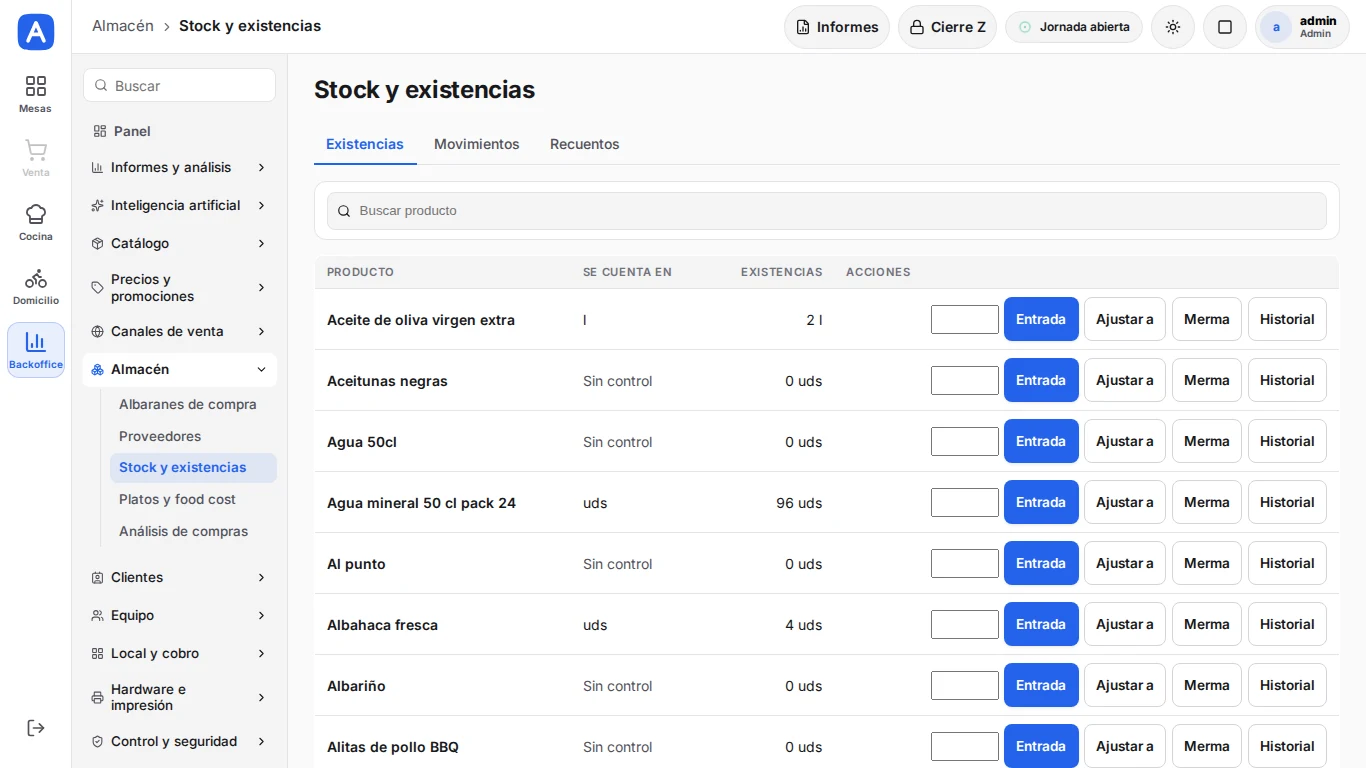
Existencias
Stock y existencias tiene tres pestañas: Existencias, Movimientos y Recuentos. En Existencias, cada producto con control de stock ofrece estas acciones:
- «Entrada» suma unidades recibidas sin albarán.
- «Ajustar a» fija las existencias reales.
- «Merma» descuenta lo perdido o desechado, con su motivo.
- «Historial» muestra todos sus movimientos.
ConsejoUn producto sin control de stock muestra «Sin control»: se vende sin límite.
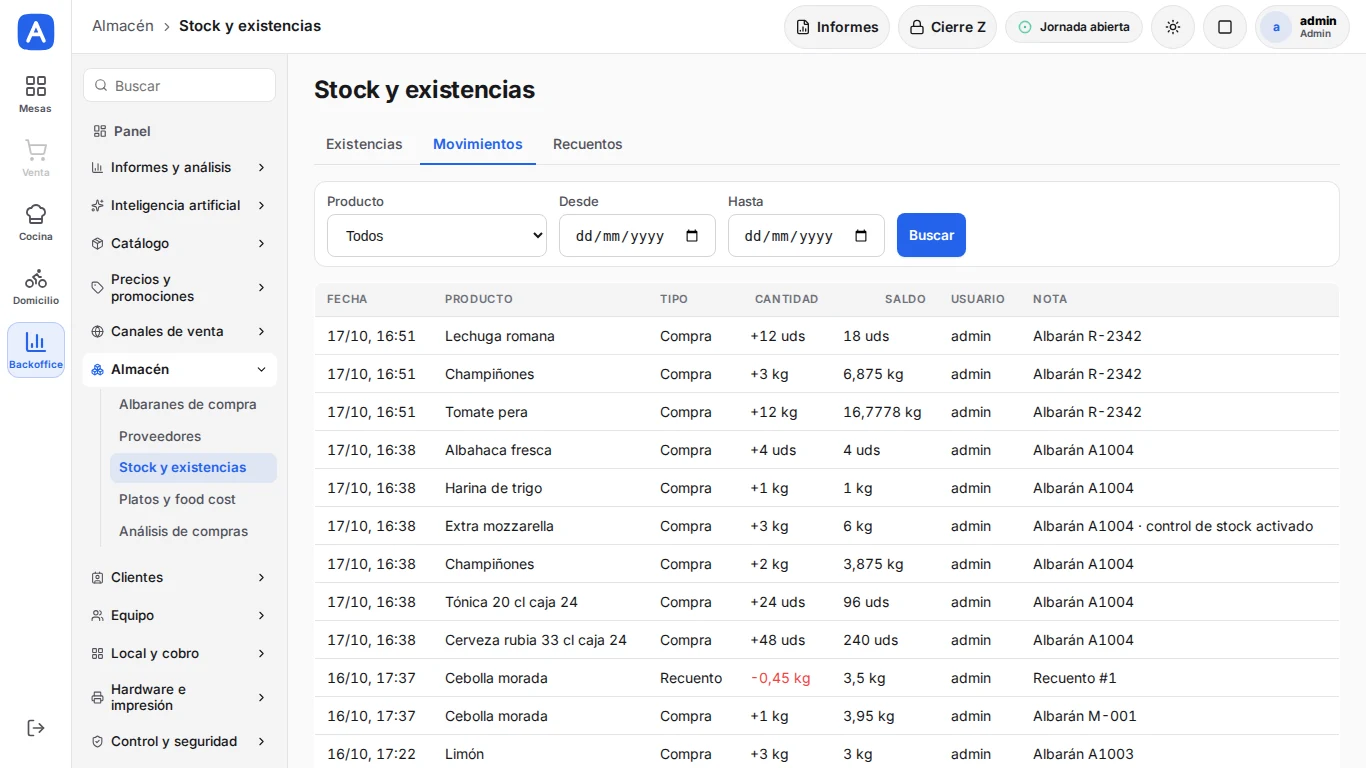
Movimientos
La pestaña Movimientos registra cada cambio de stock (compra, anulación de compra, ajuste, merma, recuento, ventas y devolución) con la fecha, el producto, la cantidad, el saldo, el usuario y la nota. Se puede filtrar por producto y por fechas.
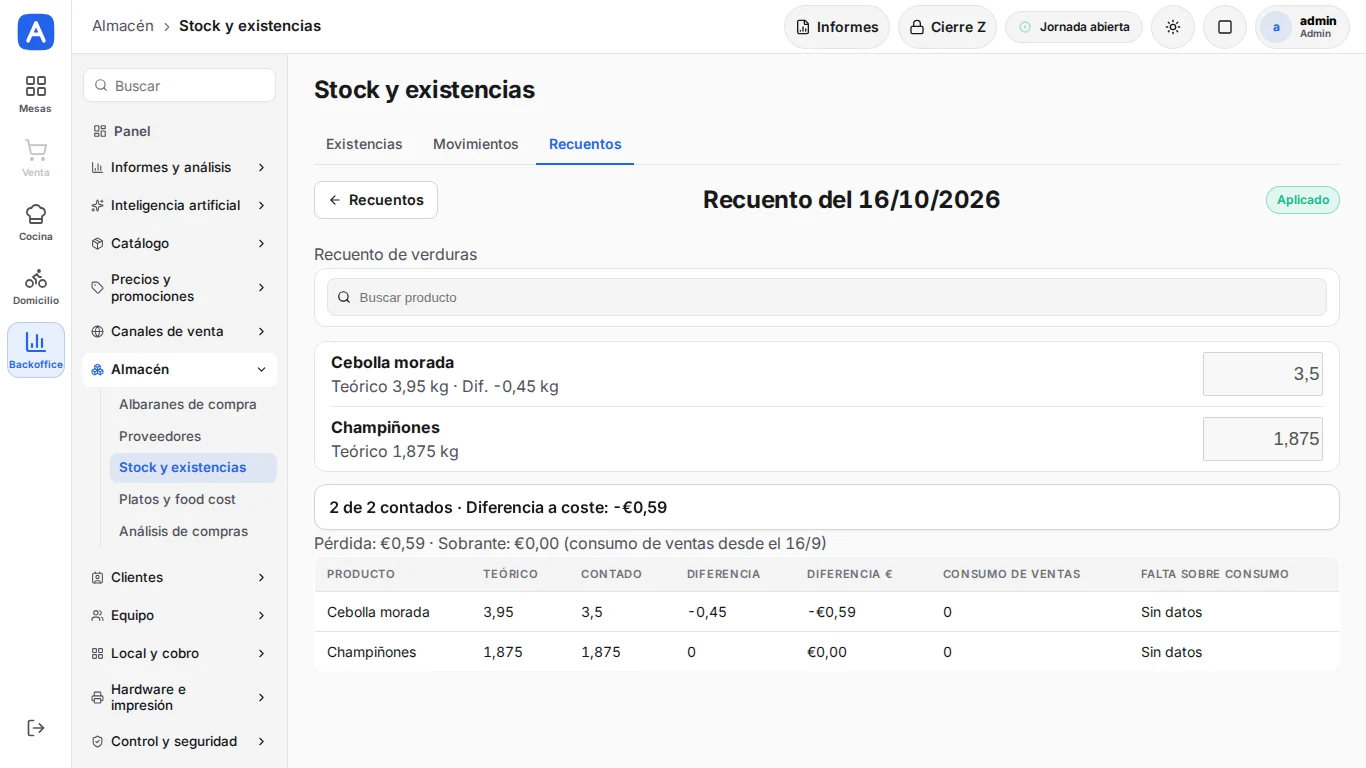
Recuentos
Elija qué contar y pulse «Empezar recuento»; se puede hacer también desde el móvil y guardar a medias. Al aplicarlo se deja un movimiento «Recuento» con la diferencia. El detalle compara lo teórico con lo contado: diferencia en unidades y en euros, consumo de ventas y la pérdida o el sobrante del periodo.
Permisos
En los perfiles de permisos, «Revisar compras y ajustar el stock» (con acceso al backoffice) permite revisar, confirmar y anular albaranes y gestionar stock y recuentos; «Compras desde la comandera» permite fotografiar albaranes con la comandera.
Qué hacer si…
El albarán sale con el total descuadrado: compare las líneas con el documento adjunto; suele faltar una línea, haber una mal leída o un descuento sin aplicar. Corríjalo hasta que el total coincida.
Un recuento no cuadra con lo esperado: revise en el historial del producto las compras y mermas anteriores al recuento; la diferencia en euros y la pérdida o el sobrante indican cuánto pesa.
No encuentra las pantallas de compras: pueden estar ocultas por el candado de AvantPOS Pro o por falta del permiso «Revisar compras y ajustar el stock».
Para cualquier duda, abra «Ayuda y soporte» en el menú del backoffice, llame al 93 694 05 02 o entre en soporte.avant-it.net.
29Recetas y food cost
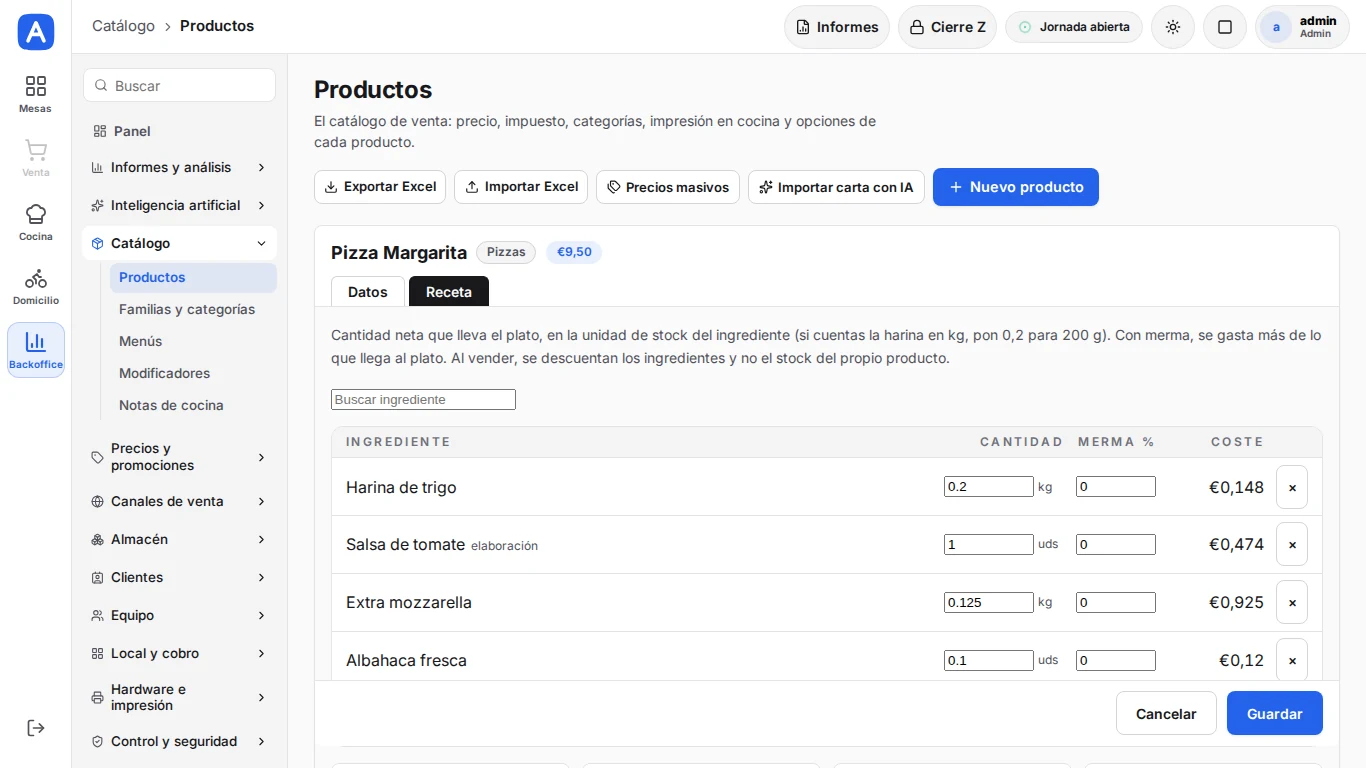
La receta de un plato indica qué ingredientes gasta. Con ella, AvantPOS calcula el coste real del plato y, al venderlo, descuenta del stock los ingredientes, no el plato. Se define en la ficha del producto, en la pestaña «Receta». Recetas y food cost están incluidos en AvantPOS Pro.
- Abra la ficha del producto y entre en la pestaña «Receta».
- Añada cada ingrediente con su cantidad neta, en la unidad de stock del ingrediente: 0,2 para 200 g si la harina se cuenta en kg.
- Si se pierde parte al prepararlo, indique la merma %. Se gasta más de lo que llega al plato: cantidad ÷ (1 − merma).
- Si lo necesita, describa la «elaboración» (los pasos).
- Compruebe abajo el coste del plato, el precio sin IVA, el food cost (frente al objetivo) y el margen.
Un ingrediente puede ser a su vez una elaboración, es decir, otro producto con receta, como una salsa. Una receta no puede contenerse a sí misma, y los ingredientes deben controlar stock o ser elaboraciones. Los formatos (por ejemplo, Familiar ×1,5) escalan la receta.
ConsejoSi algún ingrediente aún no tiene coste, el plato muestra un aviso de «coste parcial»: el coste real será mayor. Confirme un albarán con ese ingrediente y se completará.
Platos y food cost
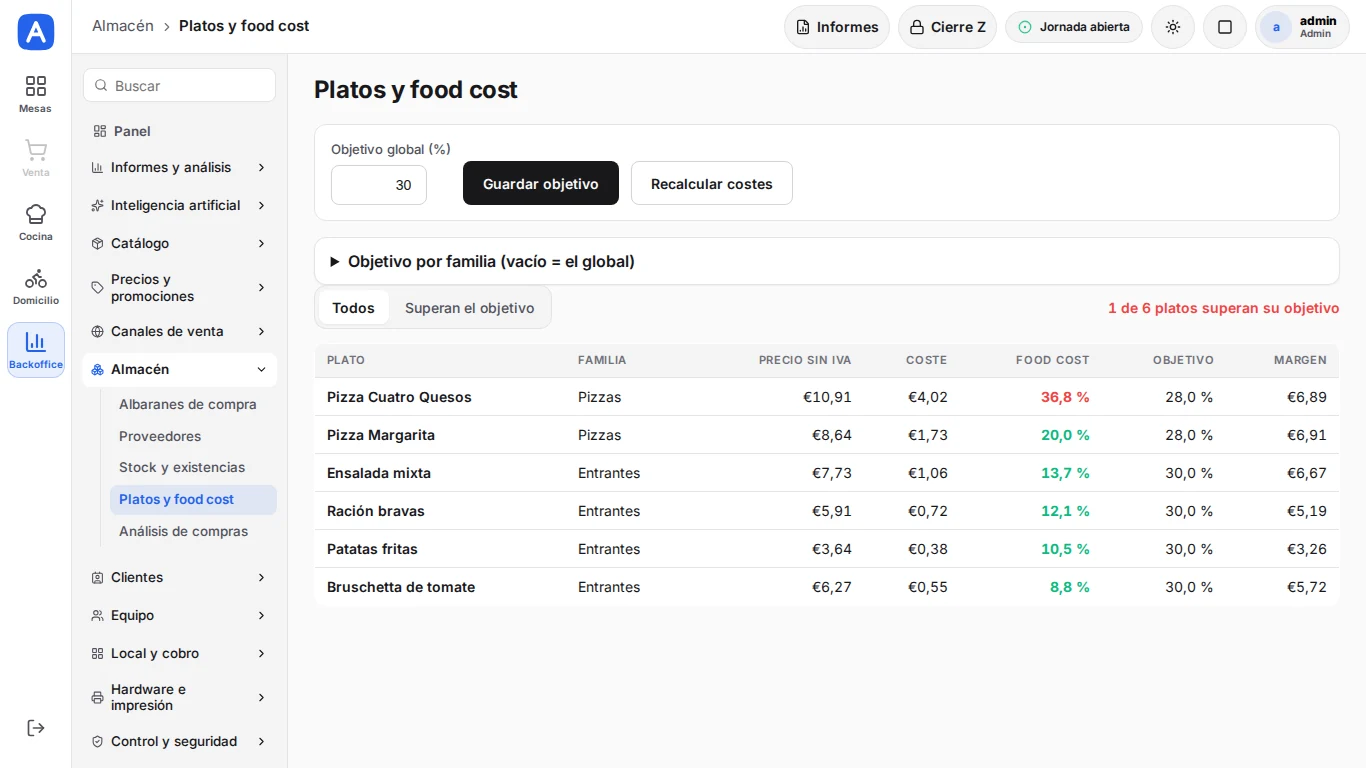
Almacén → Platos y food cost compara el coste de cada plato con su objetivo. El objetivo global es del 30 % por defecto y puede fijar uno distinto por familia. El filtro «Superan el objetivo» deja solo los platos que lo sobrepasan.
Cuando confirma un albarán que sube el precio de un ingrediente, AvantPOS avisa de los platos que cruzan su objetivo. «Recalcular costes» actualiza todos los costes de una vez.
Qué hacer si…
El plato muestra «coste parcial»: abra su receta y busque el ingrediente sin coste; dele coste, por ejemplo confirmando un albarán que lo incluya, y pulse «Recalcular costes».
La receta no se guarda: revise que ningún ingrediente sea el propio plato, ni una elaboración que lo contenga, y que todos controlen stock o sean elaboraciones.
Al vender el plato no baja el stock del plato: es lo esperado; bajan los ingredientes de su receta.
El módulo no aparece o sale con candado: las recetas requieren AvantPOS Pro. Para cualquier duda, abra «Ayuda y soporte» en el menú del backoffice, llame al 93 694 05 02 o entre en soporte.avant-it.net.
30Clientes
Clientes
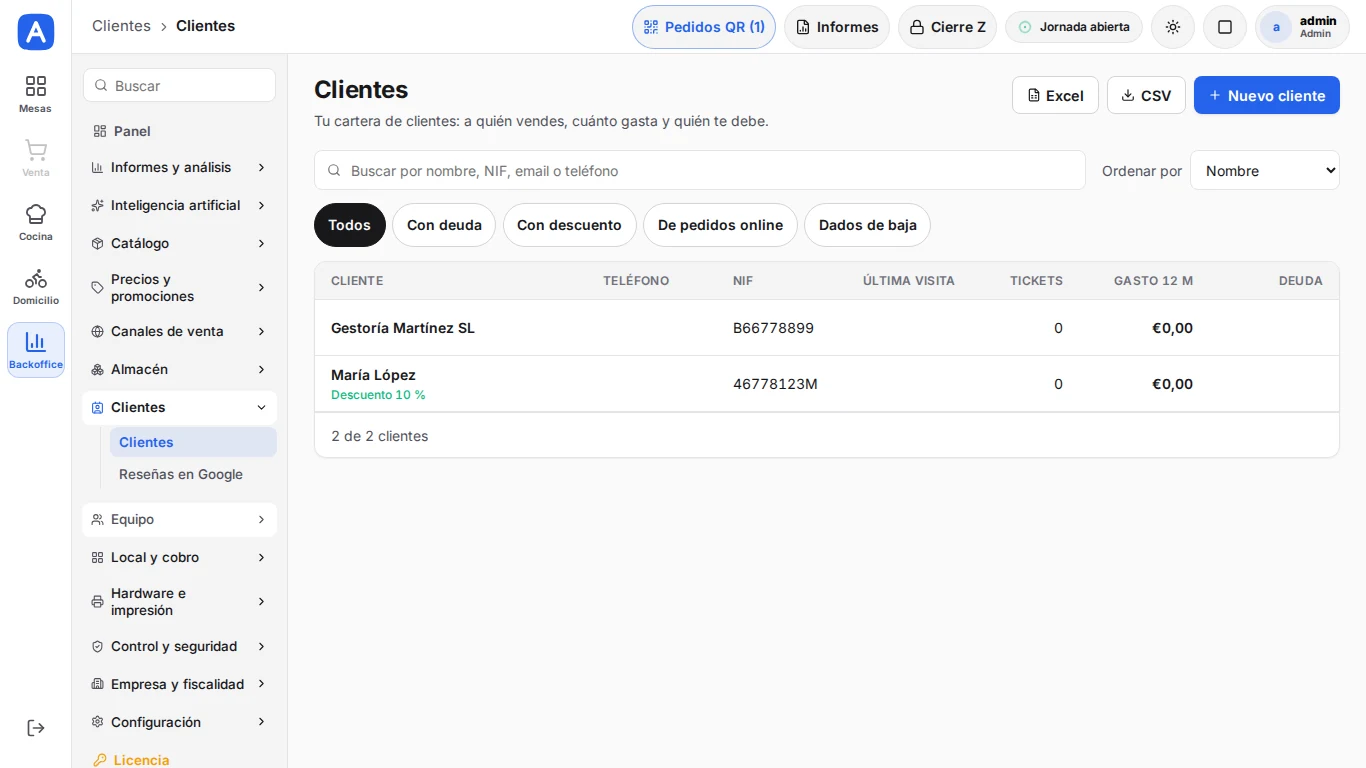
Su cartera de clientes: a quién vende, cuánto gasta y quién le debe. La lista muestra teléfono, NIF, última visita, tickets, gasto de los últimos doce meses y deuda.
- Busque por nombre, NIF, email o teléfono, ordene y filtre: todos, con deuda, con descuento, de pedidos online o dados de baja.
- «Nuevo cliente» da de alta uno; «Excel» y «CSV» exportan la lista.
La ficha del cliente
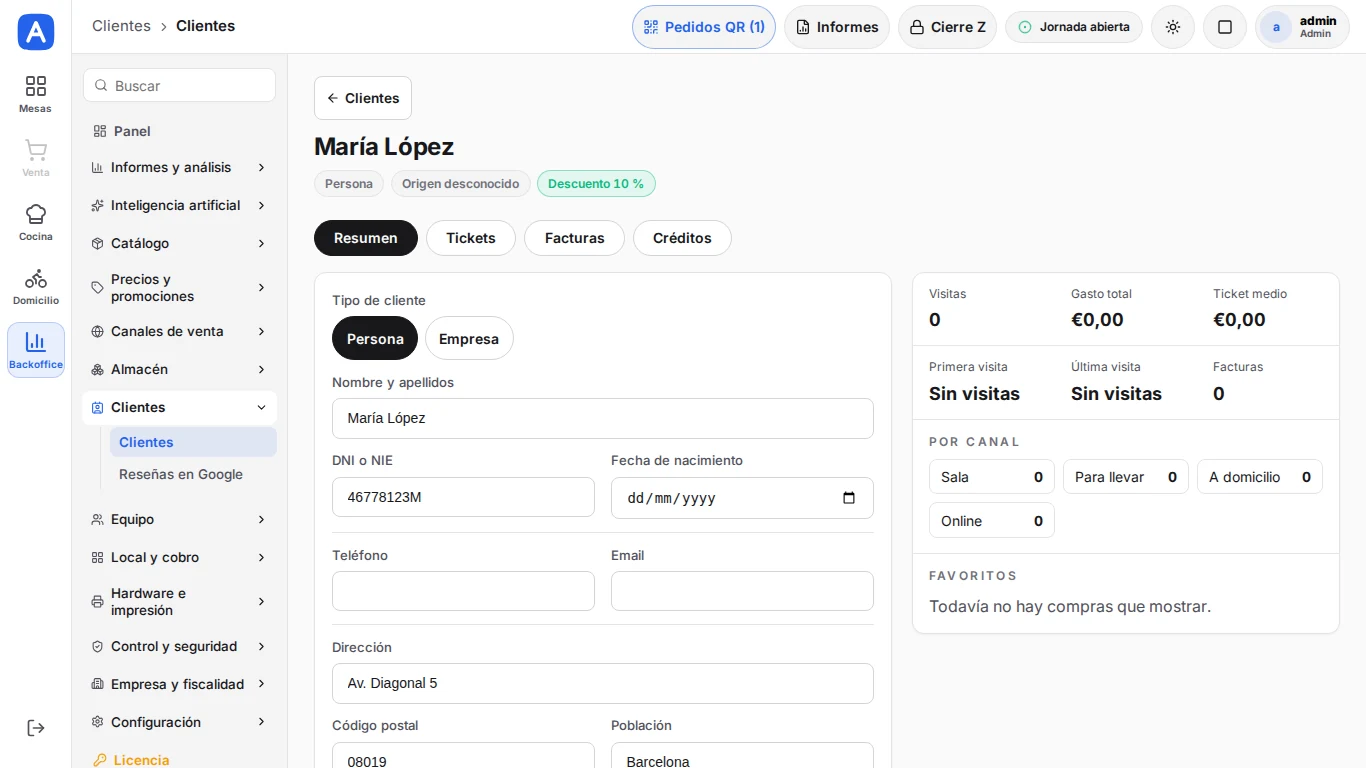
Al pulsar un cliente se abre su ficha con cuatro pestañas: «Resumen» (datos de persona o empresa, contacto, dirección, descuento y sus visitas, gasto, ticket medio y favoritos), «Tickets», «Facturas» y «Créditos».
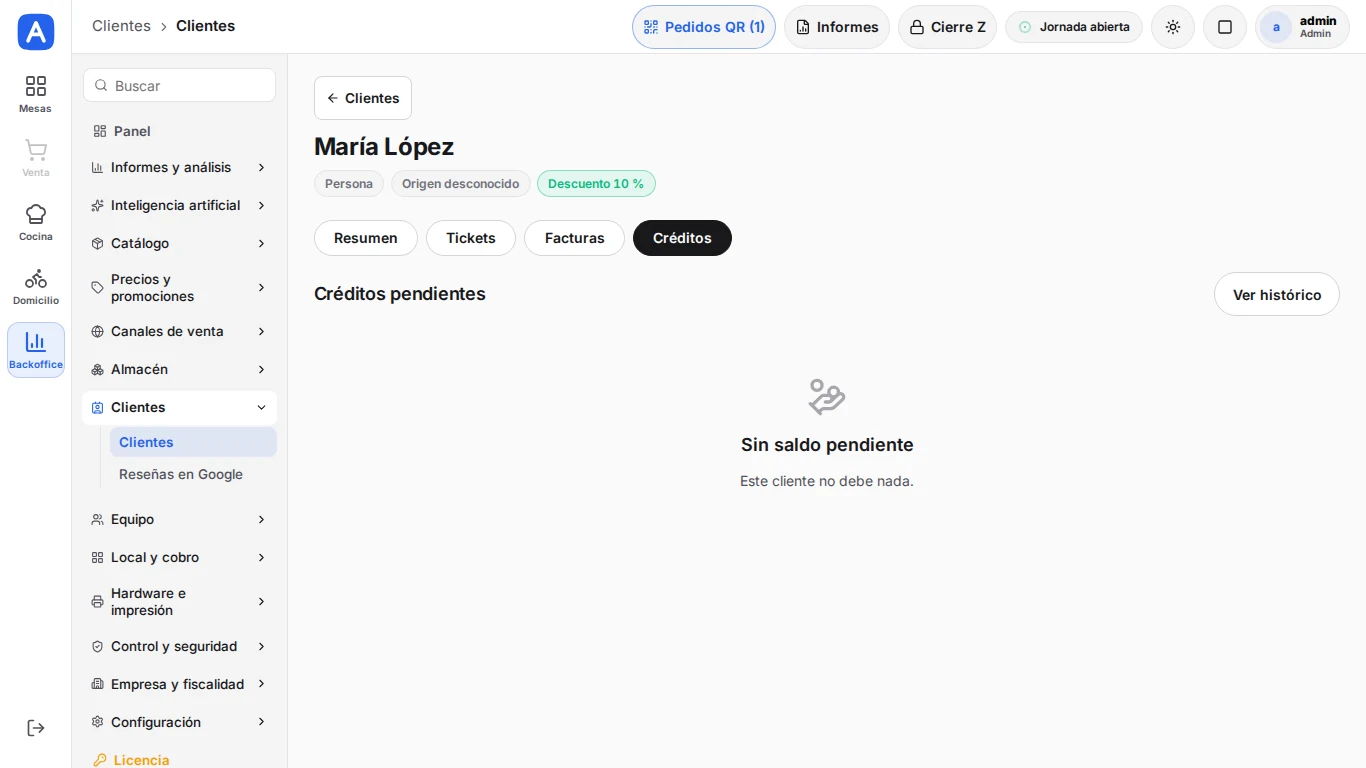
Créditos del cliente
Cuando un cliente paga con una forma de pago a crédito, el cargo queda pendiente en su pestaña «Créditos». Desde ahí se cobra con la forma de pago que toque y queda liquidado; «Ver histórico» muestra también los ya saldados. Los créditos son una función de AvantPOS Pro.
ConsejoLos créditos pendientes de todos los clientes también salen en Informes › Caja › Cobros pendientes.
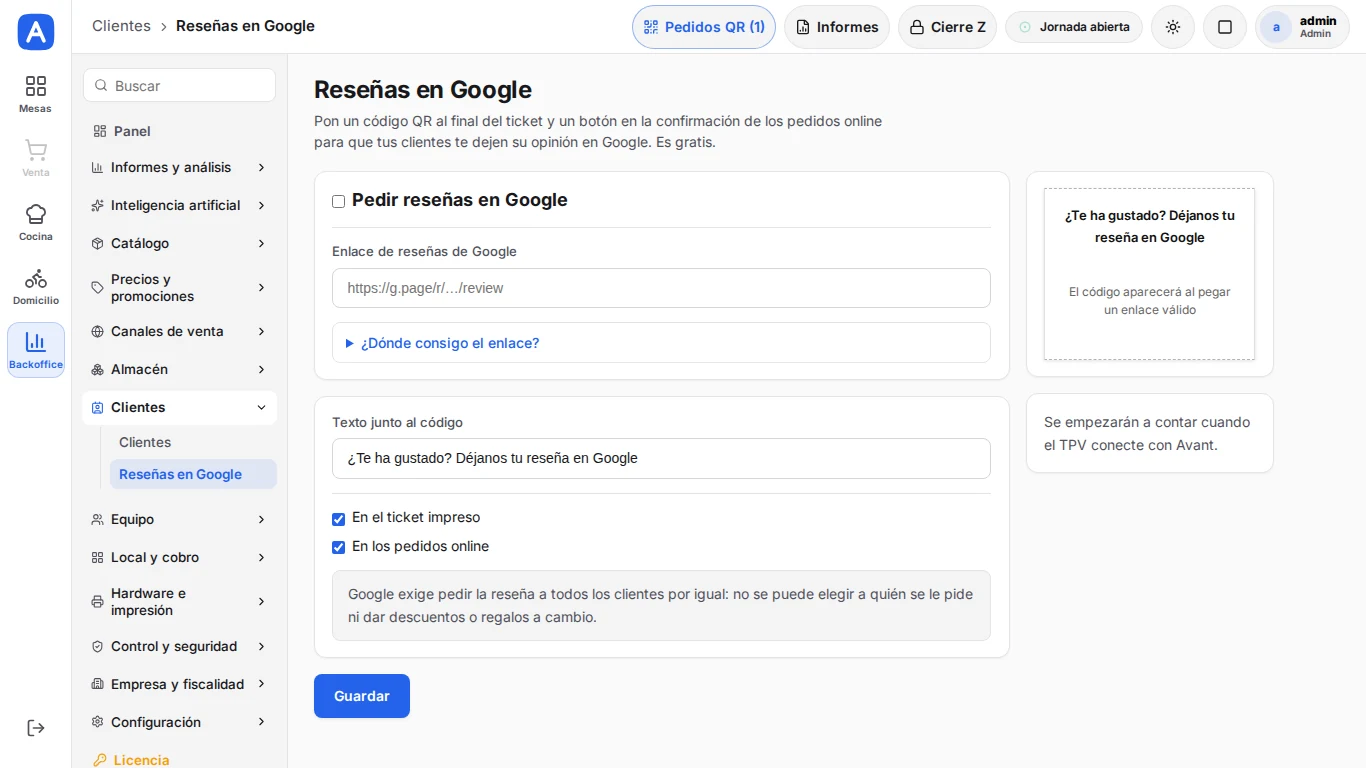
Reseñas en Google
Pone un código QR al final del ticket y un botón en la confirmación de los pedidos online para que sus clientes le dejen su opinión en Google.
- Marque «Pedir reseñas en Google», pegue el enlace de reseñas de su ficha de Google («¿Dónde consigo el enlace?» lo explica), ajuste el texto que acompaña al código y elija dónde sale: en el ticket impreso, en los pedidos online o en ambos.
ConsejoGoogle exige pedir la reseña a todos los clientes por igual: no se puede elegir a quién se le pide ni dar descuentos o regalos a cambio.
31Equipo: usuarios, permisos y jornada
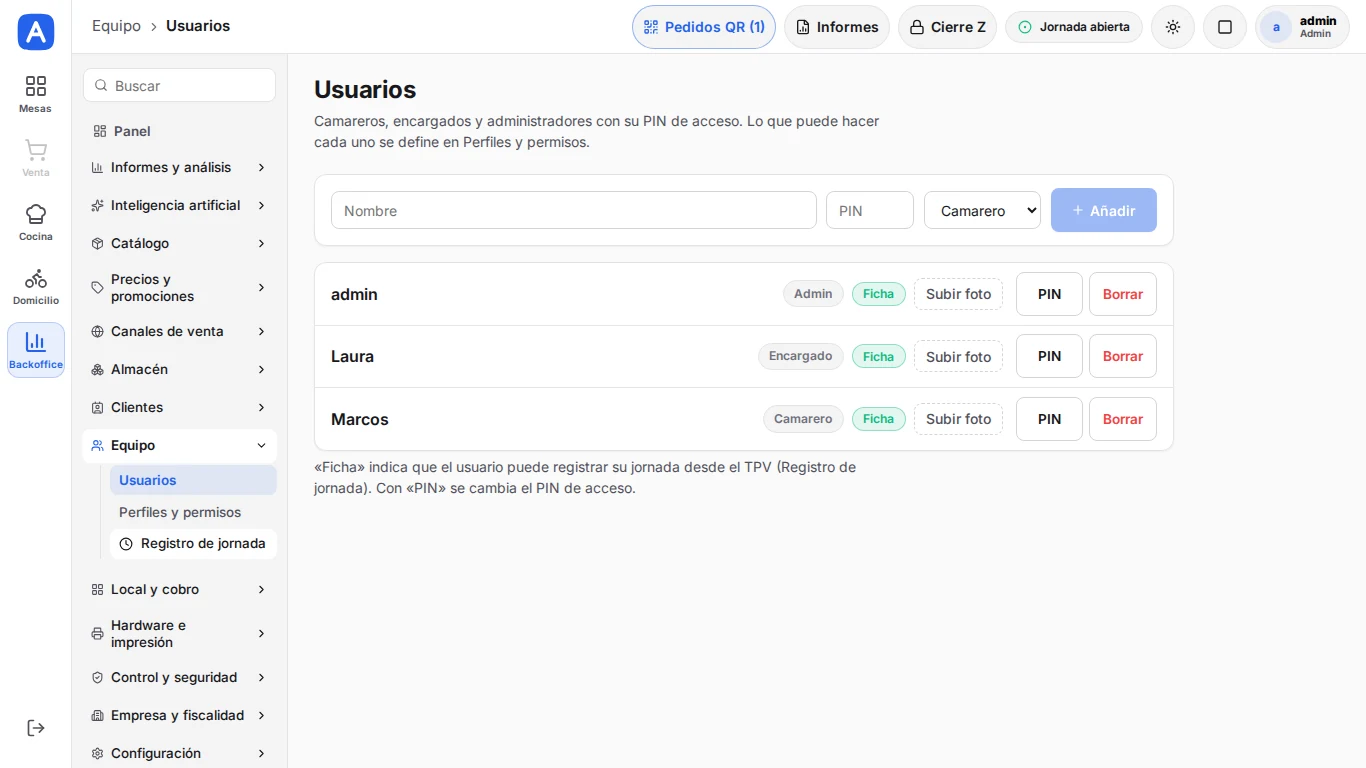
Usuarios
Alta de camareros, encargados y administradores con su PIN de acceso y su rol. «Ficha» indica que el usuario puede registrar su jornada desde el TPV; «PIN» cambia el PIN de acceso; «Subir foto» pone su cara en la pantalla de acceso.
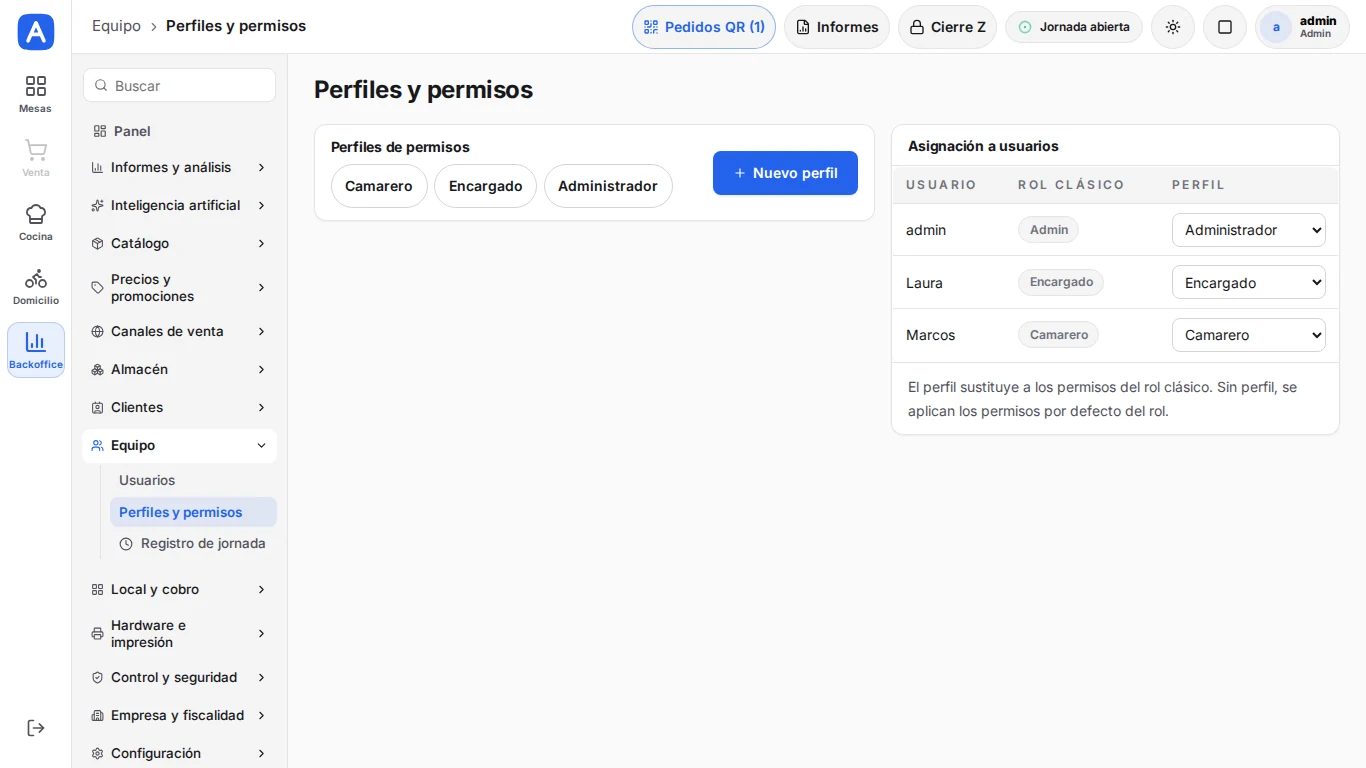
Perfiles y permisos
Qué puede hacer cada persona: anular tickets y líneas, aplicar descuentos, invitar, reabrir tickets cobrados, ver informes, abrir el cajón a mano, acceder al backoffice, cerrar la caja (Z), autorizar acciones de otros con su PIN, marcar productos agotados, compras desde la comandera y revisar compras.
- Cree un perfil con «Nuevo perfil», marque sus permisos y asígnelo a cada usuario en «Asignación a usuarios». El perfil sustituye a los permisos del rol; sin perfil se aplican los permisos por defecto del rol.
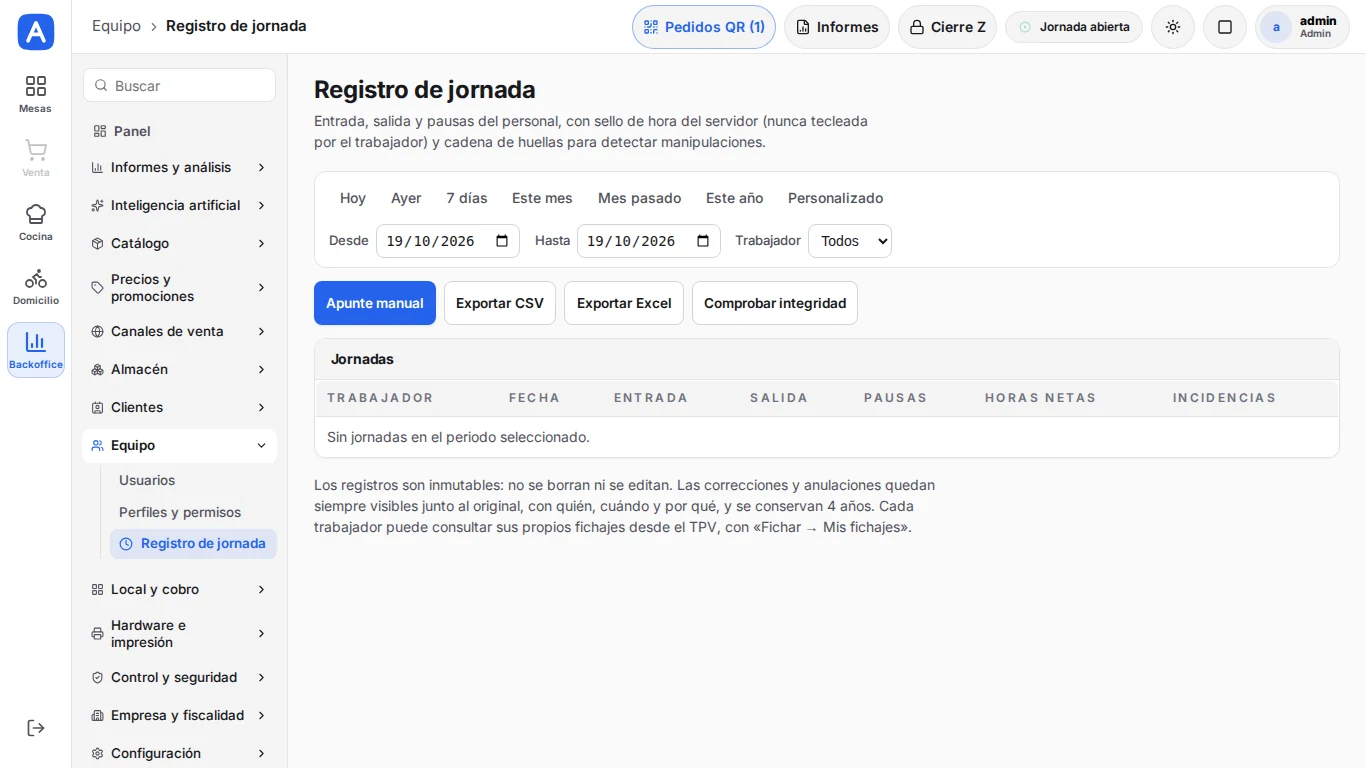
Registro de jornada
Entradas, salidas y pausas del personal, con la hora del servidor (nunca tecleada por el trabajador) y una cadena de huellas que detecta manipulaciones. Filtra por periodo y trabajador; exporta a CSV o Excel para la gestoría o la Inspección.
- «Apunte manual» añade un fichaje que faltó, con motivo. Las correcciones y anulaciones dejan siempre visible el registro original, con quién, cuándo y por qué.
- «Comprobar integridad» verifica la cadena de huellas.
ConsejoLos registros no se borran ni se editan y se conservan cuatro años. Cada trabajador ve los suyos en el TPV, con «Fichar → Mis fichajes».
32Local y cobro: sala, terminales y formas de pago
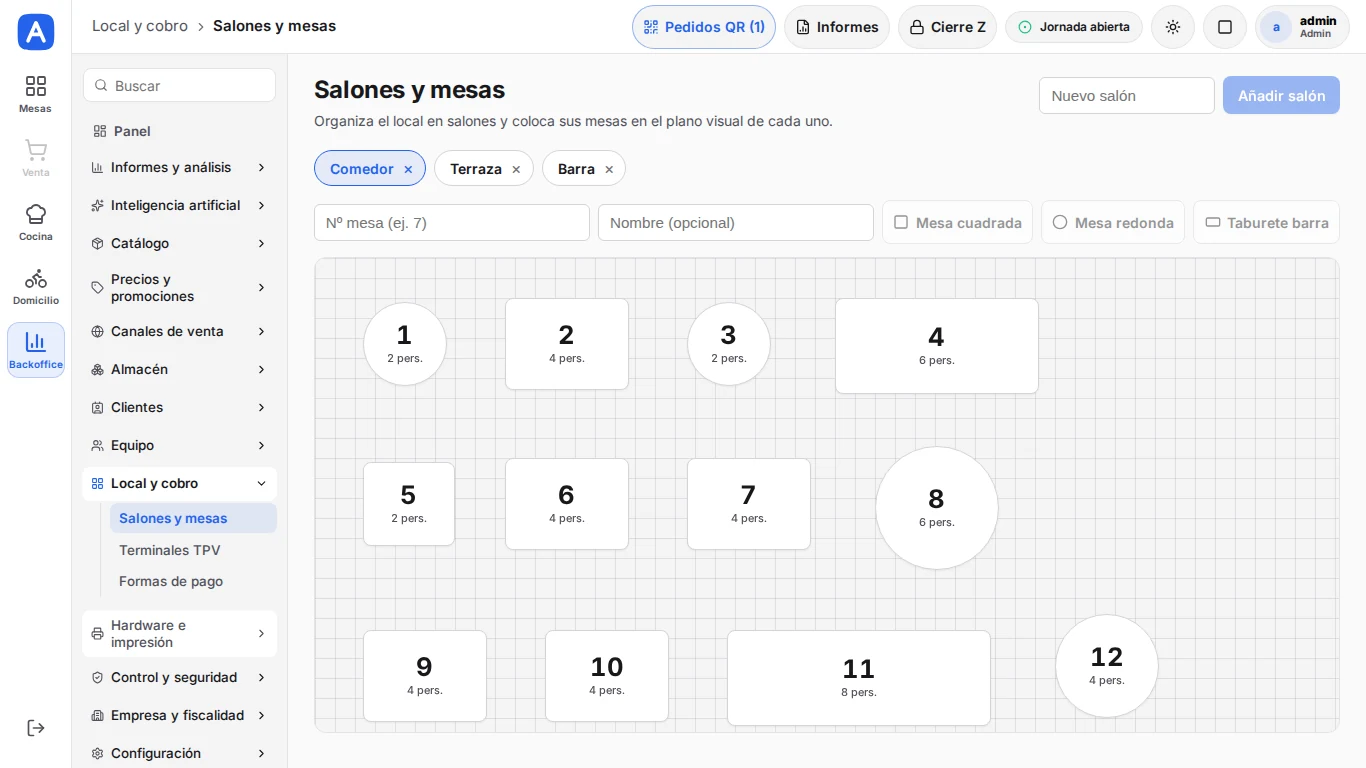
Salones y mesas
Organice el local en salones y coloque las mesas en el plano visual de cada uno. Cada mesa tiene número, nombre opcional, comensales y forma (cuadrada, redonda o taburete de barra).
- Añada un salón con su nombre; añada mesas indicando el número y arrástrelas sobre la rejilla para reproducir la disposición real.
- El plano es el que ven los camareros en el TPV y en la comandera.
Terminales TPV
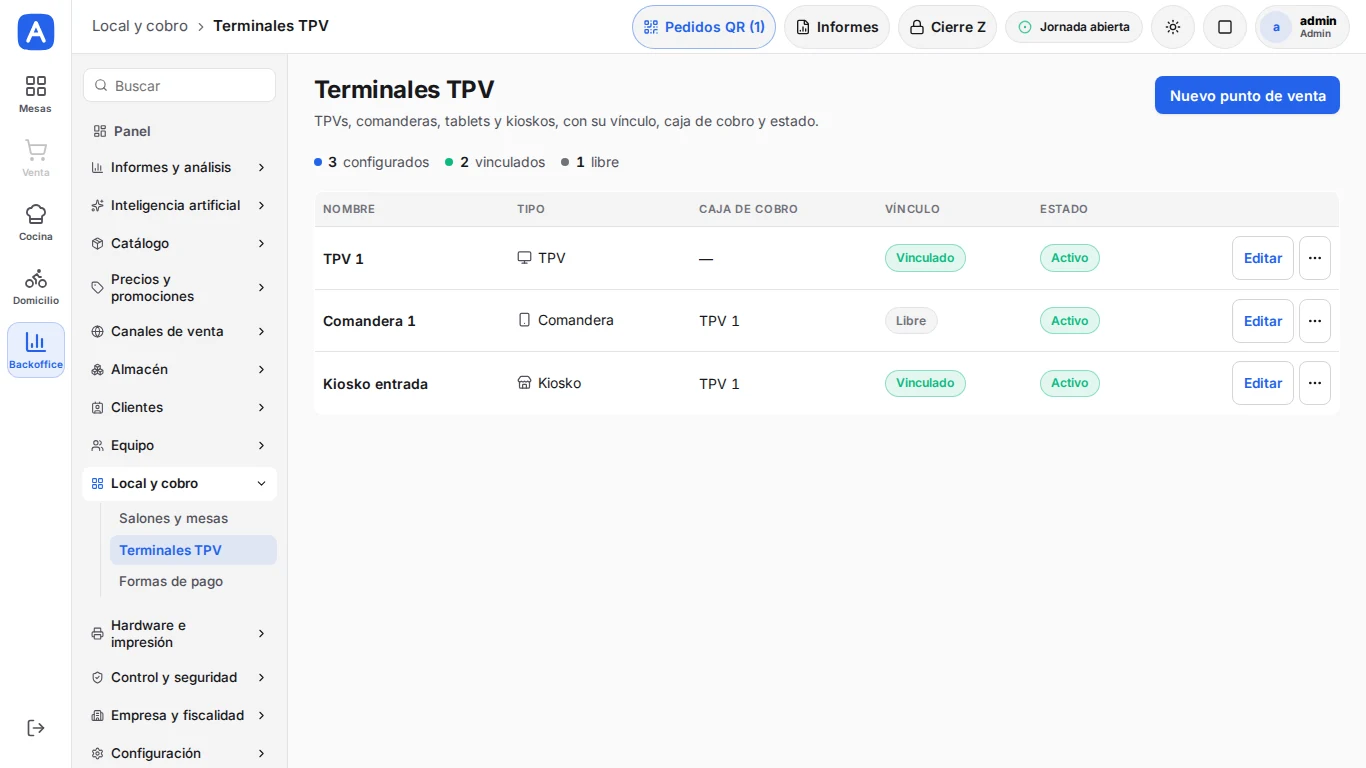
Cada TPV, comandera, tablet o kiosko que vende es un terminal (punto de venta). La lista muestra su tipo, la caja con la que cobra, si está vinculado a un equipo y si está activo.
- «Nuevo punto de venta» crea uno. «Editar» abre su configuración: identidad y tipo, caja de cobro, operativa de venta, cobro, impresoras de tickets y de comandas (por qué impresora sale cada tipo de preparación), numeración y quién cierra su caja.
- En el menú «⋯» de cada terminal, «Desvincular» lo libera cuando cambia de equipo o de tablet. Los kioskos tienen además «Configurar kiosko».
Pantalla de venta: los botones de cada TPV
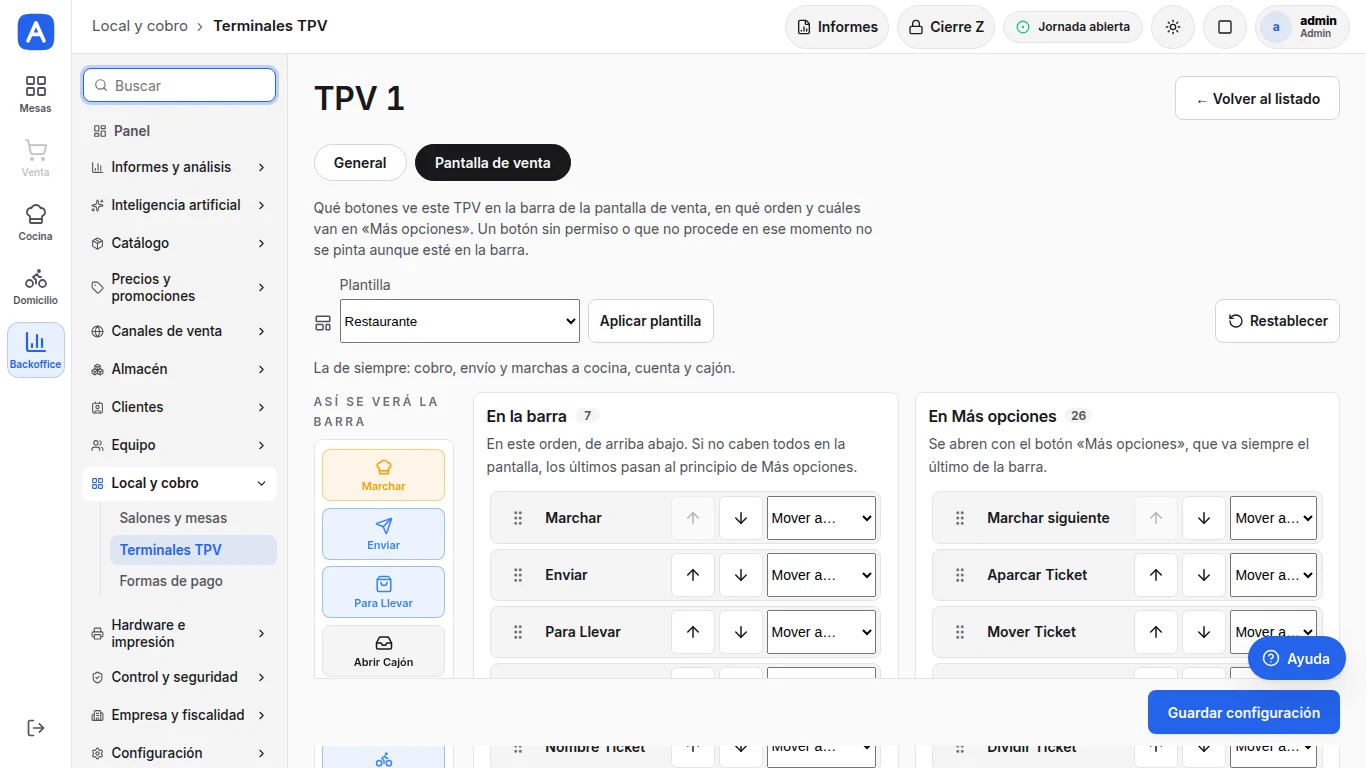
En la ficha de un TPV o una tablet, la pestaña «Pantalla de venta» decide qué botones ve ese terminal en la barra de la venta, en qué orden y cuáles van en «Más opciones». A la izquierda, la vista previa de la barra tal como se verá; al lado, tres listas: «En la barra», «Ocultas» y «En Más opciones».
- Mueve un botón arrastrándolo por su asa (⋮⋮), con las flechas ↑ ↓ o con «Mover a…» (a la barra, a Más opciones u Ocultar).
- «Plantilla» ofrece tres puntos de partida: Restaurante (la barra de siempre), Mostrador (cobro rápido, cajón, para llevar y cambio de camarero) y Cafetería (cobro, envío, para llevar y cajón). «Restablecer» vuelve a los botones de siempre.
- Los cambios se guardan con «Guardar configuración» y el TPV los aplica al momento. La pestaña marca con «•» que hay cambios sin guardar.
ConsejoEn la barra tiene que quedar siempre una forma de cobrar (Cobrar en Efectivo, Cobrar en Tarjeta o Pagos); «Más opciones» va siempre el último. Un botón sin permiso o que no procede en ese momento (por ejemplo «Marchar siguiente» sin marcha pendiente) no se pinta aunque esté en la barra. Lo mismo se puede hacer desde el propio TPV: Más opciones › «Personalizar pantalla» (manual del frontoffice).
ConsejoSi la pantalla del TPV es pequeña (1024 px) caben 6 botones; a 1366 px, 8; a partir de 1600, 10. Los que no quepan pasan solos al principio de «Más opciones», conservando siempre una forma de cobrar. La comandera y el kiosko tienen su propia pantalla y no se personalizan aquí.
Formas de pago
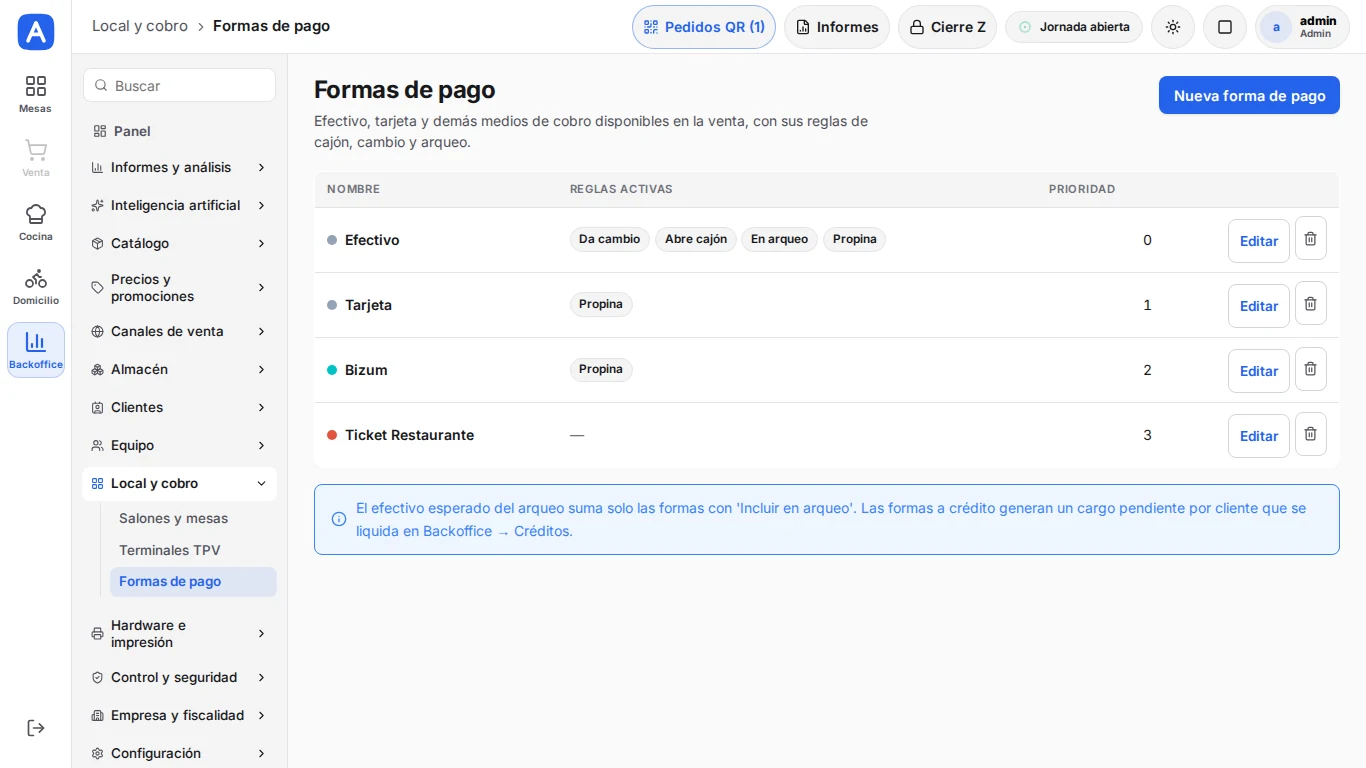
Efectivo, tarjeta y demás medios de cobro. La lista muestra las reglas activas de cada una y su prioridad, que ordena los botones del cobro. Al editar una forma de pago se decide si da cambio, si permite pagar más del total (Glovo, bonos…), si registra propina, si cobra por el datáfono integrado (Teya) o con CashDro, si abre el cajón, si entra en el arqueo de efectivo y si es venta a crédito (exige cliente y queda pendiente de cobro), además de su color.
ConsejoEl efectivo esperado del arqueo suma solo las formas con «Incluir en arqueo». Los cargos a crédito se cobran desde la ficha del cliente, pestaña «Créditos».
- Con un datáfono Teya, el bloque «Datáfono integrado · Teya POSLink» de esta pantalla conecta la cuenta del comercio con «Conectar con Teya» (manual del módulo Datáfono Teya).
33Hardware e impresión
Impresoras y KDS
Impresoras de tickets y de comanda (ESC/POS por red o USB), estaciones de cocina y los catálogos que ordenan la comanda.
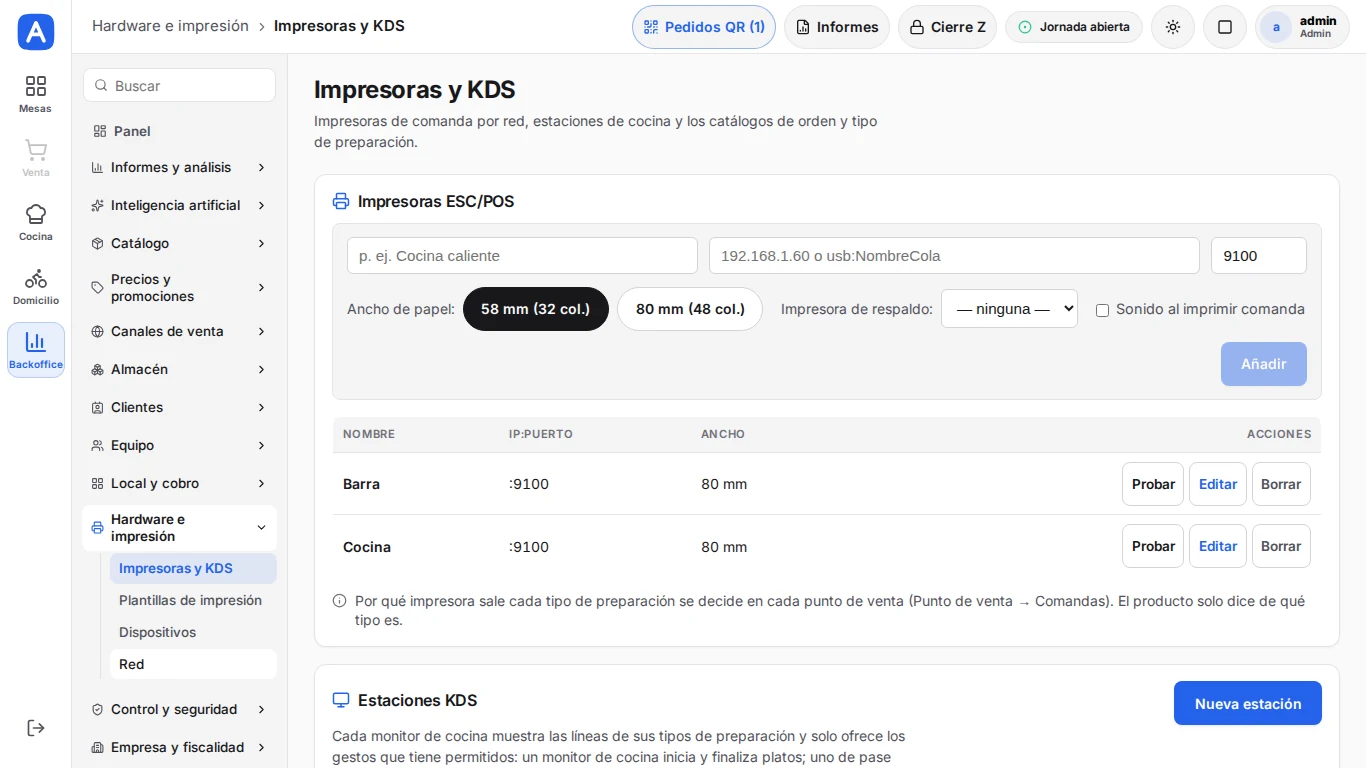
- Impresoras: nombre, IP o cola USB, puerto (9100 normalmente), ancho de papel (58 u 80 mm), impresora de respaldo y sonido al imprimir la comanda. «Probar» imprime una página de prueba.
ConsejoPor qué impresora sale cada tipo de preparación se decide en cada terminal (Local y cobro › Terminales TPV › Editar); el producto solo dice de qué tipo es.
Estaciones KDS, orden y tipo de preparación
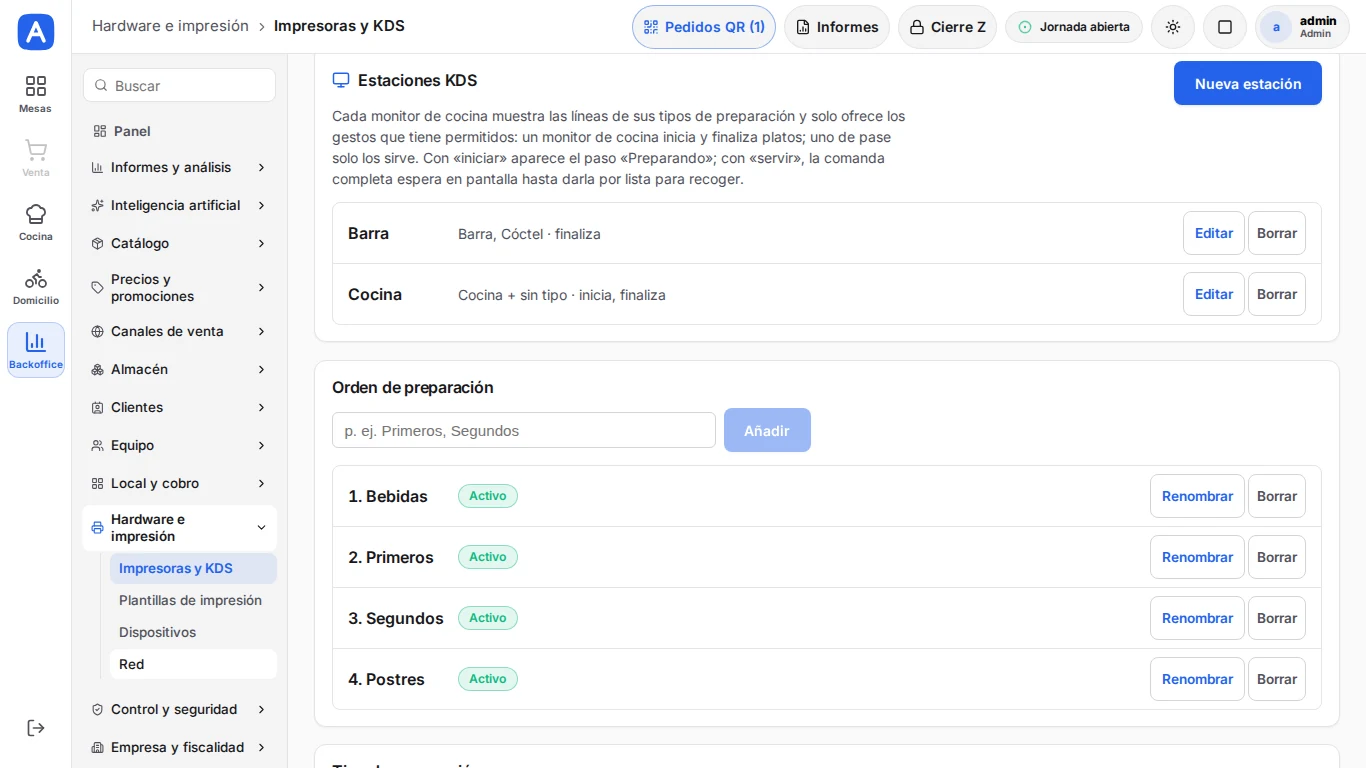
Cada monitor de cocina (estación KDS) muestra las líneas de sus tipos de preparación y solo ofrece los gestos permitidos: un monitor de cocina inicia y finaliza platos; uno de pase solo los sirve. Con «iniciar» aparece el paso «Preparando»; con «servir», la comanda completa espera en pantalla hasta darla por lista para recoger.
- Orden de preparación (Bebidas, Primeros, Segundos, Postres): agrupa la comanda por pases.
- Tipo de preparación (Barra, Cocina, Cóctel): clasifica dónde se elabora cada producto.
Plantillas de impresión
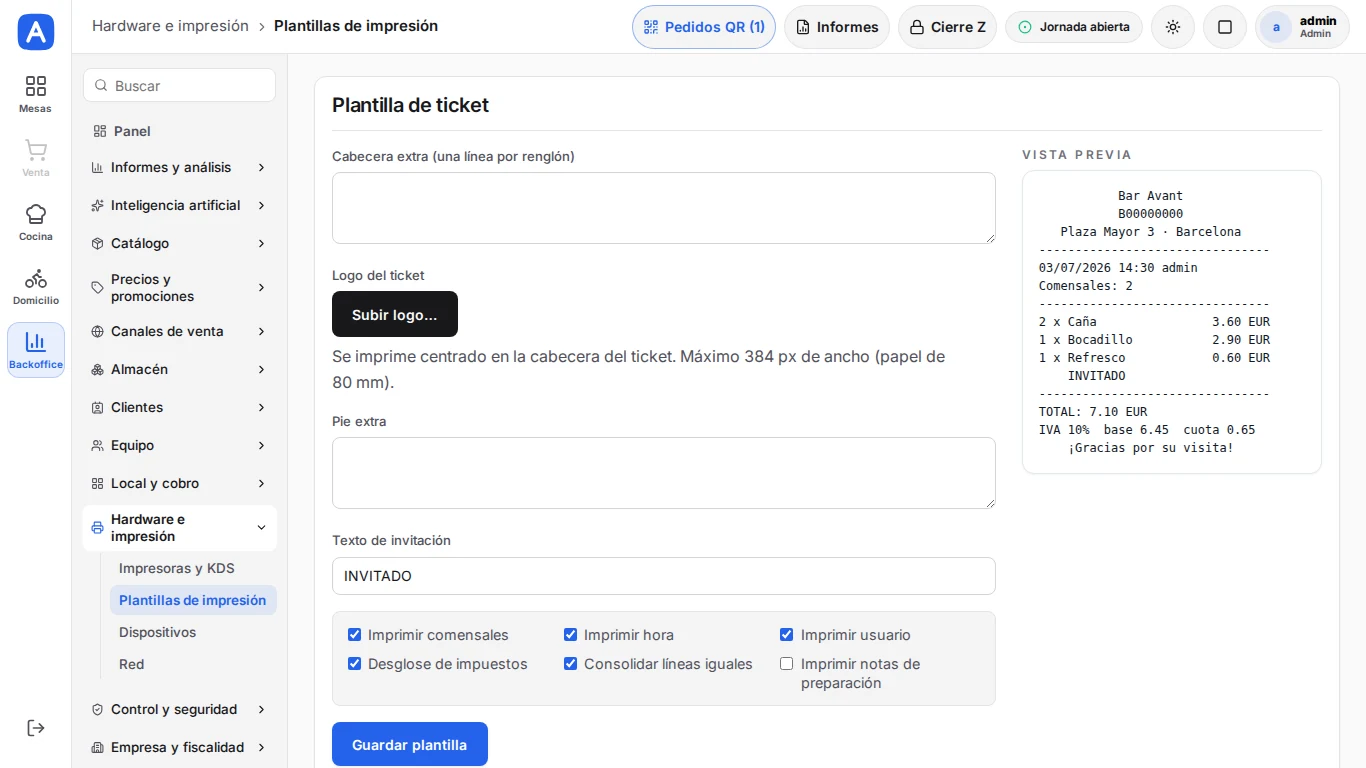
Cómo se imprime el ticket: cabecera extra, logo, pie, texto de invitación y qué datos salen (comensales, hora, usuario, desglose de impuestos, líneas iguales consolidadas y notas de preparación). La vista previa cambia al momento; «Guardar plantilla» lo aplica.
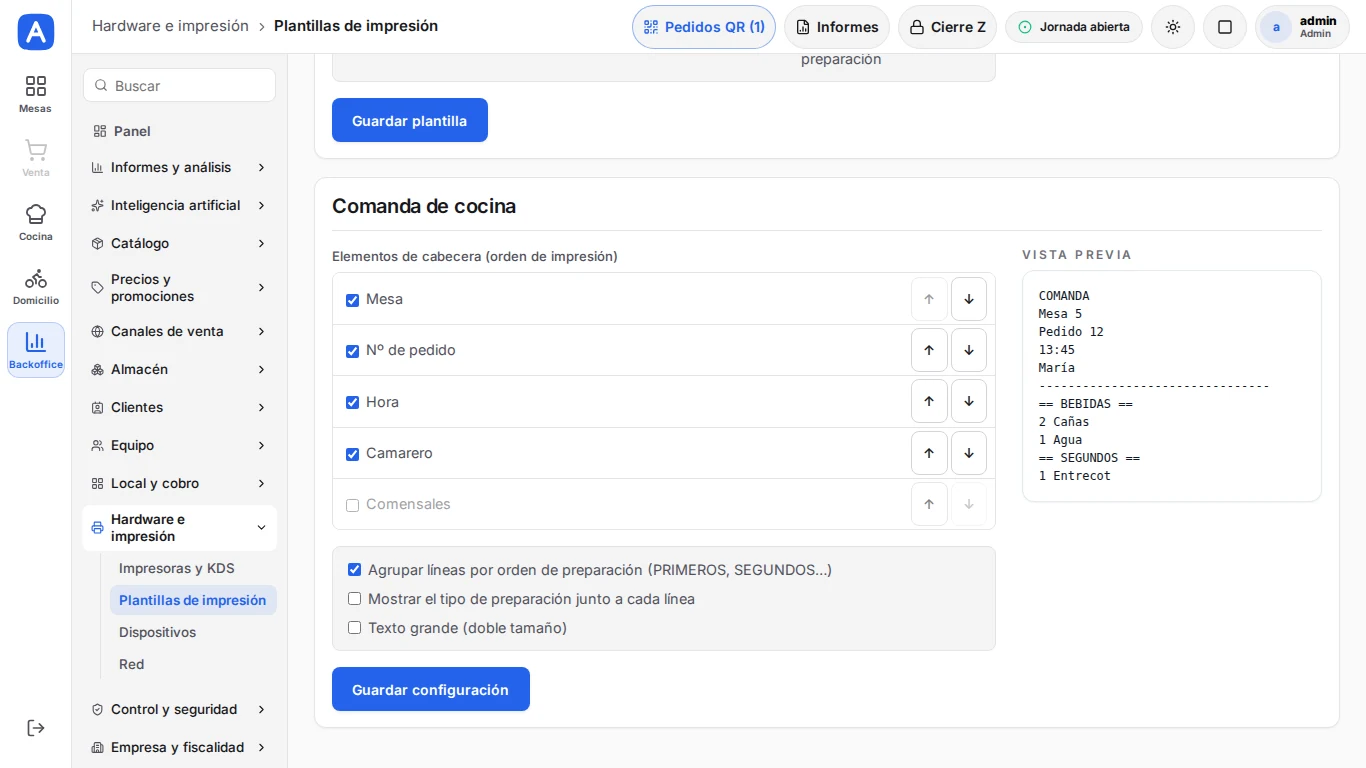
Comanda de cocina
Elija y ordene los elementos de cabecera de la comanda (mesa, número de pedido, hora, camarero, comensales), agrupe las líneas por orden de preparación, muestre el tipo de preparación y use texto grande si la cocina lo lee de lejos.
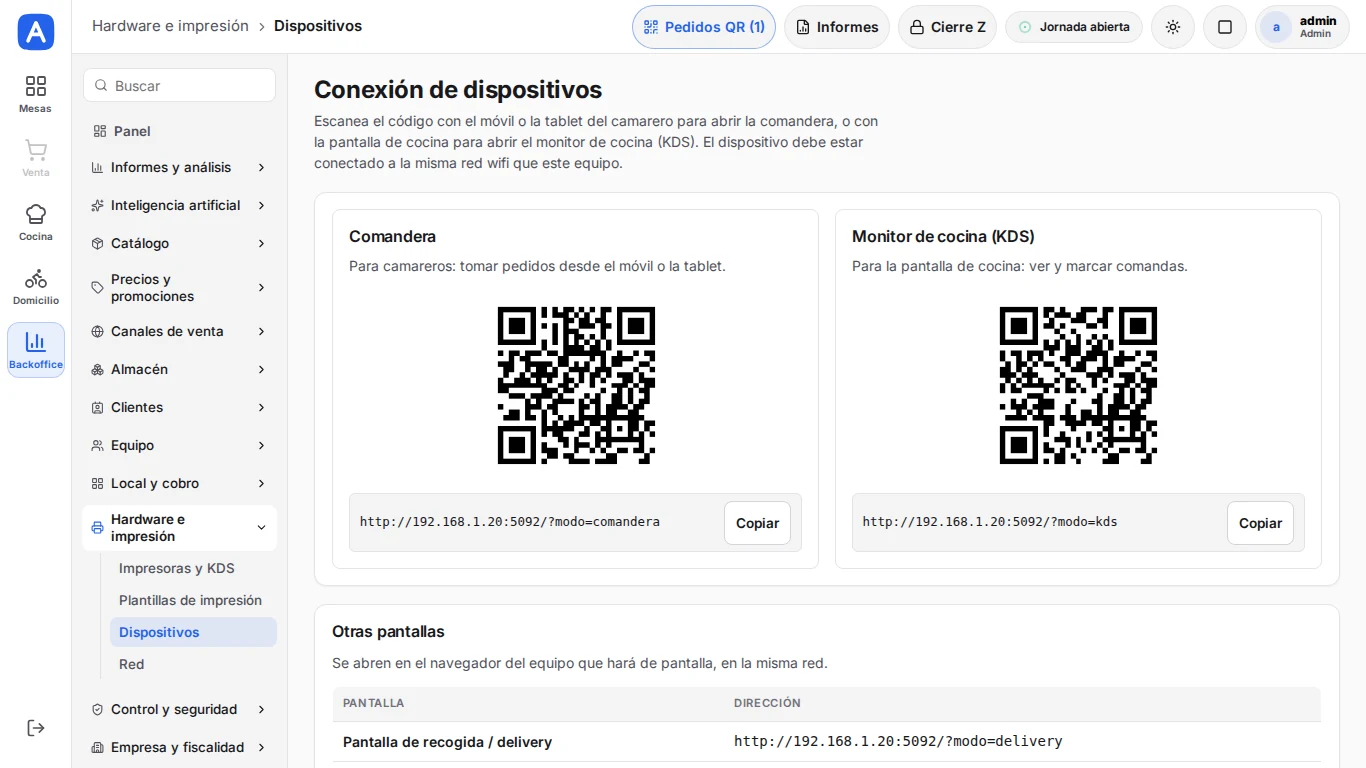
Dispositivos
Códigos QR para conectar comanderas (móvil o tablet) y monitores de cocina a este TPV desde la red local: se escanea y la app se abre ya apuntando al equipo. En «Otras pantallas» están las direcciones de la pantalla de recogida / delivery y del visor de cliente.
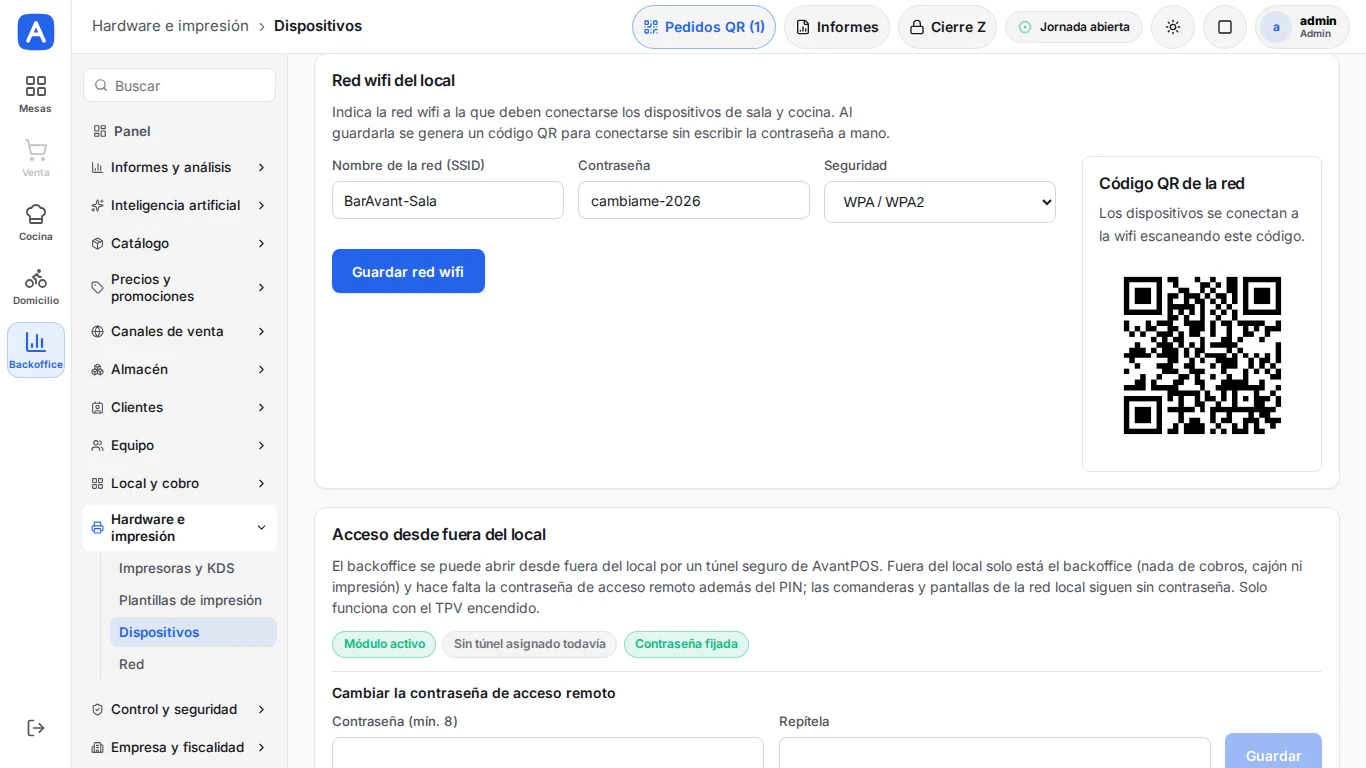
Red wifi del local
Guarde el nombre y la contraseña de la wifi a la que deben conectarse los dispositivos de sala y cocina: se genera un QR para conectarlos sin escribir la contraseña a mano.
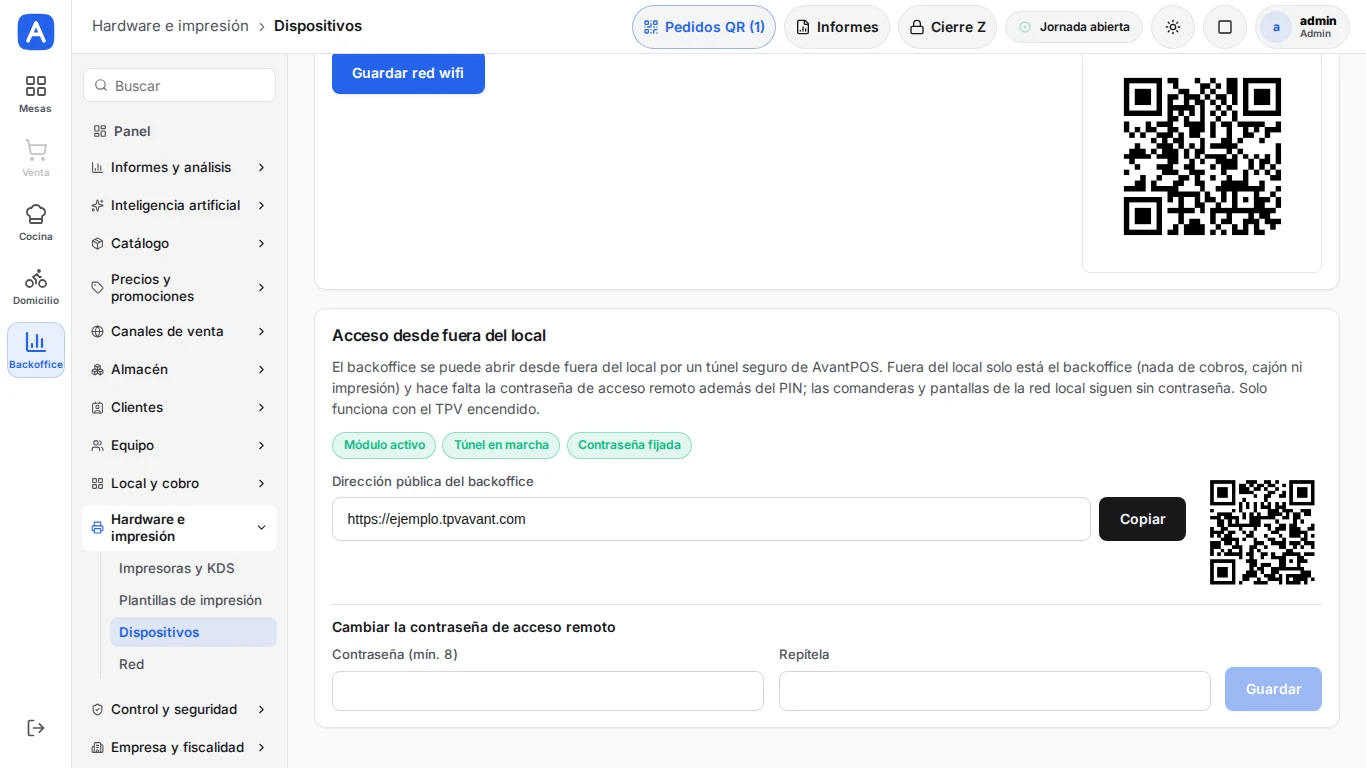
Acceso desde fuera del local
Con el módulo de gestión remota, el final de esta pantalla muestra el estado («Módulo activo», «Túnel en marcha», «Contraseña fijada»), la dirección pública del backoffice con su QR y el cuadro para cambiar la contraseña de acceso remoto. Está explicado en el manual del módulo Gestión remota + gestor IA.
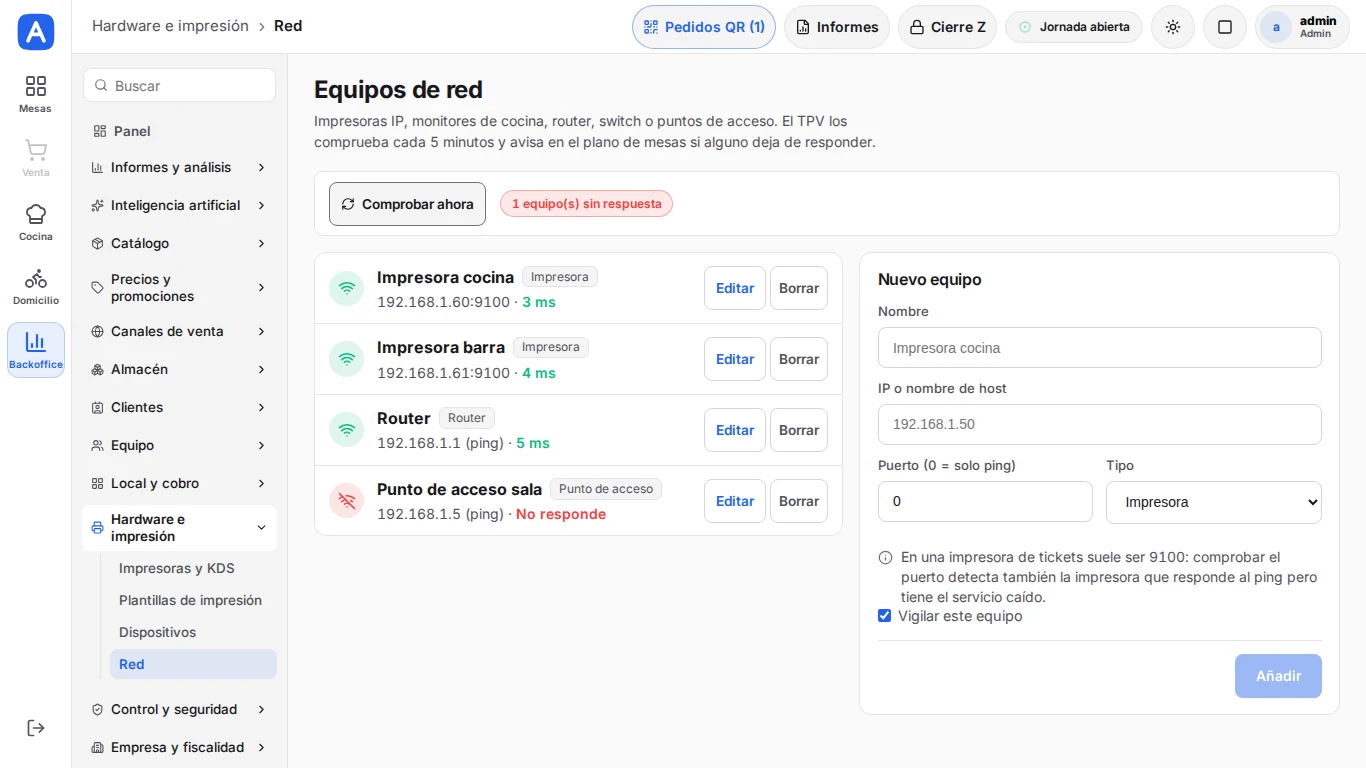
Red
Impresoras, monitores, router, switch o puntos de acceso que quiere vigilar. El TPV los comprueba cada cinco minutos (por ping o por puerto) y avisa en el plano de mesas si alguno deja de responder. «Comprobar ahora» lo hace al momento.
ConsejoEn una impresora de tickets indique el puerto 9100: así se detecta también la impresora que responde al ping pero tiene el servicio caído.
34Control y seguridad
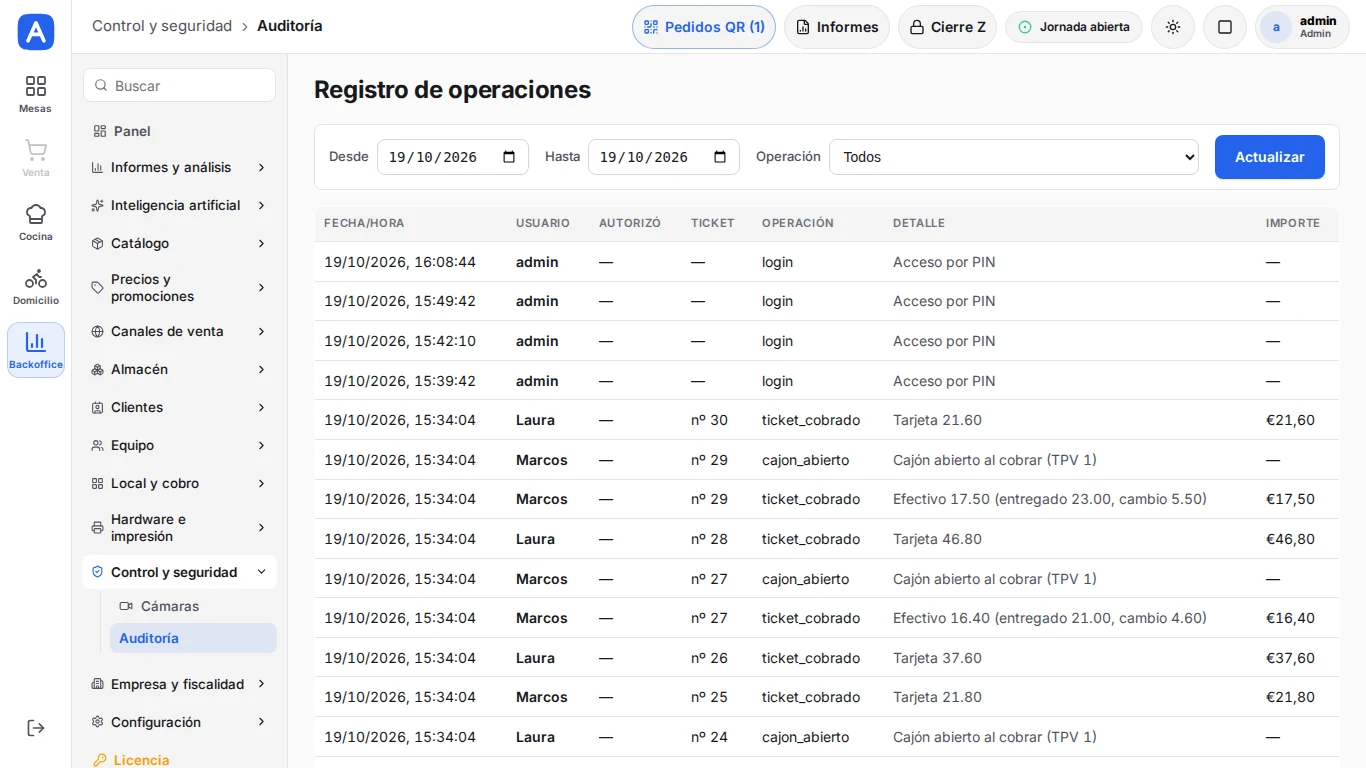
Auditoría
El registro de operaciones: todo lo sensible queda anotado con fecha, usuario, quién lo autorizó, ticket, detalle e importe (accesos, aperturas y cierres de caja, cobros, anulaciones, invitaciones, descuentos, cambios de precio, reaperturas, créditos, compras, ajustes de stock, aperturas de cajón y cambios masivos o del asistente IA). Filtre por fechas y tipo de operación.
Cámaras
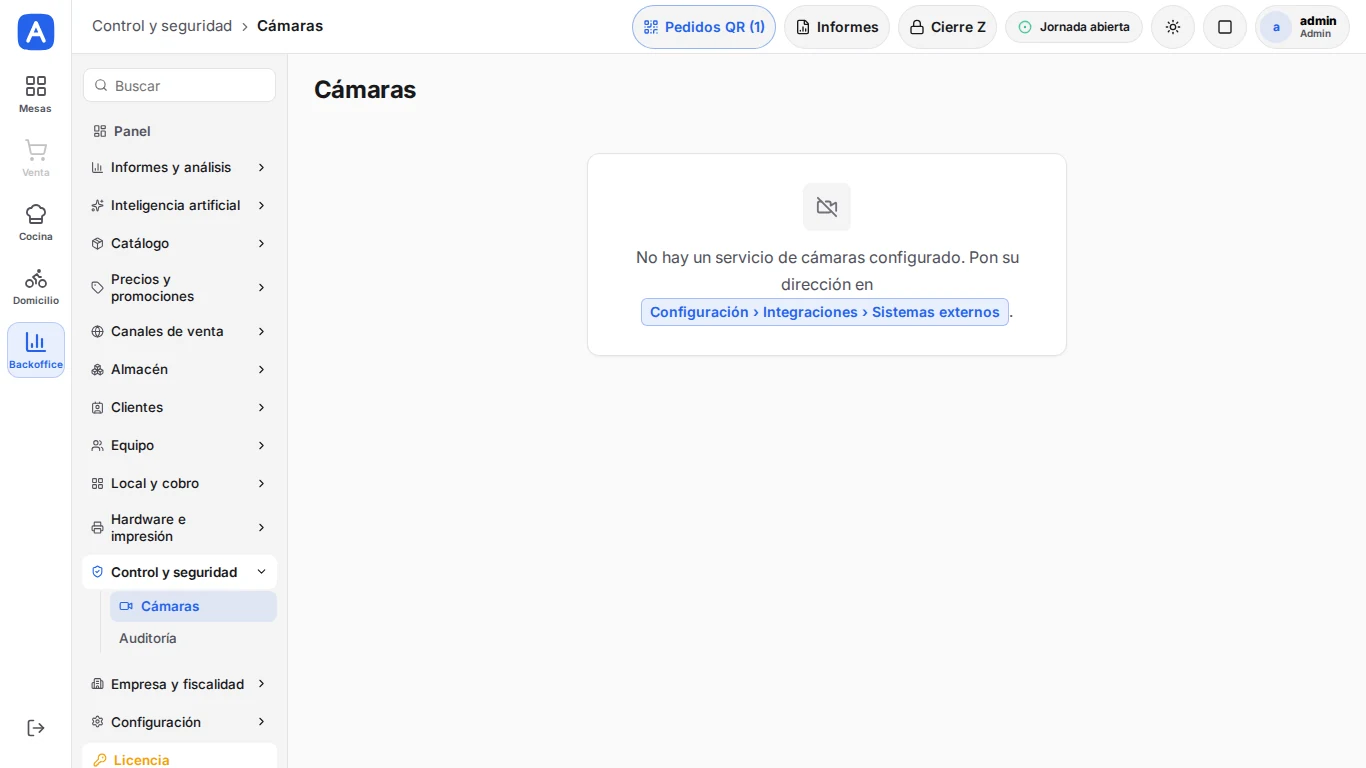
Con AvantPOS Vision, las cámaras del local se ven aquí. Mientras no haya un servicio de cámaras configurado, la pantalla indica dónde poner su dirección: Configuración › Integraciones › Sistemas externos.
35Empresa y fiscalidad
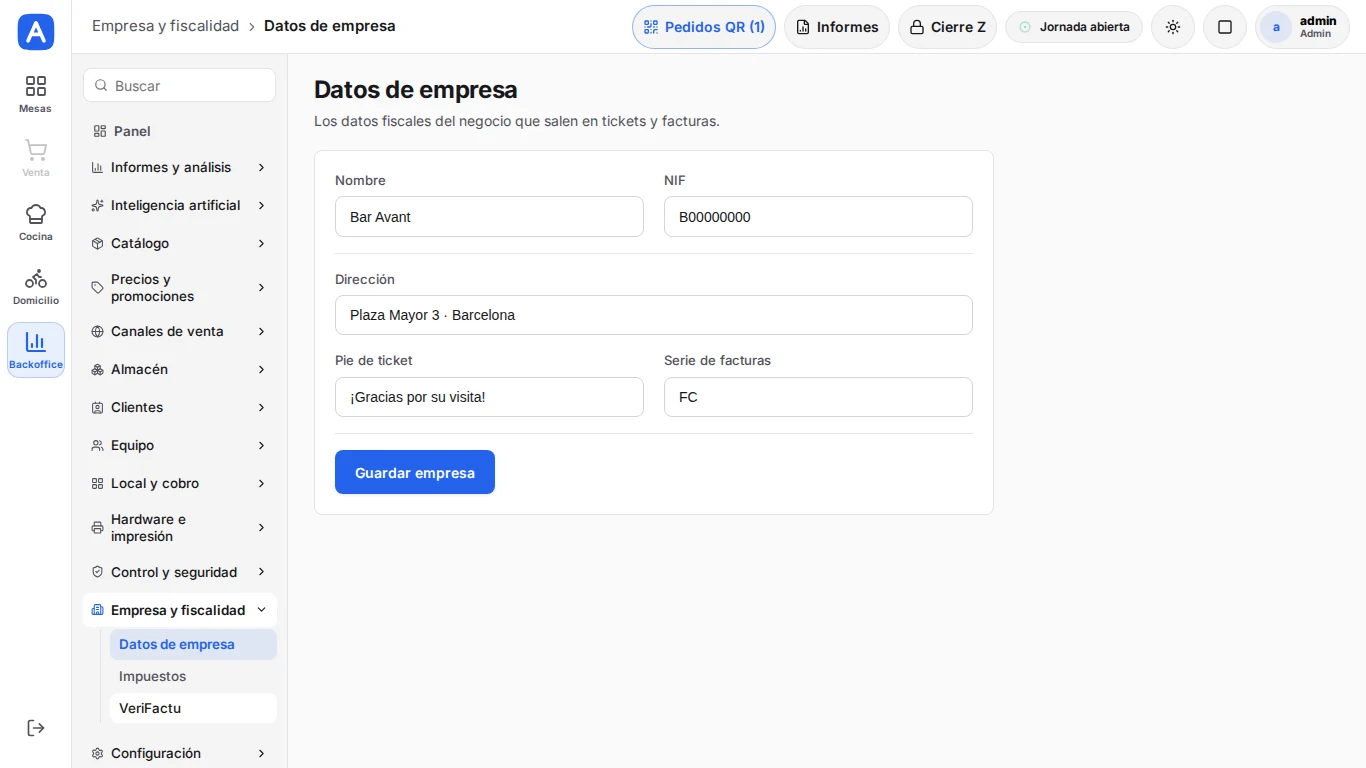
Datos de empresa
Nombre, NIF, dirección, pie de ticket y serie de facturas. Salen en la cabecera de todos los tickets y facturas.
ConsejoEl NIF es obligatorio para activar VeriFactu.
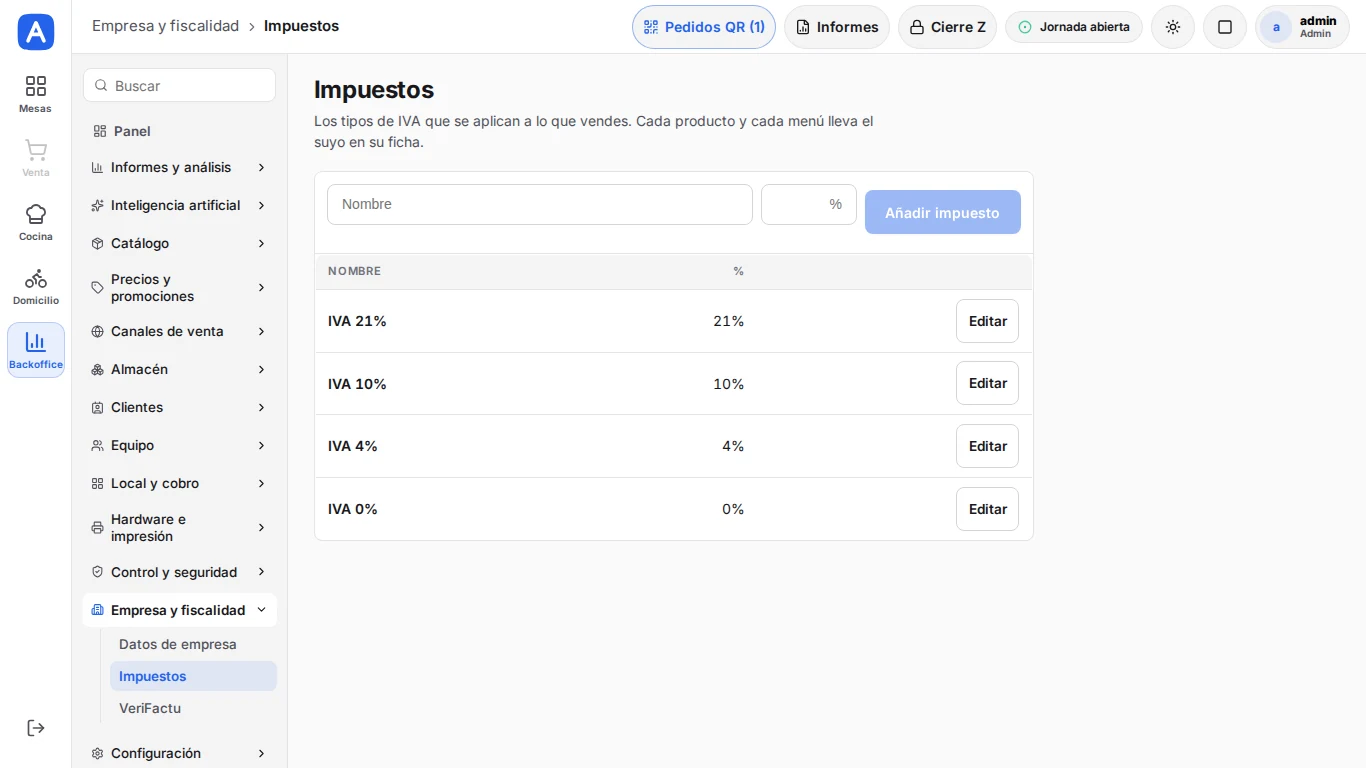
Impuestos
Los tipos de IVA que se aplican a lo que vende. Cada producto y cada menú lleva el suyo en su ficha. «Añadir impuesto» crea uno nuevo y «Editar» cambia su nombre o porcentaje.
VeriFactu
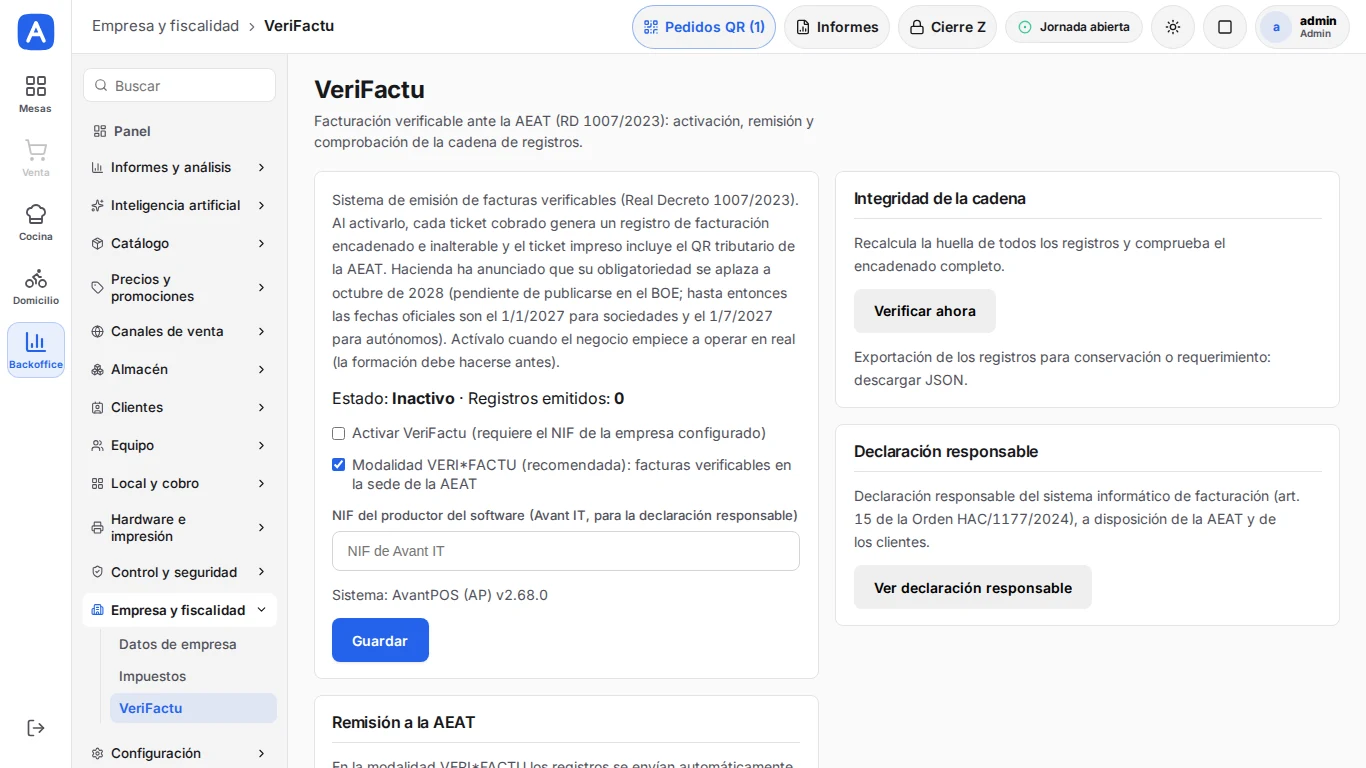
Sistema de emisión de facturas verificables (Real Decreto 1007/2023). Al activarlo, cada ticket cobrado genera un registro encadenado e inalterable y el ticket lleva el QR tributario de la AEAT.
- Marque «Activar VeriFactu» (requiere el NIF de la empresa) y la modalidad VERI*FACTU, la recomendada, que remite las facturas a la sede de la AEAT. La pantalla muestra el estado y los registros emitidos.
- «Integridad de la cadena» → «Verificar ahora» comprueba que ningún registro se ha alterado; los registros se pueden descargar en JSON para conservarlos o atender un requerimiento.
ConsejoLa modalidad no puede cambiarse con registros ya emitidos: actívelo cuando el negocio empiece a operar en real, después de la formación.
Remisión a la AEAT y declaración responsable
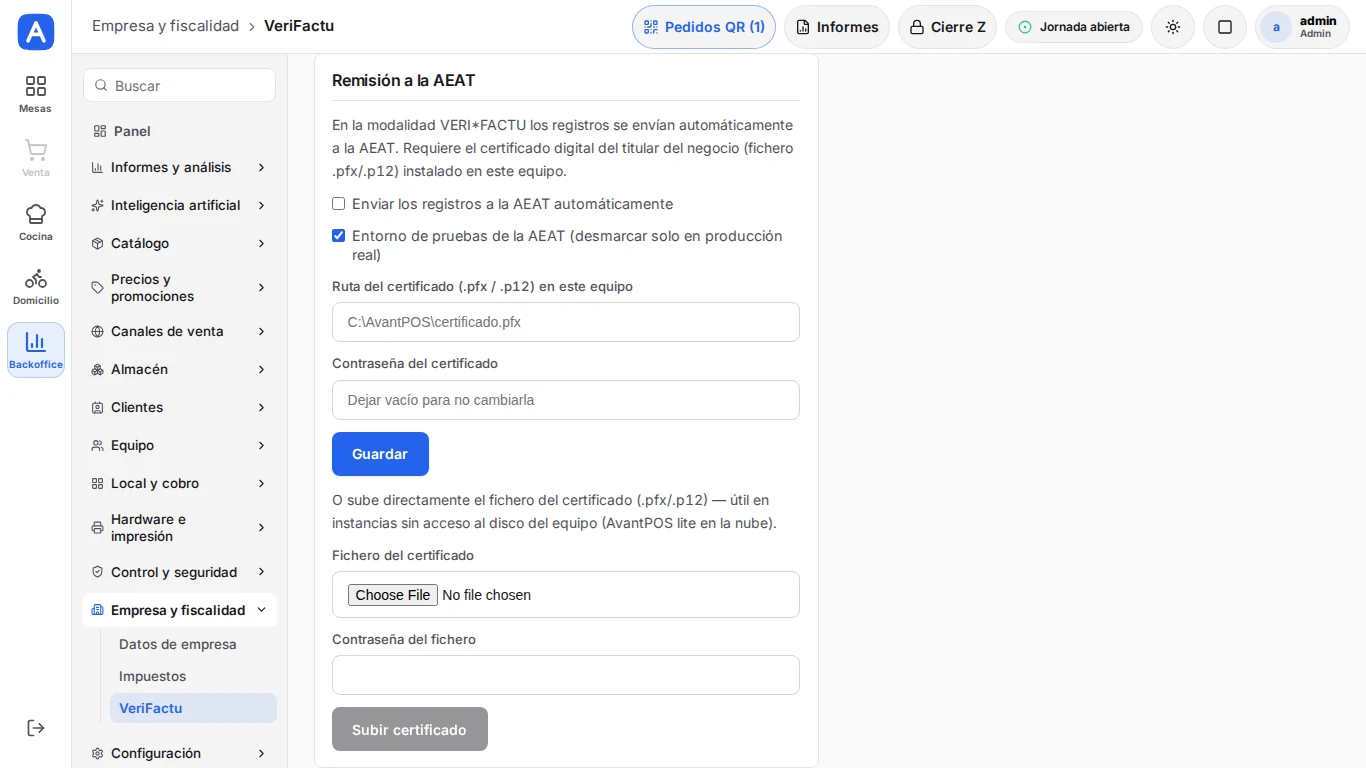
La remisión automática necesita el certificado digital del titular del negocio (fichero .pfx o .p12): indique su ruta en este equipo y su contraseña, o súbalo con «Subir certificado». Mantenga marcado «Entorno de pruebas de la AEAT» hasta estar en producción real.
- «Ver declaración responsable» muestra la declaración del sistema informático de facturación (art. 15 de la Orden HAC/1177/2024), a disposición de la AEAT y de los clientes.
36Configuración
Copias y actualizaciones
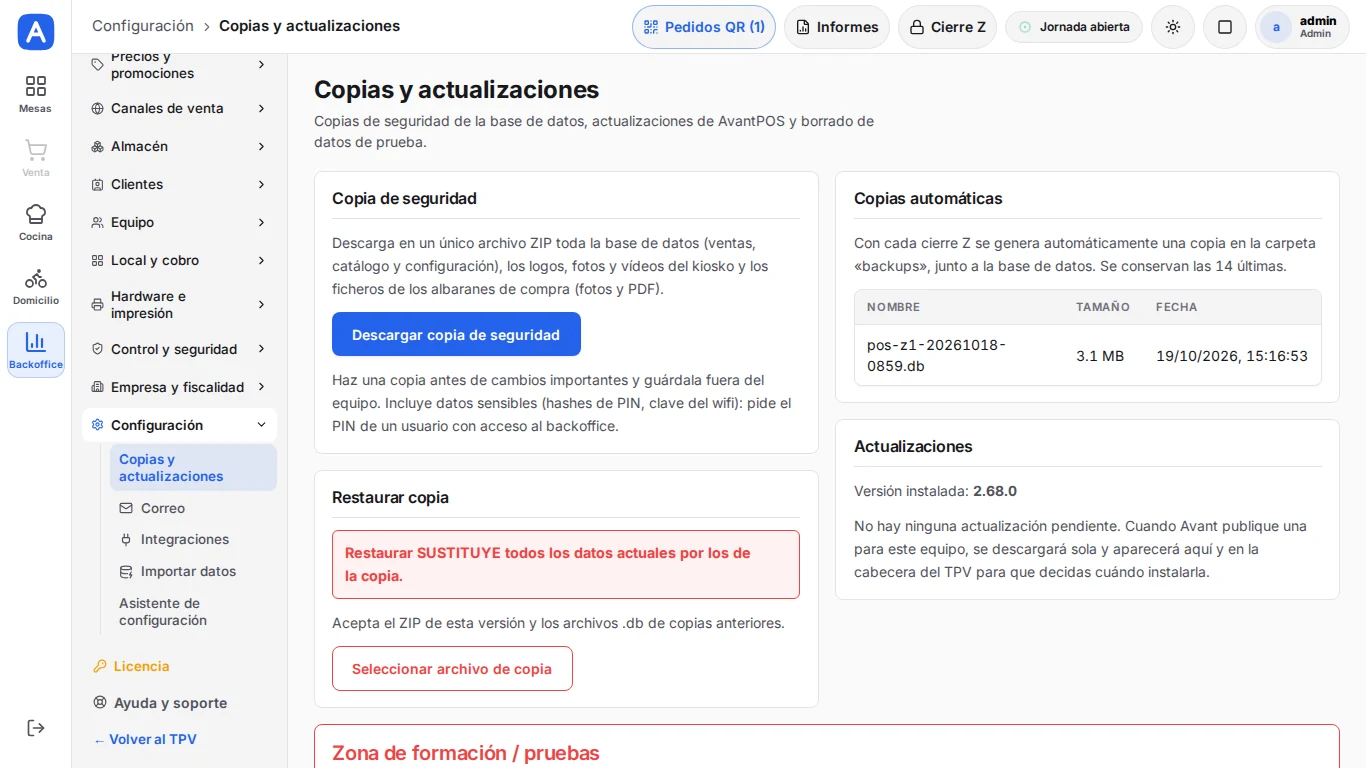
«Descargar copia de seguridad» guarda en un único ZIP toda la base de datos (ventas, catálogo y configuración), los logos, las fotos y vídeos del kiosko y los ficheros de los albaranes de compra. Como incluye datos sensibles, pide el PIN de un usuario con acceso al backoffice.
- «Copias automáticas»: con cada cierre Z se crea una copia en la carpeta «backups», junto a la base de datos; se conservan las catorce últimas.
- «Restaurar copia» sustituye todos los datos actuales por los de la copia (acepta el ZIP de esta versión y los .db de copias anteriores): úselo solo para volver atrás tras un problema.
- «Actualizaciones»: cuando Avant publica una versión nueva, se descarga sola y aparece aquí y en la cabecera del TPV para que decida cuándo instalarla. El TPV nunca se actualiza sin que lo apruebe alguien del local.
ConsejoHaga una copia antes de cambios importantes y guárdela fuera del equipo.
Zona de formación / pruebas
Dos acciones para dejar el TPV limpio tras las pruebas: «Borrar datos de operaciones» elimina tickets, cierres, movimientos de caja, fichajes y auditoría y conserva el catálogo, los usuarios y la configuración; «Restaurar de fábrica» lo borra todo y vuelve a la base de datos inicial. Ambas piden escribir BORRAR y guardan antes una copia en «backups».
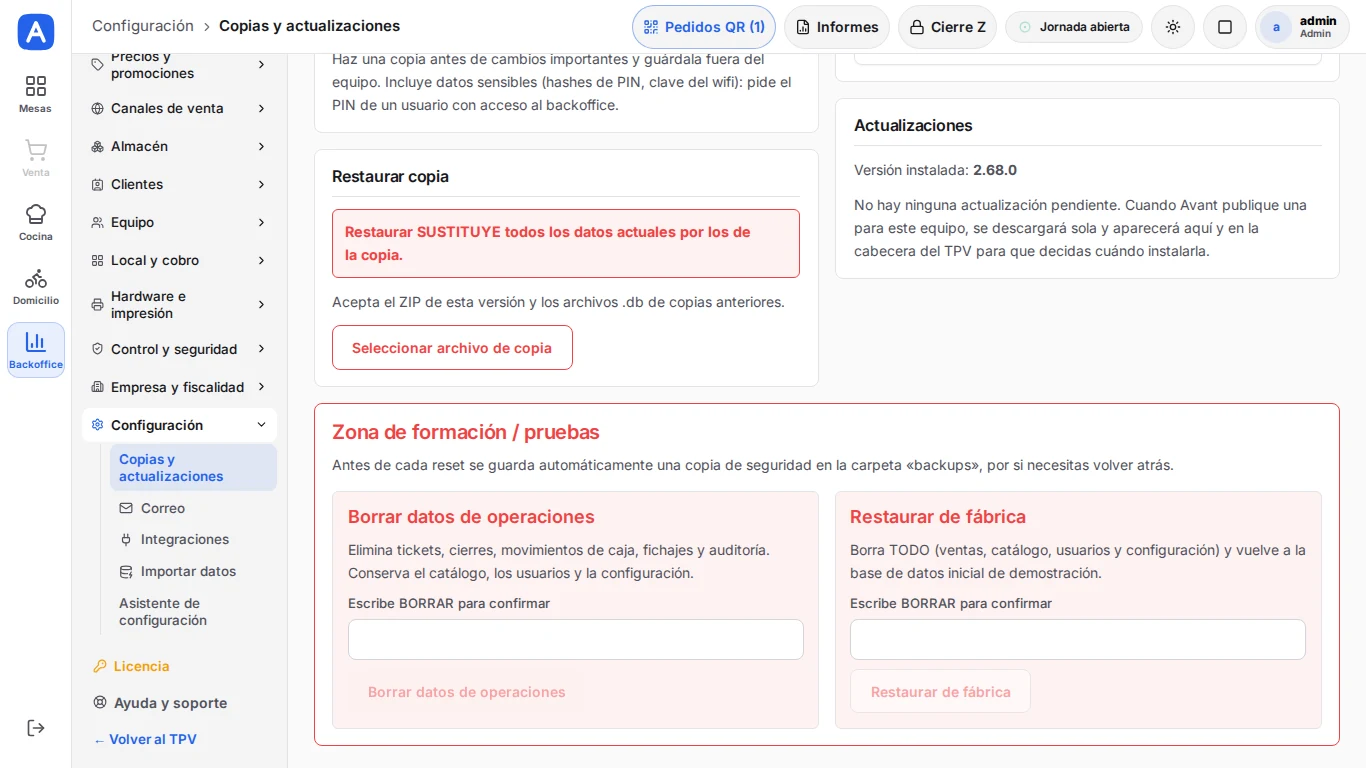
Correo
Envía por correo el resumen del cierre Z al completarlo, con los totales del día y, si la IA está activa, el resumen redactado por ella.
- Servidor SMTP, puerto, TLS, usuario, contraseña, remitente y destinatarios (varios, separados por comas). Marque «Enviar el cierre Z por correo» y, si quiere, «Incluir el resumen de la IA». «Enviar correo de prueba» comprueba la configuración.
ConsejoEl envío va en segundo plano: un fallo de correo nunca bloquea ni retrasa el cierre de caja.
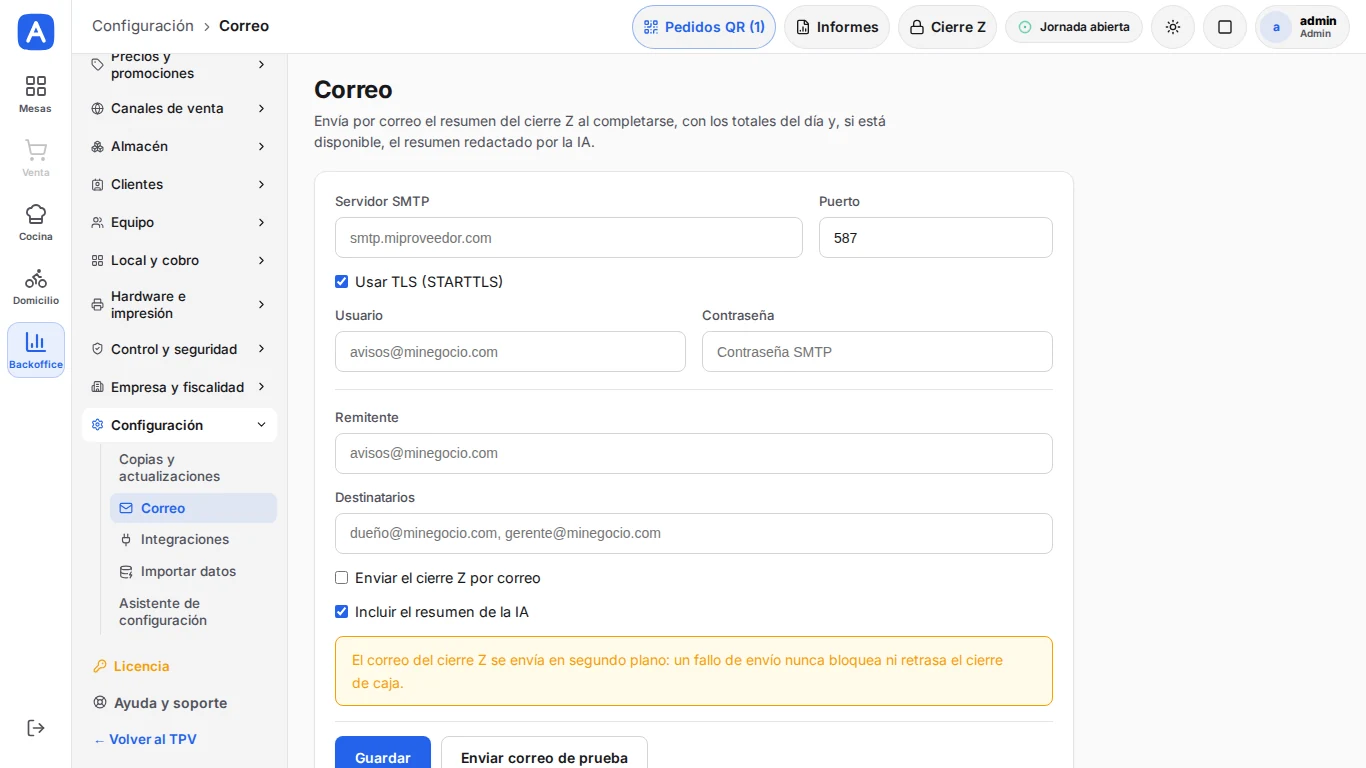
Integraciones: sistemas externos
Conecta AvantPOS con otros sistemas, en tres pestañas: «Sistemas externos», «Odoo» y «Catálogo central».
- Sistemas externos: «Generar clave» permite que un sistema del local (cámaras con IA, cartelería, un ERP) lea al momento las operaciones del TPV, en solo lectura y solo en la red local. Aquí se indica también la dirección del servicio de cámaras (AvantPOS Vision) y los avisos por Telegram (token del bot y chat).
- Catálogo central: solo para locales cuyo catálogo se gestiona desde un sistema central del grupo; lo configura Avant.
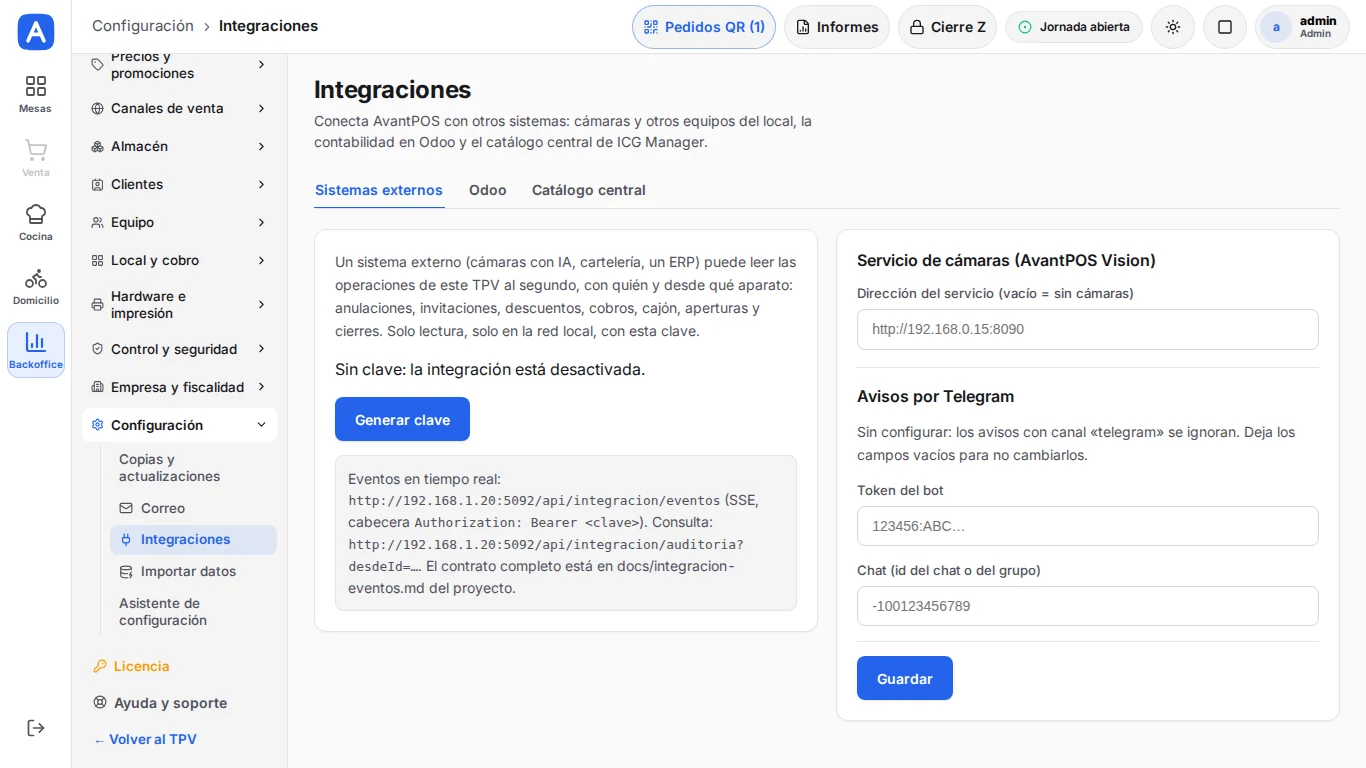
Integraciones: Odoo
Exporta a Odoo el asiento contable de cada cierre de caja y la factura espejo al emitir factura completa, con cola de reintentos. Indique la URL del servidor, la base de datos, el usuario y la API key, y los diarios y cuentas contables de destino. «Exportar catálogo y clientes» y «Encolar histórico» vuelcan lo existente.
ConsejoAvantPOS sigue siendo el sistema emisor (VeriFactu). En Odoo use un diario sin VeriFactu para no duplicar declaraciones.
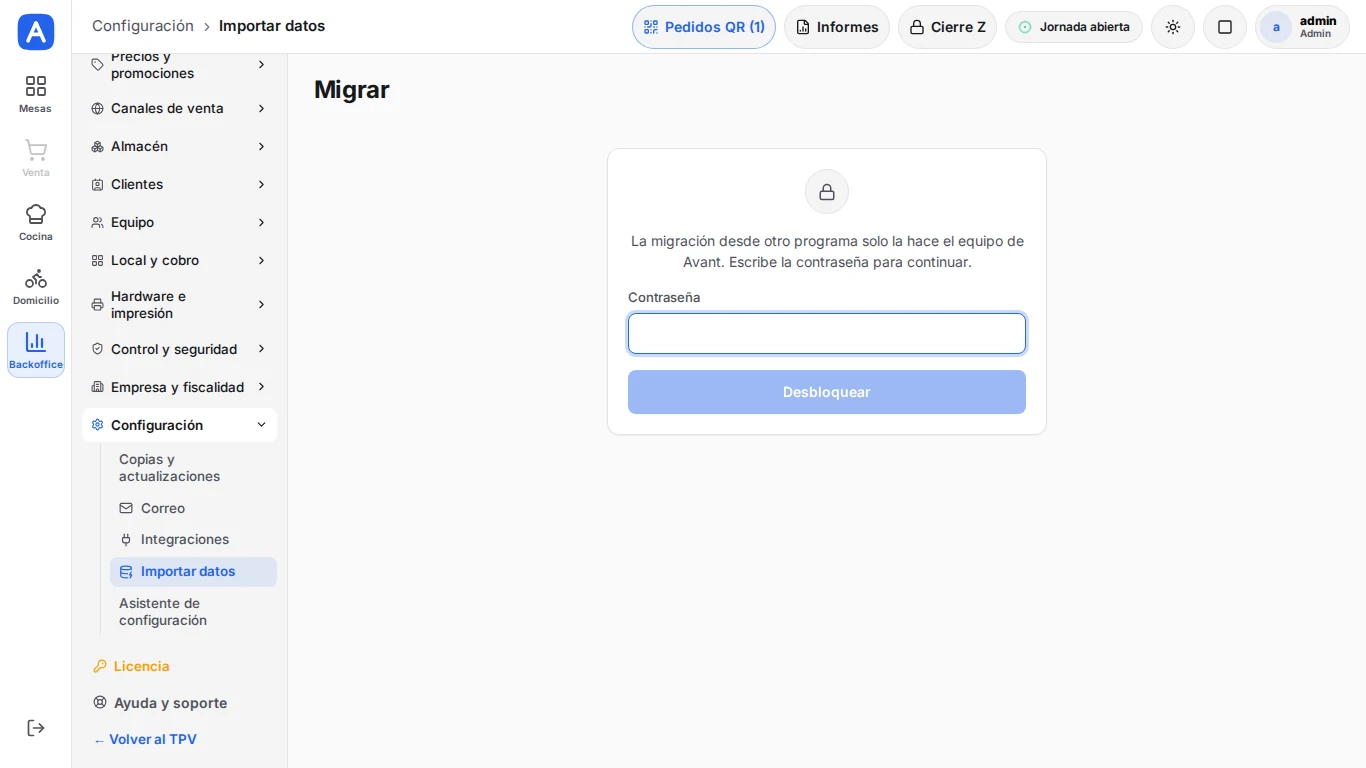
Importar datos
La migración desde otro programa la hace siempre el equipo de Avant: la pantalla pide una contraseña que solo tiene Avant. Si cambia de TPV, pídanos la migración del catálogo, los clientes y el histórico.
Asistente de configuración
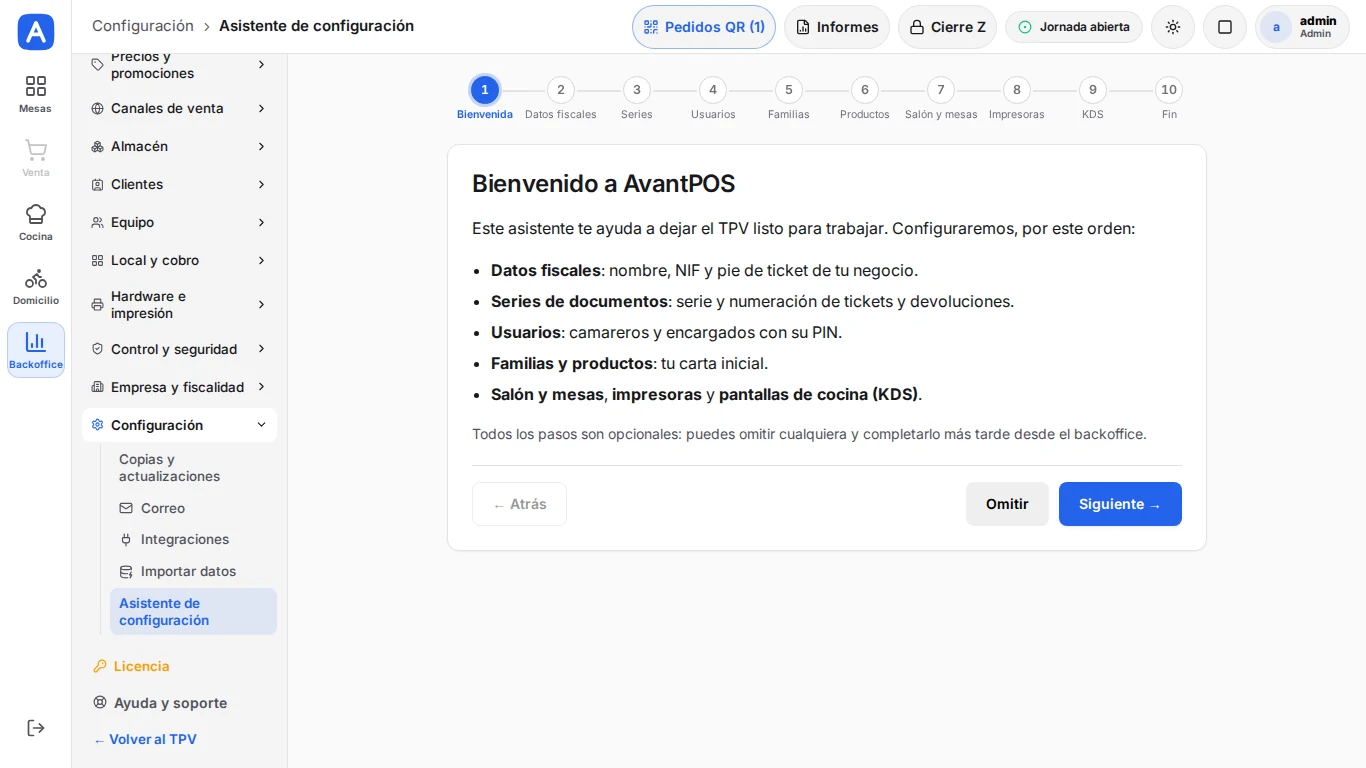
Guía paso a paso para dejar el TPV listo: datos fiscales, series de documentos, usuarios, familias, productos, salón y mesas, impresoras y pantallas de cocina (KDS). Se abre solo la primera vez si eligió «base de datos personalizada» al instalar, y se puede volver a abrir desde aquí.
ConsejoTodos los pasos son opcionales: «Omitir» deja cualquiera para completarlo después desde su pantalla del backoffice.
37Licencia
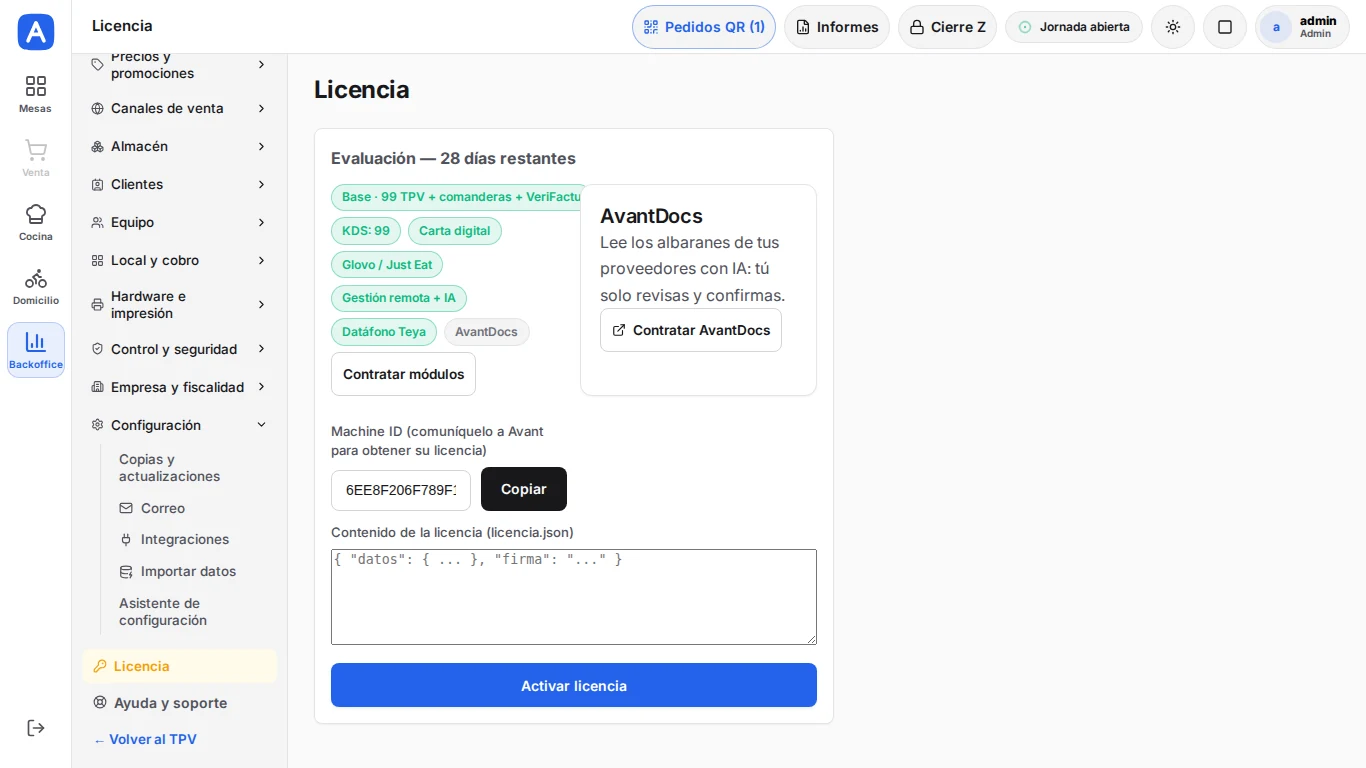
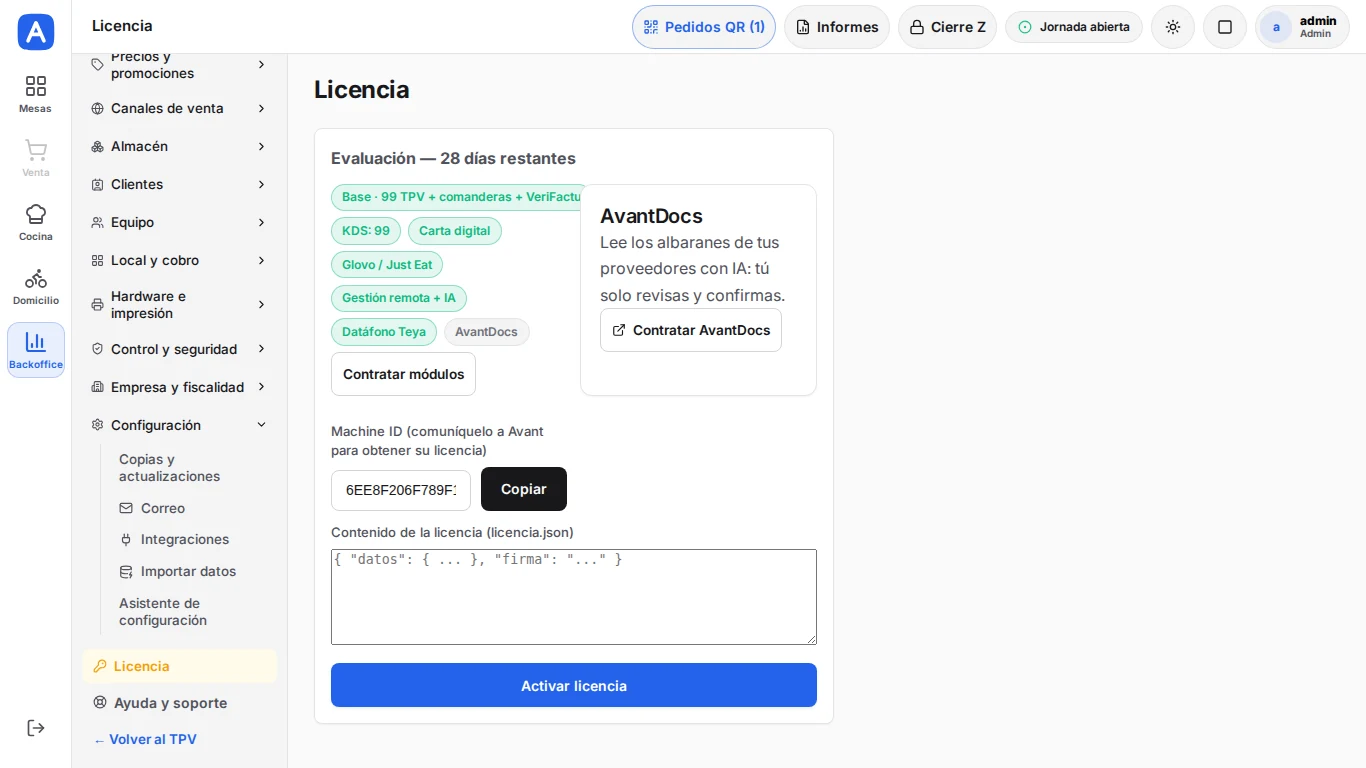
«Licencia», debajo de los grupos del menú, muestra el estado (evaluación con los días restantes, activa o caducada), los módulos incluidos, la tarjeta de AvantDocs, el Machine ID del equipo con el botón «Copiar» y el cuadro para pegar el contenido de la licencia (licencia.json) y activarla. «Contratar módulos» abre la contratación en avantpos.es.
ConsejoCómo activarla, paso a paso, está en el manual de activación de la licencia. Para cualquier duda, abra «Ayuda y soporte» en el menú del backoffice, llame al 93 694 05 02 o entre en soporte.avant-it.net.
Parte IV · AvantPOS lite en la nube
El sistema sin ordenador: se crea desde el datáfono Teya o el móvil, se pone en marcha en cuatro pasos y crece a Pro con los mismos datos.
38Empezar gratis: tu AvantPOS en la nube
▶ Ver el vídeo de este proceso (19 s) avantpos.es/videos/manual/16-empezar-gratis.mp4
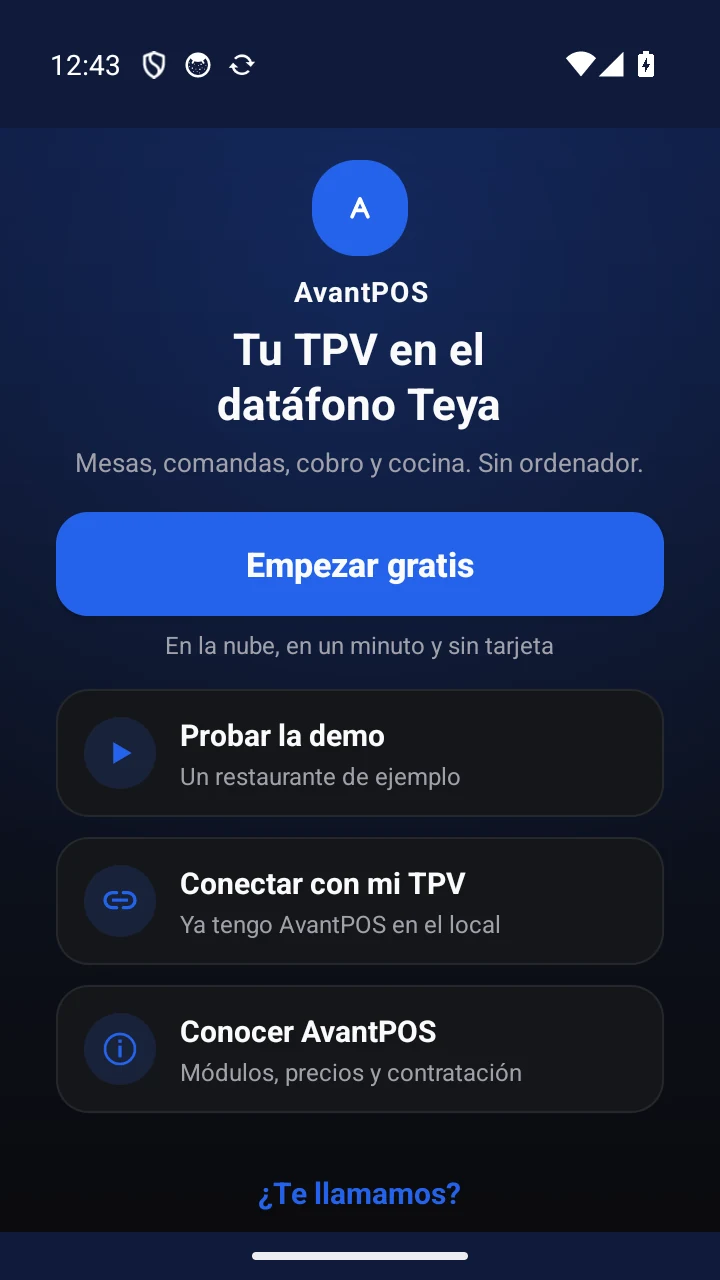
AvantPOS lite no necesita ordenador: el sistema del local vive en la nube y se usa desde el datáfono Teya o desde un móvil Android con la app AvantPOS Comandera. Se crea desde la propia app en un minuto y crece al sistema completo contratando módulos, sin cambiar de programa ni perder datos.
- Abre la app y pulsa «Empezar gratis».
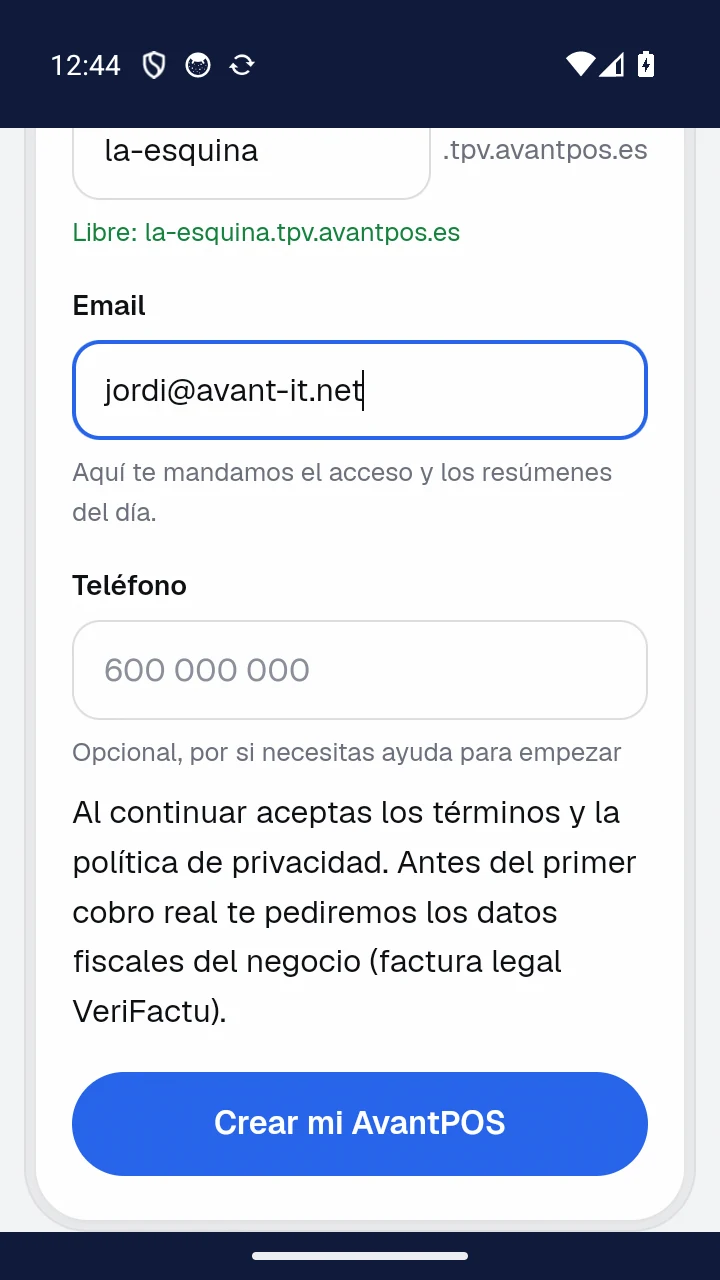
- Escribe el nombre del local, la dirección que quieres para tu sistema (nombre.tpv.avantpos.es) y tu correo.
- Pulsa «Crear mi AvantPOS». En menos de un minuto está listo y el aparato entra solo.
El formulario de alta
La dirección se propone a partir del nombre del local y se comprueba al momento que está libre. Antes del primer cobro real, el sistema pedirá los datos fiscales del negocio para la factura legal (VeriFactu).
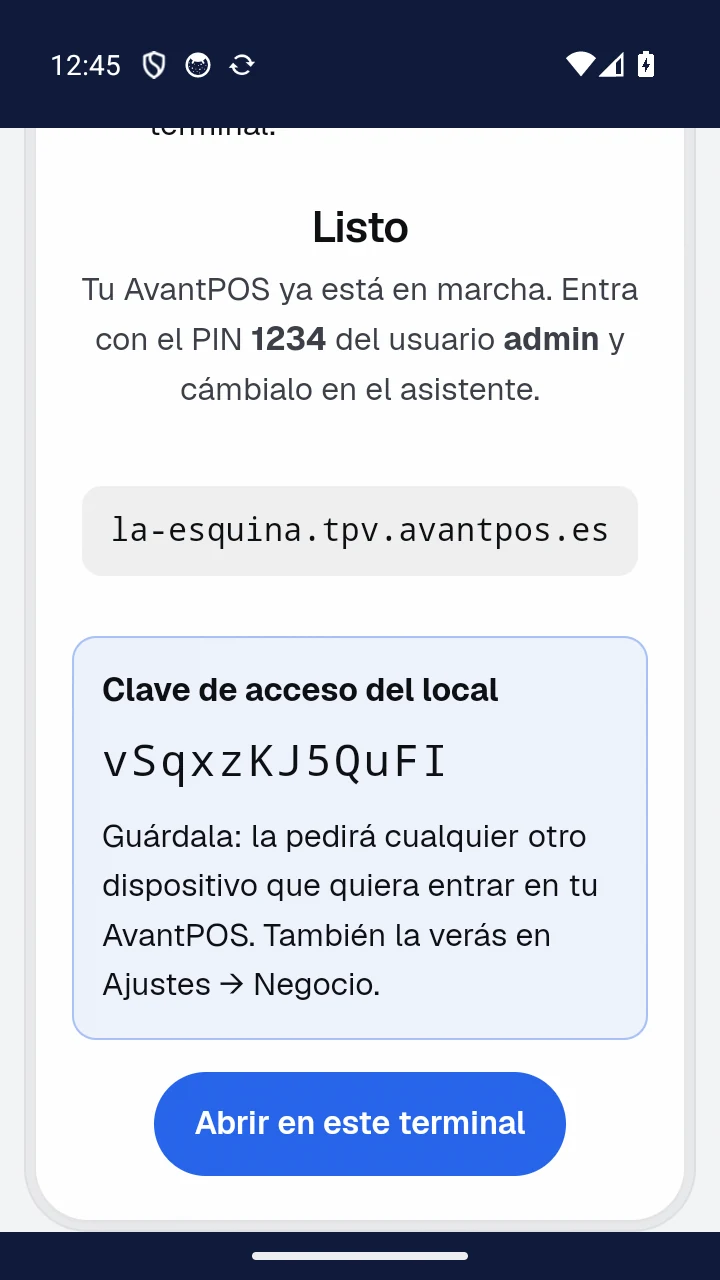
Listo: la clave del local
Al terminar se muestra la dirección de tu AvantPOS y la clave de acceso del local. Guárdala: la pedirá cualquier otro aparato que quiera entrar en tu sistema, y siempre la tienes en Ajustes → Negocio. El usuario inicial es «admin» con el PIN 1234; el asistente te pide cambiarlo.
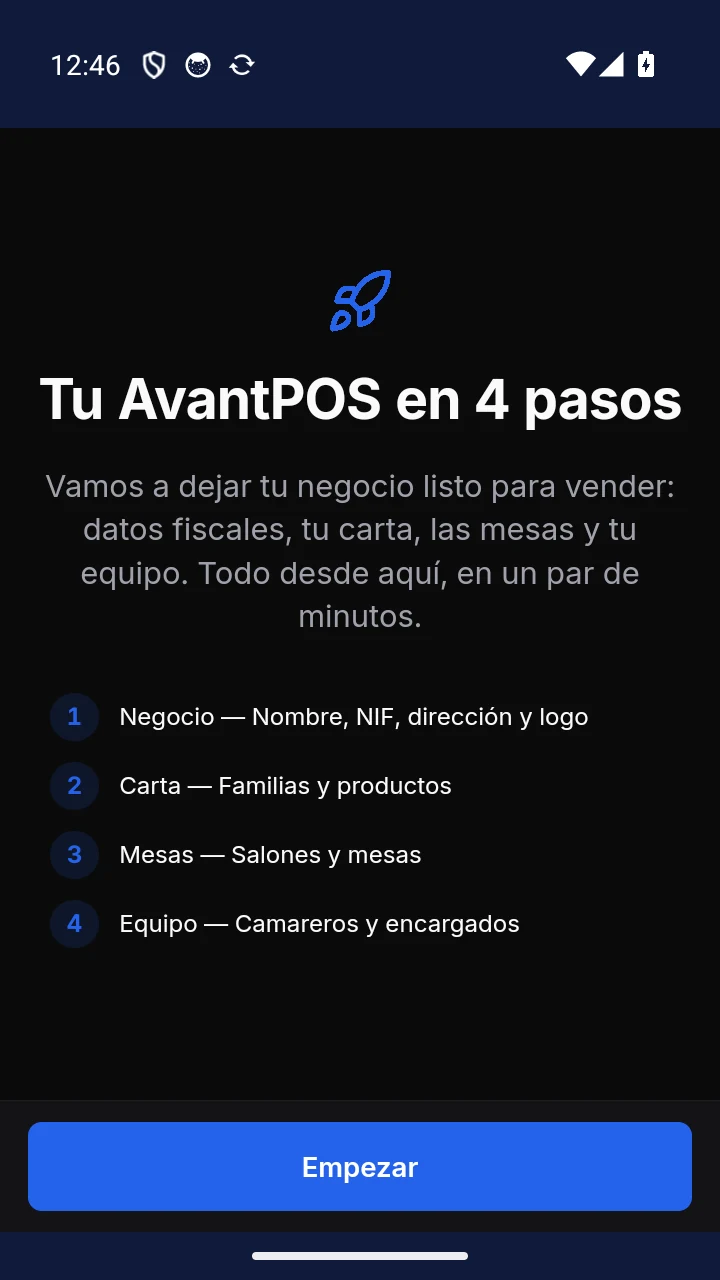
39Puesta en marcha en cuatro pasos
La primera vez que entras, un asistente deja el negocio listo para vender: datos fiscales, carta, mesas y equipo. Todo desde el propio aparato, en un par de minutos, y se puede volver a él desde el icono de ajustes.
- Negocio: nombre, NIF, dirección, pie de ticket y logo. Salen en la cabecera de todos los tickets.
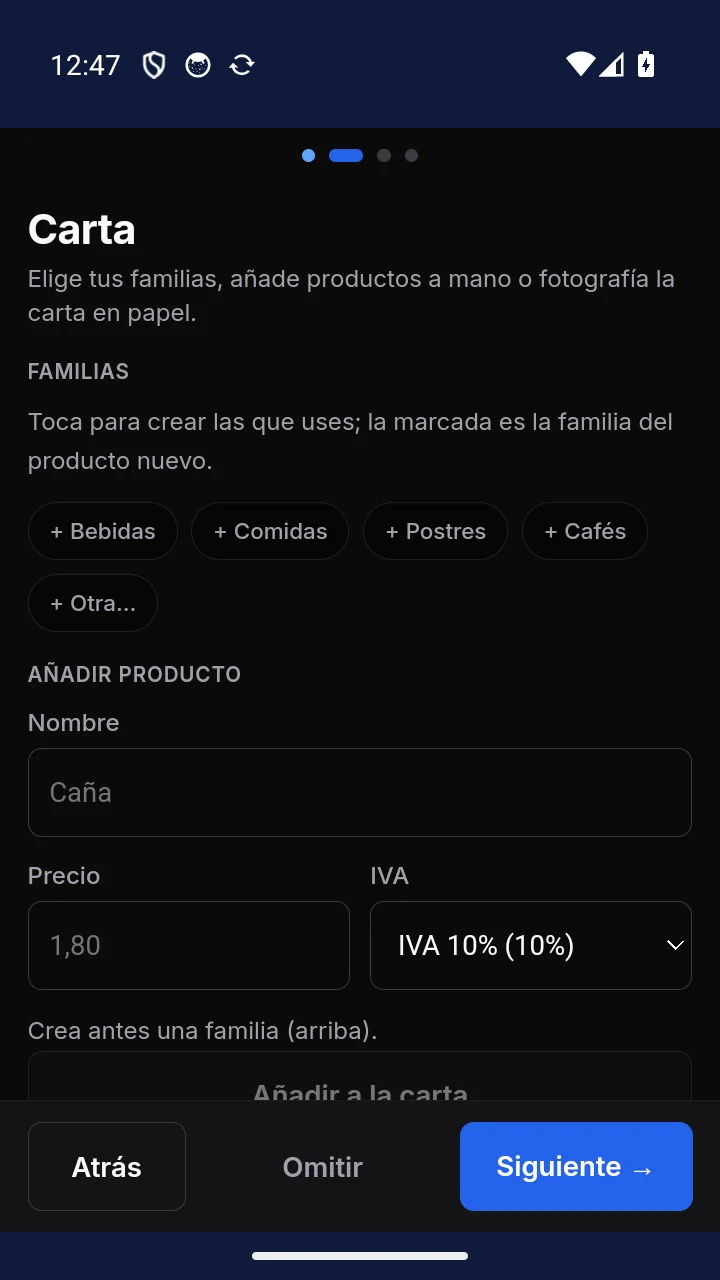
- Carta: familias y productos a mano, o una foto de la carta en papel.
- Mesas: un salón con sus mesas numeradas; luego se recolocan desde el plano.
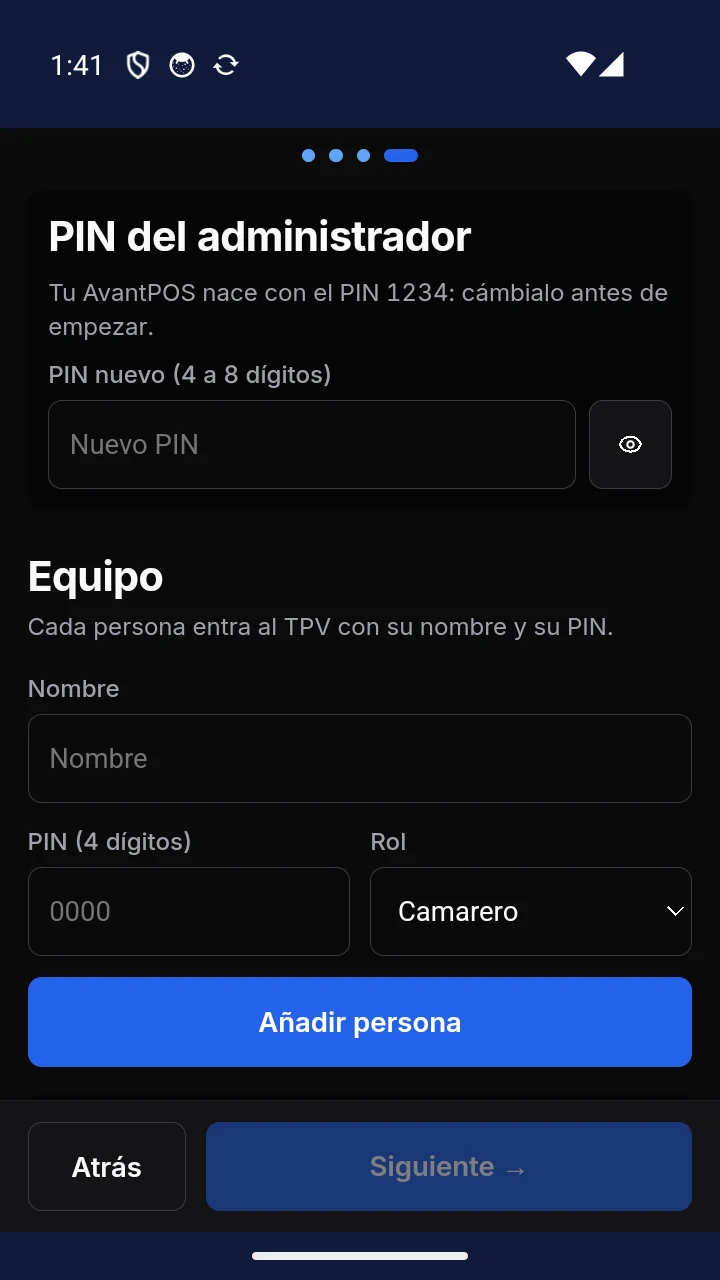
- Equipo: PIN nuevo del administrador y las personas que van a vender, cada una con su PIN y su rol.
La carta desde una foto
«Hacer foto de la carta» (hasta cuatro fotos) envía las imágenes a la inteligencia artificial, que propone familias, productos y precios. Se revisan en pantalla, se corrige lo que haga falta y «Añadir N productos» los crea de golpe. En la lite es gratis.
El equipo
Tu AvantPOS nace con el PIN 1234: cámbialo antes de empezar. Después añade a cada persona con su nombre, su PIN de cuatro cifras y su rol (camarero o encargado).
Todo listo y «Tu AvantPOS»
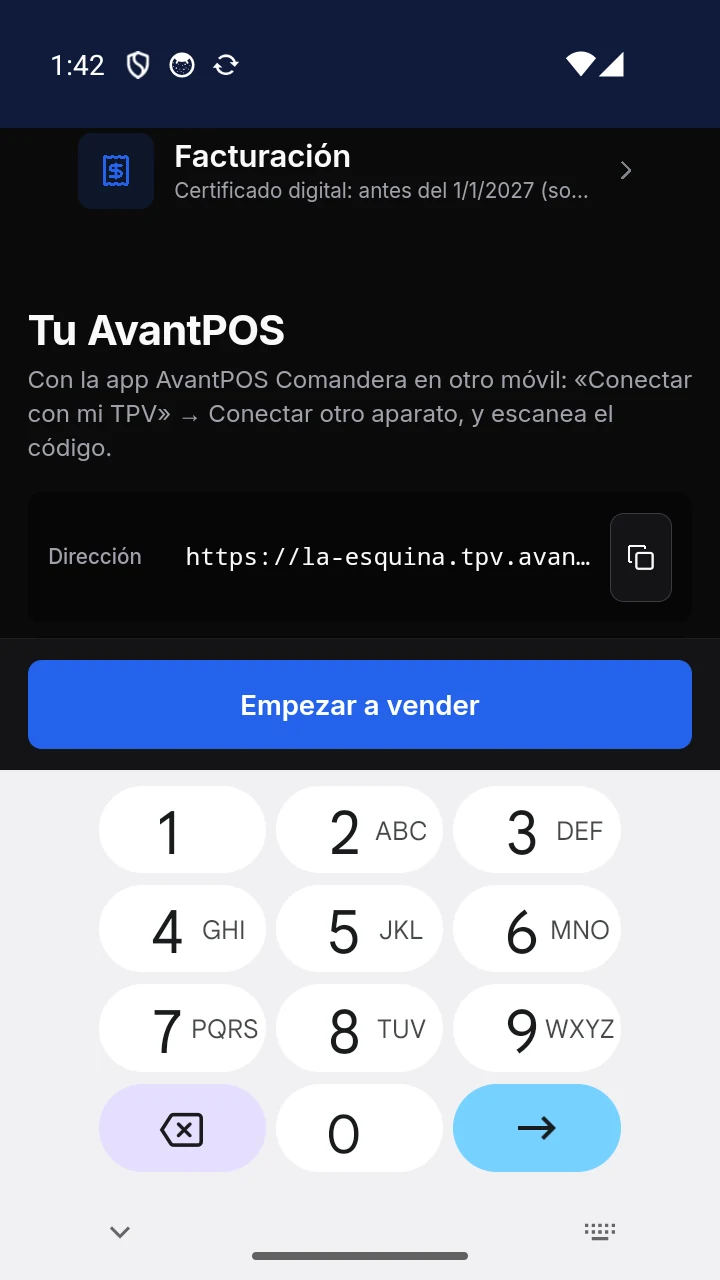
La última pantalla resume dónde está tu sistema, avisa de los plazos del certificado digital para VeriFactu (1 de enero de 2027 para sociedades, 1 de julio de 2027 para autónomos) y permite conectar más aparatos. «Empezar a vender» abre la jornada.
40Conectar otro móvil o datáfono
Cualquier móvil Android o datáfono Teya del equipo puede entrar en tu AvantPOS sin teclear la clave del local.
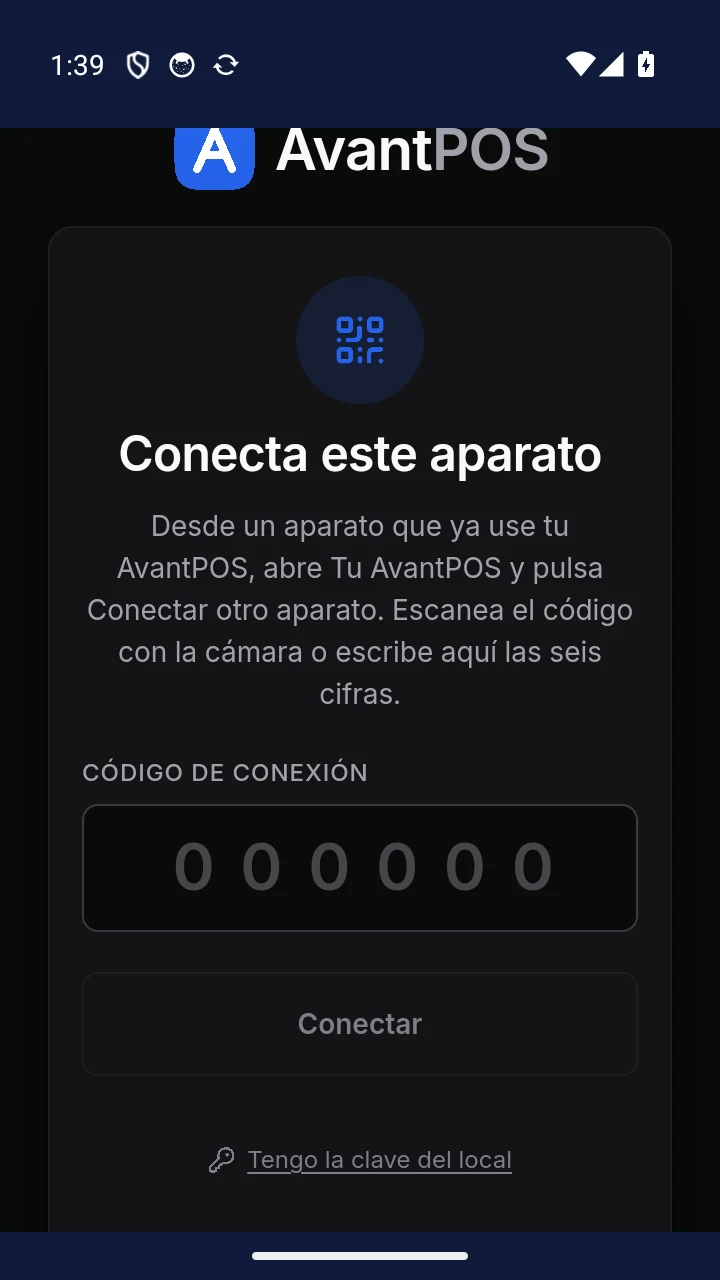
- En un aparato ya conectado, abre Tu AvantPOS (icono de ajustes) y pulsa «Conectar otro aparato». Aparece un código QR y un código de seis cifras que dura diez minutos.
- En el aparato nuevo, abre AvantPOS Comandera → «Conectar con mi TPV», escribe la dirección de tu sistema (con https://) y teclea las seis cifras, o escanea el QR.
- Cada código sirve para un solo aparato. «Tengo la clave del local» es la alternativa para soporte.
ConsejoEl backoffice completo está en la misma dirección, desde cualquier navegador, con tu usuario y tu PIN.
41Cobrar e imprimir en el datáfono Teya
En un datáfono Teya con la app de AvantPOS, el cobro con tarjeta se hace en el propio aparato: el importe pasa a la pantalla de pagos de Teya, el cliente elige la propina, presenta la tarjeta y el ticket sale por la impresora del datáfono como factura simplificada con su QR de VeriFactu.
- En el cobro, elige «Tarjeta (Teya)» y pulsa «Enviar al datáfono».
- La propina que el cliente elija en el terminal queda anotada en el ticket y en el cierre.
- Si la app se reinicia a mitad de un cobro, el cobro no se pierde: se recupera al volver a abrirla, en Caja → «Cobros del datáfono sin ticket».
El cierre Z, también en el datáfono
Caja y jornada → «Cerrar jornada (Z)»: se cuenta el efectivo, se declara lo cobrado con tarjeta y el cierre se imprime en el datáfono o se envía por correo. Igual que en el TPV de escritorio (capítulo 11).
Pasar a AvantPOS Pro
Cuando el local necesita un TPV fijo, pantallas de cocina, Glovo o la carta digital, se contratan los módulos sobre la misma instancia desde el área de cliente: los datos, la carta y el histórico se conservan. Al terminar la puesta en marcha recibes un correo con tus datos, la dirección de tu sistema y el acceso al área de cliente.
Parte V · Licencia y área de cliente
Cómo se contrata, se instala y se activa AvantPOS, y qué pasa después con la renovación, los módulos y el cambio de equipo.
42Cómo funciona la licencia de AvantPOS
AvantPOS se instala en el TPV del local y se activa con una licencia ligada a ese equipo. La licencia es un pequeño fichero firmado por Avant que dice quién es el cliente, hasta cuándo vale y qué módulos están contratados. El TPV la comprueba al arrancar y, mientras la suscripción esté al día, la renueva solo hablando con el servidor de licencias de Avant.
- Recién instalado, el TPV funciona 30 días en modo de evaluación con todos los módulos. Pasado ese plazo, si no hay licencia, deja de poder vender (todo lo demás sigue consultable).
- Cada equipo tiene un Machine ID, un código de 16 caracteres que lo identifica. La licencia se emite para ese Machine ID y no sirve en otro equipo.
- Con la licencia activa, el TPV se conecta al servidor de Avant al arrancar y cada 12 horas: renueva la licencia, recibe las actualizaciones que Avant le ofrece y, si los tienes contratados, los datos del datáfono y del acceso remoto.
ConsejoPara activar la licencia solo hace falta conexión a internet en el momento de la activación y, después, de vez en cuando: la licencia renovada vale 15 días, así que un corte de internet de unos días no para el TPV.
43Paso 1: contratar en avantpos.es
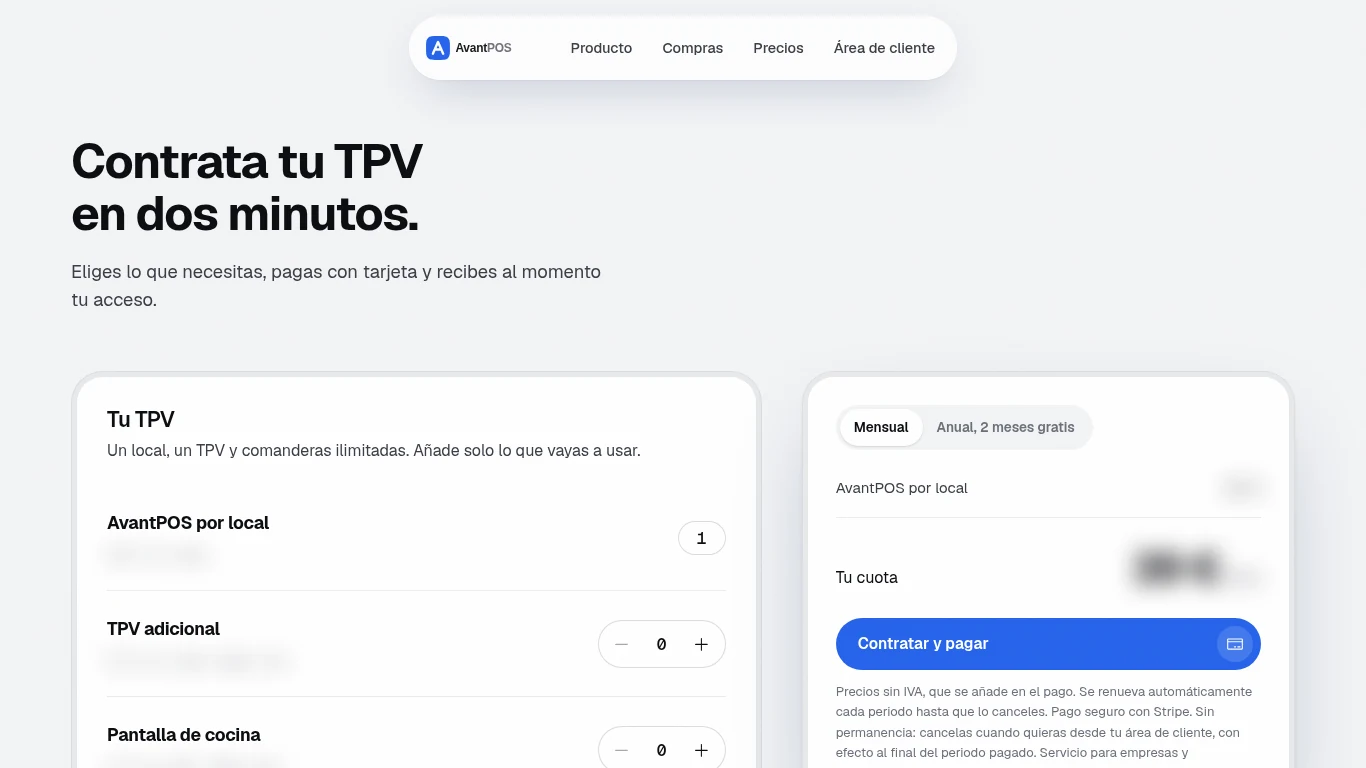
La contratación es en línea, en avantpos.es → Contratar. En dos minutos eliges lo que necesitas, pagas con tarjeta y recibes el acceso.
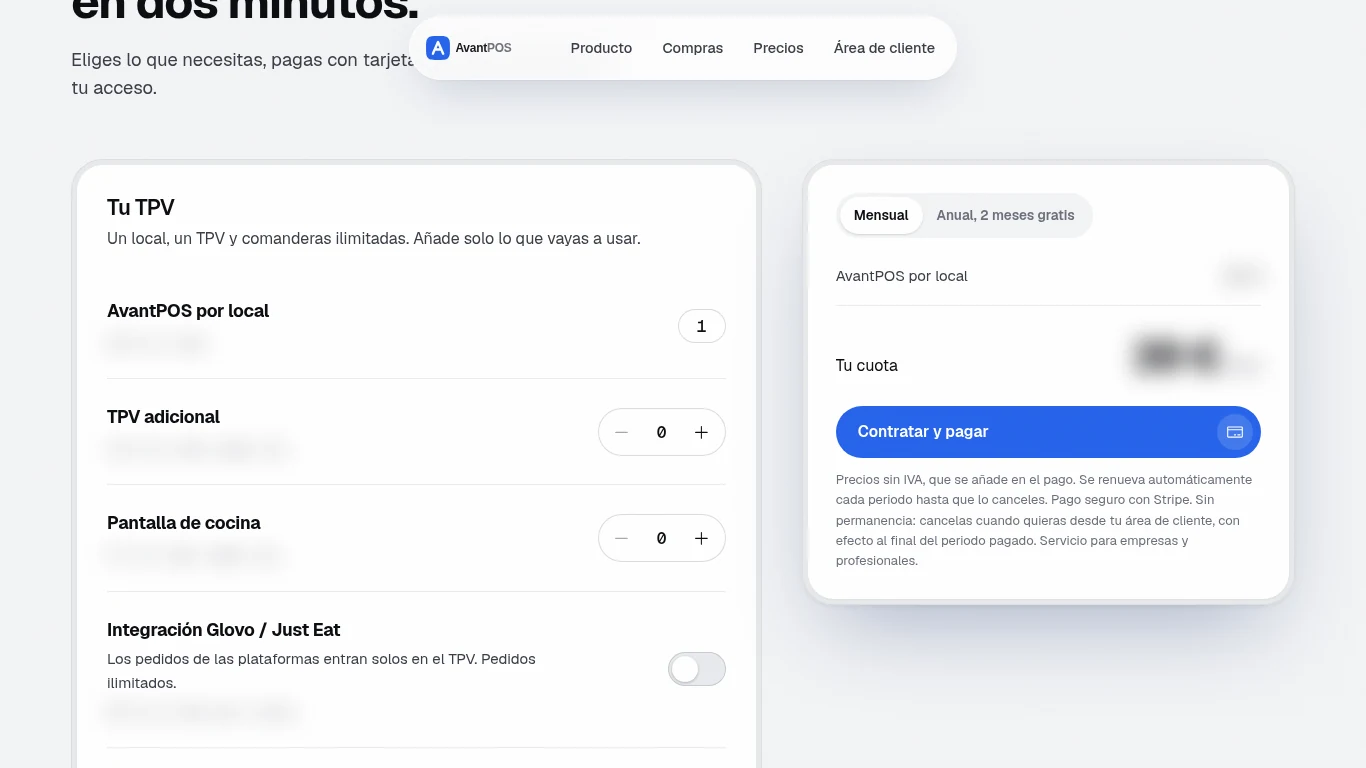
- «Tu TPV»: un local con un TPV y comanderas ilimitadas es la base. Añade TPV adicionales, pantallas de cocina y los módulos que vayas a usar (carta digital, Glovo y Just Eat, gestión remota con IA). Pago mensual o anual.
- «Tus datos»: nombre fiscal, NIF, nombre del local, email y teléfono. El email es la llave de tu cuenta: ahí llegan el acceso y las facturas.
- «Contratar y pagar» abre la pasarela de Stripe. Sin permanencia: se cancela cuando quieras desde el área de cliente.
ConsejoSi prefieres que lo tramite Avant (o ya eres cliente por otra vía), llama al 93 694 05 02: te creamos la cuenta y la licencia y recibes el mismo correo de acceso.
Elegir la cuota
El resumen de la derecha calcula la cuota con lo que has marcado; la factura llega con el IVA desglosado. «Contratar y pagar» abre el pago seguro y, al confirmarlo, la licencia se crea en ese mismo momento.
44Paso 2: el correo de acceso y el área de cliente
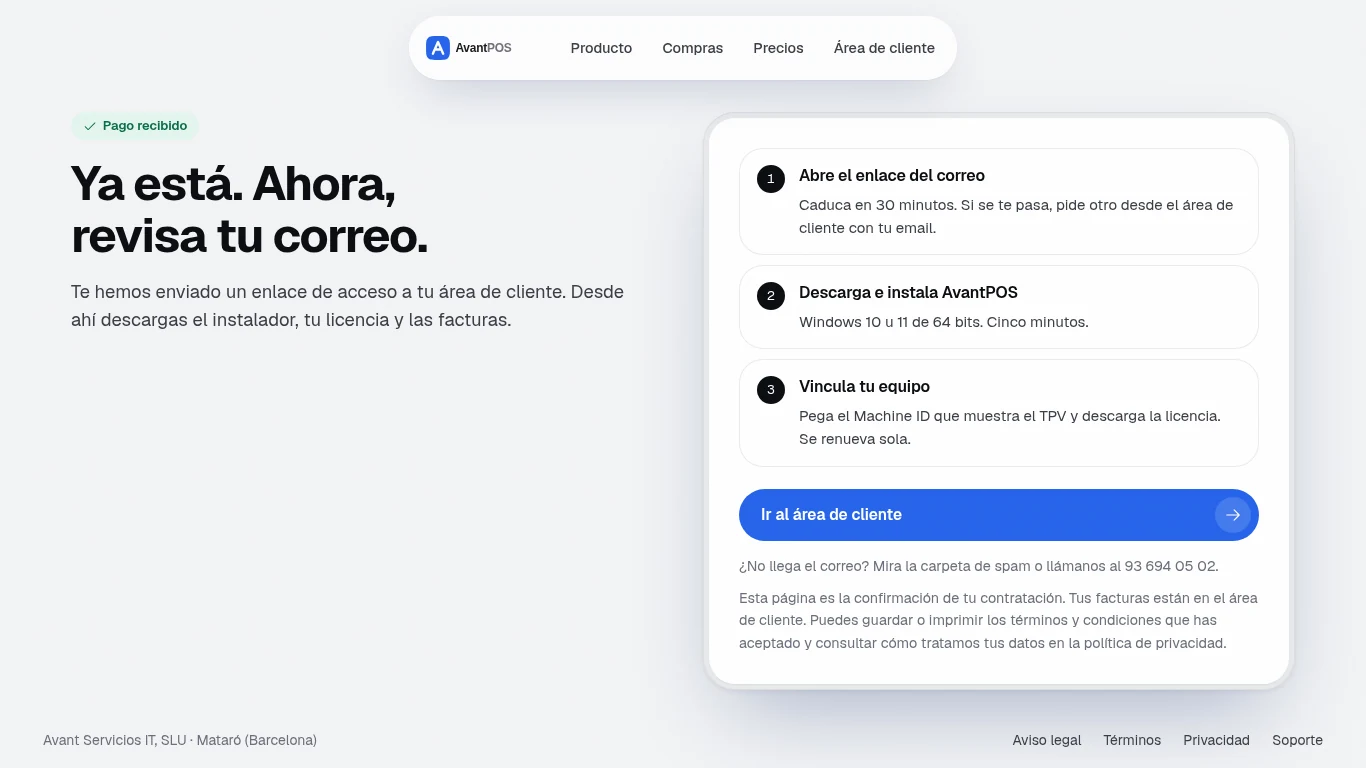
Tras el pago ves la página «Ya está. Ahora, revisa tu correo» y recibes un correo de AvantPOS con un enlace de acceso a tu área de cliente. El enlace caduca a los 30 minutos; si se te pasa, pides otro con tu email.
- Abre el enlace del correo. Entras directamente en tu área de cliente, sin contraseñas.
- Si no llega, mira la carpeta de spam. Si tampoco está, en avantpos.es → Área de cliente escribe tu email y pulsa «Enviarme el enlace».
Entrar en el área de cliente más adelante
El área de cliente está en avantpos.es → Área de cliente. Escribe el email con el que contrataste y recibirás un enlace nuevo. Cada enlace abre una sesión que dura siete días en ese navegador.
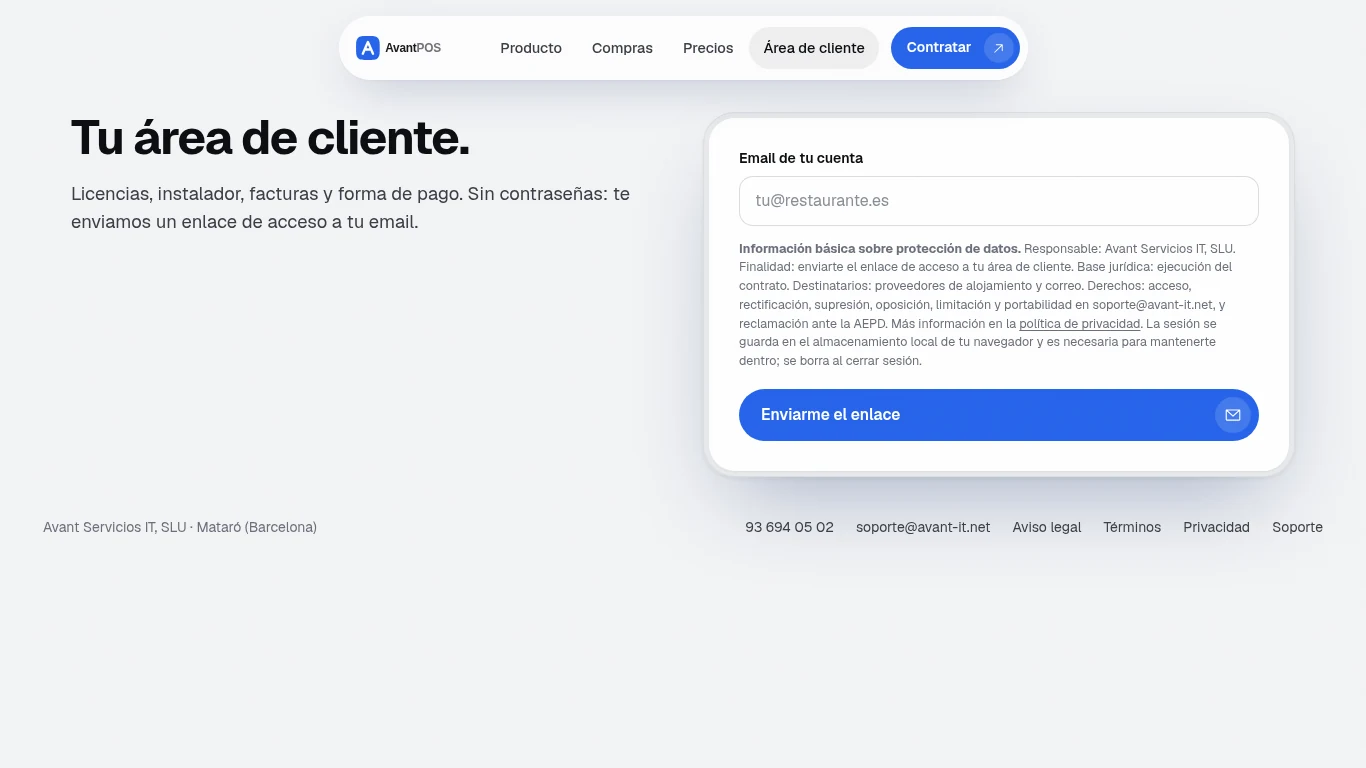
Qué hay en el área de cliente
Tres bloques: tus licencias (estado, puestos, equipo vinculado y versión instalada), el instalador de AvantPOS en su última versión y tus facturas, con la forma de pago para cambiar la tarjeta o cancelar.
ConsejoUna licencia recién contratada aparece «Activa» con el equipo «sin vincular»: falta el paso 4. Si aparece «Pendiente de pago», el pago no se completó: vuelve a Contratar.
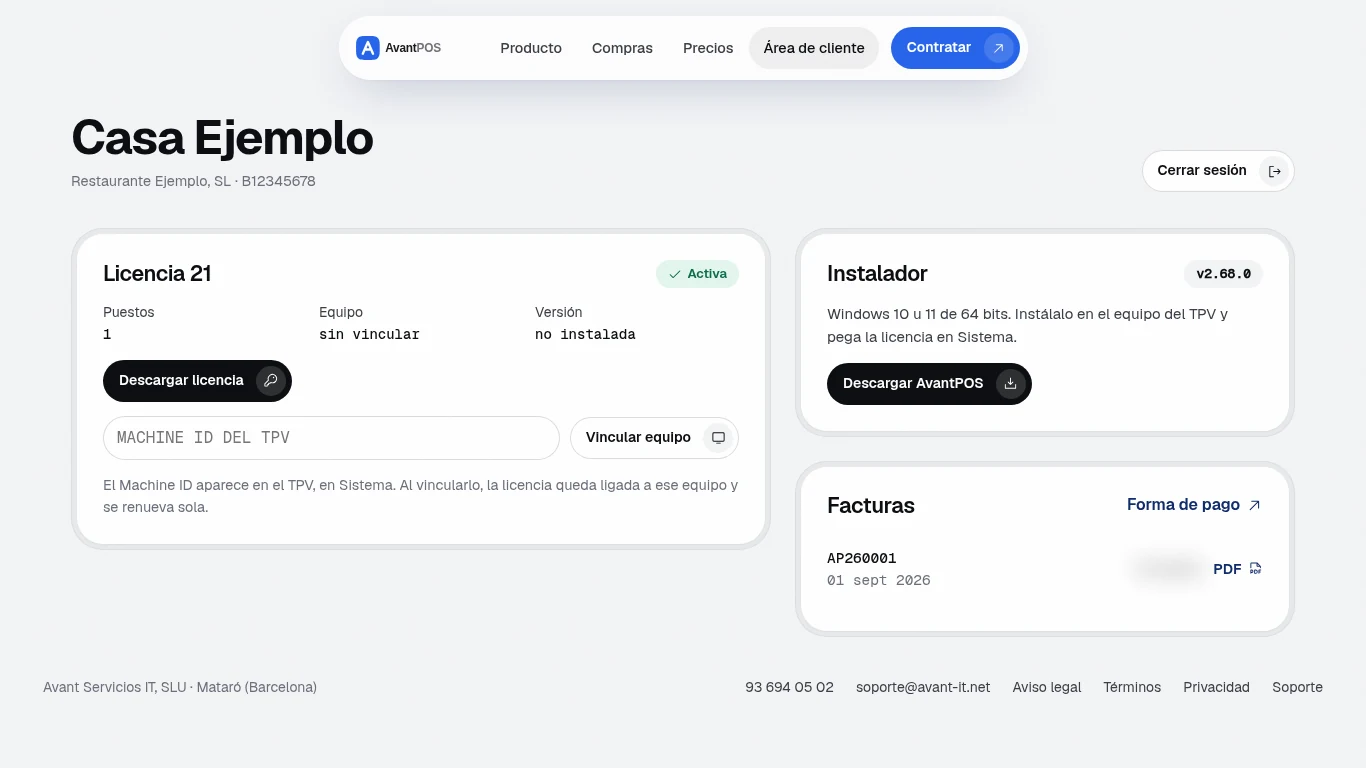
45Paso 3: instalar AvantPOS en el TPV
Desde el área de cliente, «Descargar AvantPOS» baja el instalador. Se instala en el equipo del TPV, con Windows 10 u 11 de 64 bits. Tarda unos cinco minutos.
- Ejecuta el instalador y sigue el asistente. Si aparece un aviso de Windows, elige «Más información → Ejecutar de todas formas».
- El instalador pregunta cómo empezar: «Base de datos de ejemplo», con una carta completa para probar, o «Base de datos personalizada», solo con lo imprescindible y el asistente de configuración.
- Al terminar, AvantPOS arranca solo. Entra con el usuario admin y el PIN 1234 y cámbialo en cuanto puedas (Backoffice → Equipo → Usuarios → PIN).
ConsejoInstala AvantPOS en el equipo definitivo del local: la licencia se vinculará a ese equipo. Si más adelante cambias de ordenador, mira el capítulo «Cambiar de equipo».
46Paso 4: el Machine ID del TPV
El Machine ID identifica el equipo. Está en el TPV, en Backoffice → «Licencia».
- En el TPV, entra con un usuario administrador y pulsa «Backoffice» en el raíl de la izquierda.
- Pulsa «Licencia», debajo de los grupos del menú lateral. Verás el estado actual («Evaluación — 30 días restantes» al principio), los módulos y el Machine ID.
- Pulsa «Copiar» junto al Machine ID. Son 16 letras y números, por ejemplo 0F48BCDA00F21FF0.
ConsejoEl Machine ID no cambia al actualizar AvantPOS ni al reinstalarlo en el mismo equipo. Solo cambia si cambias de ordenador.
47Paso 5: vincular el equipo a la licencia
De vuelta en el área de cliente, en la tarjeta de tu licencia hay un cuadro «Machine ID del TPV».
- Pega el Machine ID que copiaste en el TPV y pulsa «Vincular equipo».
- La tarjeta pasa a mostrar el equipo vinculado. A partir de aquí la licencia queda ligada a ese TPV y se renueva sola.
ConsejoCada licencia se vincula a un solo equipo. Si intentas vincular otro, el área te avisa de que ya está vinculada: para cambiar de equipo, ver el capítulo correspondiente.
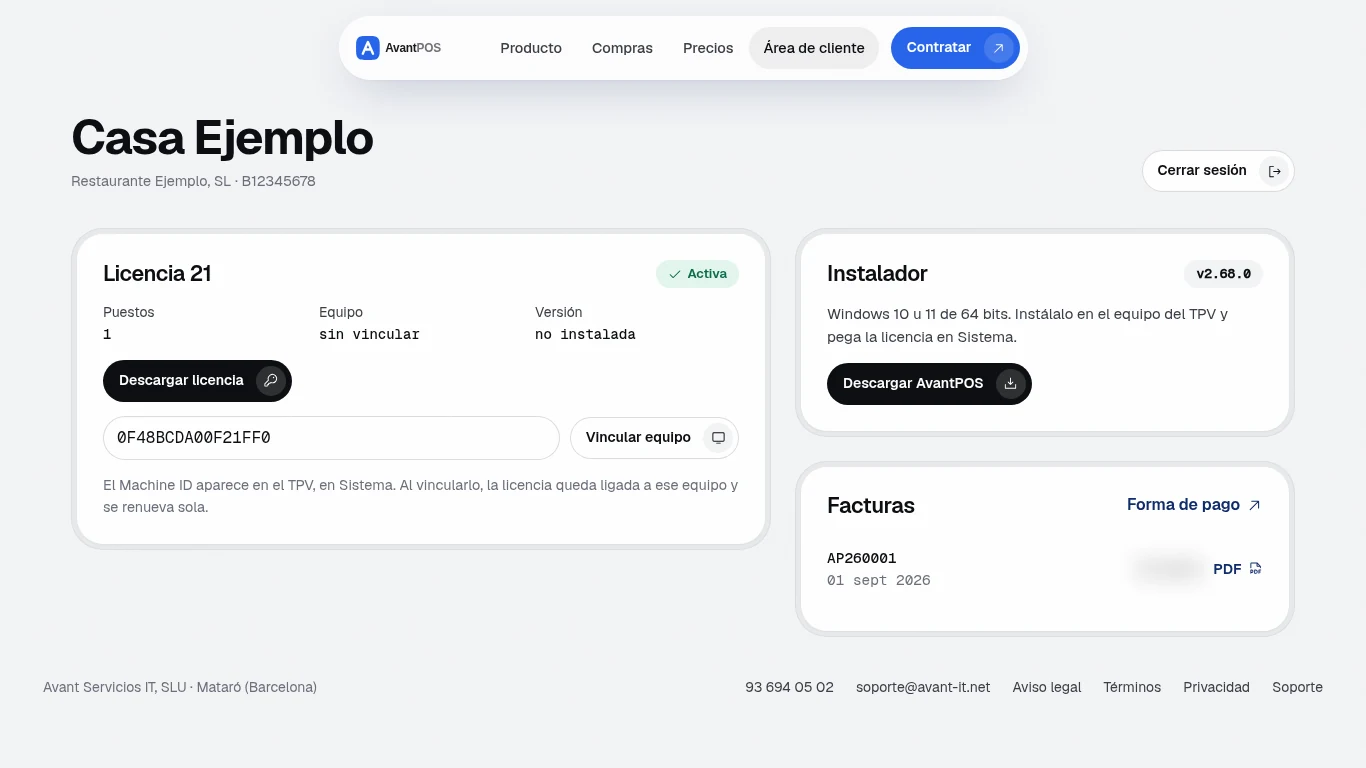
Equipo vinculado
Con el equipo vinculado, el TPV se activa solo la próxima vez que se conecte al servidor de Avant: al arrancar AvantPOS o, como mucho, en 12 horas. Si quieres verlo al momento, reinicia AvantPOS o sigue el paso 6.
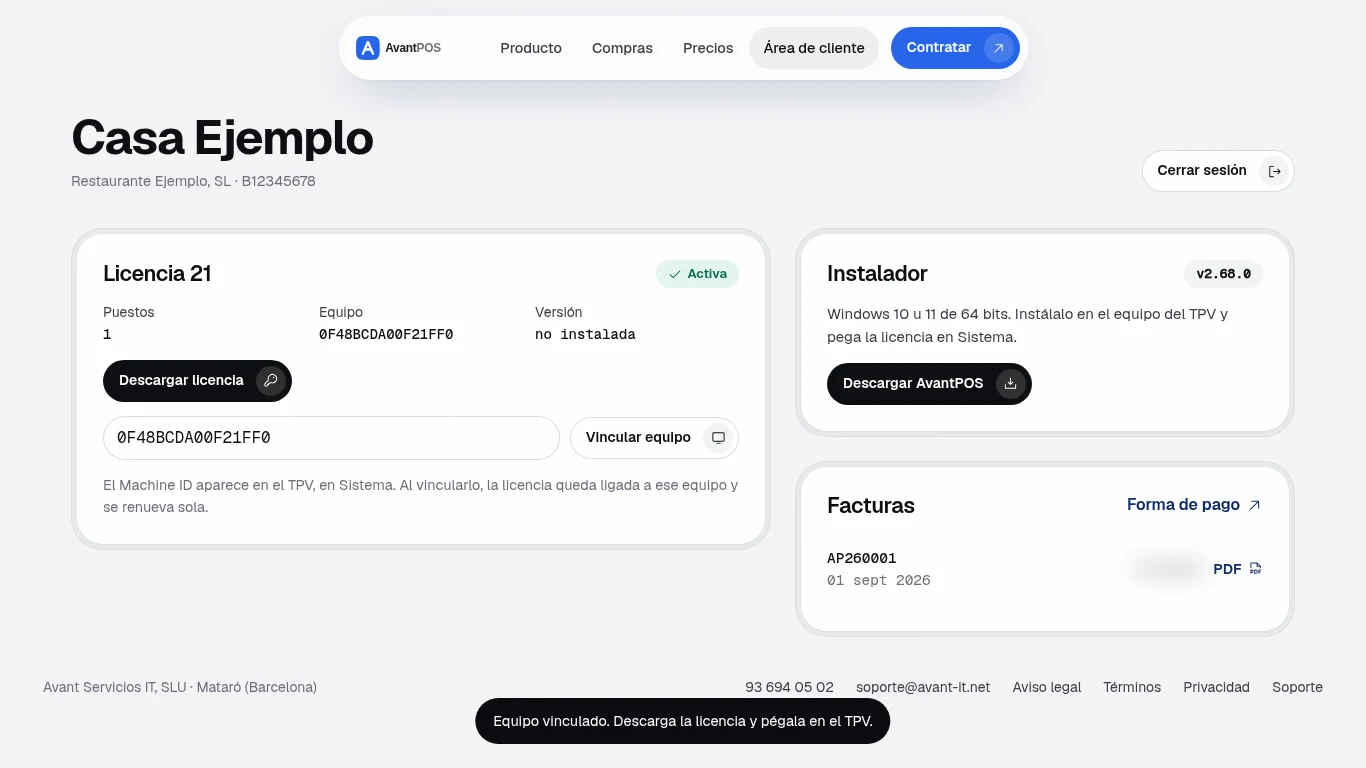
48Paso 6: activar la licencia en el TPV
Normalmente no hace falta hacer nada: con el equipo vinculado, el TPV descarga e instala la licencia solo en cuanto se conecta. Este paso es para activarla al instante o cuando el TPV no tiene internet en ese momento.
- En el área de cliente pulsa «Descargar licencia». Se guarda un fichero avantpos-licencia-N.json.
- Ábrelo con el Bloc de notas, selecciona todo su contenido y cópialo.
- En el TPV, Backoffice → «Licencia», pega el contenido en el cuadro «Contenido de la licencia (licencia.json)» y pulsa «Activar licencia».
- El estado pasa a «Licencia activa — Nombre del cliente (válida hasta …)» y los módulos contratados aparecen en verde.
ConsejoSi el TPV dice que la licencia está emitida para otro equipo, el Machine ID que vinculaste no es el de ese TPV: compáralo con el de la pantalla y corrígelo en el área de cliente (o llámanos si ya está vinculada a otro).
49Qué pasa después: renovación, caducidad y módulos
Renovación automática
La licencia instalada vale 15 días. El TPV la renueva al arrancar y cada 12 horas mientras la suscripción esté pagada, así que nunca tienes que volver a tocarla. La fecha «válida hasta» de la pantalla de Licencia va avanzando sola.
ConsejoSi el TPV lleva más de tres días sin conectarse, Avant lo ve en su panel y te avisa: suele ser un equipo apagado o sin internet.
Si la suscripción se cancela o el pago falla
Con el pago al día no pasa nada. Si el cobro mensual falla, Stripe reintenta durante unos días y te avisa por correo para que actualices la tarjeta en el área de cliente («Forma de pago»). Si la suscripción se da de baja, la licencia deja de renovarse y el TPV sigue vendiendo hasta la fecha «válida hasta»; después muestra «Licencia caducada» y no permite vender, aunque todo lo demás (informes, tickets, backoffice) sigue disponible.
- Para volver a activarla basta con contratar de nuevo desde el área de cliente: el TPV se reactiva solo en la siguiente conexión.
Contratar módulos
Los módulos (TPV adicionales, pantallas de cocina, carta digital, Glovo y Just Eat, gestión remota con IA, datáfono Teya) van dentro de la licencia. Al añadir uno desde «Contratar módulos» (en la pantalla de Licencia del TPV) o desde el área de cliente, la licencia nueva llega al TPV en la siguiente renovación y la función se desbloquea sin reinstalar nada.
Cambiar de equipo
Si cambias el ordenador del TPV, el Machine ID cambia y la licencia deja de valer en el nuevo. Instala AvantPOS en el equipo nuevo, restaura ahí tu copia de seguridad (Backoffice → Configuración → Copias y actualizaciones → Restaurar copia) y llámanos con el Machine ID nuevo: desvinculamos el antiguo y vinculamos el nuevo. La suscripción no cambia.
Preguntas frecuentes
- «Periodo de evaluación finalizado»: han pasado los 30 días de prueba sin licencia. Sigue los pasos 4 a 6.
- «La firma de la licencia no es válida»: el contenido pegado está incompleto. Copia de nuevo todo el fichero, de la primera llave { a la última }.
- «La licencia está emitida para otro equipo»: el Machine ID vinculado no coincide con este TPV.
- El TPV no se activa solo tras vincular: comprueba que tiene internet y reinicia AvantPOS, o activa a mano (paso 6).
- Soporte: 93 694 05 02 · soporte.avant-it.net.
50Contratar AvantDocs: paquetes, prueba gratis y consumo
AvantDocs es un módulo que se contrata aparte y se añade a AvantPOS Pro. Se contrata en avantpos.es/contratar.html o desde el área de cliente, y se activa solo en el TPV en unos minutos, sin instalar nada. Para conocer cómo se usa, vea el capítulo del módulo AvantDocs.
Antes de contratar puede probarlo, una sola vez por licencia: 15 días y 30 albaranes, sin tarjeta, con el botón «Probar gratis 15 días (30 albaranes)» de la pantalla de compras.
Paquetes
Hay varios paquetes según los albaranes que se leen al mes (Basic, Pro, Business y Elite, a medida). Las condiciones vigentes están en avantpos.es y en el área de cliente.
Consejo«AvantDocs Pro» es un paquete del módulo y no tiene relación con AvantPOS Pro, la versión del TPV.
Consumo del mes
La pantalla de compras indica cuántos albaranes lleva leídos en el mes, por ejemplo «AvantDocs Basic: 37 de 50 albaranes este mes». Un fichero idéntico a uno ya subido no se vuelve a leer ni se cuenta. En la prueba gratis, la barra muestra «Prueba de AvantDocs: 7 de 30 albaranes».
Qué hacer si…
El módulo no está contratado o no aparece activo: si lo acaba de contratar, espere unos minutos; si no se activa, use «Ayuda y soporte» del TPV, llame al 93 694 05 02 o entre en soporte.avant-it.net.
Quiere cambiar de paquete o necesita más albaranes al mes: pídalo desde el área de cliente o en soporte.avant-it.net.
Sale el candado «Esta función es de AvantPOS Pro»: su licencia es AvantPOS Lite y debe pasar a AvantPOS Pro para usar compras, stock y AvantDocs.
51Dudas frecuentes
«No me deja vender»: comprueba que la jornada está abierta (píldora «Jornada abierta» en la cabecera; si pone «Cerrada», ábrela con el fondo de caja).
«Quiero borrar una línea ya enviada»: tócala y pulsa «Cancelar»; el TPV pedirá el motivo y, según la configuración, el PIN de un encargado. Cocina recibe el aviso.
«El cliente se ha ido sin pagar»: «Más opciones → Cancelar Ticket» con motivo, o «Consumo Propio» si fue de la casa.
«He cobrado con la forma de pago equivocada»: devuelve el ticket desde Informes y cóbralo de nuevo con la forma correcta. No se puede editar un ticket cobrado.
«No sale la comanda por la impresora»: reimprímela con «Más opciones → Reimprimir Comanda». Si sigue sin salir, revisa la impresora y avisa al encargado; las comandas pendientes se reintentan solas.
«Quiero cerrar y hay mesas abiertas»: el cierre te las lista para cobrarlas, cancelarlas o dejarlas para mañana.
ConsejoEl manual se actualiza con cada versión. Esta es la v1.3 y cubre AvantPOS 2.70.