1Qué aporta el módulo
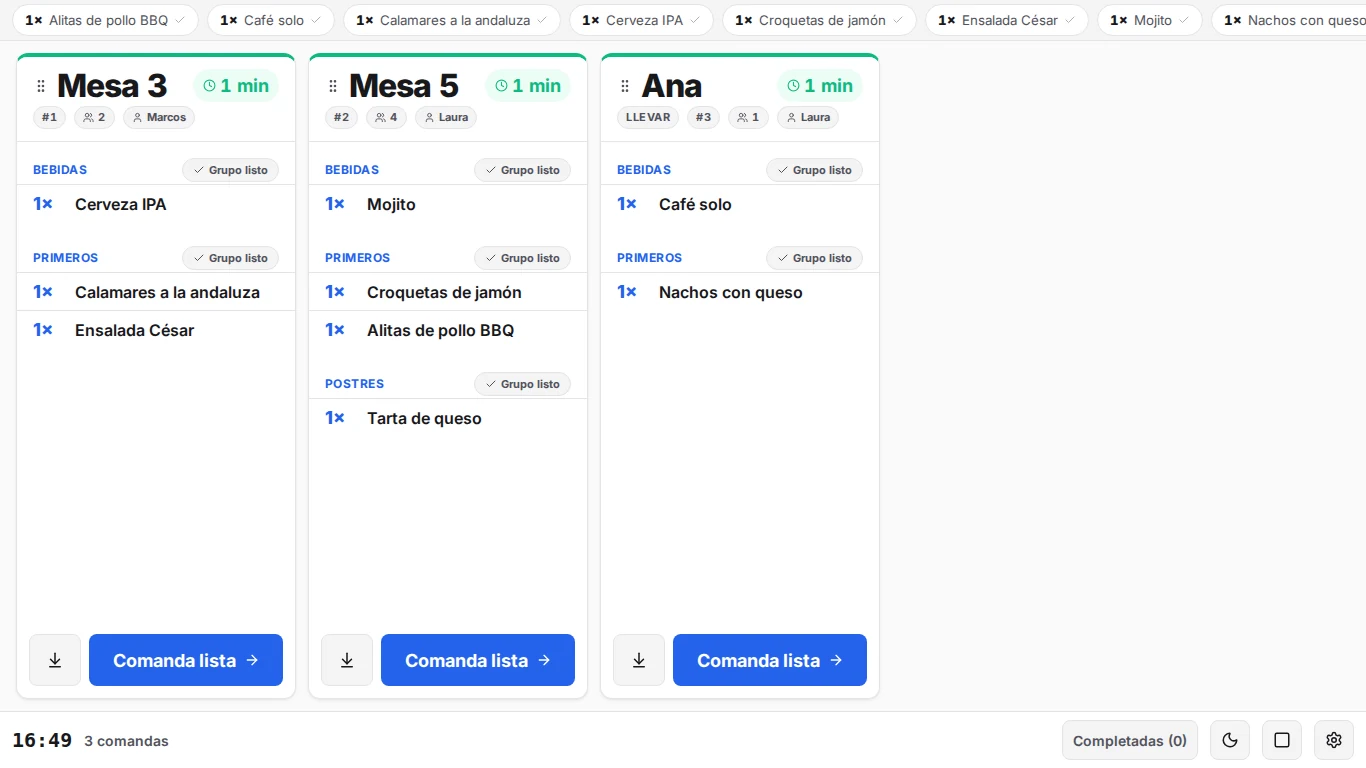
El módulo Pantalla de cocina (KDS) sustituye la impresora de comandas por un monitor en cada estación de trabajo. Las comandas aparecen en pantalla en cuanto el camarero las envía, con sus notas y modificaciones, y cocina marca lo que va preparando; el pase y la sala ven el estado en tiempo real.
- Sin papel ni impresoras de cocina; sin comandas perdidas o ilegibles.
- Cada estación (frío, caliente, barra, pase) ve solo lo suyo; el tiempo de cada comanda cambia de color al superar los umbrales fijados.
- Tres presentaciones según el tipo de local: restaurante, fast food y pase o expedidor.
- Los tiempos de preparación quedan registrados para los informes de cocina.
ConsejoFunciona en cualquier dispositivo con navegador (monitor táctil, tablet o televisor con miniordenador) conectado a la red local. Se contrata por pantalla desde el área de cliente.
2Preparación en el backoffice
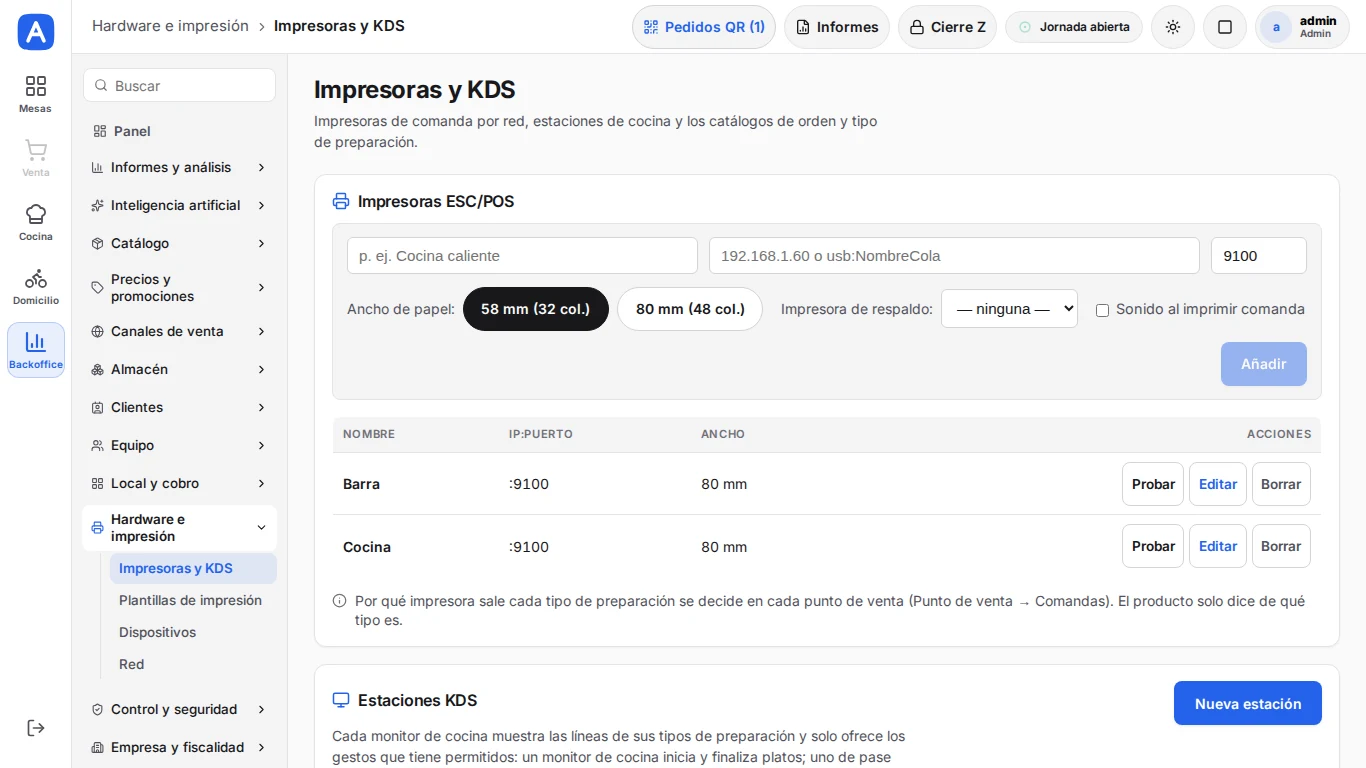
En Backoffice → Hardware e impresión → Impresoras y KDS se definen las impresoras, las estaciones y los catálogos que ordenan las comandas.
- «Tipo de preparación» (Cocina, Barra…) clasifica dónde se elabora cada producto y decide por qué impresora y en qué monitor sale.
- «Estaciones KDS»: cree una por puesto de trabajo con «Nueva estación» (Cocina, Barra, Pase). Indique qué tipos de preparación muestra (y, si quiere, también los productos sin tipo) y qué puede hacer ese monitor: «Iniciar» (marcar «preparando»), «Finalizar» (marcar preparado) y «Servir» (dar la comanda por lista para recoger). Un monitor de cocina inicia y finaliza platos; uno de pase solo los sirve.
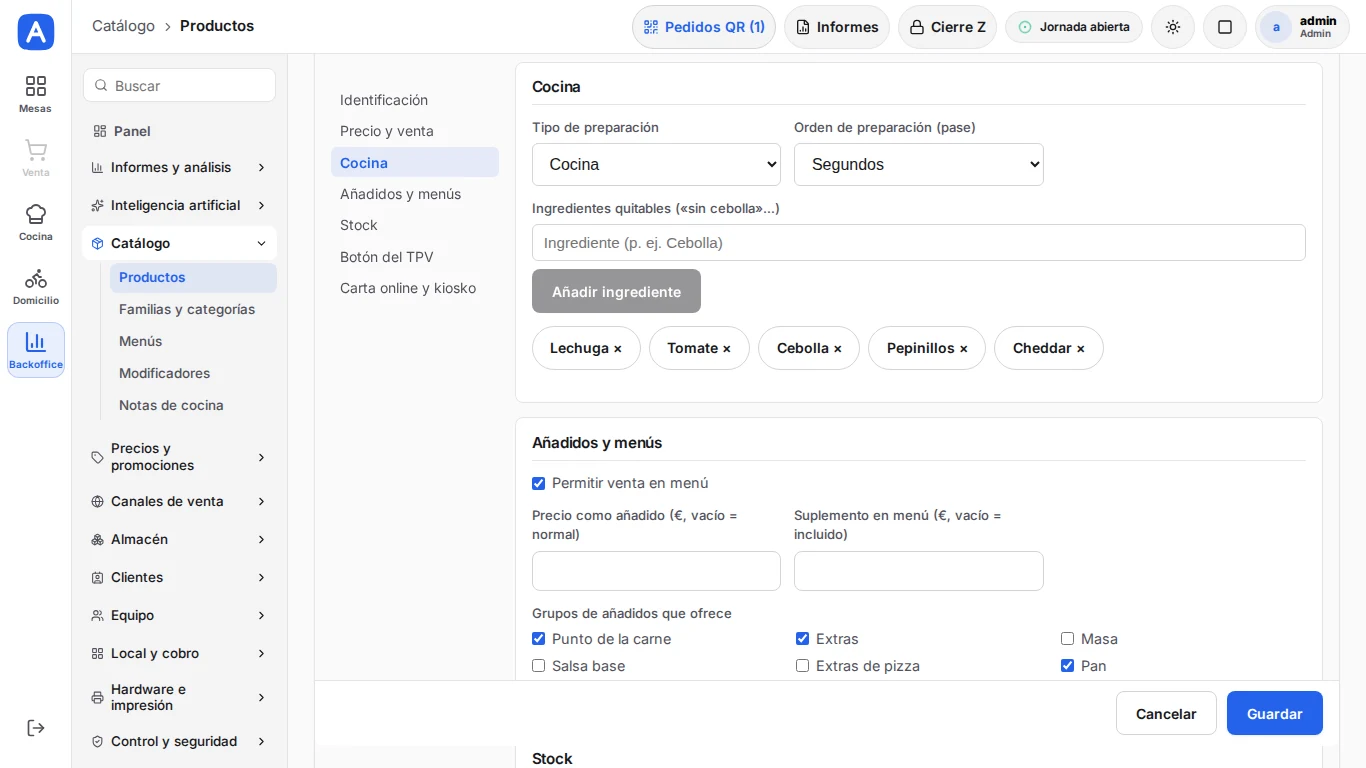
- «Orden de preparación» (Primeros, Segundos, Postres) agrupa las líneas de la comanda y permite marchar por pases.
Asignar los productos
En la ficha de cada producto (Catálogo → Productos), apartado «Cocina», se indican su «Tipo de preparación» (si no se indica, se hereda de la familia) y su «Orden de preparación (pase)». El tipo decide a qué estaciones va; un monitor configurado como «Todas las estaciones» lo ve todo.
Comanda de cocina impresa
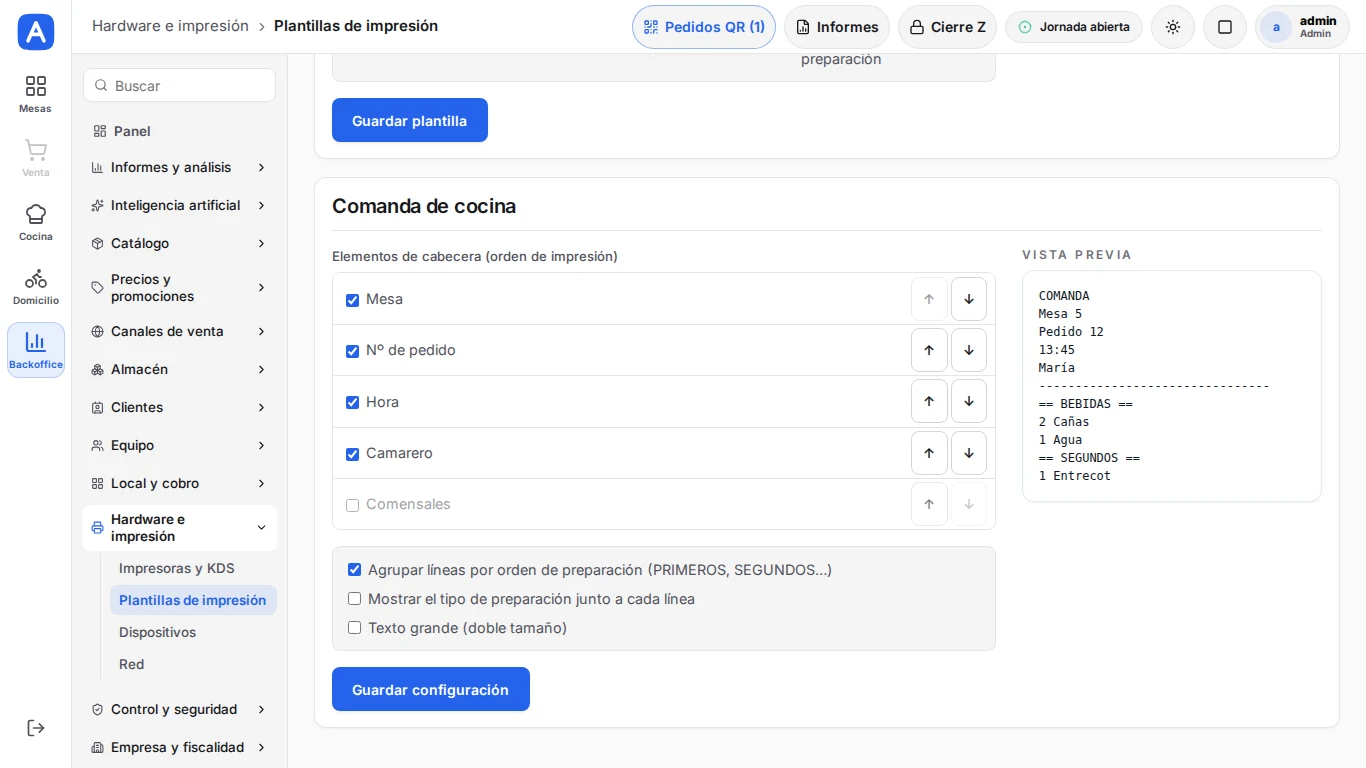
Si convive con impresoras de comanda, Hardware e impresión → Plantillas de impresión → «Comanda de cocina» define los elementos de la cabecera (mesa, nº de pedido, hora, camarero, comensales) y si se agrupan las líneas por orden de preparación. Por qué impresora sale cada tipo de preparación se decide en cada punto de venta. El KDS y la impresora reciben las mismas líneas.
3Abrir el monitor en la pantalla de cocina
El monitor es una página web servida por el TPV en la red local; no requiere instalación.
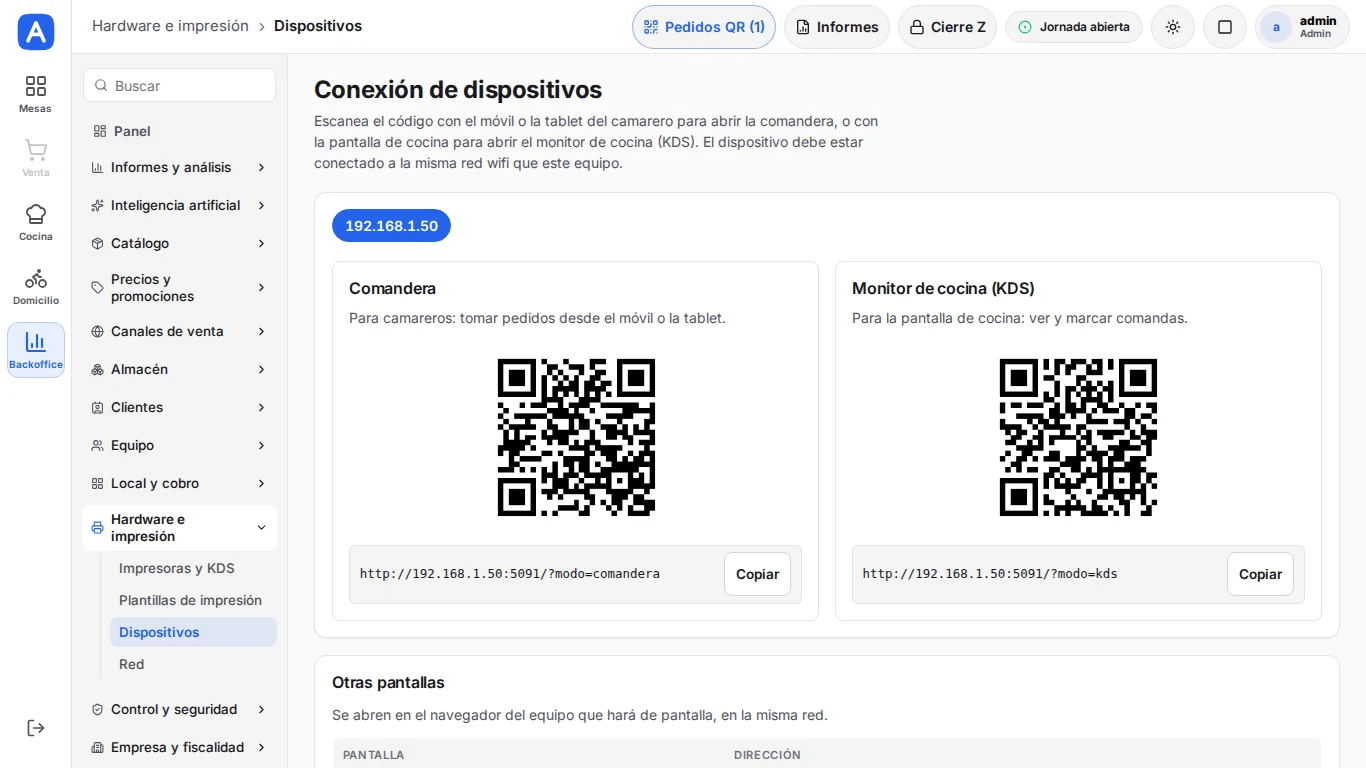
- En Backoffice → Hardware e impresión → Dispositivos, escanee el código «Monitor de cocina (KDS)» con el dispositivo, o teclee la dirección indicada en su navegador.
- Ponga el navegador a pantalla completa (F11 en un ordenador) y fije la página como inicio para que se abra sola al encender.
ConsejoEl dispositivo debe estar en la misma red wifi o cableada que el TPV. En Dispositivos puede guardar la red wifi del local y generar un QR para conectarlos sin teclear la contraseña.
Configurar el monitor
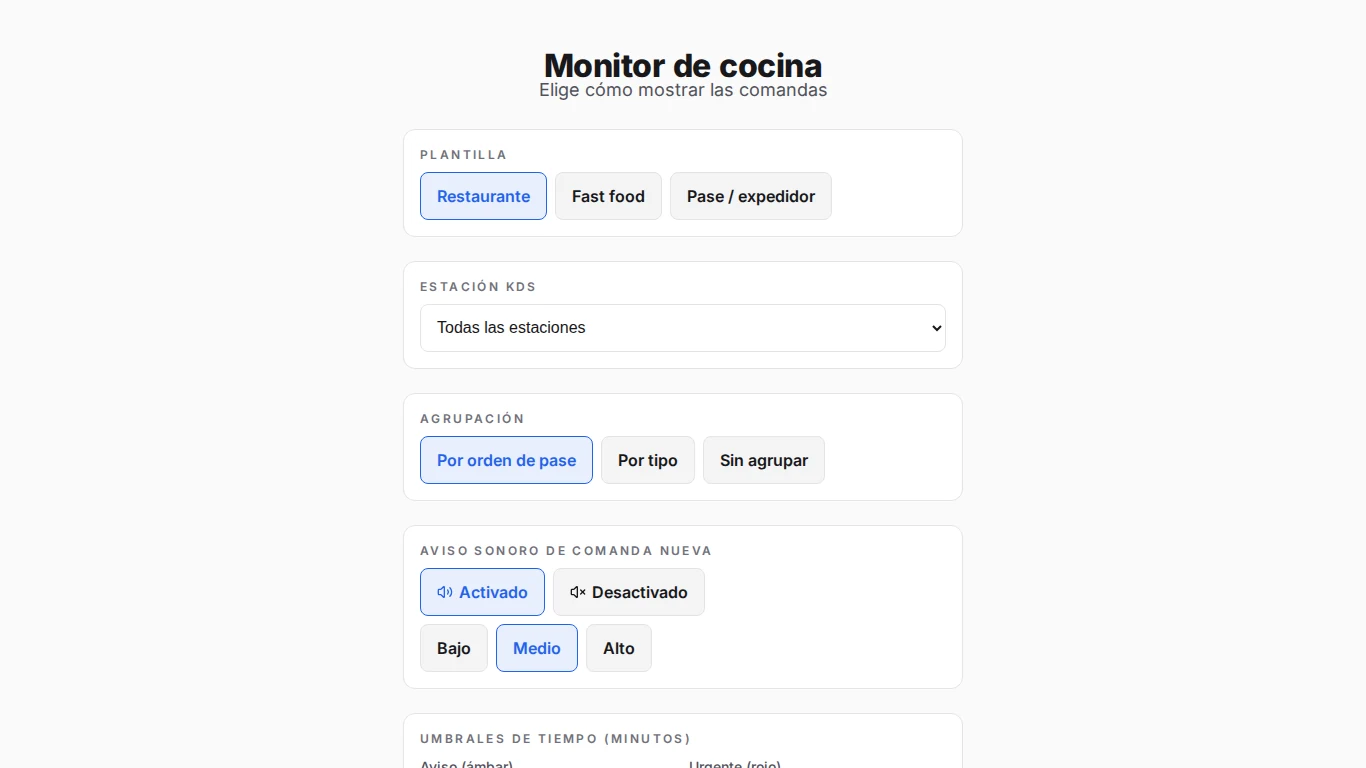
La primera vez, el monitor pide su configuración, que queda guardada en el dispositivo:
- Plantilla: Restaurante, Fast food o Pase / expedidor.
- Estación KDS que muestra (o «Todas las estaciones»).
- Agrupación de las líneas: por orden de pase, por tipo o sin agrupar.
- Aviso sonoro de comanda nueva y su volumen (bajo, medio o alto).
- Umbrales de tiempo en minutos: aviso (ámbar) y urgente (rojo).
- Resumen agregado de pendientes (la banda superior con el total por producto), tamaño de las tarjetas (compactas, normales o anchas) y por dónde entran las comandas nuevas (por la derecha o por la izquierda).
La configuración se cambia en cualquier momento desde el icono de ajustes de la barra inferior.
4Presentación Restaurante
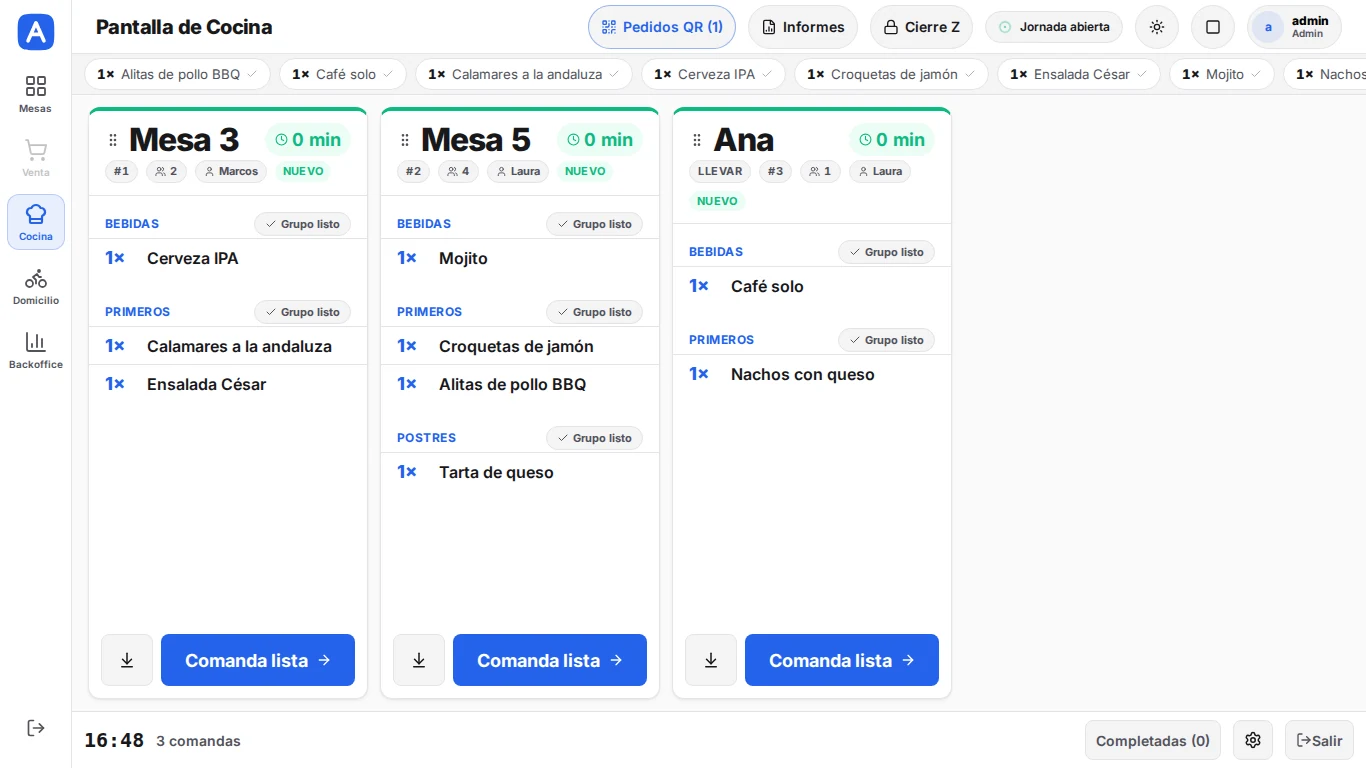
Una tarjeta por comanda con la mesa o el nombre del pedido, el número de cocina, los comensales, el camarero y el tiempo transcurrido. Las líneas se agrupan por pase (Primeros, Segundos…) con sus notas y modificaciones en color.
- Toque una línea para marcarla «Preparando» o preparada; «Grupo listo», junto a cada pase, marca todas sus líneas, y el botón «Comanda lista» marca toda la tarjeta.
- La banda superior resume lo pendiente por producto («3× Medio pollo asado»), útil para agrupar elaboraciones.
- El borde de la tarjeta pasa a ámbar y a rojo al superar los umbrales de tiempo; las urgentes marcadas desde el TPV se destacan.
- Las tarjetas pueden reordenarse arrastrando y aparcarse con el icono inferior para despejar la pantalla.
5Presentación Fast food
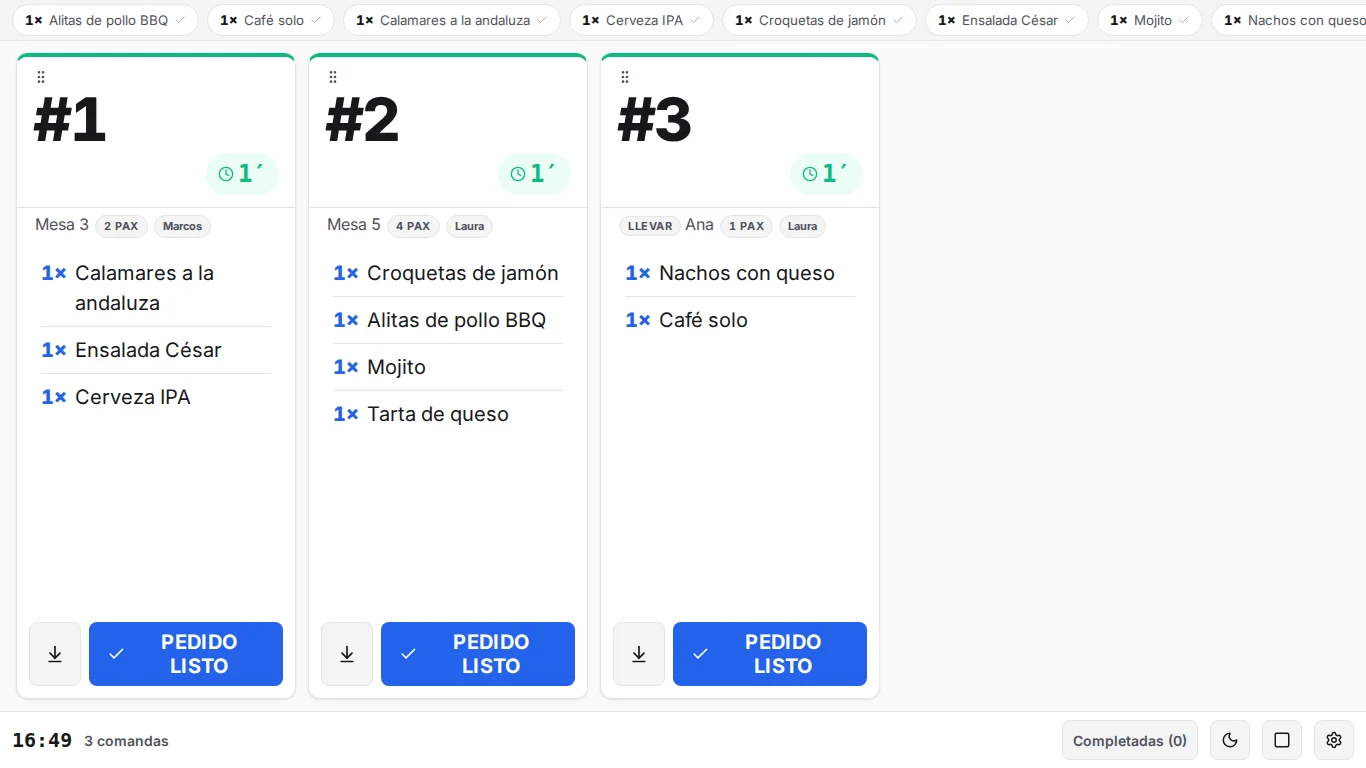
Pensada para pedidos numerados y ritmo alto: el número o la mesa en grande, las líneas sin agrupar y un único botón «Pedido listo». Al marcarlo, el número pasa a la pantalla de recogida y al monitor de listos.
6Presentación Pase / expedidor
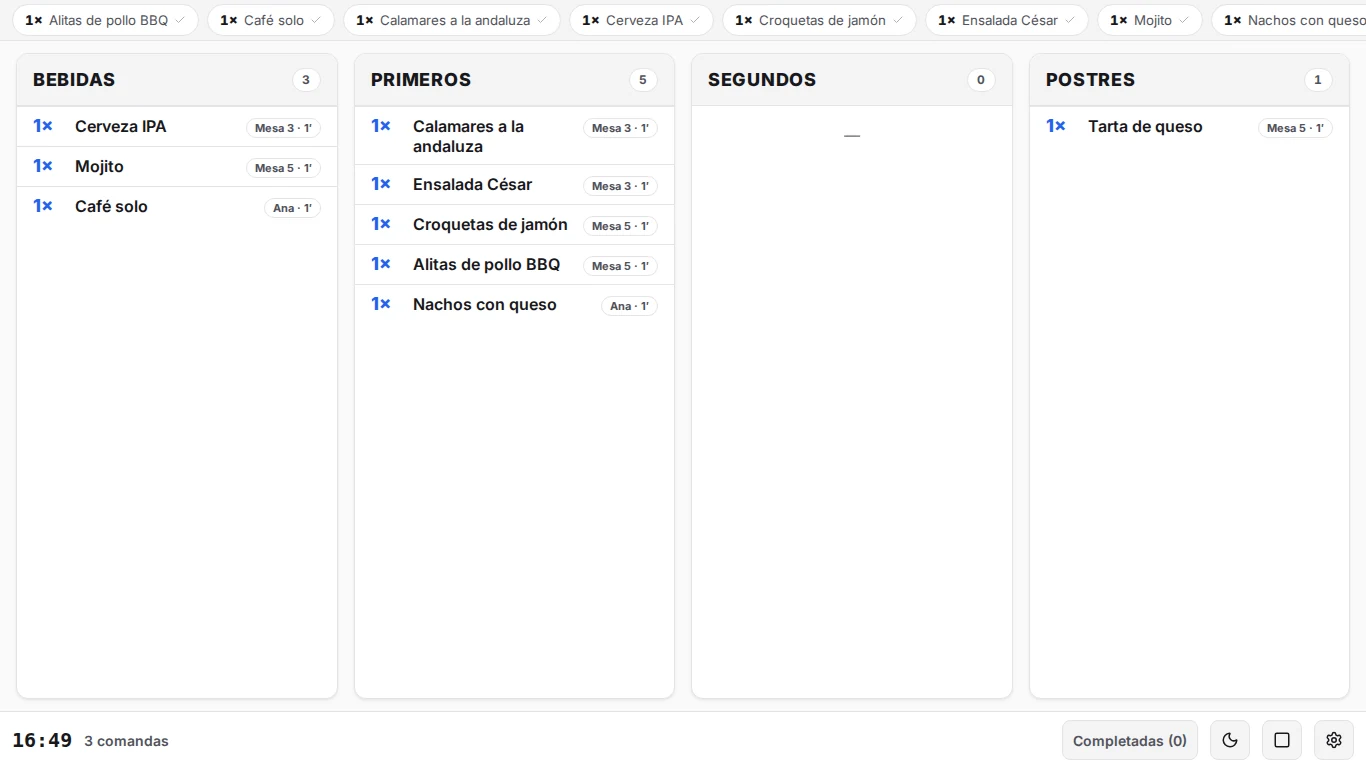
Vista por columnas (Bebidas, Primeros, Segundos, Postres) con todas las líneas pendientes de todas las comandas, cada una con su mesa y su tiempo. Es la vista del expedidor: permite ver de un vistazo qué falta para completar cada mesa y marchar los segundos cuando salen los primeros.
7La cocina desde el TPV y la recogida
El TPV incluye la vista «Cocina» en su raíl, con las mismas comandas y filtros por estación, para locales sin monitor dedicado o para que el encargado supervise.
- La primera vez pide la misma configuración que el monitor («Empezar» la guarda en ese TPV); «Completadas» lista lo terminado y permite «Deshacer» un plato marcado por error.
- Al marcar «Preparado», la mesa cambia de estado en el plano de sala y el camarero lo ve en la comandera.
Pantalla de recogida
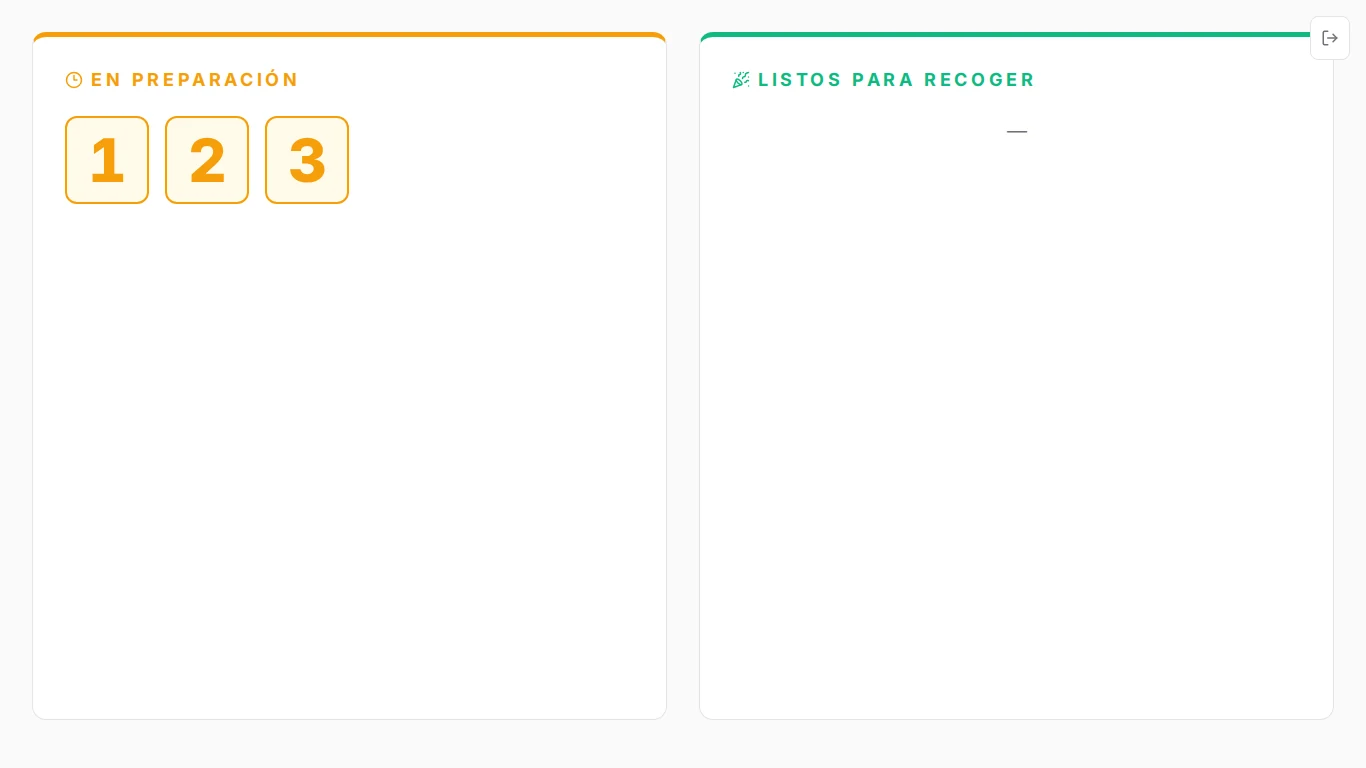
Un monitor de cara al público o al repartidor («Pantalla de recogida / delivery», en Dispositivos → Otras pantallas) muestra los números en preparación y los listos para recoger. Se actualiza solo al marcar en el KDS.
Informes de cocina
Backoffice → Informes y análisis → Informes, pestaña «Cocina», recoge los tiempos de preparación por estación y globales, calculados a partir de las marcas del KDS: desde que se envía la comanda hasta que se marca preparada.