1Qué aporta el módulo
El Registro de jornada de AvantPOS cumple la obligación legal de registrar la jornada diaria de cada persona trabajadora (artículo 34.9 del Estatuto de los Trabajadores y Real Decreto-ley 8/2019) y está preparado para el registro horario digital que desarrolla el Gobierno. El personal ficha en el propio TPV con su PIN; el encargado consulta, corrige con trazabilidad y exporta desde el backoffice.
- Hora del servidor: cada marcaje lleva el sello de tiempo del sistema, nunca una hora tecleada por el trabajador.
- Registros inmutables y encadenados: los fichajes no se borran ni se editan. Las correcciones y anulaciones quedan anotadas con quién, cuándo y por qué, y el registro original permanece visible. Cada evento lleva una huella SHA-256 enlazada con la anterior, como en VeriFactu.
- Acceso del trabajador a sus propios fichajes desde el TPV.
- Exportación a CSV y Excel para la gestoría y para la Inspección de Trabajo, y conservación de cuatro años.
ConsejoEl registro de jornada está incluido en la licencia base de AvantPOS; no requiere contratación aparte.
2Preparación: quién ficha
Cada persona ficha con su PIN de acceso al TPV, por lo que basta con que exista como usuario.
- En Backoffice → Equipo → Usuarios, dé de alta a cada trabajador con su nombre, rol y PIN (de 4 a 8 dígitos). El PIN se cambia con el botón «PIN».
- El indicador «Ficha» de cada usuario indica que puede registrar su jornada. Desactívelo para usuarios que no son trabajadores (por ejemplo, una cuenta genérica de barra).
ConsejoLos PIN son personales. Un PIN compartido invalida el registro: cada persona debe tener el suyo.
3Fichar desde el TPV
El fichaje se hace en la pantalla de acceso del TPV, sin entrar en la venta.
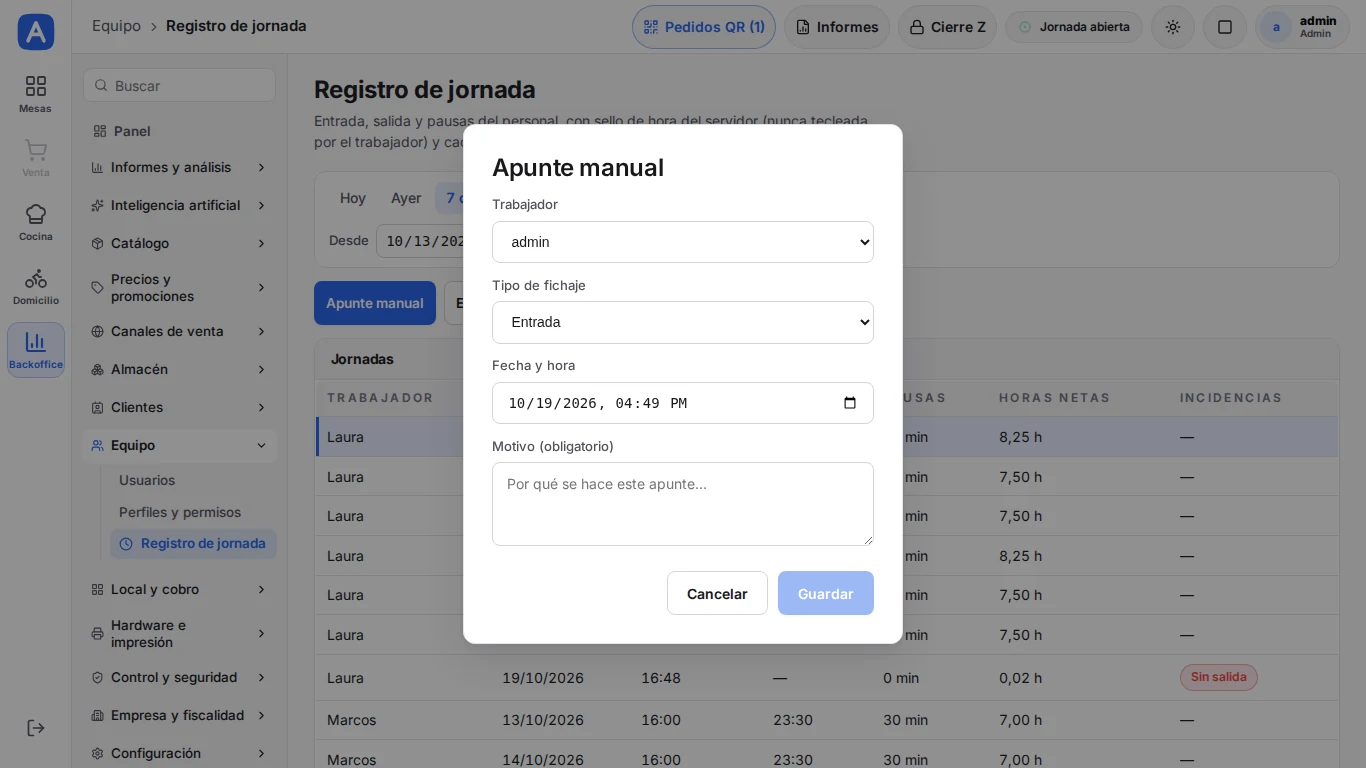
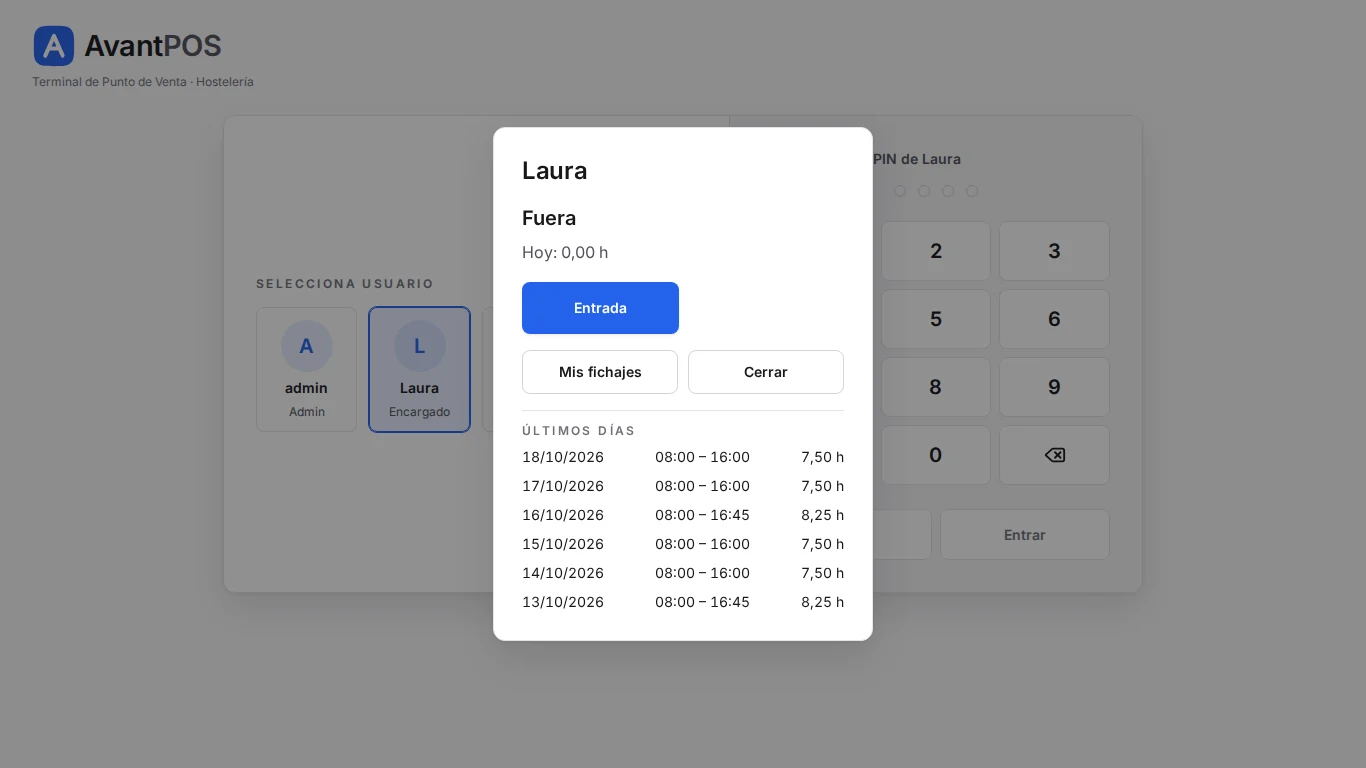
- Seleccione su usuario y pulse «Fichar». El botón queda resaltado y el teclado pasa a modo fichaje («Fichar: teclea tu PIN»).
- Teclee su PIN. Al cuarto dígito se abre su ficha de jornada.
- «Cancelar fichaje» vuelve al acceso normal.
La ficha de jornada
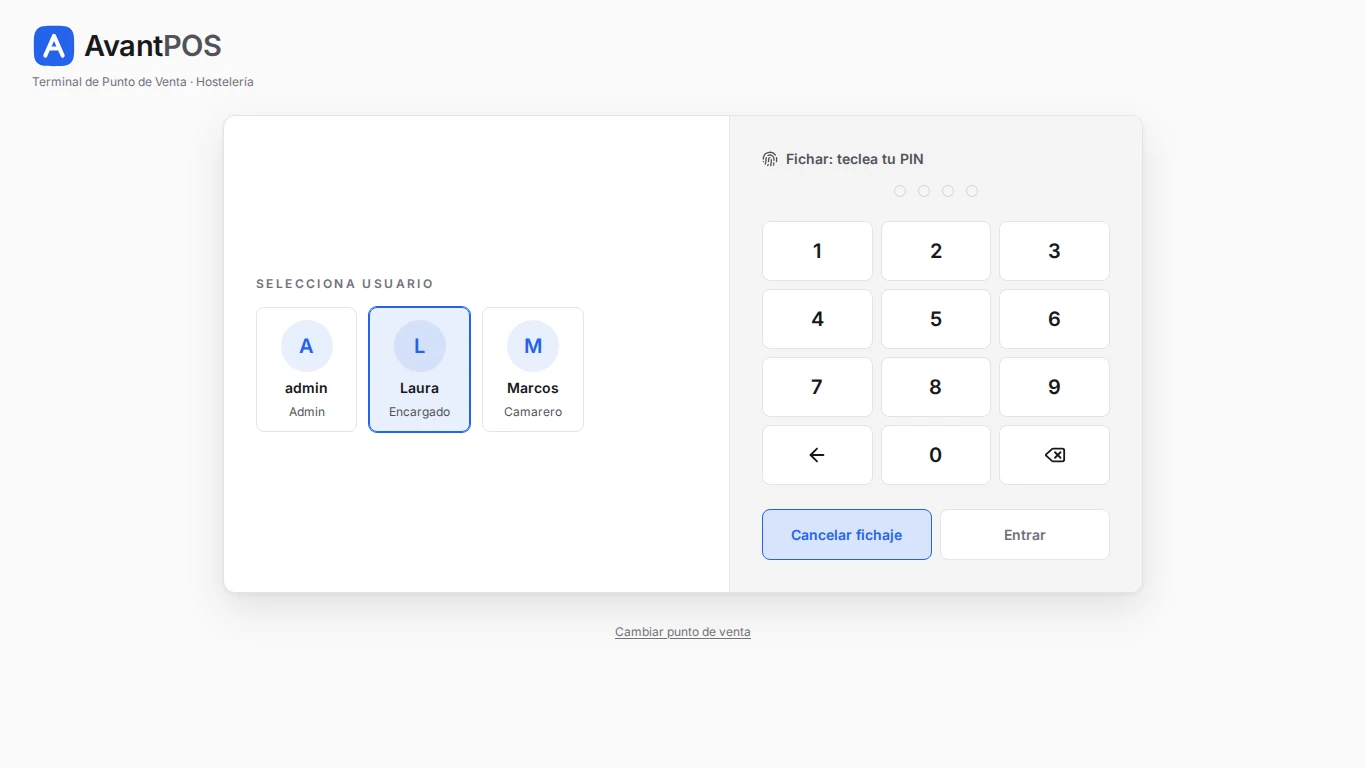
La ficha muestra el estado actual (fuera, trabajando o en pausa), la hora del último marcaje y las horas acumuladas hoy. Solo se ofrecen las acciones que tienen sentido en ese momento:
- «Entrada» al empezar la jornada y «Salida» al terminarla.
- «Iniciar pausa» y «Fin de pausa» para descansos y comidas; las pausas se descuentan de las horas netas.
- Cada acción se registra al instante con la hora del servidor y cierra la ficha.
ConsejoSi se olvidó fichar la salida, no intente compensarlo con la entrada siguiente: comuníquelo al encargado, que lo anota desde el backoffice con un motivo.
Mis fichajes
«Mis fichajes» muestra al trabajador sus jornadas de los últimos días, con entradas, salidas, pausas y horas netas. Es el acceso del trabajador a su propio registro que exige la norma.
4Consulta y control desde el backoffice
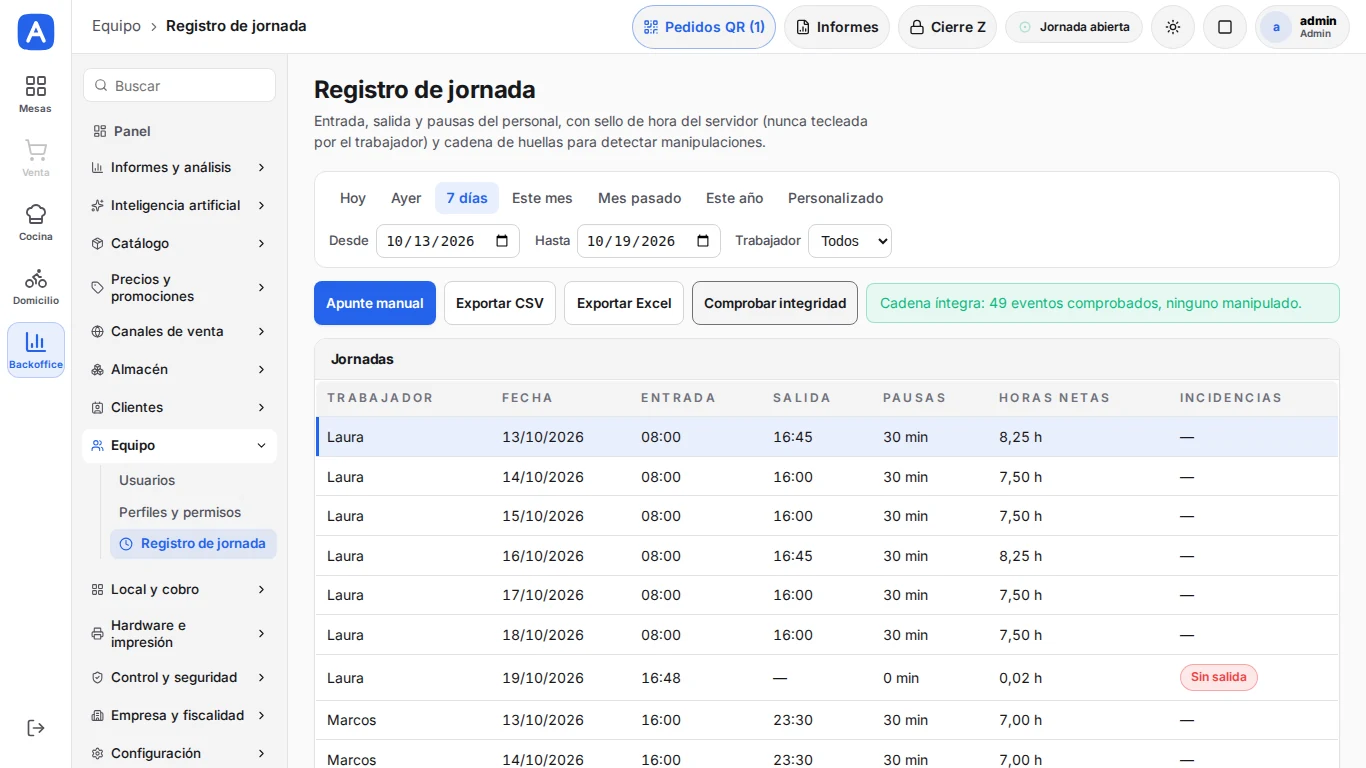
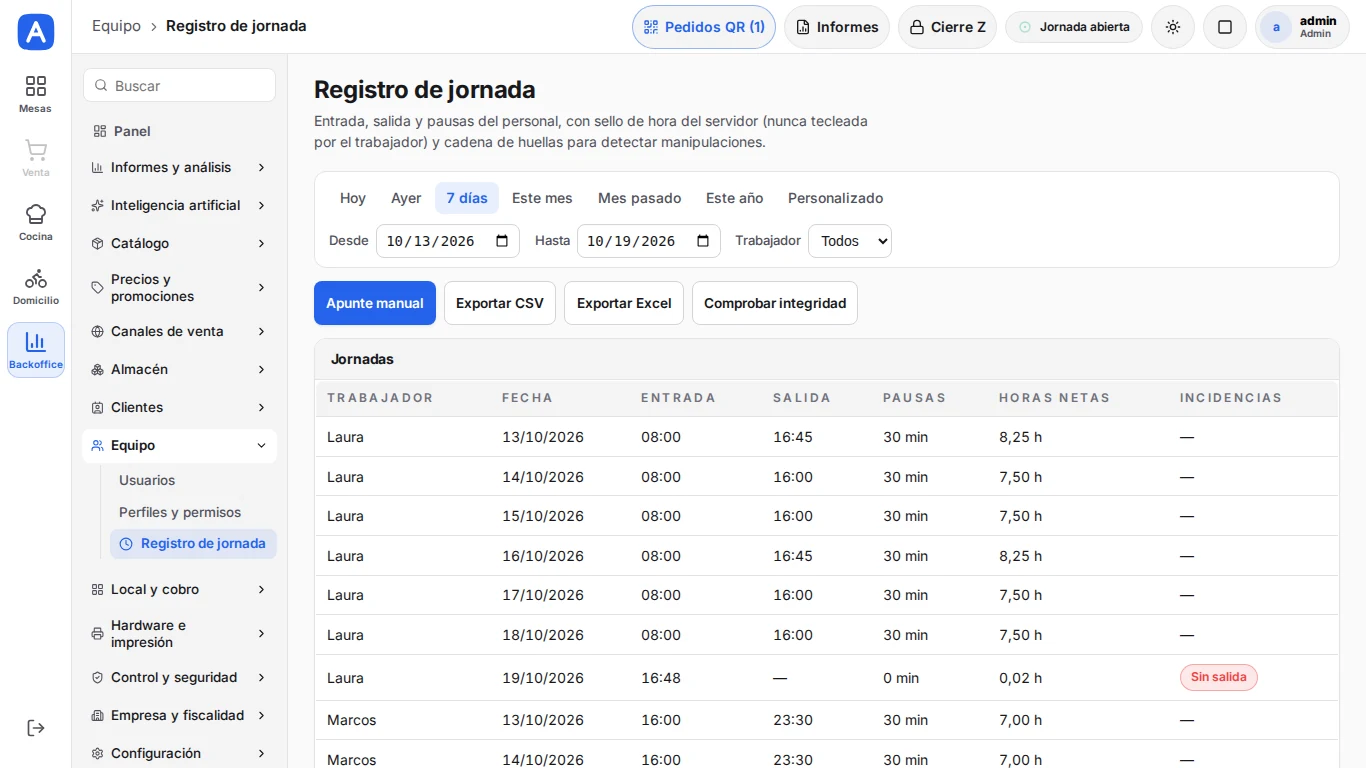
En Backoffice → Equipo → Registro de jornada, el encargado consulta las jornadas de todo el personal.
- Elija el periodo (hoy, ayer, 7 días, este mes, mes pasado, este año o fechas a medida) y, si quiere, un trabajador.
- La tabla «Jornadas» muestra, por trabajador y día, la entrada, la salida, las pausas, las horas netas y las incidencias (jornada sin cerrar, pausa sin terminar, apuntes manuales).
- «Exportar CSV» y «Exportar Excel» generan el fichero del periodo para la gestoría o para una inspección.
Los eventos de un día
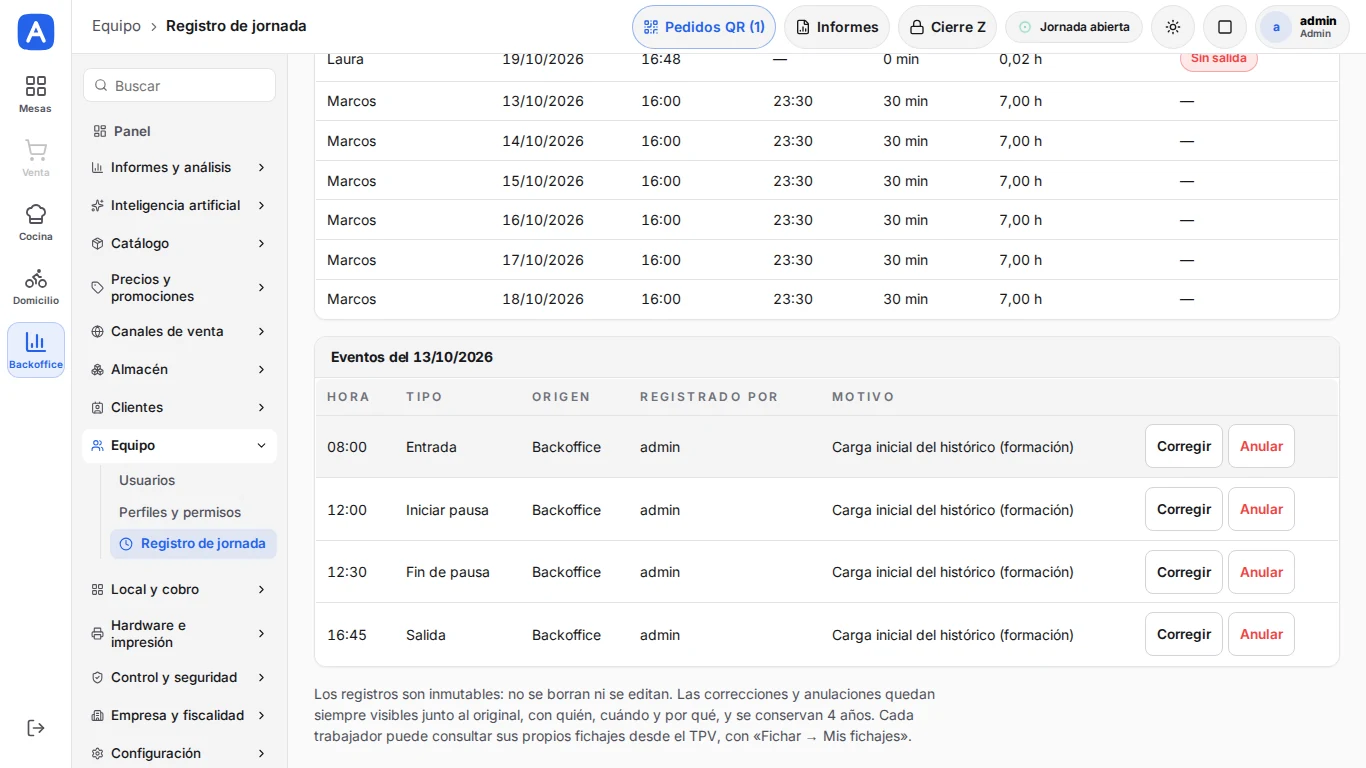
Al seleccionar una jornada se listan sus eventos uno a uno: hora, tipo, origen (TPV o backoffice), quién lo registró y el motivo si es un apunte manual. Desde aquí se corrige o anula un evento.
5Apuntes manuales, correcciones y anulaciones
Los olvidos y errores se resuelven con apuntes que dejan rastro. El registro original nunca se modifica ni desaparece.
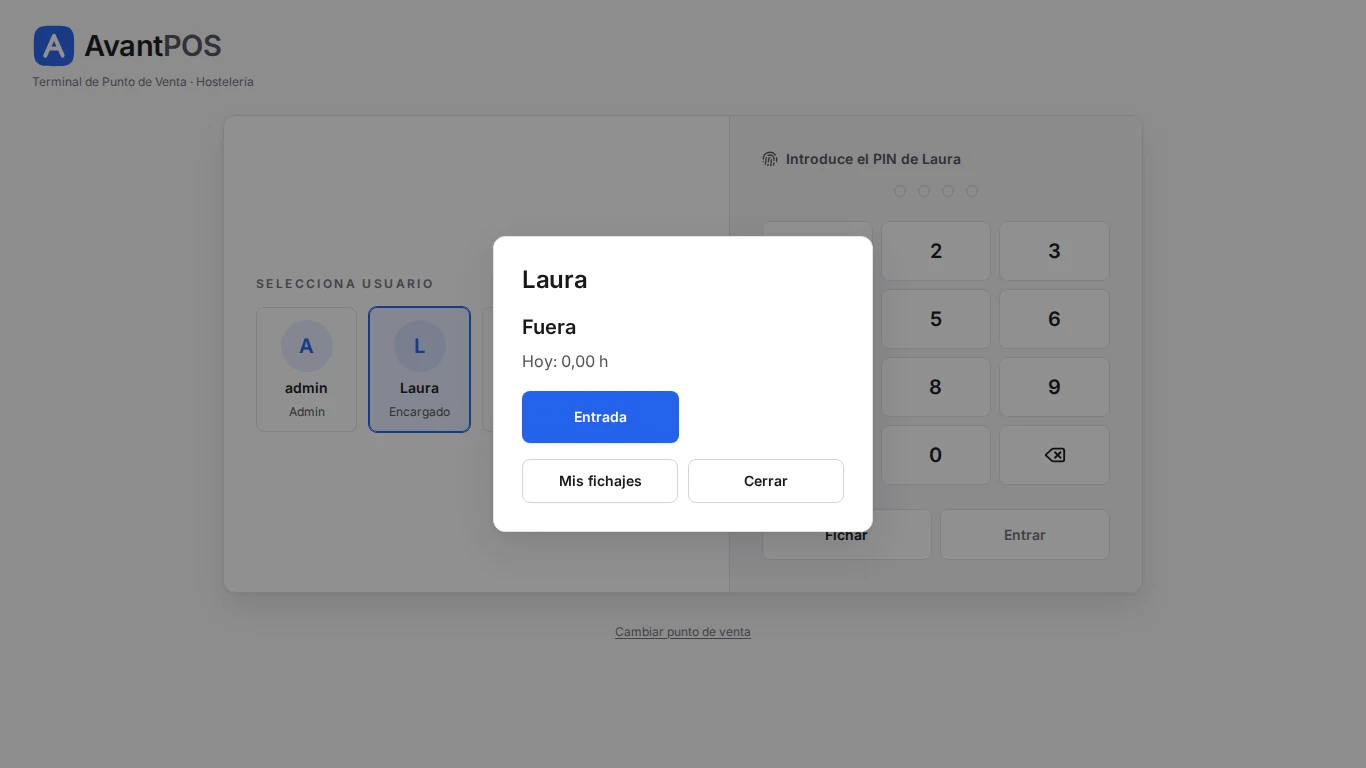
- «Apunte manual»: añade un evento que faltó (por ejemplo, la salida de ayer). Se indica el trabajador, el tipo de fichaje, la fecha y hora reales y un motivo obligatorio. Queda registrado con origen «backoffice» y el nombre de quien lo anota.
- «Corregir»: sustituye un evento erróneo por otro nuevo. El erróneo queda anulado y enlazado al que lo corrige, con el motivo.
- «Anular»: marca un evento como no válido, con motivo. Sigue visible, tachado, en la lista.
ConsejoAnote siempre el motivo real. En una inspección, la trazabilidad de las correcciones es tan importante como los propios fichajes.
6Integridad, conservación e inspección
Cada evento lleva una huella calculada sobre su contenido y sobre la huella del evento anterior. «Comprobar integridad» recorre toda la cadena y confirma que ningún registro ha sido alterado.
- Los fichajes se conservan cuatro años y no se eliminan con el borrado de datos de operaciones de la zona de pruebas.
- Las copias de seguridad del TPV incluyen el registro de jornada.
- Ante una inspección, exporte el periodo solicitado a Excel o CSV desde el backoffice; el fichero incluye entradas, salidas, pausas, horas netas y las correcciones con su motivo.
ConsejoCuando se publique el Real Decreto de registro horario digital, AvantPOS incorporará los cambios que exija (por ejemplo, la remisión telemática a la Inspección) mediante actualización.