1Qué aporta el módulo
El módulo Kiosko convierte una tablet o un tótem táctil en un punto de venta de autoservicio: el cliente elige, personaliza y paga su pedido sin hacer cola, y el pedido llega al TPV, a la impresora de cocina o al monitor de cocina (KDS) como cualquier otro.
- Carta con fotos por familias, tamaños, añadidos, ingredientes que se pueden quitar y menús paso a paso.
- Sugerencias «¿Lo acompañas?» que aumentan el ticket medio.
- Para tomar aquí o para llevar; recogida en barra, servicio a la mesa o con localizador.
- Pago con tarjeta en el datáfono Teya del propio kiosko, en la barra o en la mesa.
- En español, catalán, inglés y francés, con un «Modo accesible» para alcanzarlo todo desde la mitad inferior de la pantalla.
- Cada kiosko con la marca del local: logo, colores, tipografía, textos y su propia carta.
El kiosko no guarda nada por su cuenta: la carta, los precios, los agotados y los pedidos son los del TPV. Si se corta la red o se reinicia el aparato, el pedido no se pierde ni se duplica.
2Qué se necesita
- La licencia con el módulo Kiosko, que se contrata por pantalla. Para cobrar con tarjeta en el kiosko hace falta además el módulo de cobro con datáfono Teya.
- Una tablet Android de 8 a 13 pulgadas (Android 8 o superior) con la app «AvantPOS Kiosko», o un tótem o PC táctil con Windows 10 u 11 de hasta 32 pulgadas con la app para Windows. La app de la comandera de Google Play no sirve como kiosko.
- Un datáfono Teya propio para cada kiosko, si se va a cobrar con tarjeta en él.
- Una impresora para el comprobante: una de red del local o, en los tótems, la térmica USB del propio aparato.
- El aparato conectado a la misma red que el TPV.
ConsejoLa instalación de la app en cada aparato, su bloqueo en modo kiosko y la dirección del TPV los deja preparados el servicio técnico. A partir de ahí, todo lo demás se hace desde el backoffice, como se explica en este manual. La app de la tablet se actualiza sola desde el TPV cuando lleva unos minutos sin usarse.
3Dar de alta el kiosko
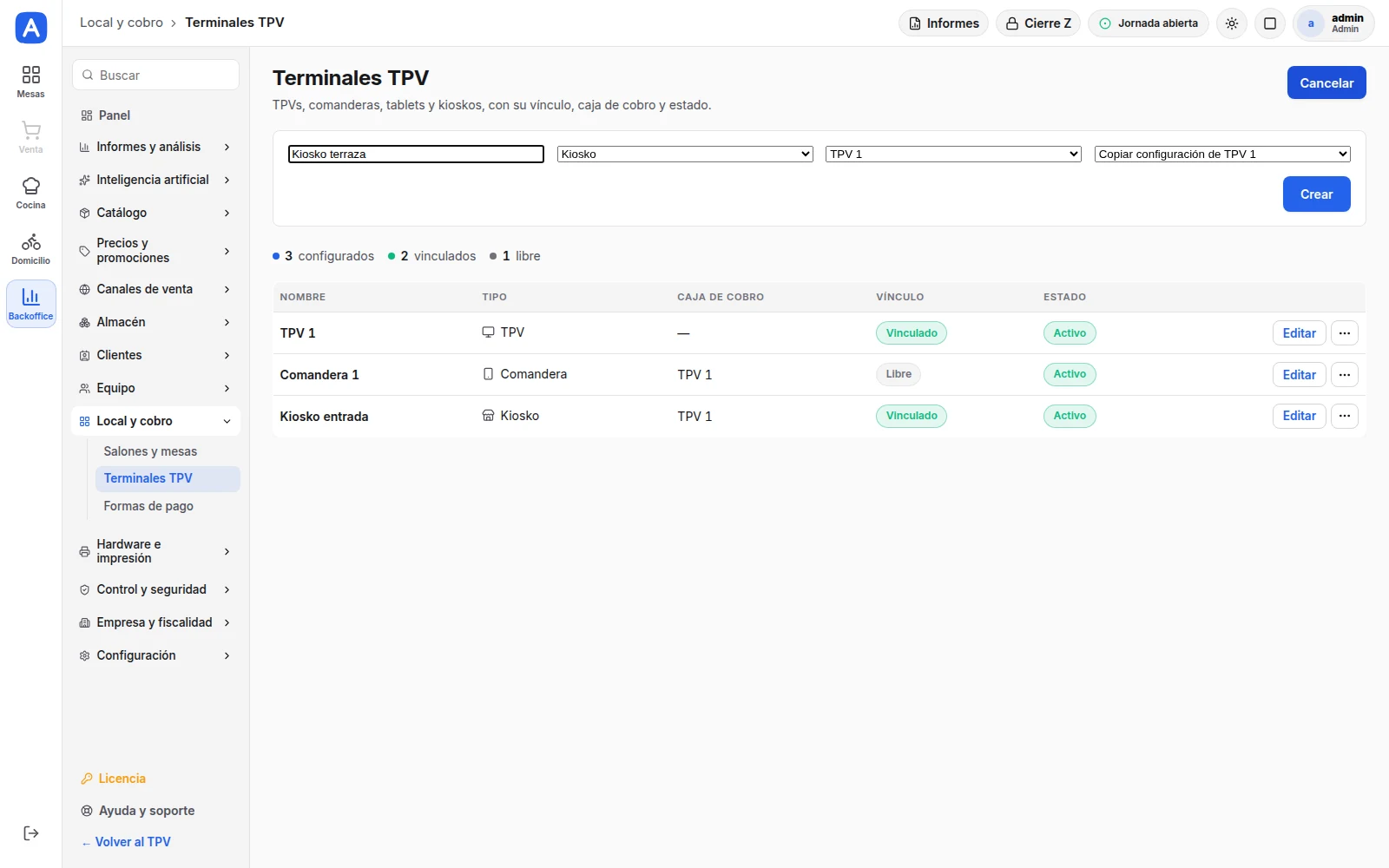
Cada pantalla de autoservicio es un punto de venta más del local. Se crea en Backoffice › Local y cobro › Terminales TPV:
- Pulse «Nuevo punto de venta».
- Escriba un nombre que lo identifique (por ejemplo «Kiosko entrada» o «Kiosko terraza»).
- Elija el tipo «Kiosko» y la caja en la que se cobran sus pedidos.
- Si ya tiene otro kiosko configurado, puede copiar su configuración. Pulse «Crear».
En la lista, cada kiosko muestra si está «Vinculado» a un aparato o «Libre», y los botones «Configurar kiosko», «Desvincular», «Editar» y «Borrar».
Vincular la pantalla
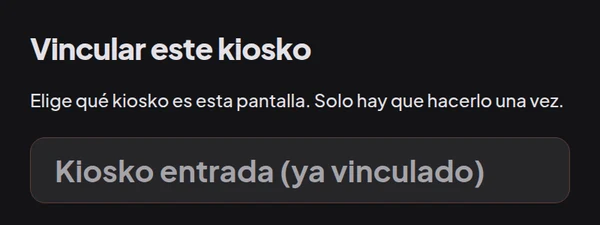
La primera vez que se abre la app en el aparato aparece «Vincular este kiosko» con los kioskos dados de alta: toque el que corresponde a esa pantalla. Solo hay que hacerlo una vez; el aparato lo recuerda.
ConsejoSi sale que el kiosko ya está vinculado a otro aparato (por ejemplo, porque se ha cambiado la tablet), libérelo antes con «Desvincular» en Terminales TPV. Si no queda ninguna licencia de kiosko libre, el aparato lo indica: amplíe el módulo o libere otro kiosko.
4Cómo pide y paga el cliente
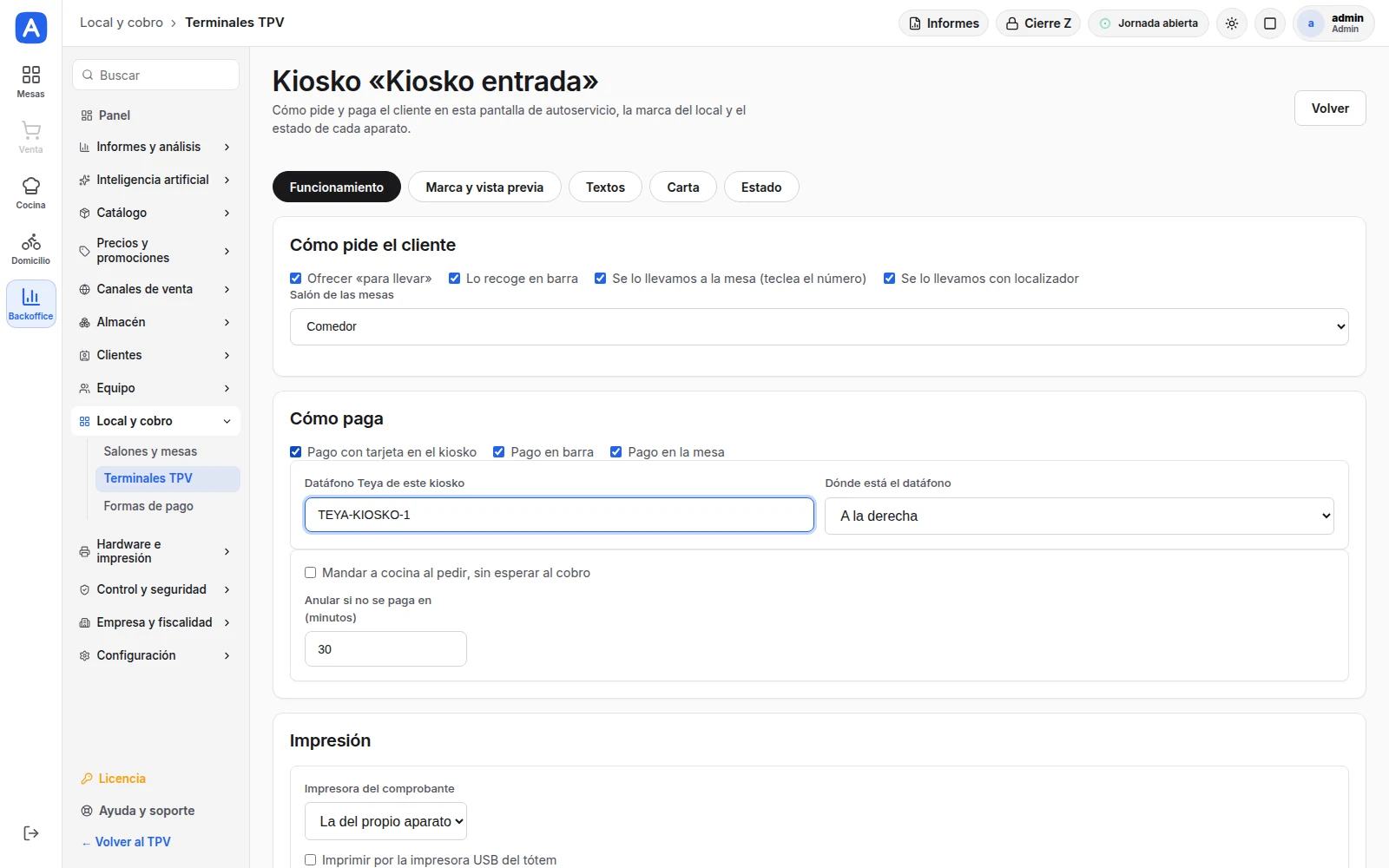
«Configurar kiosko» abre cinco pestañas: «Funcionamiento», «Marca y vista previa», «Textos», «Carta» y «Estado». Los cambios se aplican con «Guardar» (o se descartan con «Descartar cambios»); «Guardar» solo se activa cuando la configuración es válida.
En «Funcionamiento», el apartado «Cómo pide el cliente» decide qué opciones de entrega ve el cliente:
- «Ofrecer «para llevar»». Lo que es para llevar siempre se recoge en la barra.
- «Lo recoge en barra».
- «Se lo llevamos a la mesa (teclea el número)». Hay que indicar el «Salón de las mesas»; el kiosko comprueba que la mesa existe.
- «Se lo llevamos con localizador» (números del 1 al 999).
El apartado «Cómo paga» define las formas de pago:
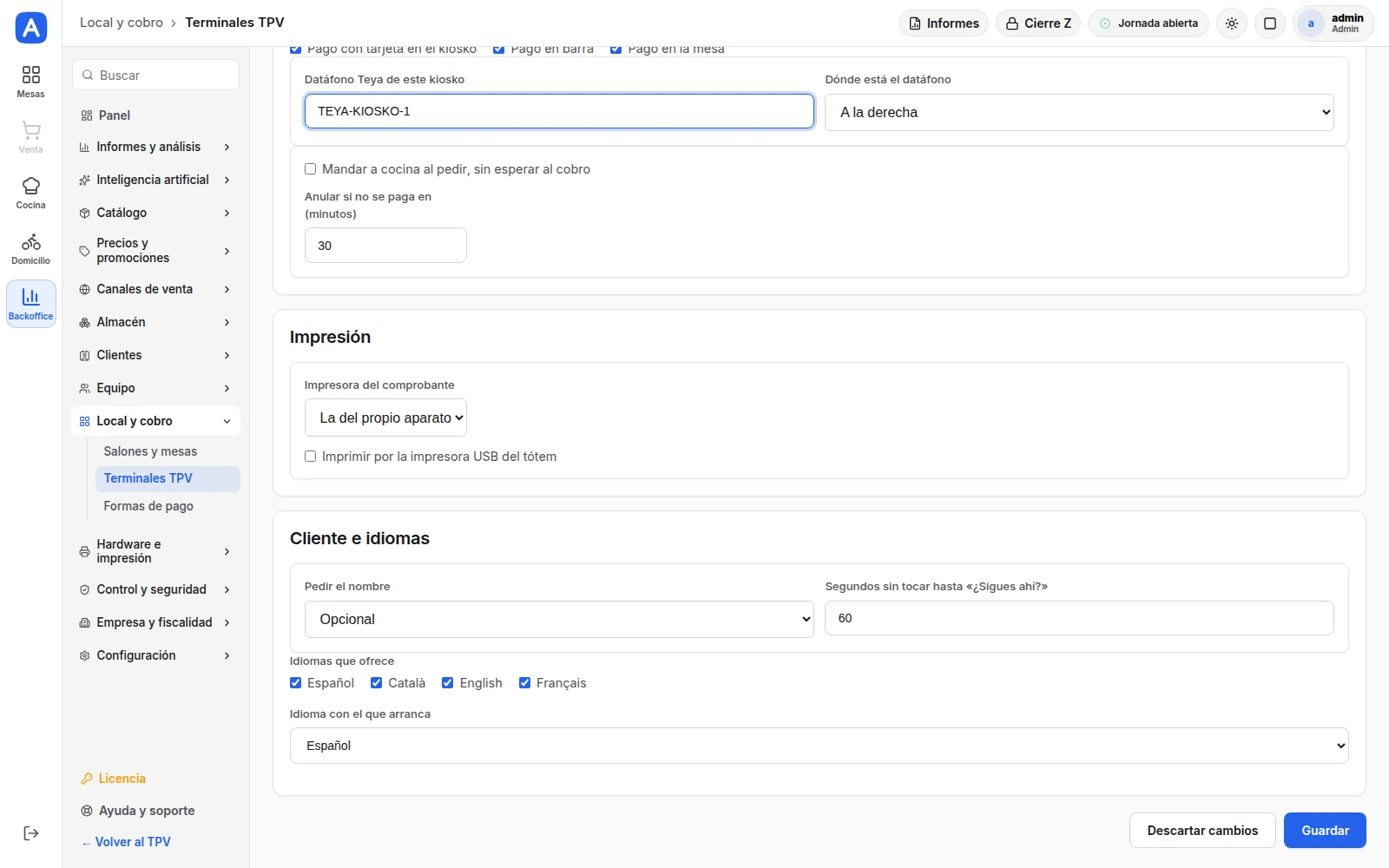
- «Pago con tarjeta en el kiosko»: se indica el «Datáfono Teya de este kiosko» y «Dónde está el datáfono» (a la izquierda, a la derecha o abajo), para que la pantalla de cobro señale hacia él.
- «Pago en barra»: el cliente paga en la caja. Con «Mandar a cocina al pedir, sin esperar al cobro» el pedido se prepara sin esperar al pago; «Anular si no se paga en (minutos)» (de 5 a 240) anula los pedidos que nadie viene a pagar.
- «Pago en la mesa»: solo se ofrece si el pedido se sirve en la mesa o con localizador.
ConsejoTiene que haber al menos una forma de entrega y una de pago. Para recoger en barra o para llevar hace falta tarjeta o pago en barra.
Impresión, nombre e idiomas
- «Impresora del comprobante»: la del propio aparato o una de las impresoras del local. En un tótem con térmica USB, marque «Imprimir por la impresora USB del tótem».
- «Pedir el nombre»: «No», «Opcional» u «Obligatorio». El nombre sale en la comanda, en el monitor de cocina y en la pantalla de recogida.
- «Segundos sin tocar hasta «¿Sigues ahí?»» (de 20 a 600).
- «Idiomas que ofrece» (español, catalán, inglés y francés) e «Idioma con el que arranca».
5La marca del local
La pestaña «Marca y vista previa» adapta el kiosko a la imagen del local. A la derecha, la vista previa enseña el kiosko real con los cambios al momento, a tamaño «Tablet» o «Tótem», sin guardar y sin enviar ningún pedido.
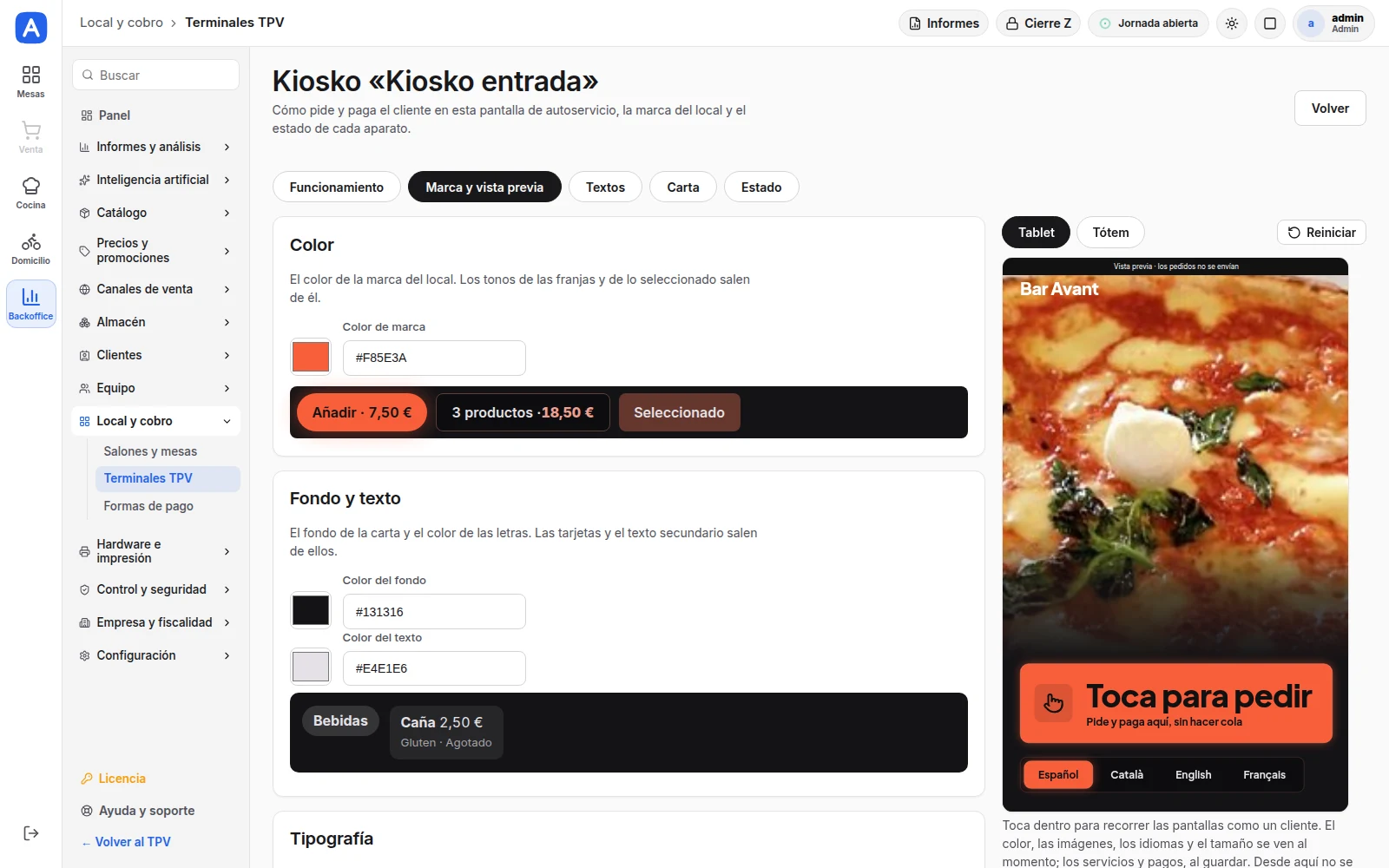
- «Color»: el color de marca, el de los botones principales, lo que el cliente elige, los precios y los iconos. De fábrica es el naranja brasa del diseño del kiosko (#F85E3A).
- «Fondo y texto»: el color del fondo de la carta y el de las letras. De fábrica, el kiosko es oscuro (fondo #131316 y letras #E4E1E6); también admite un fondo claro. «Volver a los de fábrica» recupera los originales.
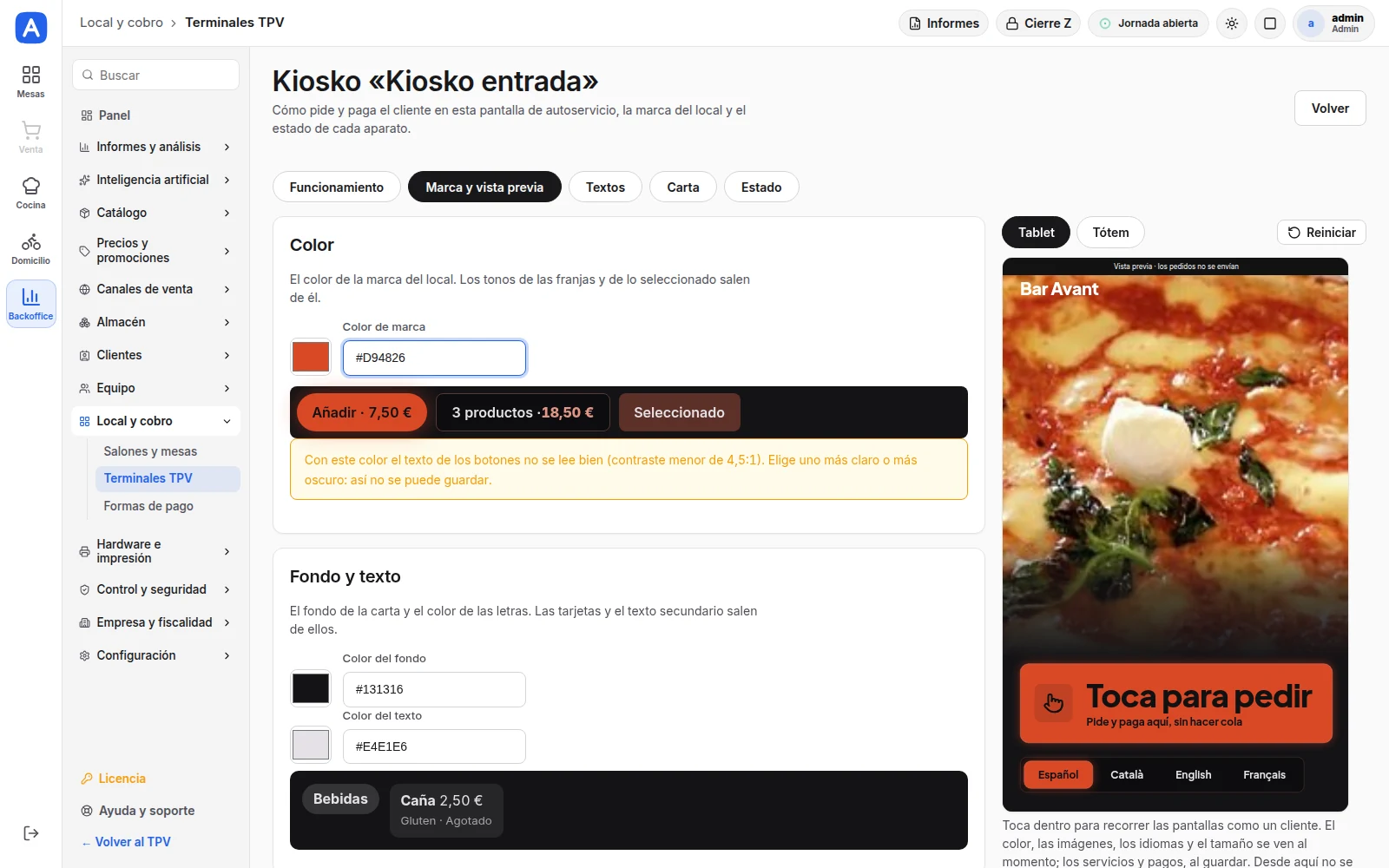
- «Imágenes»: el logo (PNG transparente o SVG), la portada de la pantalla de reposo (foto o vídeo MP4 sin sonido) y, en los tótems, el escaparate del tercio superior. Las imágenes se guardan al subirlas.
- «Tamaño de pantalla»: la diagonal del aparato en pulgadas. A partir de 20 pulgadas se usa la composición de tótem; la escala puede ajustarse a mano si hiciera falta.
Colores que se leen
Si el texto de los botones no se leería bien con el color elegido (contraste menor de 4,5:1, como el rojo #D94826 de la imagen), la pantalla lo avisa y no deja guardar. Lo mismo ocurre con el fondo y el color del texto. Elija un tono más claro o más oscuro hasta que desaparezca el aviso.
Tipografía
Hay trece tipografías para elegir; la de fábrica es Plus Jakarta Sans. Todas van incluidas en el TPV y funcionan sin internet. La vista previa enseña la carta con la letra elegida antes de guardar.
6Cambiar los textos de las pantallas
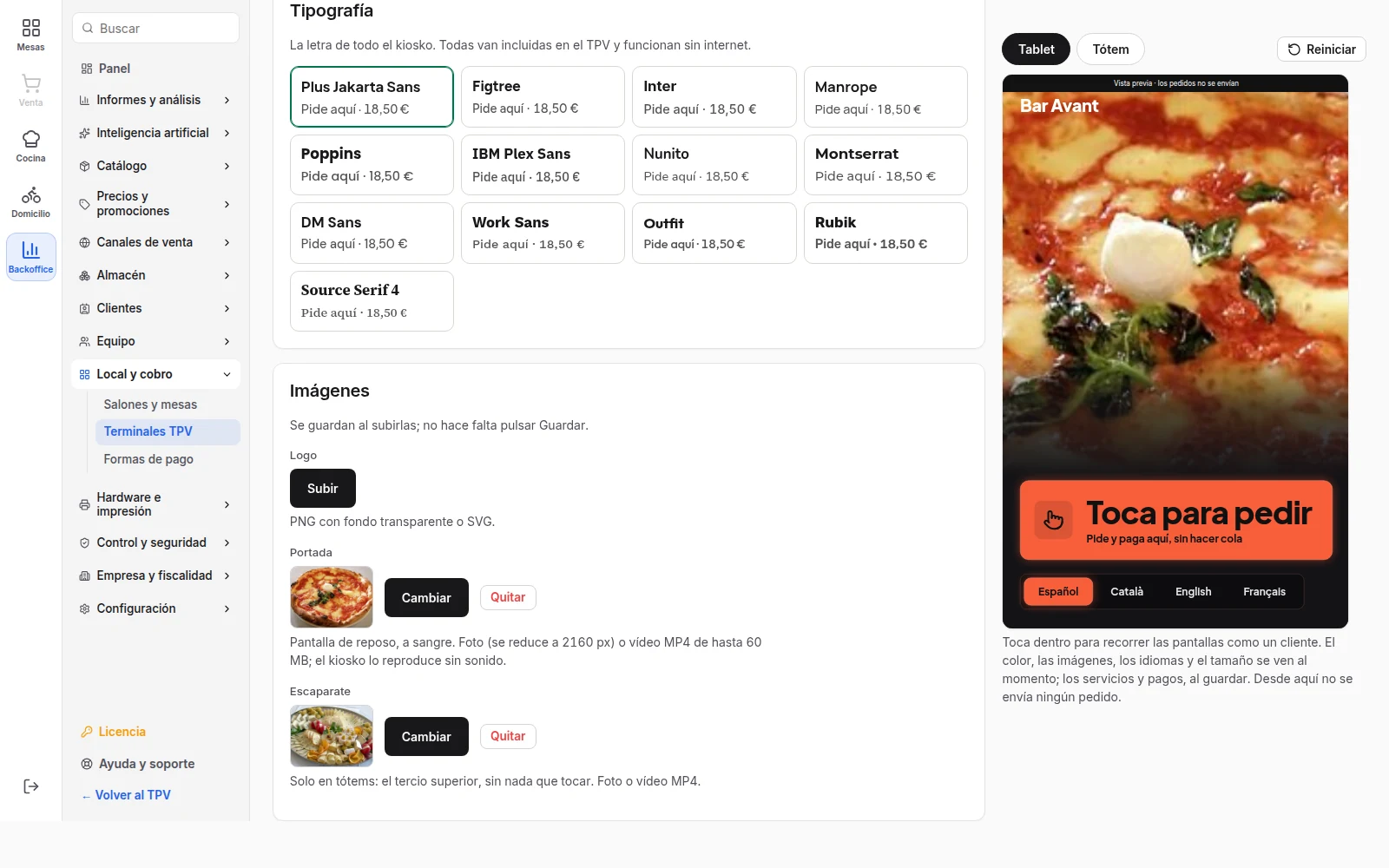
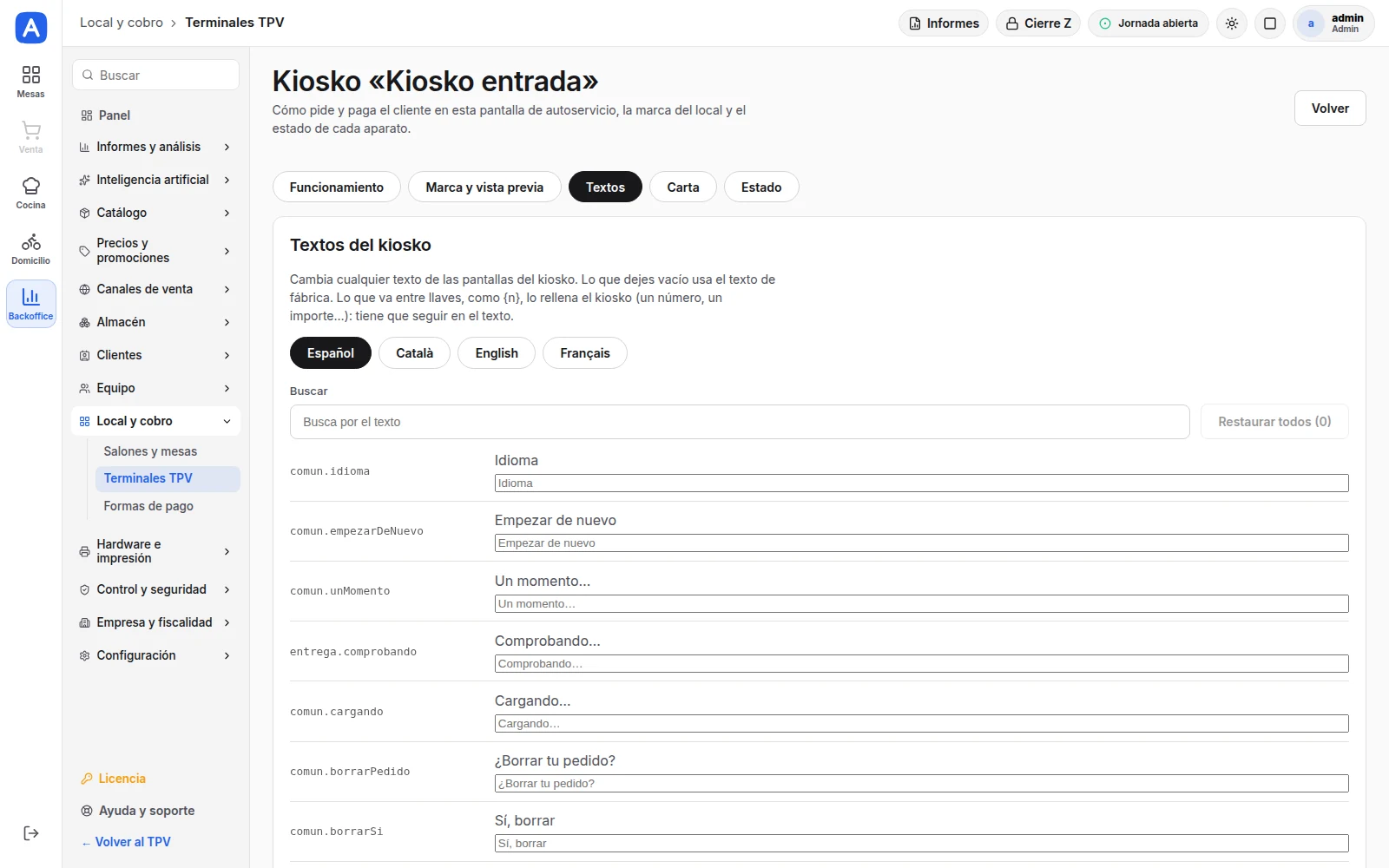
En «Textos» se puede cambiar cualquier texto del kiosko, en cada idioma: elija el idioma en las pestañas, busque el texto y escriba el suyo en el campo de la derecha. Lo que se deja vacío usa el texto de fábrica.
- «Restaurar» devuelve un texto a su versión original; «Restaurar todos» lo hace con todos los del idioma.
- Los textos con un hueco entre llaves (por ejemplo «{n}» o «{precio}») deben conservarlo: el kiosko lo rellena con el número o el importe.
- Cada texto tiene un largo máximo para que quepa en la pantalla.
7La carta del kiosko
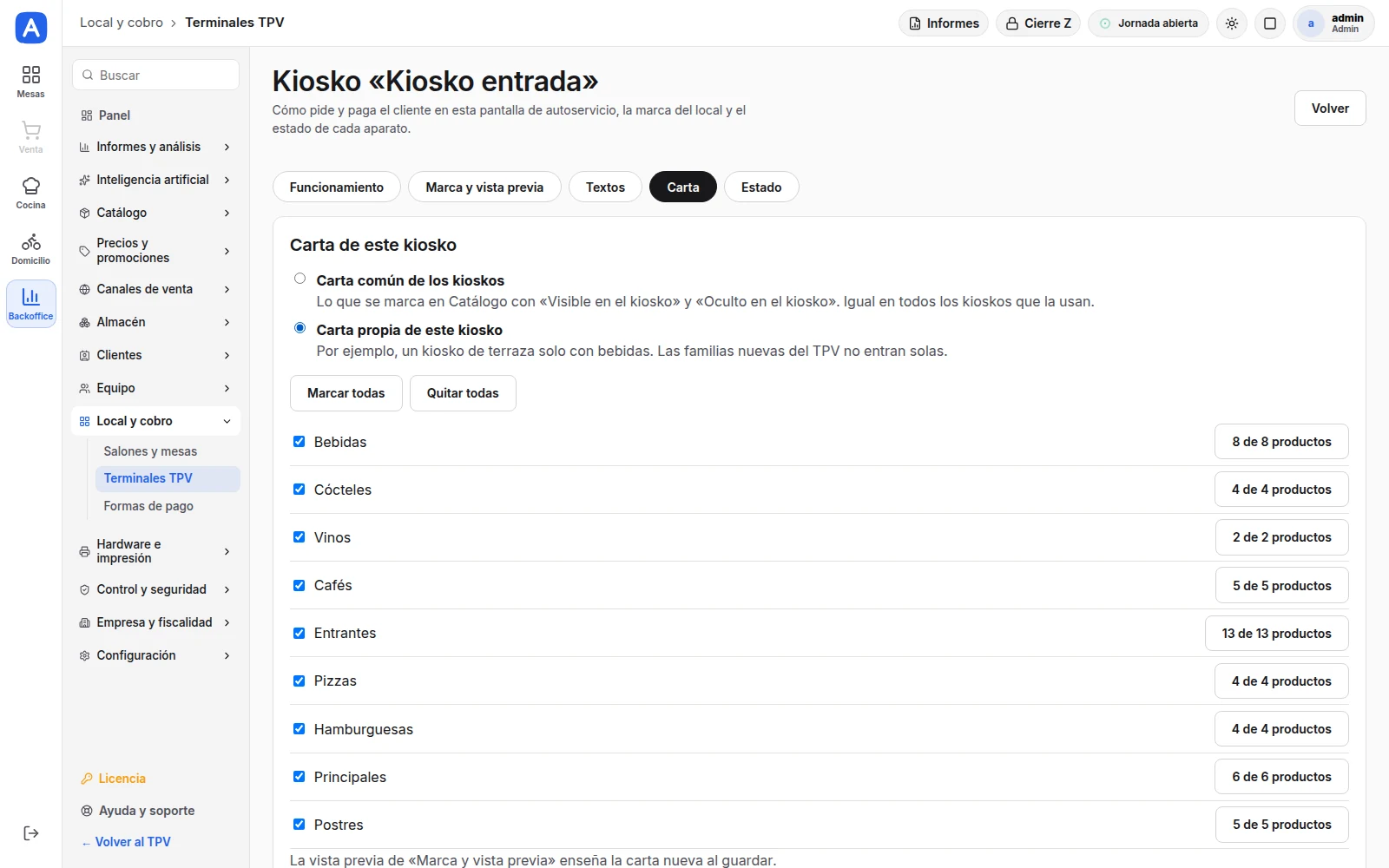
Por defecto todos los kioskos usan la «Carta común de los kioskos»: la del TPV, sin lo que se marque como oculto en el kiosko. En la pestaña «Carta» se puede dar a un kiosko una «Carta propia de este kiosko», eligiendo sus familias y, dentro de ellas, los productos. Por ejemplo, un kiosko de terraza solo con bebidas.
ConsejoLas familias nuevas del TPV no entran solas en una carta propia; los productos nuevos de una familia ya elegida, sí. En el kiosko no se venden los añadidos sueltos, los productos de precio abierto ni los de venta por peso.
Opciones de cada producto
En Catálogo › Productos, la ficha de cada producto tiene, en el bloque «Carta online y kiosko», la casilla «Ocultar en el kiosko»: el producto sigue a la venta en el TPV y la comandera, pero no en los kioskos. En «Familias y categorías» cada familia puede estar «Kiosko: visible» u «oculta».
Disponible, foto, sugerencias y traducción
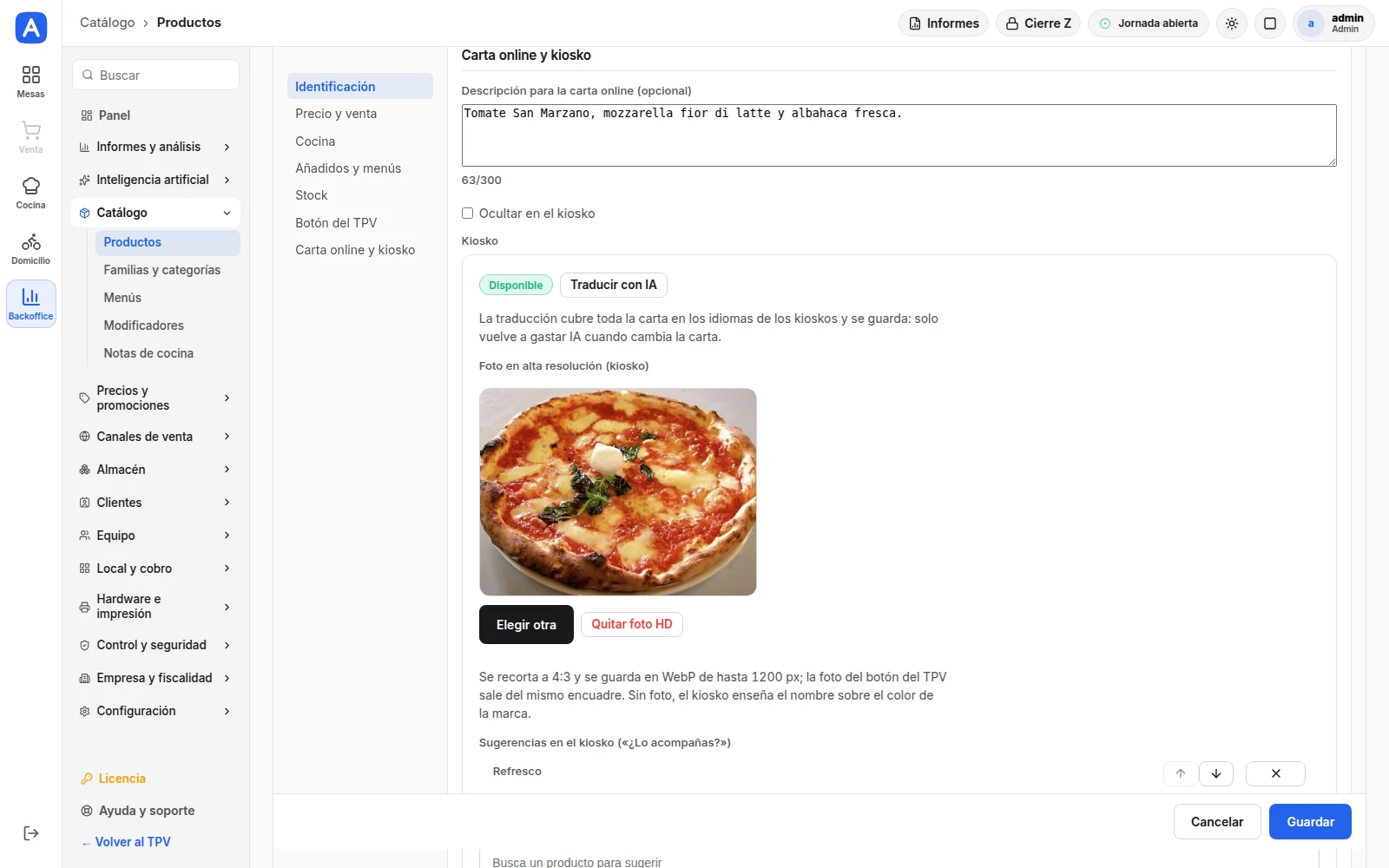
Si hay algún kiosko, el bloque «Carta online y kiosko» de la ficha del producto incluye el apartado «Kiosko»:
- «Disponible» / «Agotado»: lo cambia al momento en el kiosko, el TPV y la carta digital.
- «Foto en alta resolución (kiosko)»: la foto grande de la carta del kiosko. Se recorta con el encuadre elegido y genera también la foto del botón del TPV. Sin foto, el kiosko muestra el nombre sobre el color de la marca.
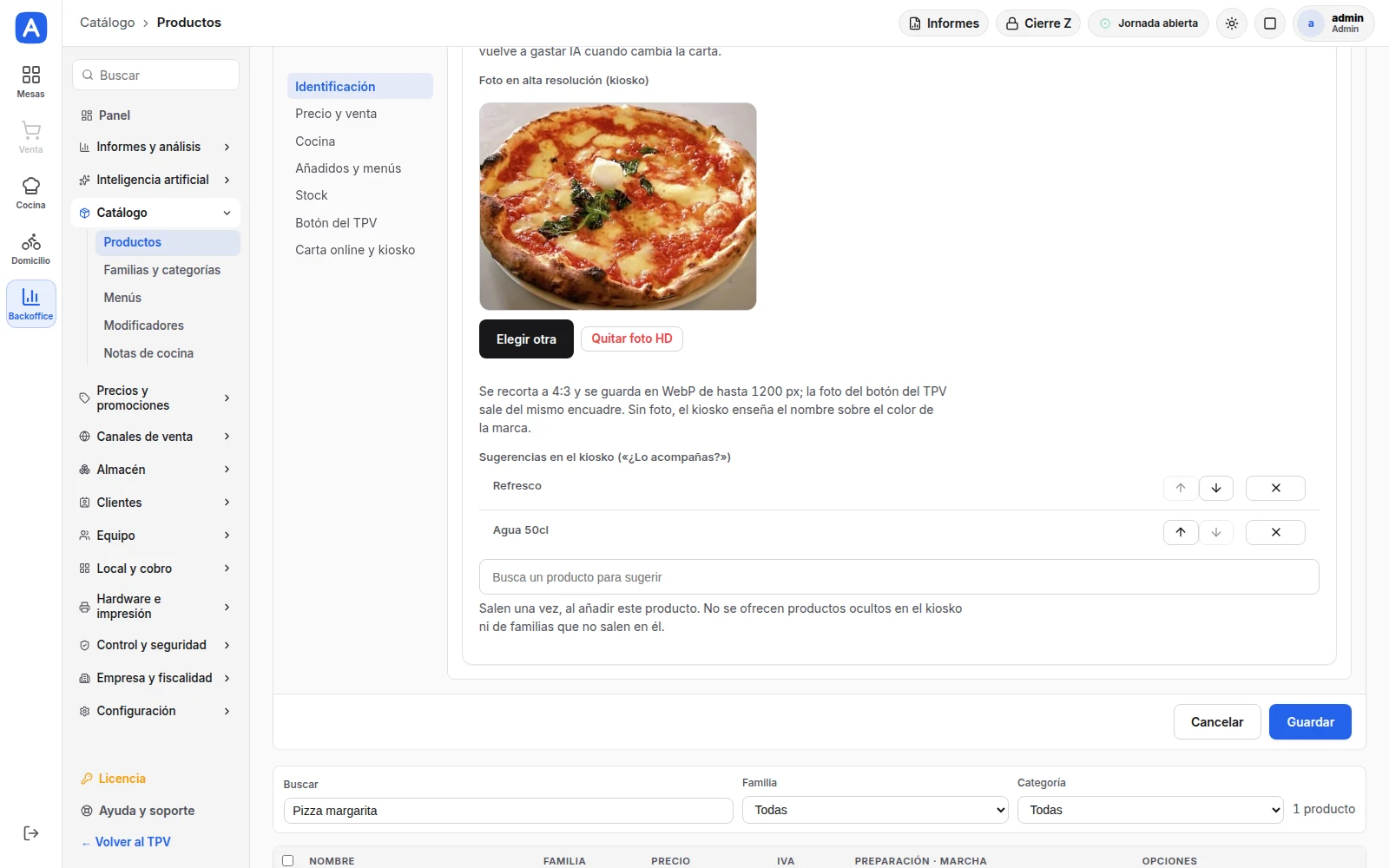
- «Sugerencias en el kiosko («¿Lo acompañas?»)»: hasta tres productos que se ofrecen al añadir este, en el orden que se elija. No se ofrecen productos ocultos ni agotados.
- «Traducir con IA»: traduce toda la carta a los idiomas de los kioskos. La traducción se guarda y solo vuelve a gastar IA cuando cambia la carta.
Agotados desde la venta
Durante el servicio, una pulsación larga sobre un producto en la pantalla de venta del TPV lo marca agotado o disponible. En Más opciones › «Agotados» está la lista para devolverlos a la venta. Lo agotado desaparece del kiosko, de la carta digital y de la carta QR. Hace falta el permiso «Marcar productos agotados», que tienen los perfiles con acceso al backoffice.
8Así pide el cliente
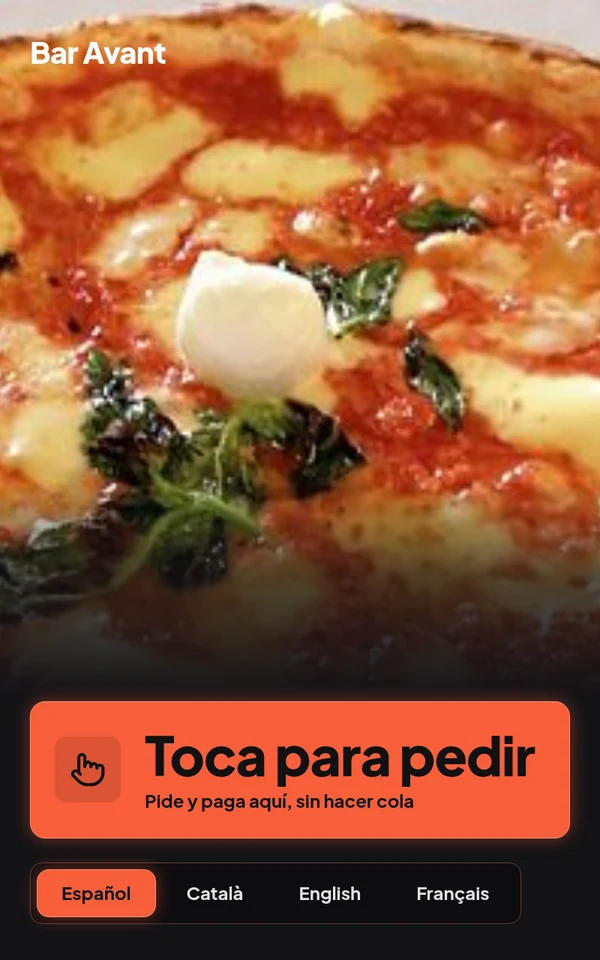
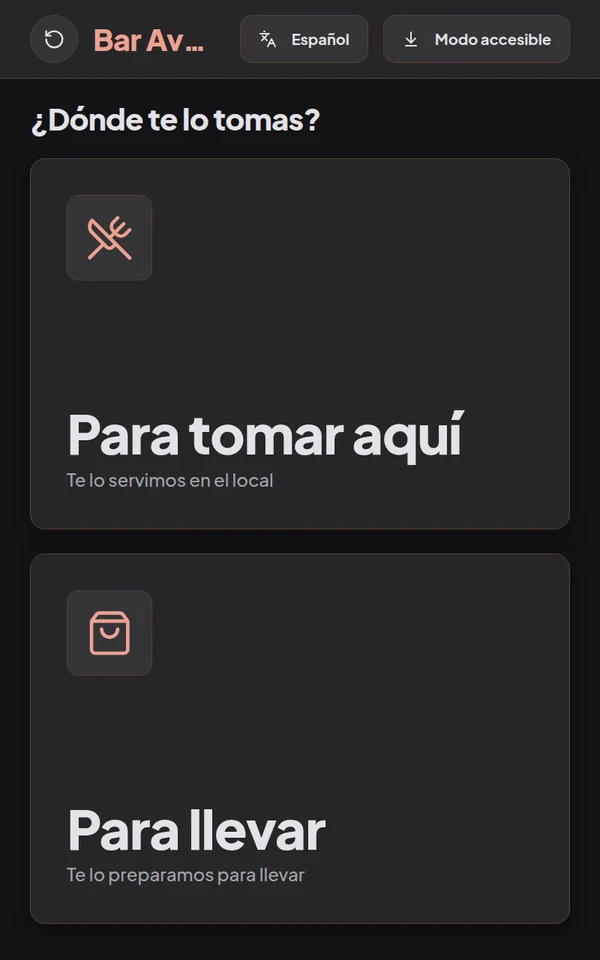
El kiosko espera en la pantalla de reposo, con la portada del local y «Toca para pedir». Si ofrece varios idiomas, el cliente puede cambiarlo ahí mismo. Al tocar, elige «Para tomar aquí» o «Para llevar».
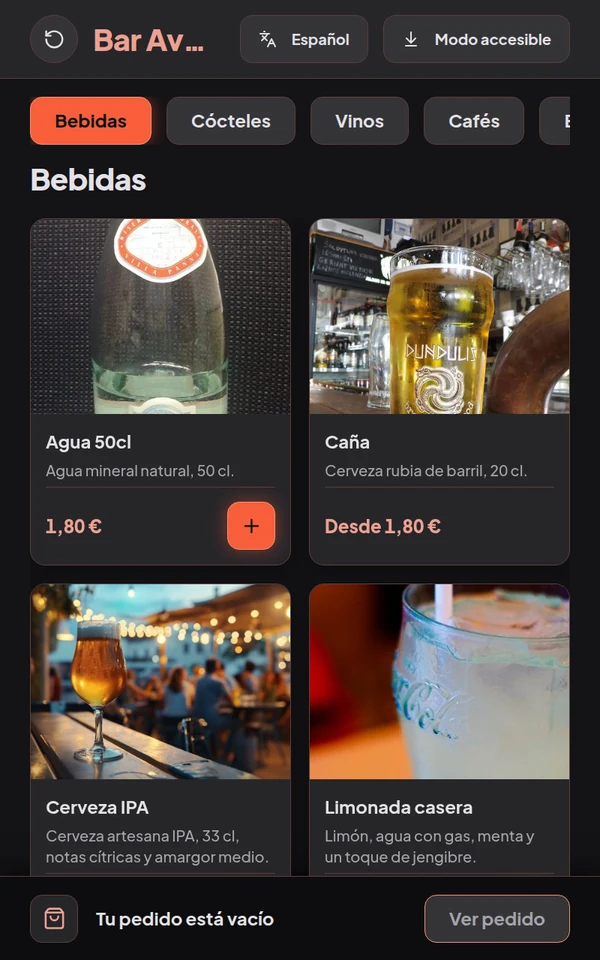
La carta
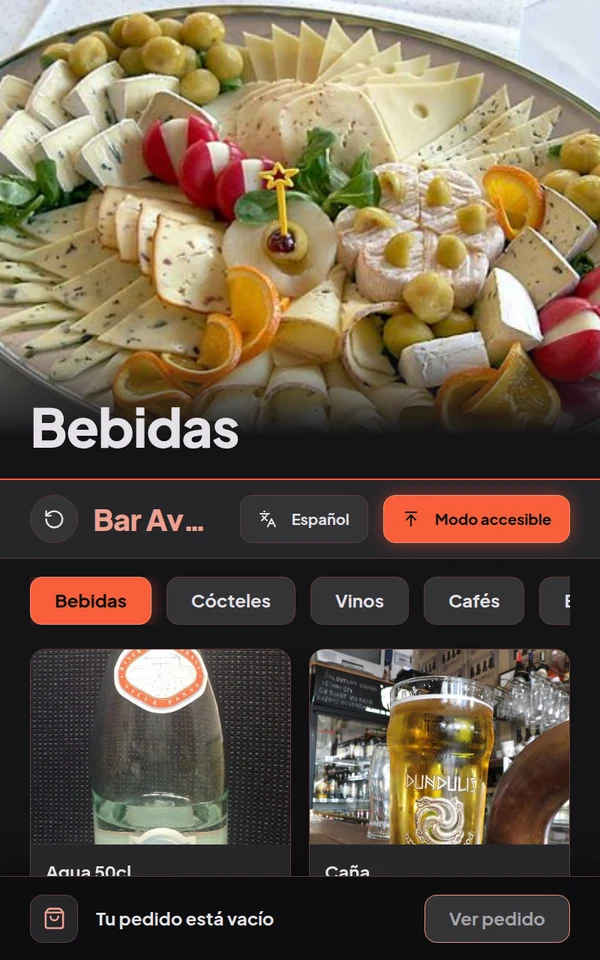
Las familias van en una franja arriba y los productos en una parrilla con foto y precio. Los productos sin nada que elegir se añaden directamente con «+», y su cantidad se cambia ahí mismo. La barra inferior lleva la bolsa con el número de productos, el importe y el botón «Ver pedido». El botón de la cabecera permite empezar de nuevo (pide confirmación si hay productos).
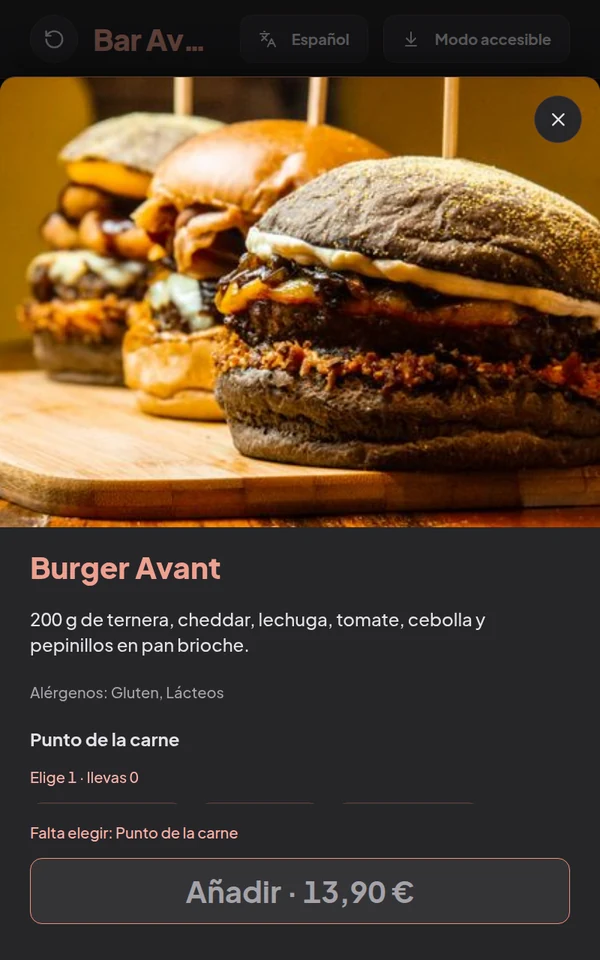
Personalizar un producto
Al tocar un producto con opciones se abre su ficha: tamaño, añadidos, «¿Quitamos algo?», alérgenos y cantidad. El botón «Añadir» muestra el precio con todo lo elegido y no deja continuar si falta algo obligatorio.
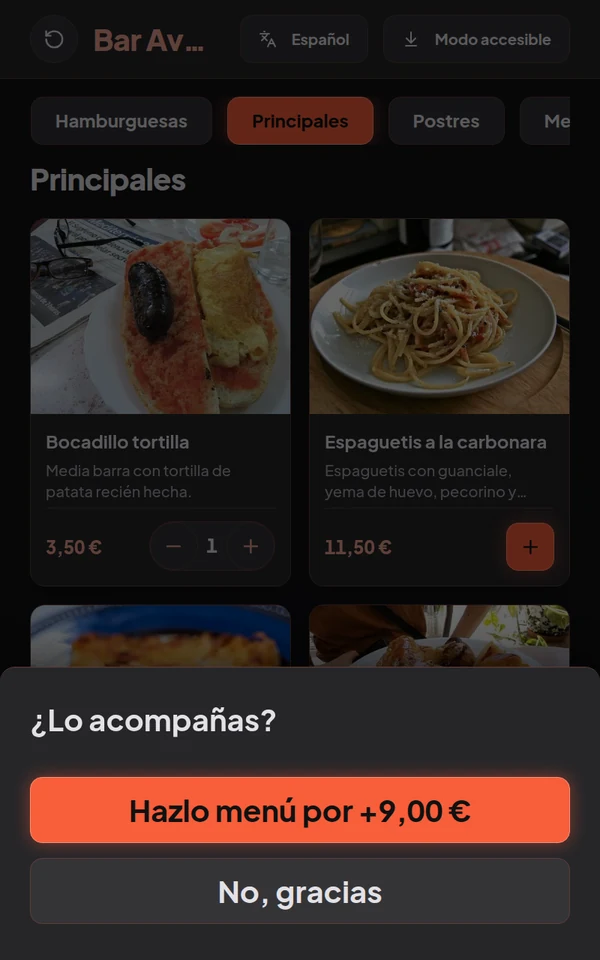
Sugerencias
Si el producto tiene sugerencias, aparece «¿Lo acompañas?». Se ofrece una sola vez por producto y pedido; el cliente puede añadir la sugerencia o seguir con «No, gracias».
Menús
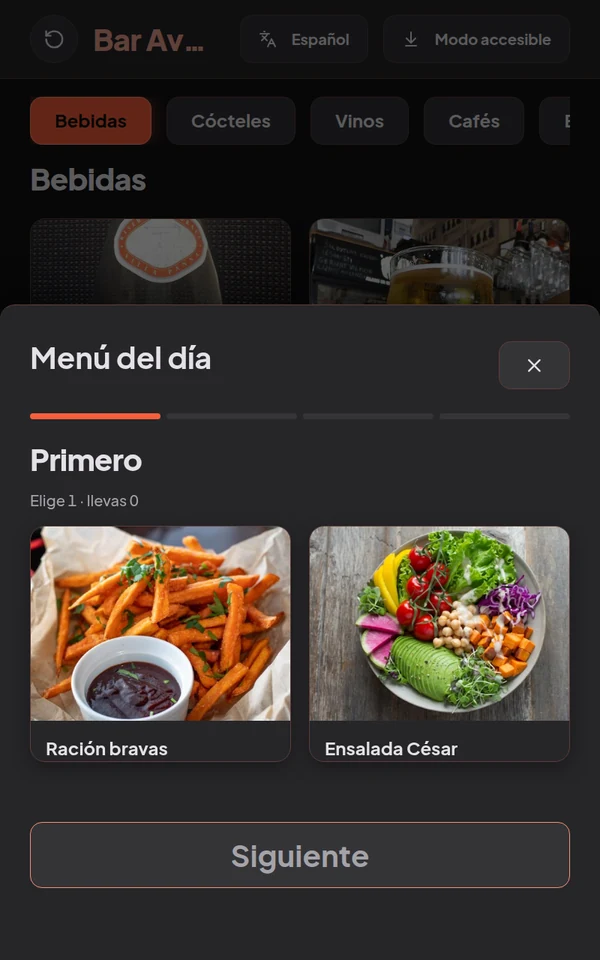
Los menús se eligen paso a paso, sección a sección, hasta «Añadir menú».
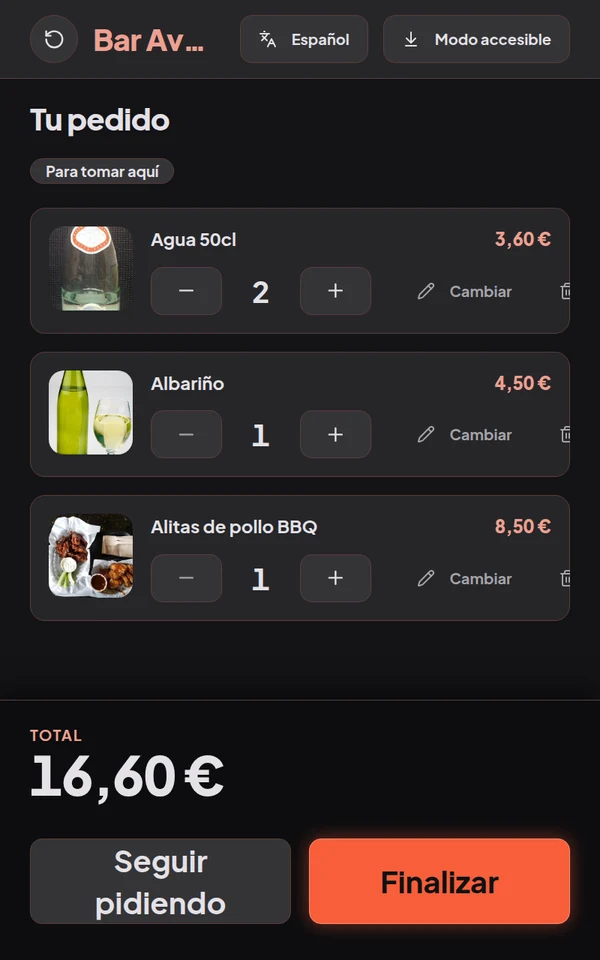
Revisar y finalizar
«Ver pedido» muestra el resumen con el total; cada línea se puede cambiar o quitar. Con «Finalizar» el cliente elige cómo se lo damos y, si está configurado, a qué nombre.
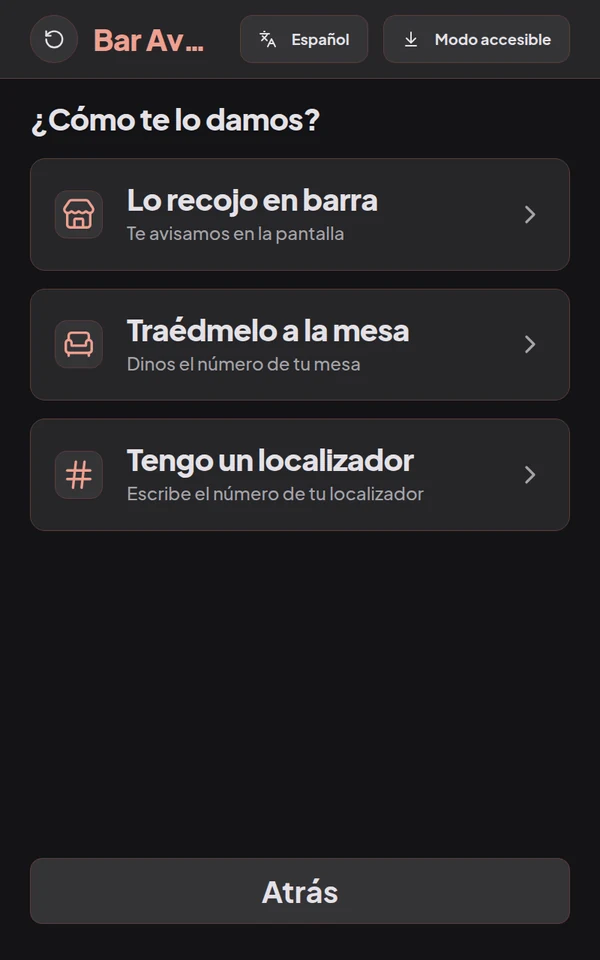
Entrega y nombre
Solo aparecen las formas de entrega activadas: «Lo recojo en barra», «Traédmelo a la mesa» (con el número de mesa) o «Tengo un localizador» (con su número).
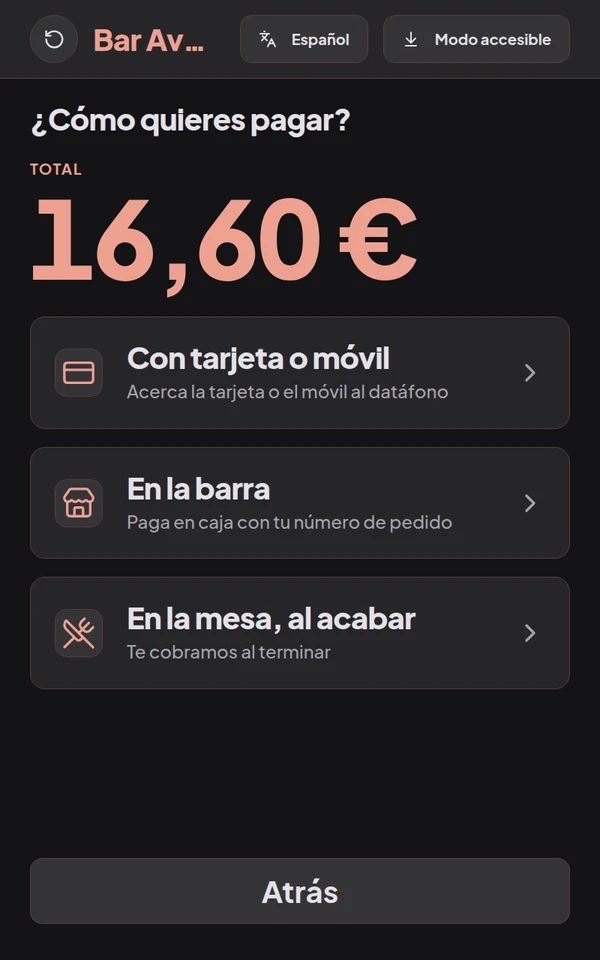
Forma de pago
Por último, el cliente elige cómo paga: «Con tarjeta o móvil», «En la barra» o «En la mesa, al acabar», según lo configurado. Si mientras pedía ha cambiado algún precio, el kiosko le enseña el total nuevo y le deja revisarlo antes de pagar; si algo se ha agotado, lo quita del pedido y lo avisa.
El número del pedido
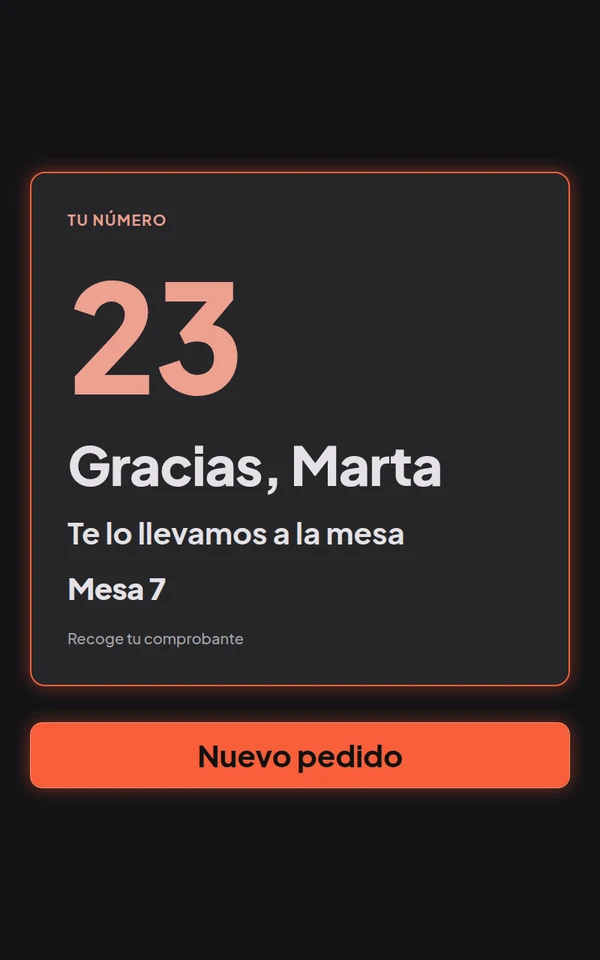
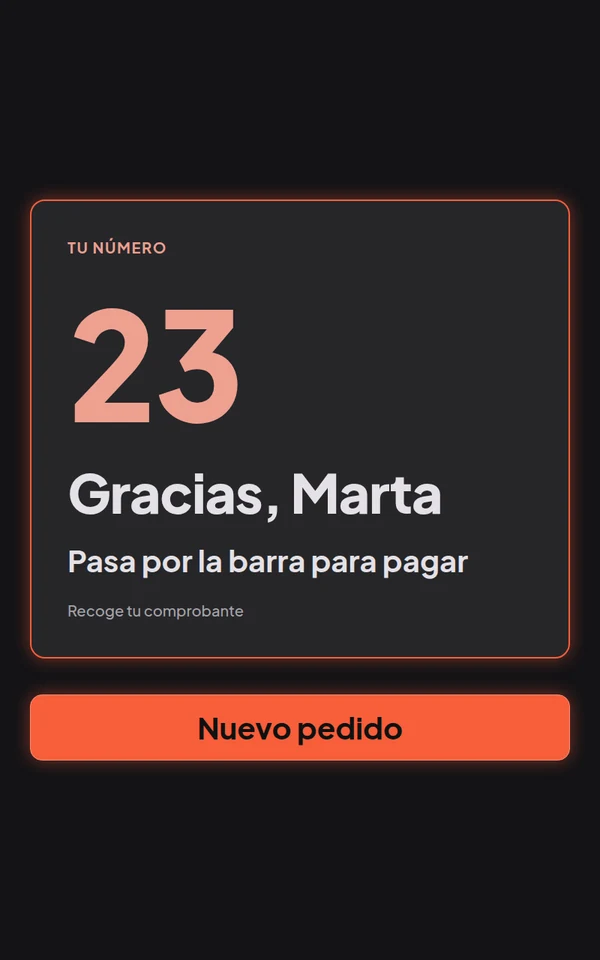
Al terminar, la pantalla enseña en grande el número de recogida, cómo se le entregará y «Recoge tu comprobante». A los 20 segundos vuelve sola al reposo, o antes con «Nuevo pedido».
Modo accesible
El botón «Modo accesible» de la cabecera deja la mitad superior de la pantalla sin botones y baja todo lo que se toca a la mitad inferior, para alcanzarlo todo desde abajo. Se vuelve a pulsar para quitarlo.
Si el cliente se va
Pasados los segundos configurados sin tocar la pantalla, aparece «¿Sigues ahí?» con una cuenta atrás de 15 segundos. Si nadie responde, el pedido se abandona (si no estaba cobrado ni en cocina) y el kiosko vuelve al reposo. La cuenta no corre mientras el datáfono está cobrando.
9Pago con tarjeta en el datáfono del kiosko
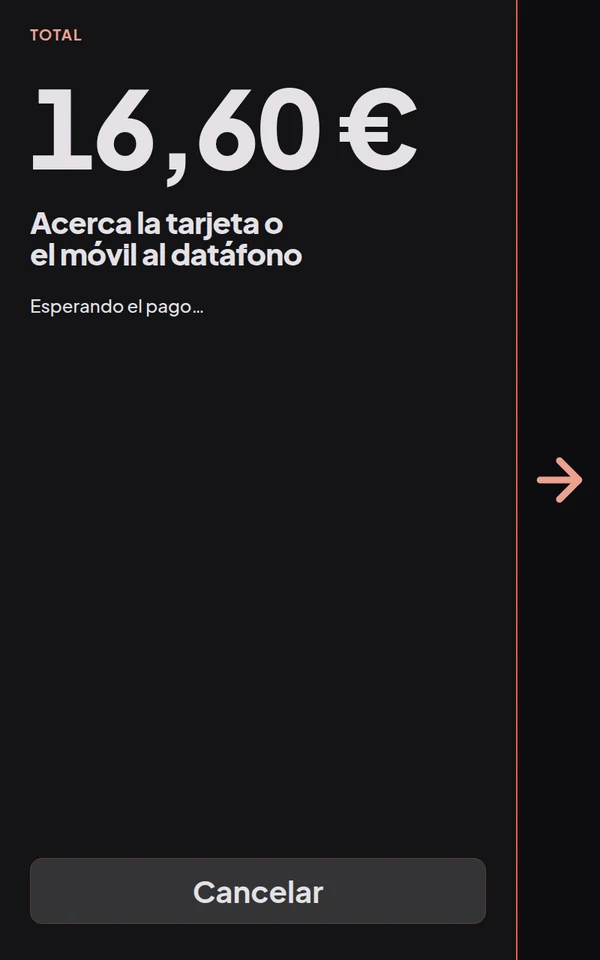
Con el pago con tarjeta activado, la pantalla de cobro muestra el importe en grande y una flecha hacia el datáfono, y va indicando cada paso: acercar la tarjeta o el móvil, el PIN, el procesado y «Pago aceptado».
El TPV fija el importe y la referencia de cada cobro y solo da el pedido por pagado si lo que informa el aparato cuadra: un cobro de Teya aprobado, por el mismo importe y sin propina, con una referencia que no se haya usado antes y recibido a tiempo. Entonces el pedido pasa a cocina y sale el ticket.
ConsejoSi un pago no se completa, el cliente puede reintentar, pagar en la barra (si está activado) o volver atrás. En el kiosko no se admite propina.
Cuando no se puede confirmar un cobro
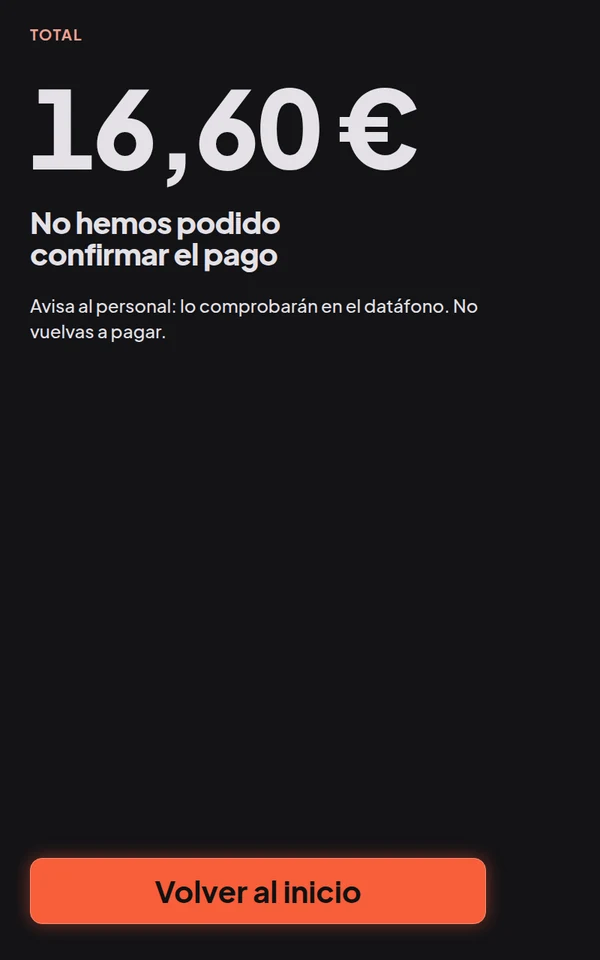
Si el TPV no puede confirmar el resultado (el datáfono no responde, el aviso llega tarde, el importe no coincide, se cobró con propina…), el kiosko dice «No hemos podido confirmar el pago» y pide al cliente que avise al personal y que no vuelva a pagar. Nunca le ofrece pagar otra vez.
Resolverlo desde el TPV
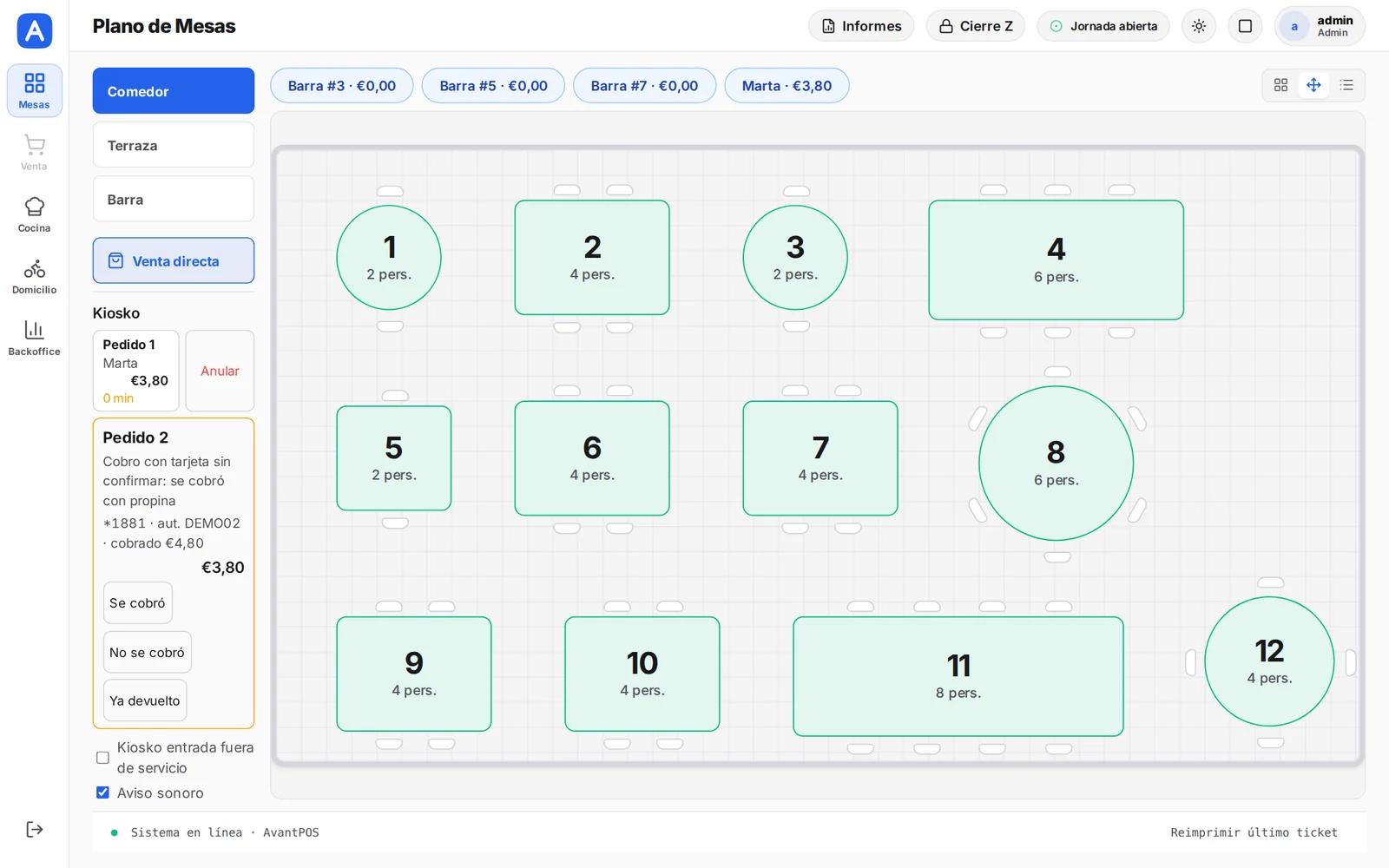
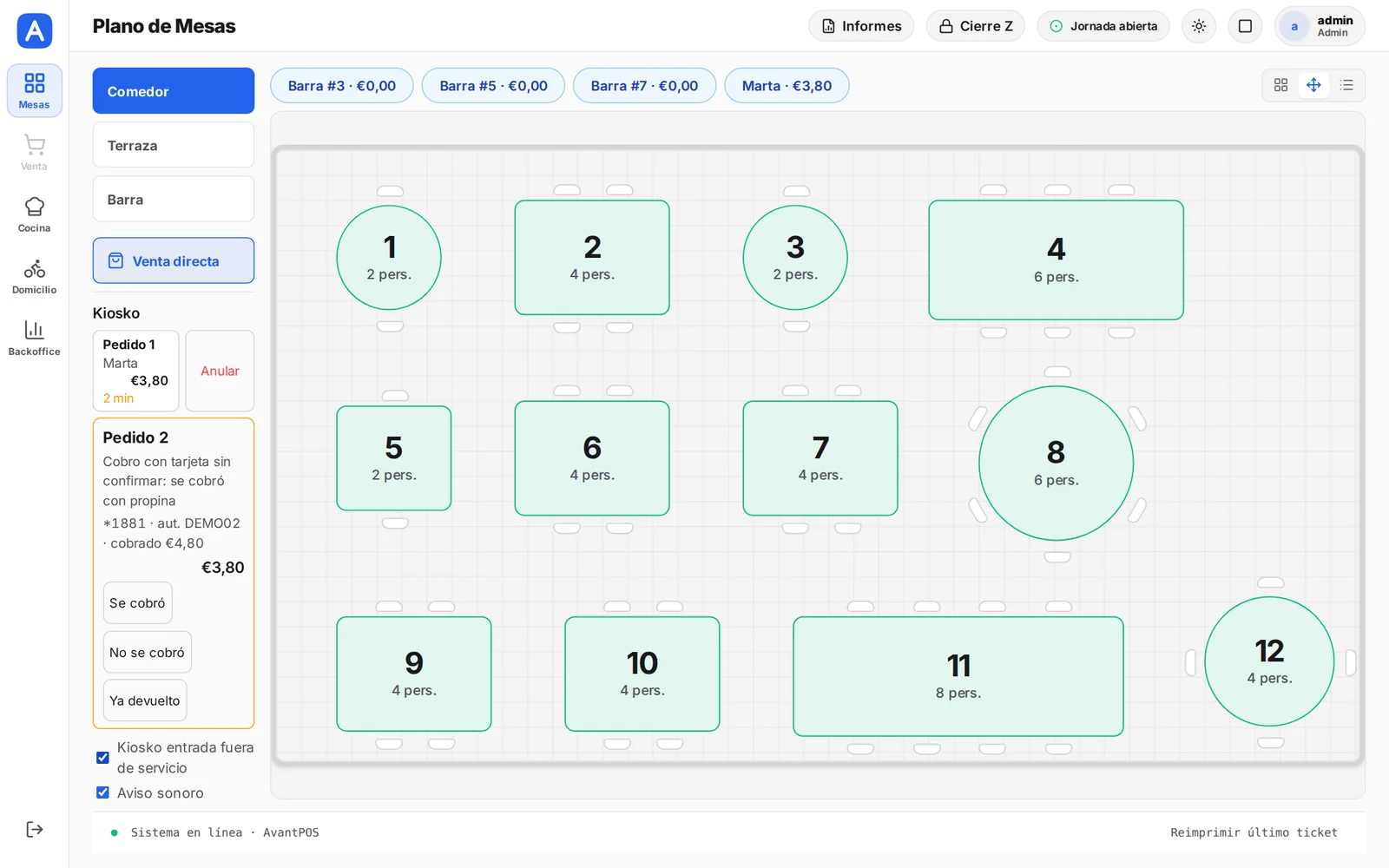
El TPV avisa del cobro sin confirmar y lo enseña en Mesas, en el panel «Kiosko», con el motivo, los últimos cuatro dígitos de la tarjeta, la autorización y el importe cobrado. Compruébelo en el datáfono y pulse:
- «Se cobró»: registra el pago y el pedido sigue adelante.
- «No se cobró»: el pedido pasa a pagarse en caja.
- «Ya devuelto»: si el pedido se anuló o el importe ya se devolvió en el datáfono.
Cada botón pide un segundo toque para confirmar, requiere permiso de encargado y queda registrado.
Cierre de caja
El cierre Z no se puede hacer mientras haya un cobro del kiosko en curso o sin resolver: el TPV lo indica y hay que resolverlo antes en el panel «Kiosko». Los informes X y Z incluyen la sección «Tarjeta del kiosko», con la hora, el número de pedido, los cuatro últimos dígitos y la autorización de cada cobro, para cuadrarlos con el cierre del datáfono.
Devoluciones
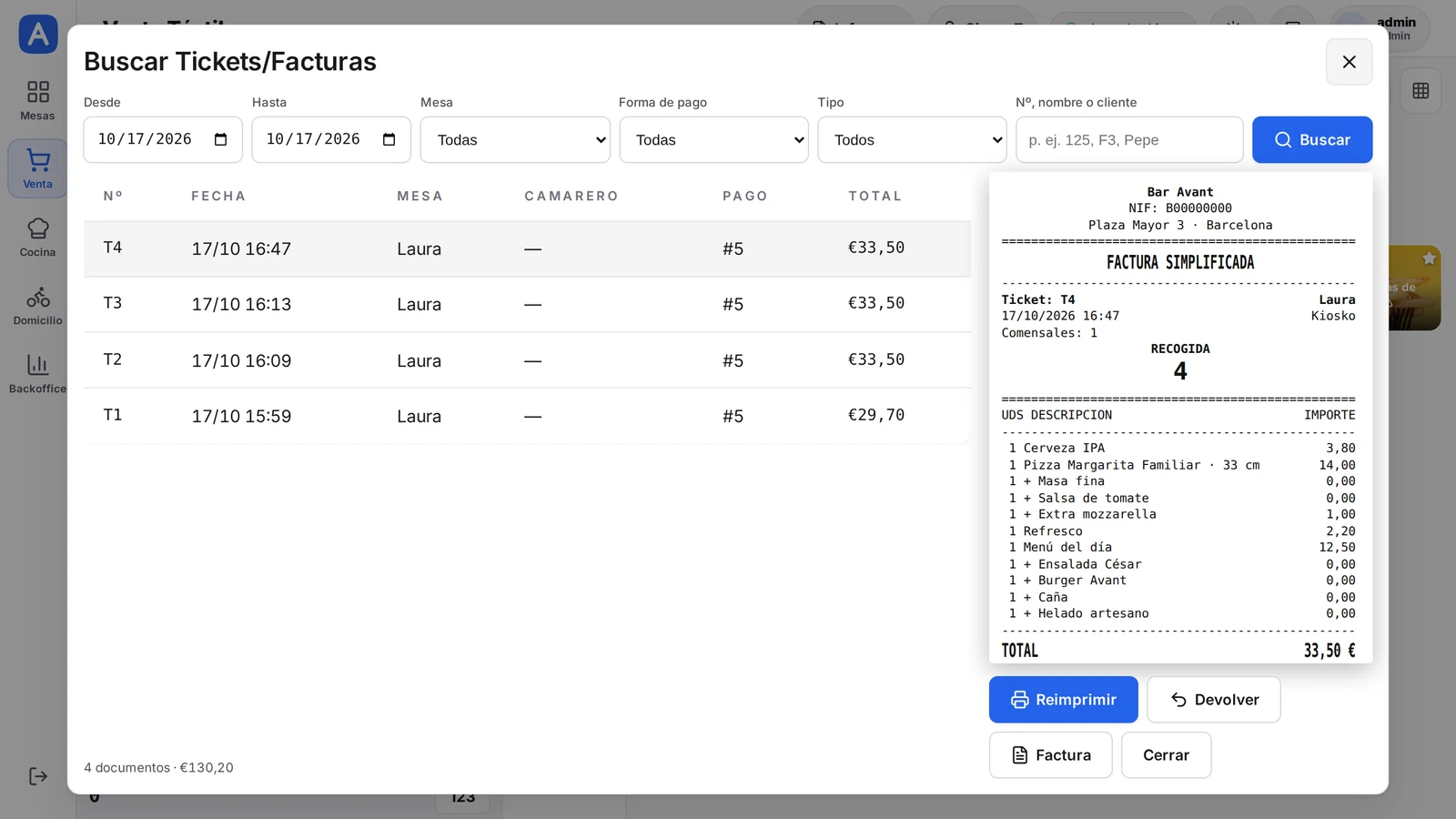
Las devoluciones de los pedidos del kiosko se hacen siempre desde el TPV, buscando el ticket como cualquier otro. El kiosko no puede devolver nada.
10Los pedidos en el TPV
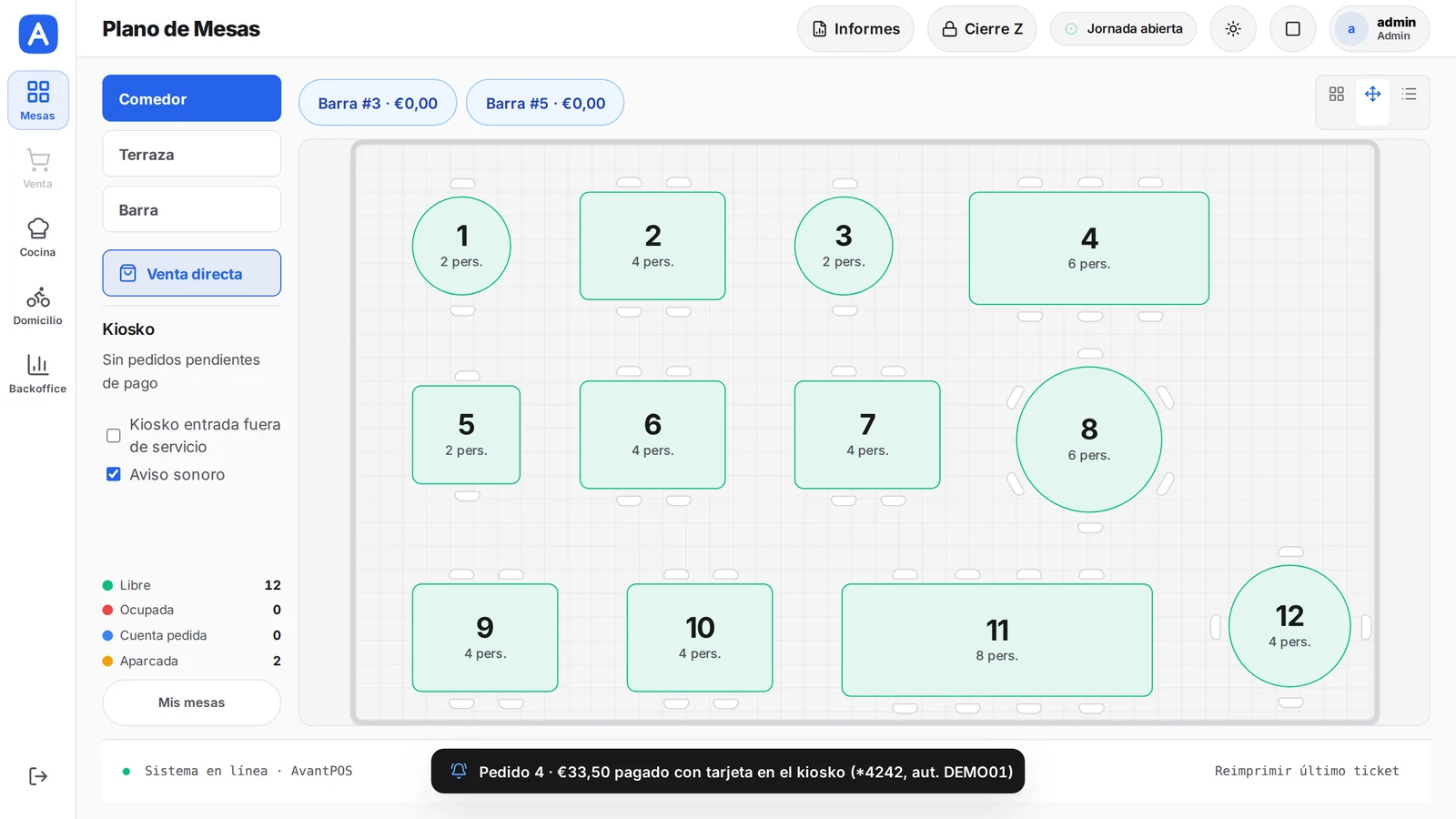
Cada pedido del kiosko recibe al crearse un número de recogida (el contador diario que comparten el TPV y el kiosko). El TPV lo avisa en cualquier pantalla con un mensaje y un sonido: pendiente de pago en barra, pedido para una mesa o pagado con tarjeta. El sonido se puede quitar en cada TPV con el interruptor «Aviso sonoro» del panel «Kiosko».
Pedidos que se pagan en la barra
Si el cliente elige pagar en la barra, el kiosko le dice «Pasa por la barra para pagar» y le entrega un comprobante con el número (no es una factura). En el TPV, el pedido aparece en Mesas, en el panel «Kiosko», con el nombre, el importe y los minutos de espera:
- Tóquelo para abrir su ticket y cobrarlo como cualquier otro. Al cobrarlo pasa a cocina si no había ido ya.
- «Anular» lo descarta (pide confirmación y el permiso de anular).
- Los que nadie paga se anulan solos pasados los minutos configurados, salvo que ya estén en cocina.
ConsejoUn kiosko admite como mucho tres pedidos esperando pago a la vez; a partir de ahí pide al cliente que vaya a la barra.
Pedidos para la mesa
Cuando el cliente pide para su mesa y elige pagar en la mesa, las líneas del kiosko se suman a la cuenta abierta de esa mesa (o se abre una nueva) y van a cocina al momento. Se cobran al final con el resto de la mesa.
Poner un kiosko fuera de servicio
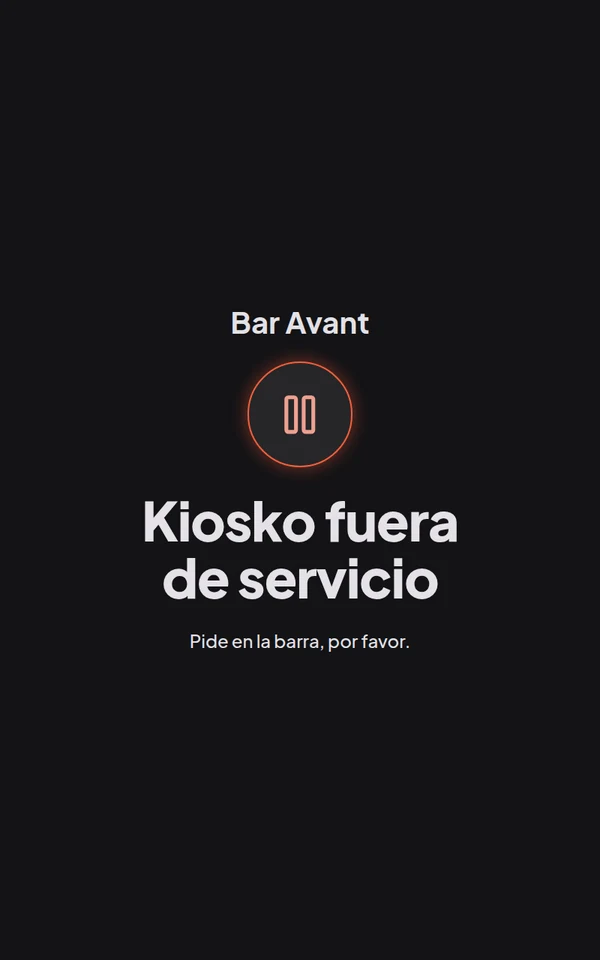
En el panel «Kiosko» de Mesas hay un interruptor «… fuera de servicio» por cada kiosko. Al activarlo, el kiosko muestra «Kiosko fuera de servicio · Pide en la barra, por favor» y descarta el pedido que estuviera a medias. Al desactivarlo vuelve solo en unos segundos.
Lo que ve el cliente
Un kiosko que solo cobra con tarjeta también se pone fuera de servicio mientras su datáfono no está listo, y vuelve solo cuando lo está.
11Cocina y recogida
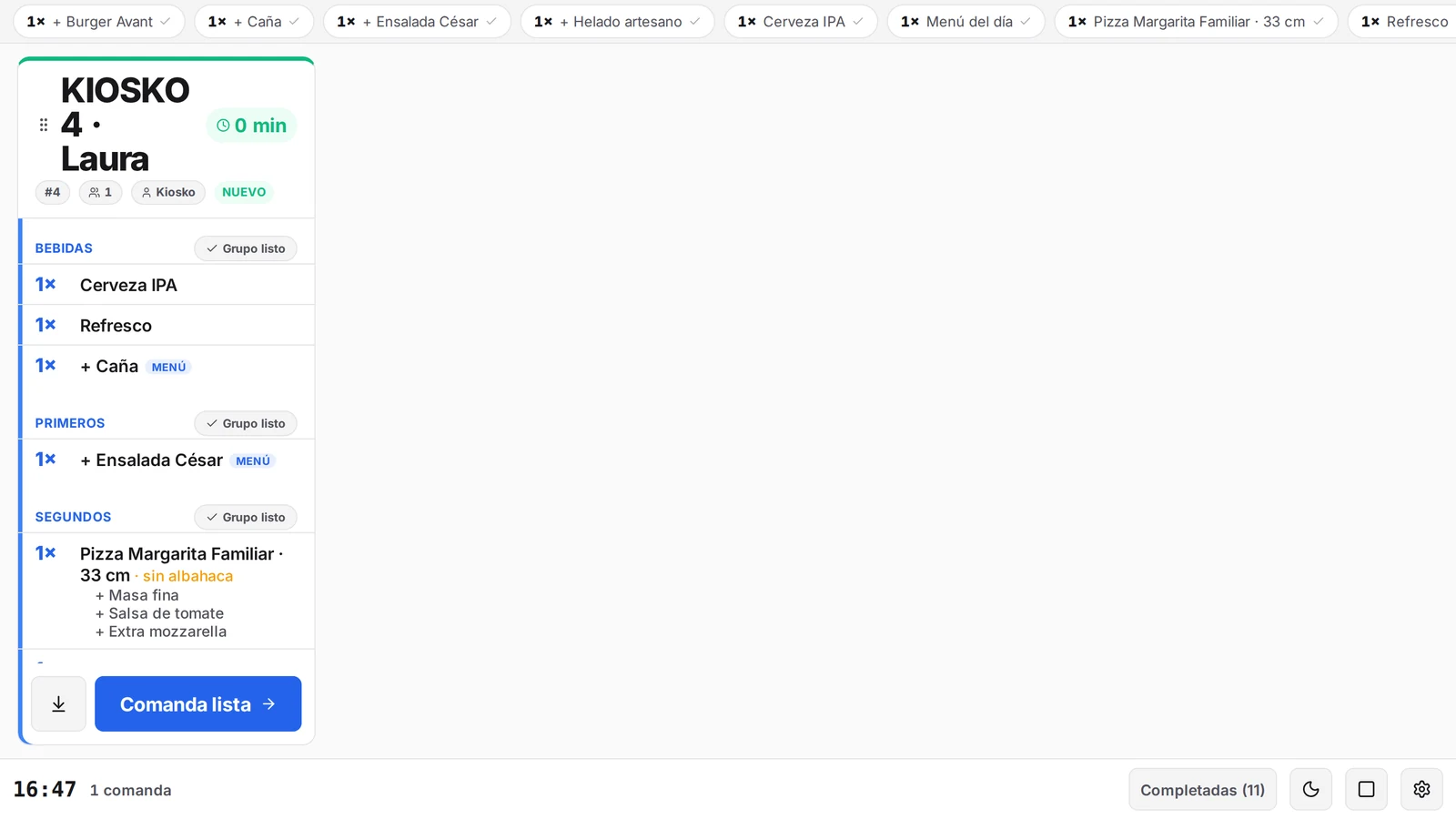
La comanda impresa y el monitor de cocina identifican los pedidos del kiosko con su número, la mesa o el localizador y el nombre del cliente (por ejemplo «KIOSKO 23 · MESA 7 · Marta» o «LLEVAR KIOSKO 25 · Marta»). El monitor los resalta con una franja.
Con pago con tarjeta o en barra, el pedido llega a cocina cuando está cobrado (salvo que se haya activado «Mandar a cocina al pedir, sin esperar al cobro»).
Pantalla de recogida
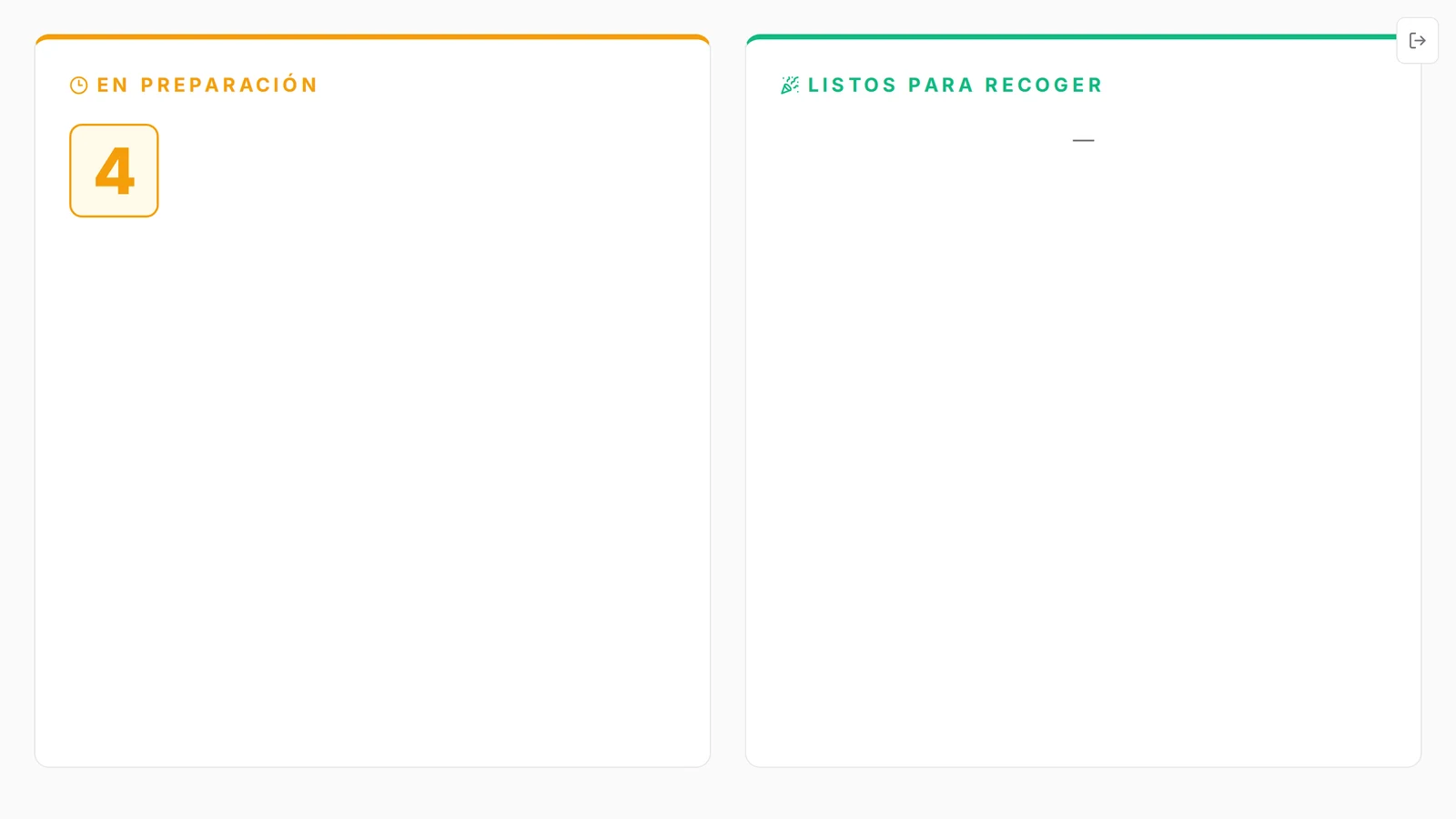
La pantalla de recogida (Más opciones del TPV) separa los números «En preparación» y «Listos para recoger». Los pedidos que se sirven en la mesa o con localizador no salen en ella.
12Estado de los kioskos
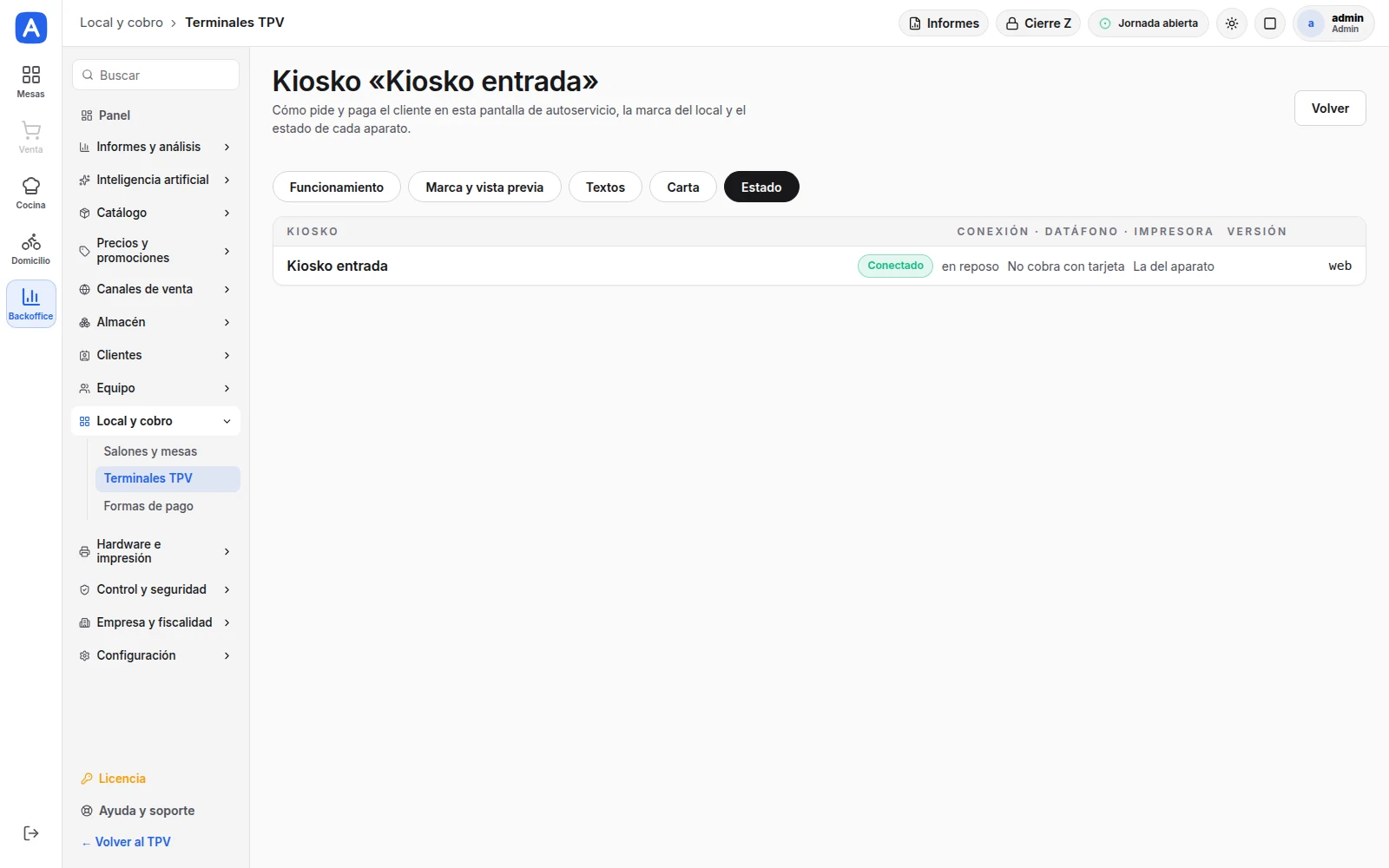
La pestaña «Estado» de «Configurar kiosko» se actualiza cada 30 segundos y enseña, por cada kiosko:
- La conexión («Conectado», «Sin señal reciente», «Desconectado») y en qué pantalla está.
- El datáfono: «Datáfono listo» o el motivo por el que no lo está («Falta elegir el datáfono», «Falta iniciar sesión en Teya», «Falta vincular el datáfono», «Sin conexión con Teya»…).
- La impresora del comprobante y la versión de la app.
Es la primera pantalla que conviene mirar si un kiosko no cobra o no imprime.
13Informe «Canales y kiosko»
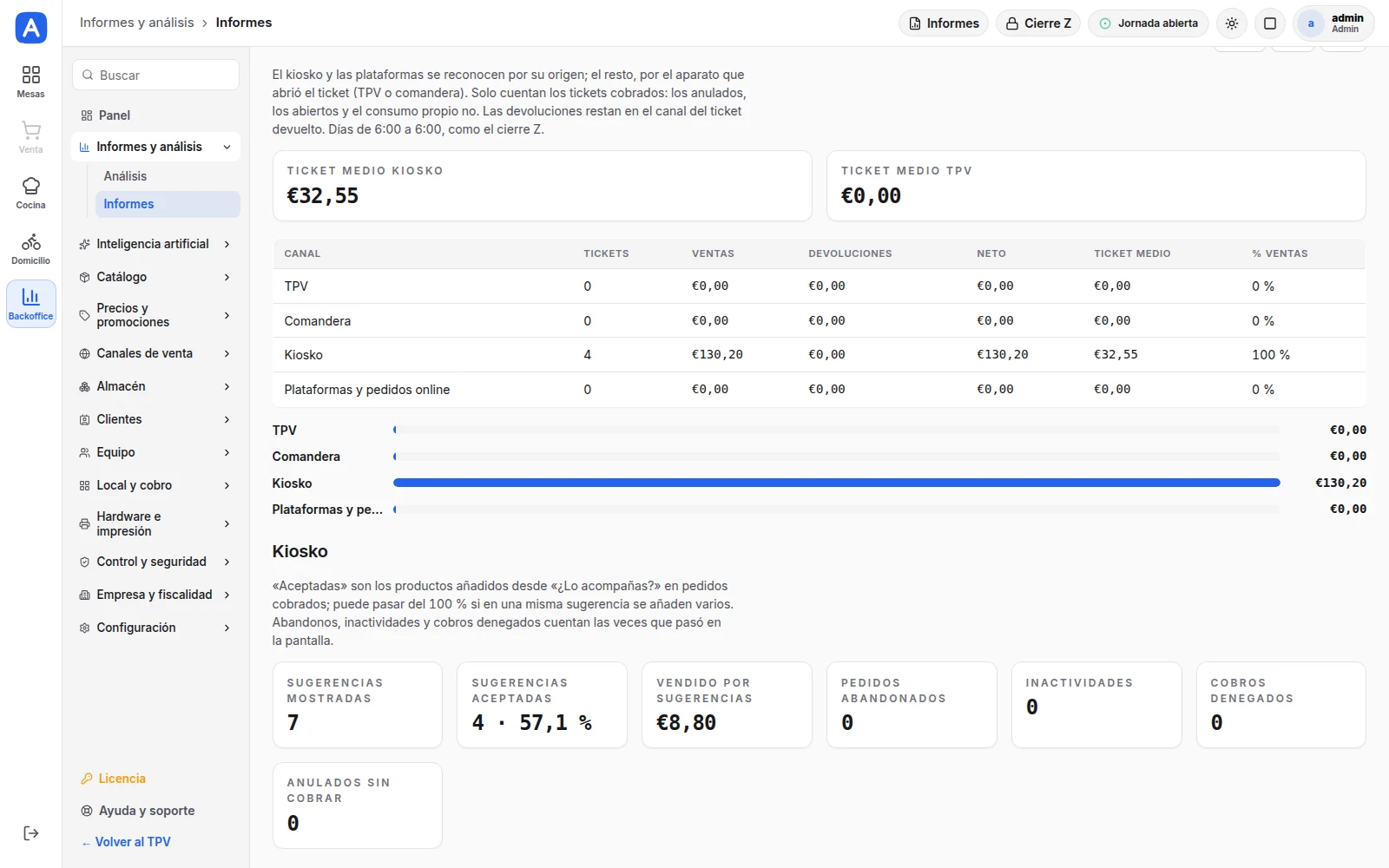
En Backoffice › Informes y análisis › Informes, el grupo «Canales y kiosko» compara las ventas de cada canal (TPV, comandera, kiosko y plataformas y pedidos online) con sus tickets, devoluciones, neto, ticket medio y porcentaje, y el ticket medio del kiosko frente al del TPV.
El bloque «Kiosko» mide el autoservicio: sugerencias mostradas y aceptadas, lo vendido gracias a ellas, pedidos abandonados, inactividades, cobros denegados y pedidos anulados sin cobrar. Se exporta a Excel, PDF y CSV.
ConsejoSolo cuentan los tickets cobrados, y los días van de 6:00 a 6:00, como el cierre Z.
14Mantenimiento del aparato
El aparato queda bloqueado en el kiosko: el cliente no puede salir de él. Para entrar en el mantenimiento, toque cinco veces seguidas la esquina superior izquierda de la pantalla y escriba el PIN de un encargado (o el PIN local de reserva si no hay conexión con el TPV). Tras cinco PIN incorrectos hay que esperar cinco minutos.
Desde el mantenimiento se puede:
- Volver al kiosko (también vuelve solo a los diez minutos).
- Elegir la impresora y hacer una prueba de impresión.
- Emparejar el datáfono Teya con la cuenta del comercio y hacer el «Cobro de prueba (0,10 €)», un cobro real con una tarjeta de verdad que se devuelve después desde el TPV o el portal de Teya.
- Cambiar la dirección del TPV, y reiniciar o apagar el aparato.
Tótem con Windows
En los tótems y PC táctiles con Windows, la app «AvantPOS Kiosko» abre el kiosko a pantalla completa e imprime el comprobante en la térmica USB del propio tótem. Se puede dejar con una cuenta de Windows dedicada que arranca sola en el kiosko, sin escritorio ni barra de tareas. Si el TPV no responde, enseña «Fuera de servicio» en los cuatro idiomas hasta que vuelve; si la app se cierra, se vuelve a abrir sola.
15Preguntas frecuentes
¿El cliente puede pagar con propina en el kiosko?
No. Si el datáfono cobra con propina, el cobro queda para revisar en el panel «Kiosko» del TPV.
¿Se puede pagar una parte con tarjeta y otra en efectivo?
No en el kiosko: cada pedido tiene una sola forma de pago. Si el cliente lo necesita, puede elegir pagar en la barra y allí se cobra como cualquier ticket.
¿Qué pasa si se va la luz o la red a mitad de un pedido?
El kiosko recuerda el pedido y, al volver, no lo pierde ni lo duplica. Si había un cobro con tarjeta en marcha y no se puede confirmar, queda en el panel «Kiosko» para resolverlo.
¿Puedo tener kioskos con cartas distintas?
Sí: en la pestaña «Carta» de cada kiosko, elija «Carta propia de este kiosko».
¿Cómo devuelvo un pedido pagado en el kiosko?
Desde el TPV, buscando el ticket como cualquier otro. El kiosko no hace devoluciones.