1Cómo funciona la licencia de AvantPOS
AvantPOS se instala en el TPV del local y se activa con una licencia ligada a ese equipo. La licencia es un pequeño fichero firmado por Avant que dice quién es el cliente, hasta cuándo vale y qué módulos están contratados. El TPV la comprueba al arrancar y, mientras la suscripción esté al día, la renueva solo hablando con el servidor de licencias de Avant.
- Recién instalado, el TPV funciona 30 días en modo de evaluación con todos los módulos. Pasado ese plazo, si no hay licencia, deja de poder vender (todo lo demás sigue consultable).
- Cada equipo tiene un Machine ID, un código de 16 caracteres que lo identifica. La licencia se emite para ese Machine ID y no sirve en otro equipo.
- Con la licencia activa, el TPV se conecta al servidor de Avant al arrancar y cada 12 horas: renueva la licencia, recibe las actualizaciones que Avant le ofrece y, si los tienes contratados, los datos del datáfono y del acceso remoto.
ConsejoPara activar la licencia solo hace falta conexión a internet en el momento de la activación y, después, de vez en cuando: la licencia renovada vale 15 días, así que un corte de internet de unos días no para el TPV.
2Paso 1: contratar en avantpos.es
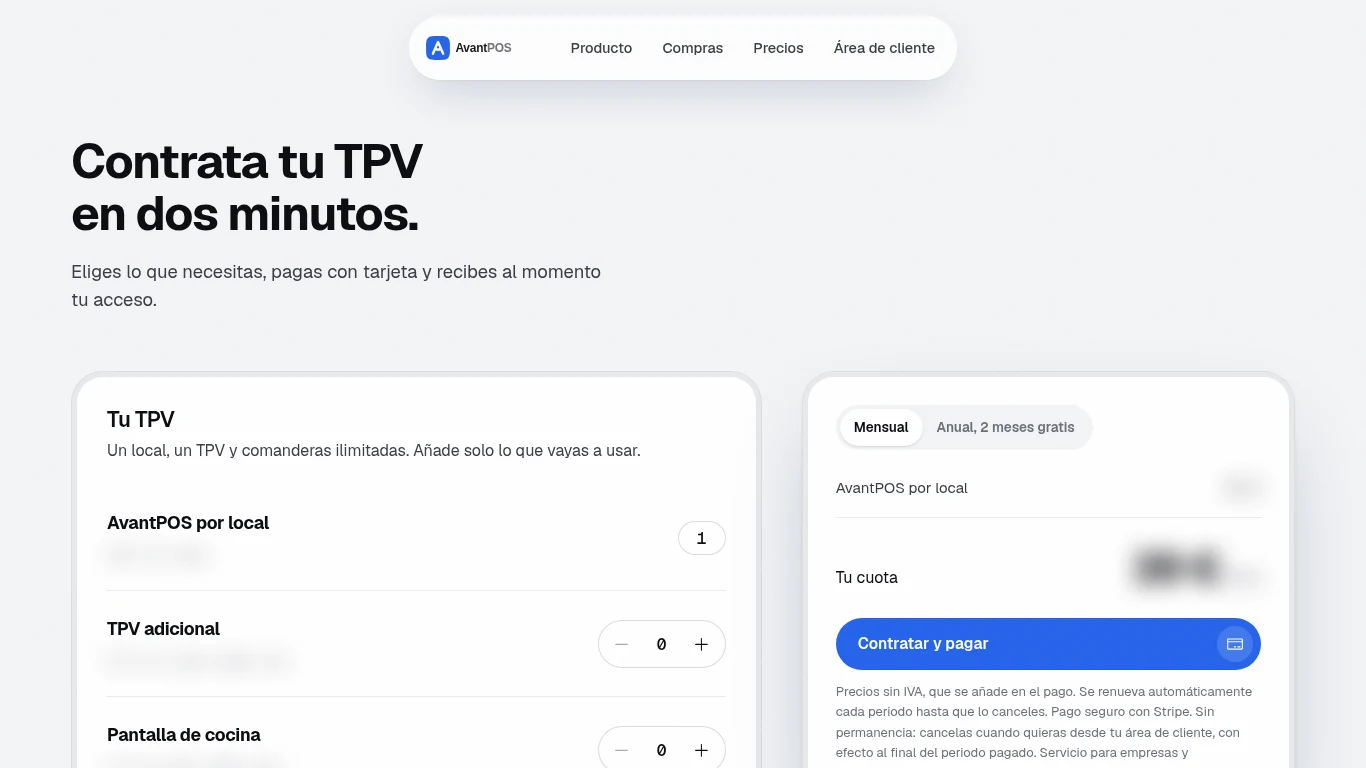
La contratación es en línea, en avantpos.es → Contratar. En dos minutos eliges lo que necesitas, pagas con tarjeta y recibes el acceso.
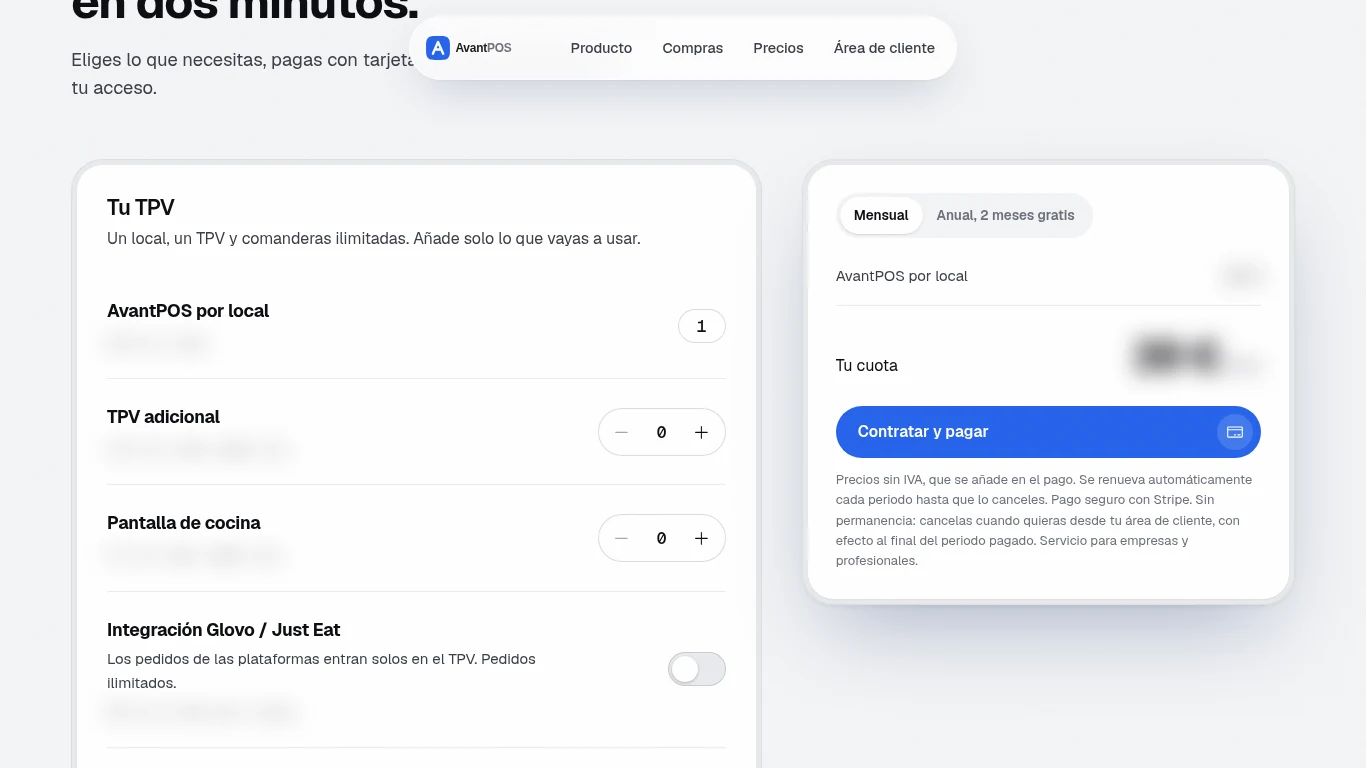
- «Tu TPV»: un local con un TPV y comanderas ilimitadas es la base. Añade TPV adicionales, pantallas de cocina y los módulos que vayas a usar (carta digital, Glovo y Just Eat, gestión remota con IA). Pago mensual o anual.
- «Tus datos»: nombre fiscal, NIF, nombre del local, email y teléfono. El email es la llave de tu cuenta: ahí llegan el acceso y las facturas.
- «Contratar y pagar» abre la pasarela de Stripe. Sin permanencia: se cancela cuando quieras desde el área de cliente.
ConsejoSi prefieres que lo tramite Avant (o ya eres cliente por otra vía), llama al 93 694 05 02: te creamos la cuenta y la licencia y recibes el mismo correo de acceso.
Elegir la cuota
El resumen de la derecha calcula la cuota con lo que has marcado; la factura llega con el IVA desglosado. «Contratar y pagar» abre el pago seguro y, al confirmarlo, la licencia se crea en ese mismo momento.
3Paso 2: el correo de acceso y el área de cliente
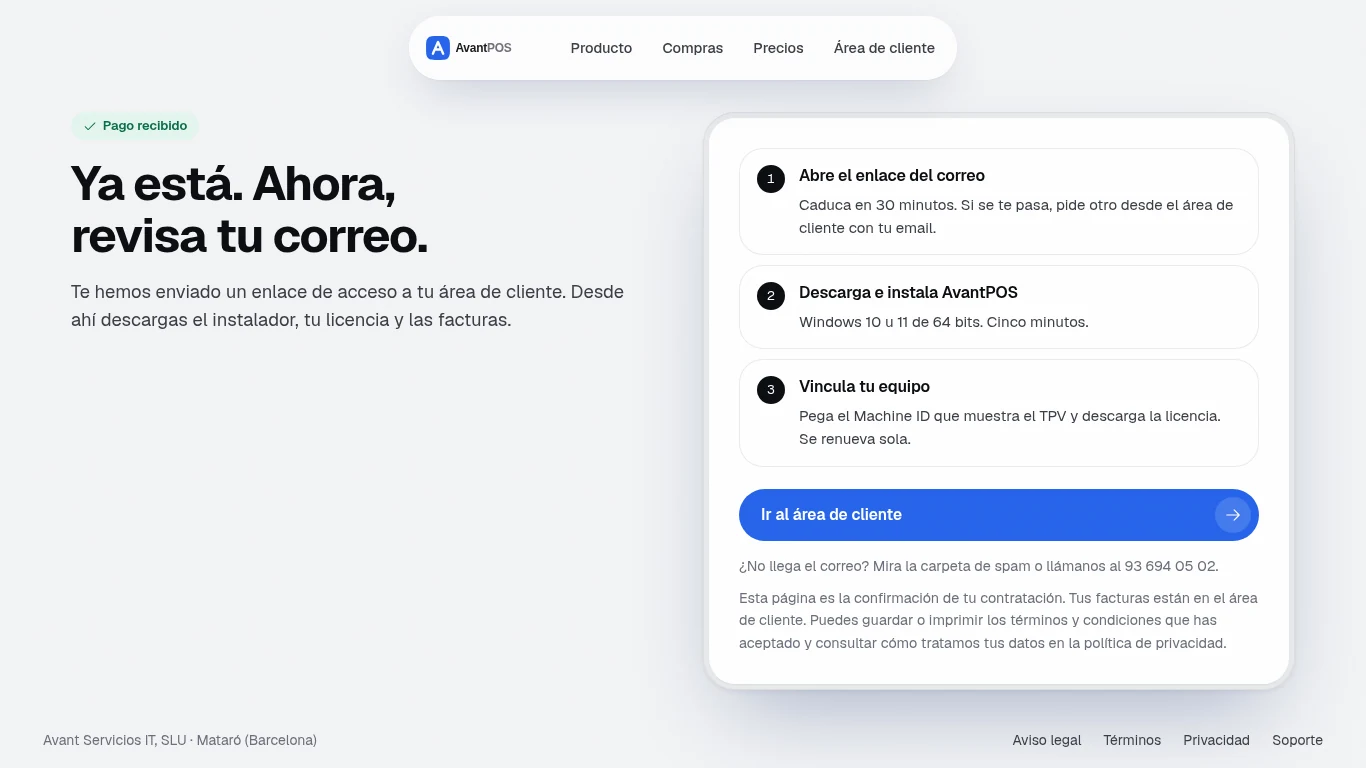
Tras el pago ves la página «Ya está. Ahora, revisa tu correo» y recibes un correo de AvantPOS con un enlace de acceso a tu área de cliente. El enlace caduca a los 30 minutos; si se te pasa, pides otro con tu email.
- Abre el enlace del correo. Entras directamente en tu área de cliente, sin contraseñas.
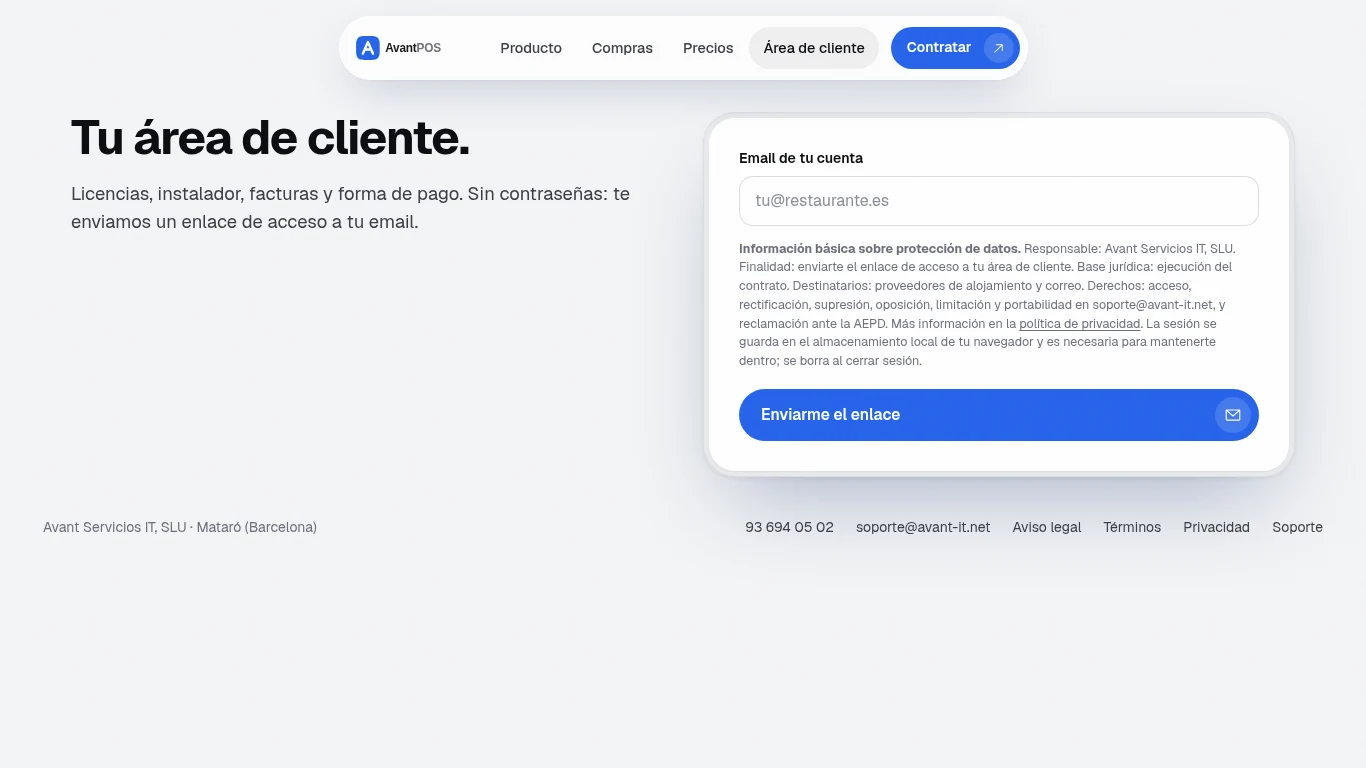
- Si no llega, mira la carpeta de spam. Si tampoco está, en avantpos.es → Área de cliente escribe tu email y pulsa «Enviarme el enlace».
Entrar en el área de cliente más adelante
El área de cliente está en avantpos.es → Área de cliente. Escribe el email con el que contrataste y recibirás un enlace nuevo. Cada enlace abre una sesión que dura siete días en ese navegador.
Qué hay en el área de cliente
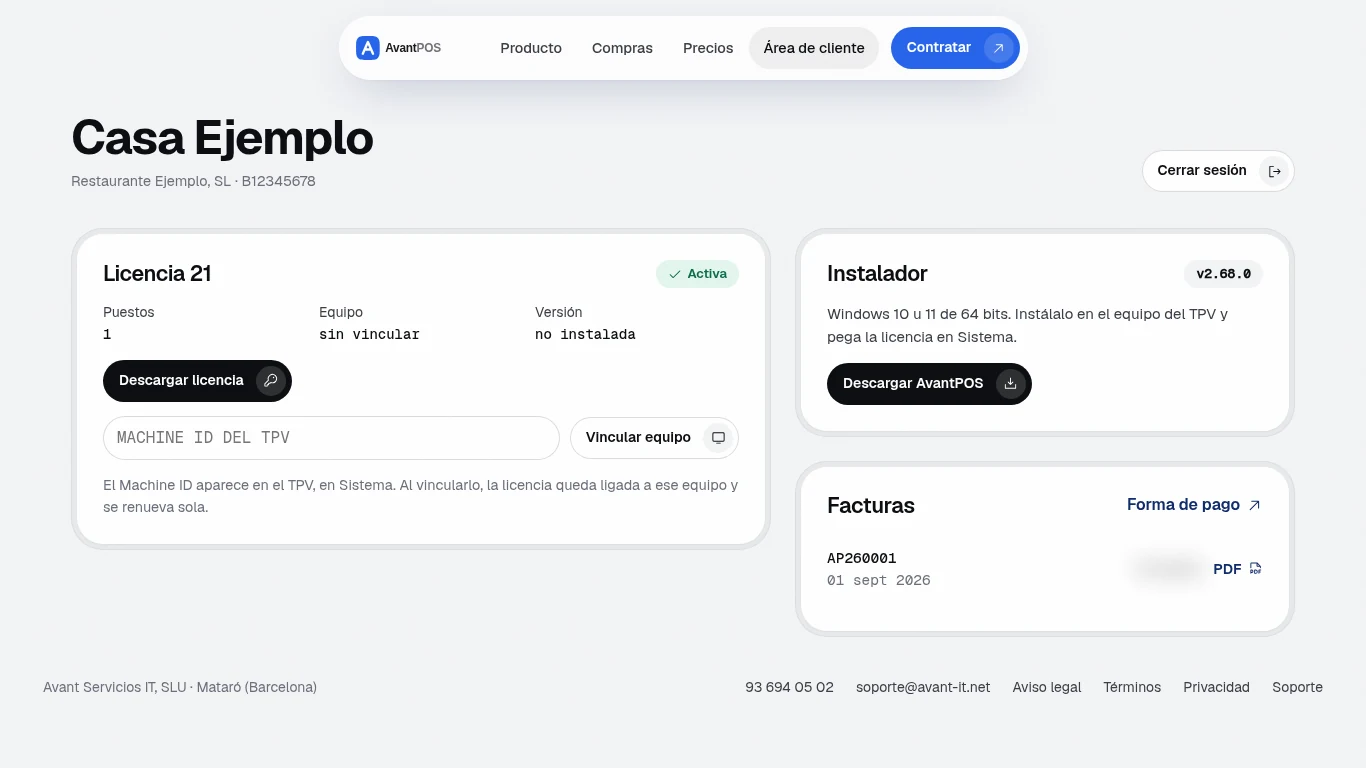
Tres bloques: tus licencias (estado, puestos, equipo vinculado y versión instalada), el instalador de AvantPOS en su última versión y tus facturas, con la forma de pago para cambiar la tarjeta o cancelar.
ConsejoUna licencia recién contratada aparece «Activa» con el equipo «sin vincular»: falta el paso 4. Si aparece «Pendiente de pago», el pago no se completó: vuelve a Contratar.
4Paso 3: instalar AvantPOS en el TPV
Desde el área de cliente, «Descargar AvantPOS» baja el instalador. Se instala en el equipo del TPV, con Windows 10 u 11 de 64 bits. Tarda unos cinco minutos.
- Ejecuta el instalador y sigue el asistente. Si aparece un aviso de Windows, elige «Más información → Ejecutar de todas formas».
- El instalador pregunta cómo empezar: «Base de datos de ejemplo», con una carta completa para probar, o «Base de datos personalizada», solo con lo imprescindible y el asistente de configuración.
- Al terminar, AvantPOS arranca solo. Entra con el usuario admin y el PIN 1234 y cámbialo en cuanto puedas (Backoffice → Equipo → Usuarios → PIN).
ConsejoInstala AvantPOS en el equipo definitivo del local: la licencia se vinculará a ese equipo. Si más adelante cambias de ordenador, mira el capítulo «Cambiar de equipo».
5Paso 4: el Machine ID del TPV
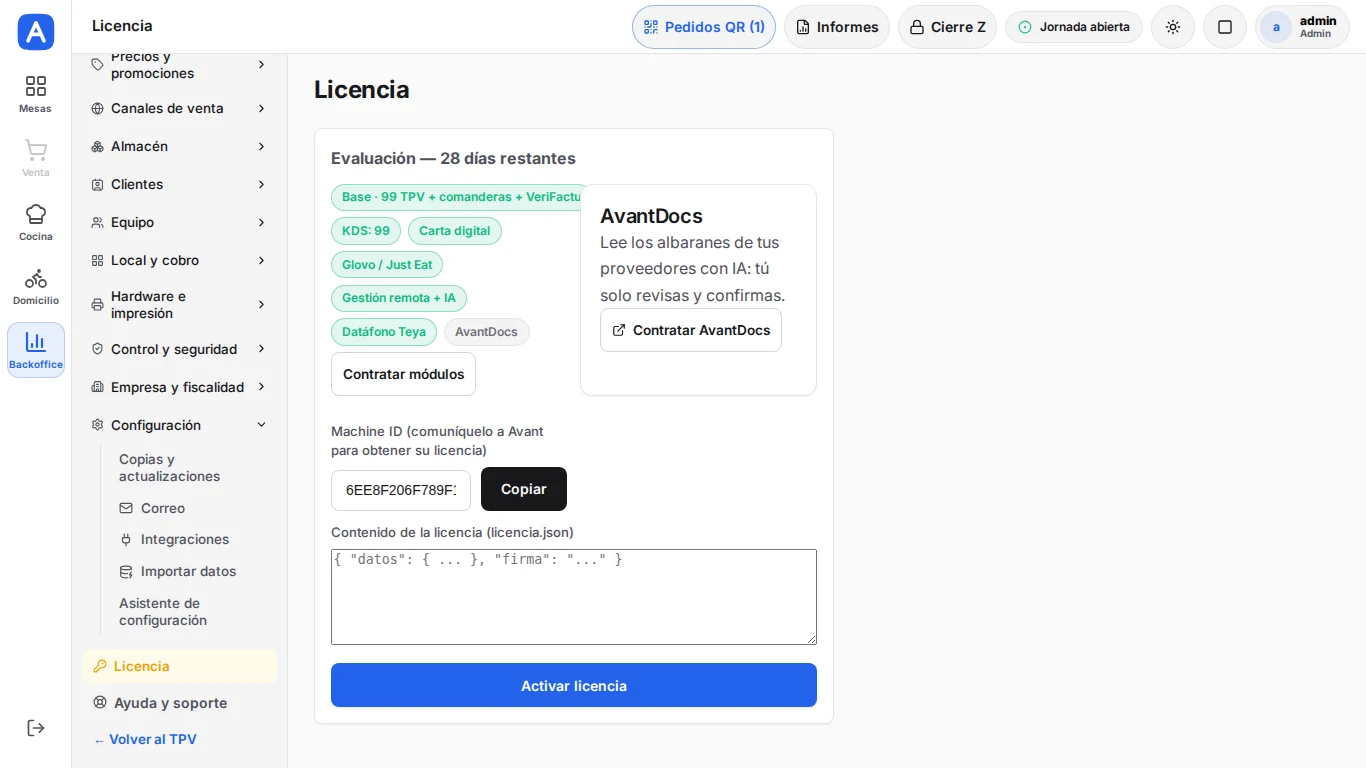
El Machine ID identifica el equipo. Está en el TPV, en Backoffice → «Licencia».
- En el TPV, entra con un usuario administrador y pulsa «Backoffice» en el raíl de la izquierda.
- Pulsa «Licencia», debajo de los grupos del menú lateral. Verás el estado actual («Evaluación — 30 días restantes» al principio), los módulos y el Machine ID.
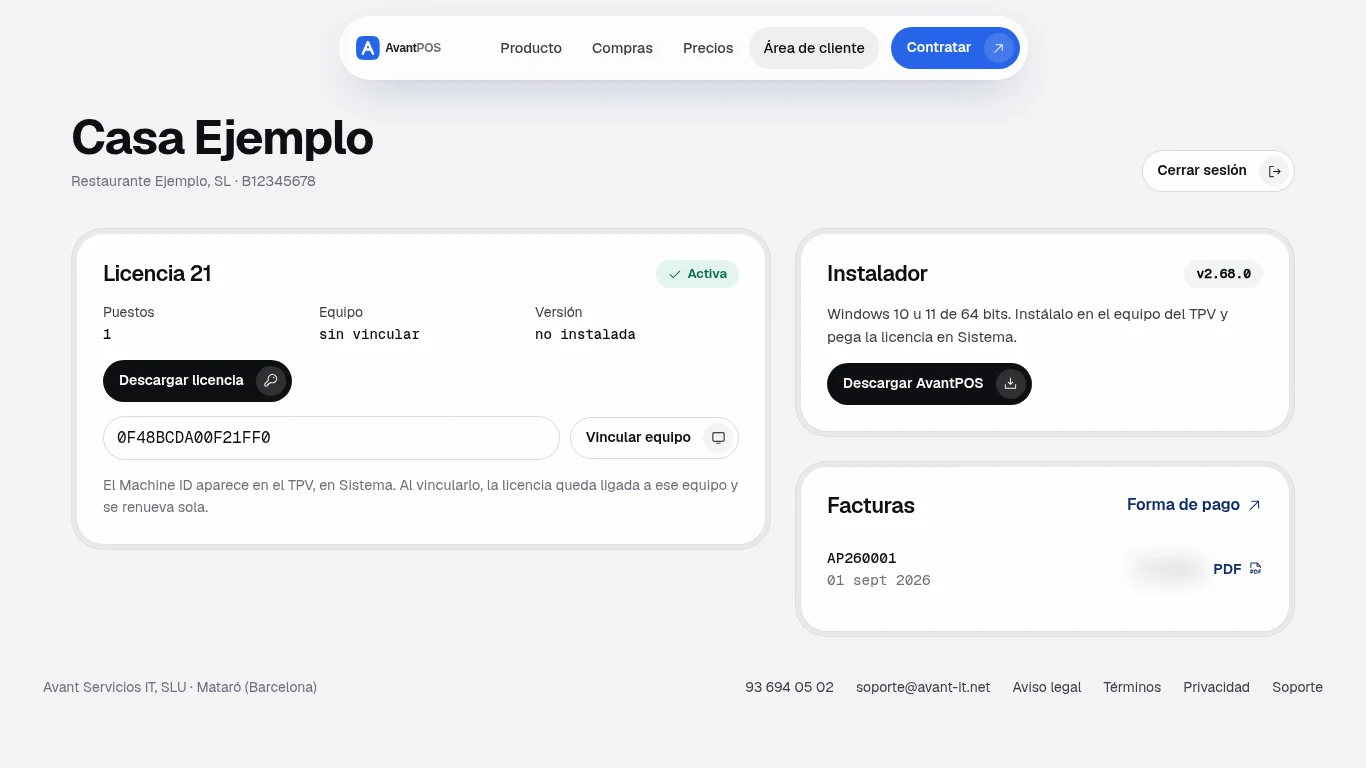
- Pulsa «Copiar» junto al Machine ID. Son 16 letras y números, por ejemplo 0F48BCDA00F21FF0.
ConsejoEl Machine ID no cambia al actualizar AvantPOS ni al reinstalarlo en el mismo equipo. Solo cambia si cambias de ordenador.
6Paso 5: vincular el equipo a la licencia
De vuelta en el área de cliente, en la tarjeta de tu licencia hay un cuadro «Machine ID del TPV».
- Pega el Machine ID que copiaste en el TPV y pulsa «Vincular equipo».
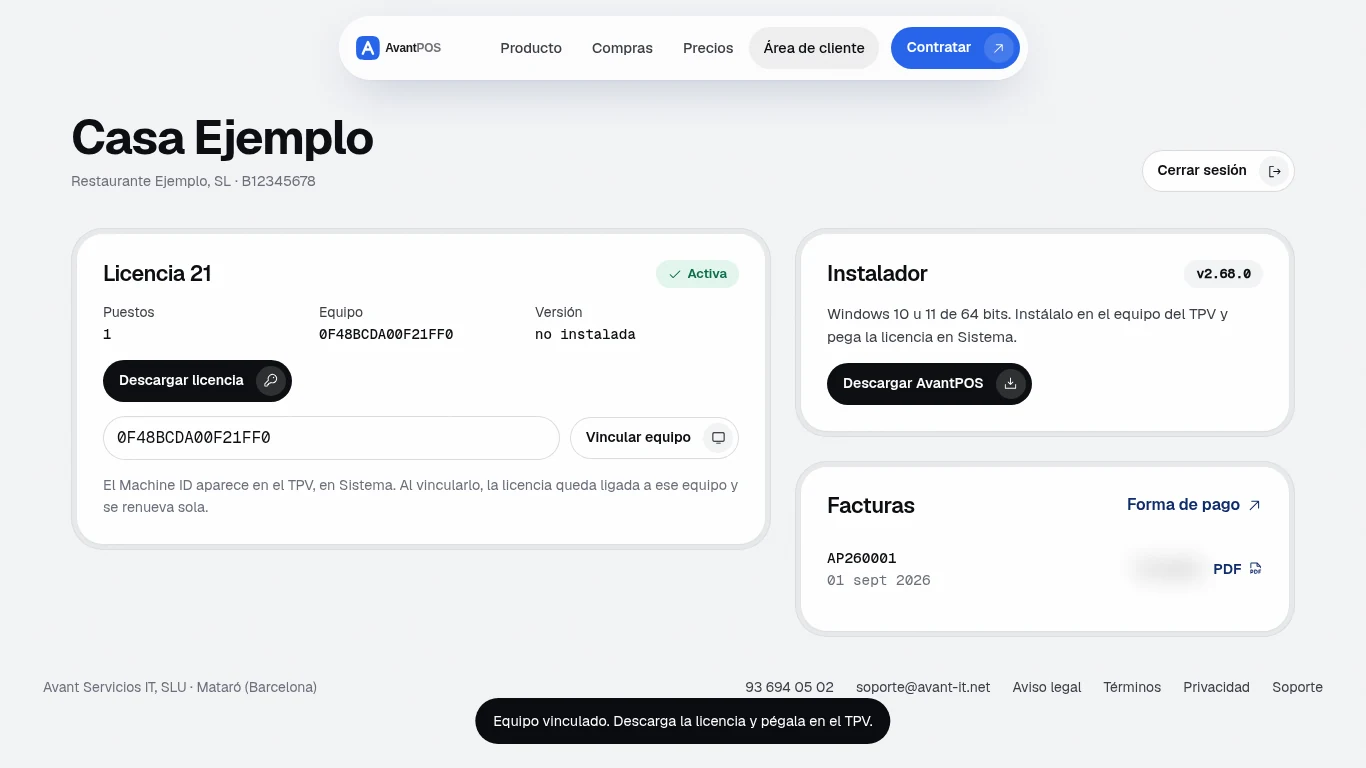
- La tarjeta pasa a mostrar el equipo vinculado. A partir de aquí la licencia queda ligada a ese TPV y se renueva sola.
ConsejoCada licencia se vincula a un solo equipo. Si intentas vincular otro, el área te avisa de que ya está vinculada: para cambiar de equipo, ver el capítulo correspondiente.
Equipo vinculado
Con el equipo vinculado, el TPV se activa solo la próxima vez que se conecte al servidor de Avant: al arrancar AvantPOS o, como mucho, en 12 horas. Si quieres verlo al momento, reinicia AvantPOS o sigue el paso 6.
7Paso 6: activar la licencia en el TPV
Normalmente no hace falta hacer nada: con el equipo vinculado, el TPV descarga e instala la licencia solo en cuanto se conecta. Este paso es para activarla al instante o cuando el TPV no tiene internet en ese momento.
- En el área de cliente pulsa «Descargar licencia». Se guarda un fichero avantpos-licencia-N.json.
- Ábrelo con el Bloc de notas, selecciona todo su contenido y cópialo.
- En el TPV, Backoffice → «Licencia», pega el contenido en el cuadro «Contenido de la licencia (licencia.json)» y pulsa «Activar licencia».
- El estado pasa a «Licencia activa — Nombre del cliente (válida hasta …)» y los módulos contratados aparecen en verde.
ConsejoSi el TPV dice que la licencia está emitida para otro equipo, el Machine ID que vinculaste no es el de ese TPV: compáralo con el de la pantalla y corrígelo en el área de cliente (o llámanos si ya está vinculada a otro).
8Qué pasa después: renovación, caducidad y módulos
Renovación automática
La licencia instalada vale 15 días. El TPV la renueva al arrancar y cada 12 horas mientras la suscripción esté pagada, así que nunca tienes que volver a tocarla. La fecha «válida hasta» de la pantalla de Licencia va avanzando sola.
ConsejoSi el TPV lleva más de tres días sin conectarse, Avant lo ve en su panel y te avisa: suele ser un equipo apagado o sin internet.
Si la suscripción se cancela o el pago falla
Con el pago al día no pasa nada. Si el cobro mensual falla, Stripe reintenta durante unos días y te avisa por correo para que actualices la tarjeta en el área de cliente («Forma de pago»). Si la suscripción se da de baja, la licencia deja de renovarse y el TPV sigue vendiendo hasta la fecha «válida hasta»; después muestra «Licencia caducada» y no permite vender, aunque todo lo demás (informes, tickets, backoffice) sigue disponible.
- Para volver a activarla basta con contratar de nuevo desde el área de cliente: el TPV se reactiva solo en la siguiente conexión.
Contratar módulos
Los módulos (TPV adicionales, pantallas de cocina, carta digital, Glovo y Just Eat, gestión remota con IA, datáfono Teya) van dentro de la licencia. Al añadir uno desde «Contratar módulos» (en la pantalla de Licencia del TPV) o desde el área de cliente, la licencia nueva llega al TPV en la siguiente renovación y la función se desbloquea sin reinstalar nada.
Cambiar de equipo
Si cambias el ordenador del TPV, el Machine ID cambia y la licencia deja de valer en el nuevo. Instala AvantPOS en el equipo nuevo, restaura ahí tu copia de seguridad (Backoffice → Configuración → Copias y actualizaciones → Restaurar copia) y llámanos con el Machine ID nuevo: desvinculamos el antiguo y vinculamos el nuevo. La suscripción no cambia.
Preguntas frecuentes
- «Periodo de evaluación finalizado»: han pasado los 30 días de prueba sin licencia. Sigue los pasos 4 a 6.
- «La firma de la licencia no es válida»: el contenido pegado está incompleto. Copia de nuevo todo el fichero, de la primera llave { a la última }.
- «La licencia está emitida para otro equipo»: el Machine ID vinculado no coincide con este TPV.
- El TPV no se activa solo tras vincular: comprueba que tiene internet y reinicia AvantPOS, o activa a mano (paso 6).
- Soporte: 93 694 05 02 · soporte.avant-it.net.