1Qué aporta el módulo
El módulo Gestión remota + gestor IA reúne dos capacidades: abrir el backoffice del TPV desde fuera del local, con la seguridad de un túnel cifrado, y disponer de un asistente de inteligencia artificial que responde preguntas sobre el negocio, redacta informes a medida, resume los cierres y ejecuta cambios en la carta bajo confirmación.
- Backoffice remoto en una dirección propia del local (nombre.tpvavant.com), desde el ordenador o el móvil, sin abrir puertos ni configurar el router.
- Contraseña de acceso remoto además del PIN; fuera del local solo está disponible el backoffice.
- Asistente IA: «Pregunta a tu negocio», informes a medida con envío programado, resumen inteligente de cada cierre y asistente de catálogo.
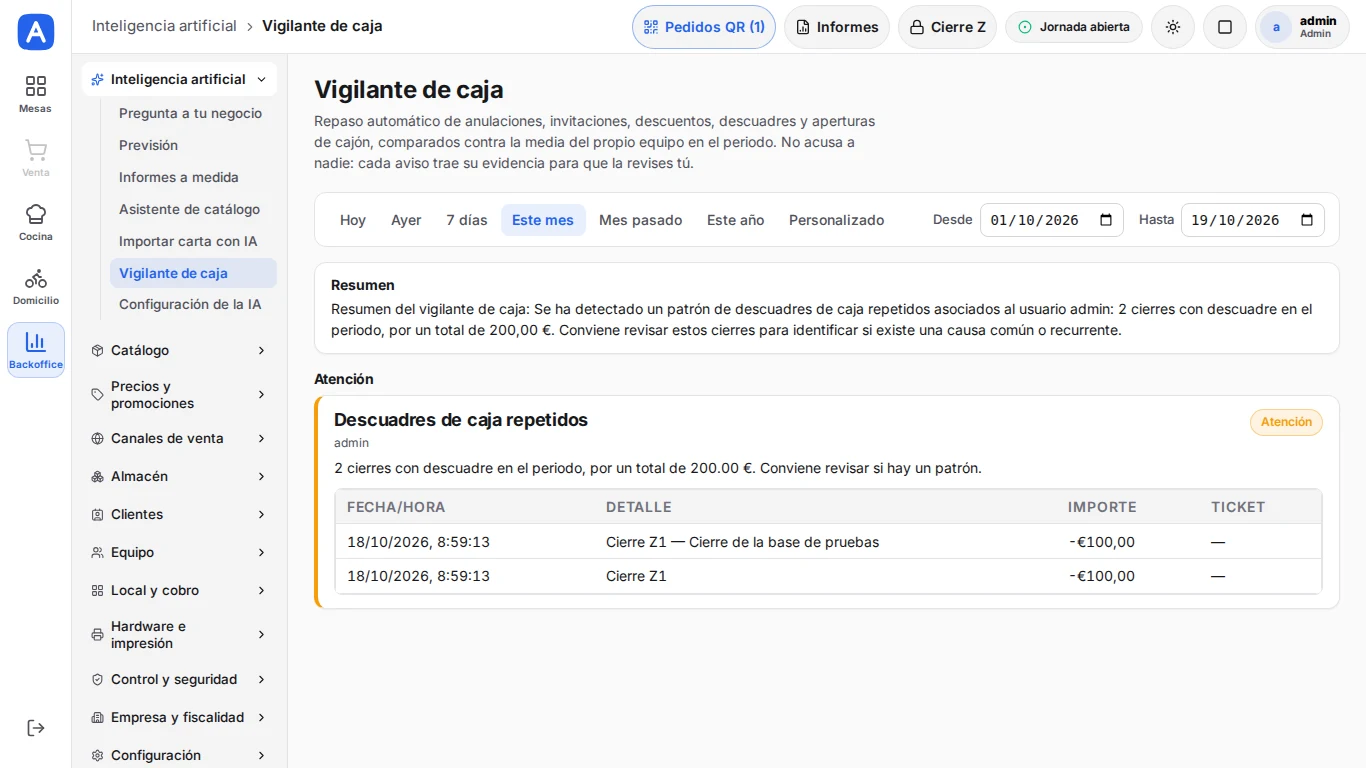
- Vigilante de caja: revisión automática de anulaciones, invitaciones, descuentos y aperturas de cajón fuera de lo habitual.
ConsejoSe activa desde el área de cliente o desde «Contratar módulos» en Backoffice → Licencia; el TPV lo desbloquea en la siguiente renovación de la licencia.
2Acceso remoto: puesta en marcha
Al activar el módulo, Avant asigna al local una dirección pública y el TPV establece el túnel automáticamente. Solo queda fijar la contraseña de acceso remoto.
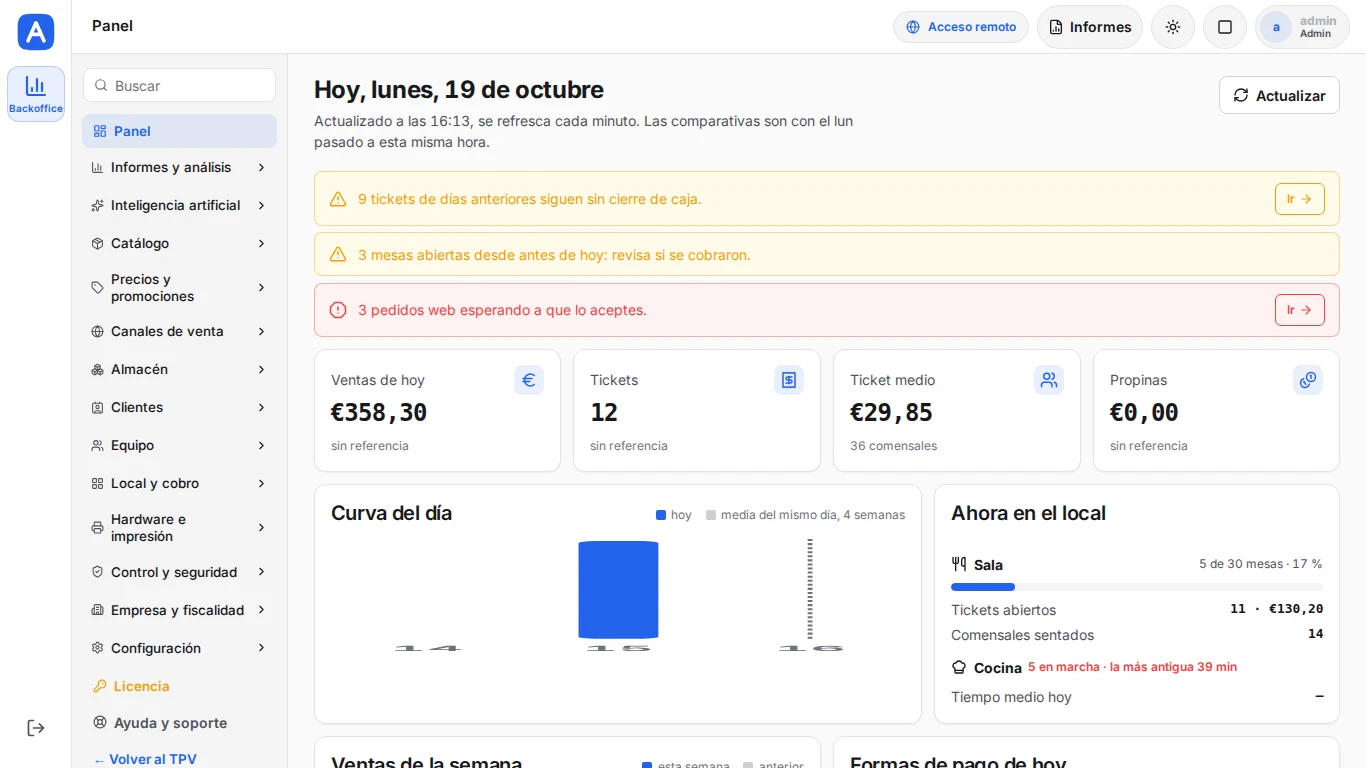
- En el TPV del local, abra Backoffice → Hardware e impresión → Dispositivos y baje hasta «Acceso desde fuera del local». Compruebe los tres indicadores: «Módulo activo», «Túnel en marcha» y «Contraseña fijada».
- En «Cambiar la contraseña de acceso remoto», escriba la contraseña (mínimo ocho caracteres), repítala y pulse «Guardar». Solo puede fijarse o cambiarse desde el propio TPV, nunca desde una sesión remota.
- Anote la «Dirección pública del backoffice» («Copiar» la copia) o escanee el código QR para abrirla desde el móvil.
ConsejoEl acceso remoto requiere que el TPV esté encendido y con conexión. Con el TPV apagado la dirección no responde.
3Acceso remoto: entrar desde fuera
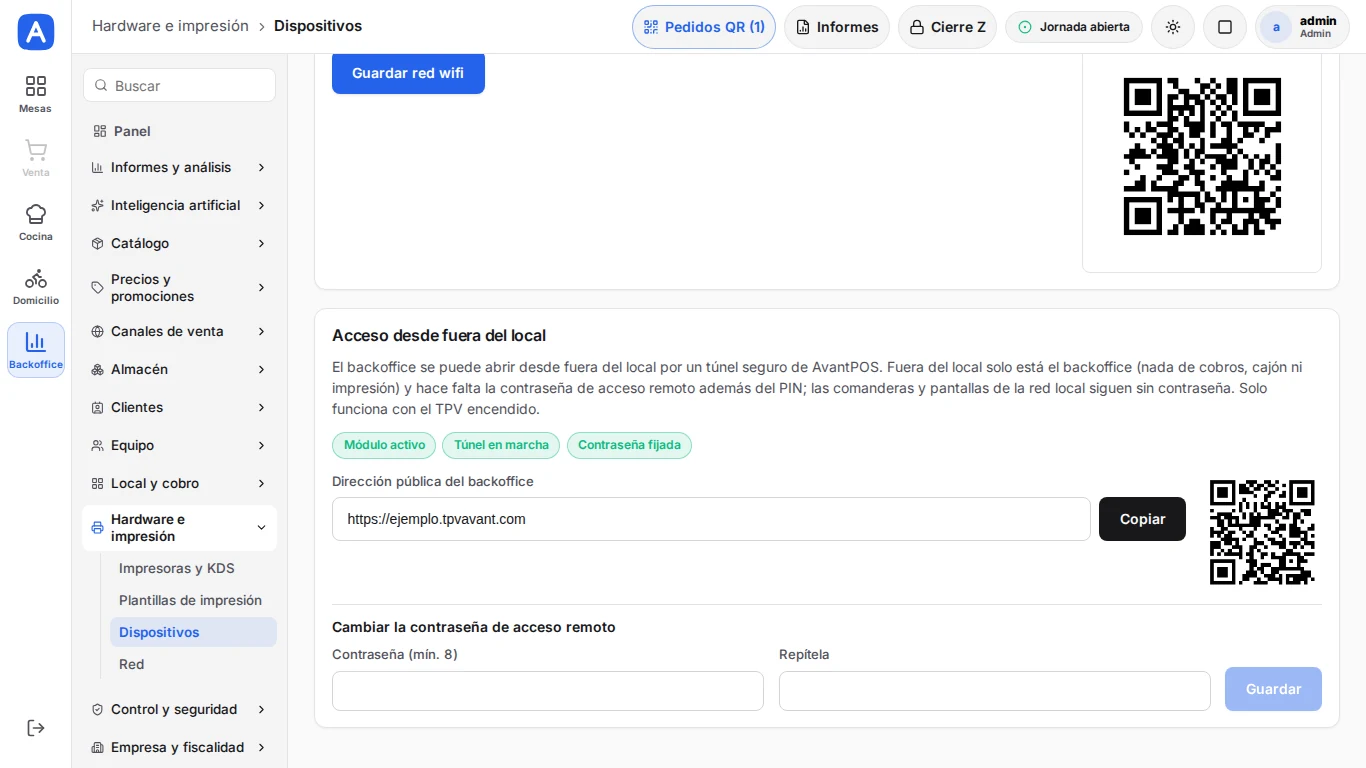
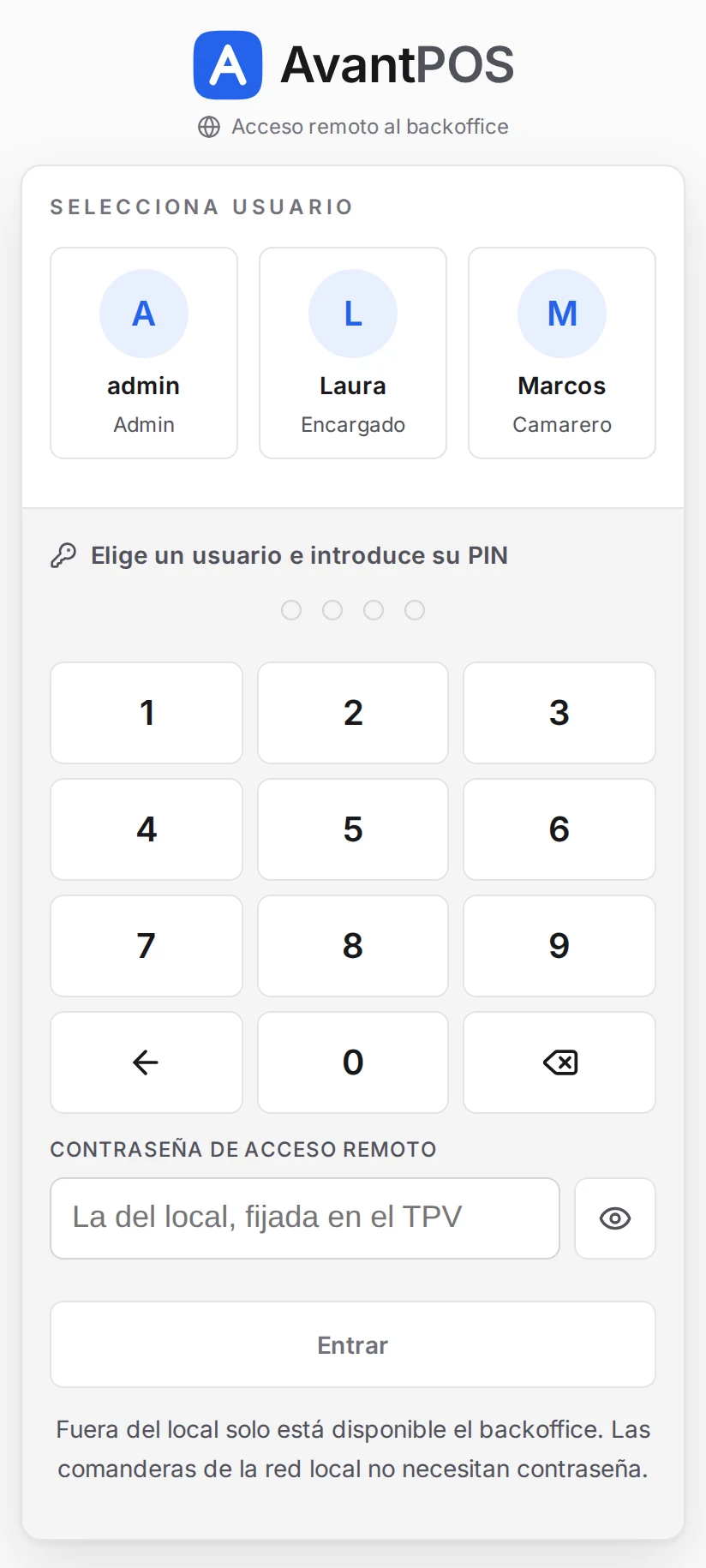
Desde cualquier navegador, abra la dirección del local. Aparece la pantalla de acceso remoto con los usuarios autorizados a entrar al backoffice.
- Seleccione el usuario y marque su PIN.
- Escriba la contraseña de acceso remoto del local y pulse «Entrar».
- Cinco intentos fallidos seguidos bloquean el acceso remoto durante quince minutos para esa conexión.
El backoffice en remoto
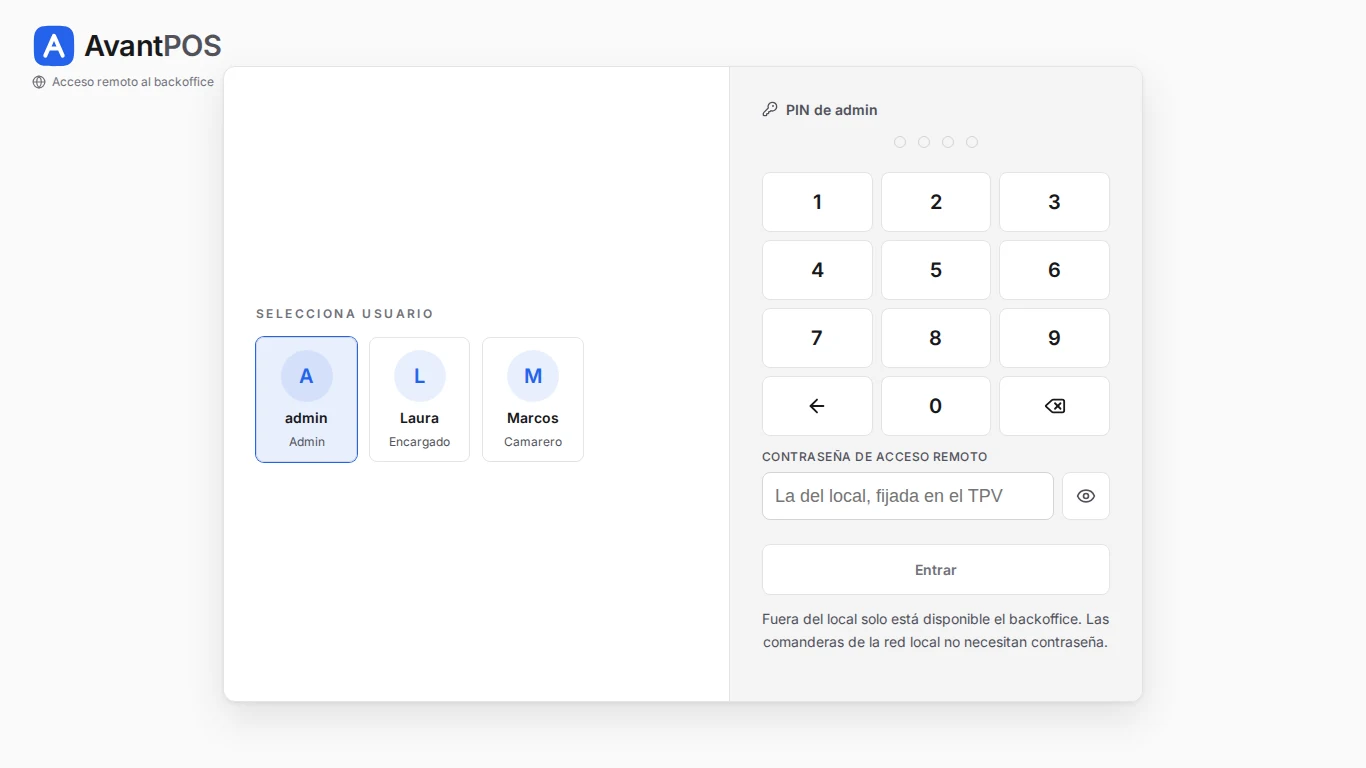
La sesión remota es el mismo backoffice: informes, catálogo, precios, personal, impresoras y configuración. La indicación «Acceso remoto» de la cabecera recuerda por qué dirección se ha entrado. Vender, cobrar, abrir el cajón o imprimir solo es posible en el local; las comanderas y pantallas de la red local no se ven afectadas.
ConsejoLa sesión remota caduca a las doce horas sin actividad y se cierra con el botón de salir del raíl.
Desde el móvil
La pantalla de acceso y el backoffice se adaptan al teléfono. Escanee el QR de «Acceso desde fuera del local» (Hardware e impresión → Dispositivos) para no teclear la dirección.
4Gestor IA: configuración
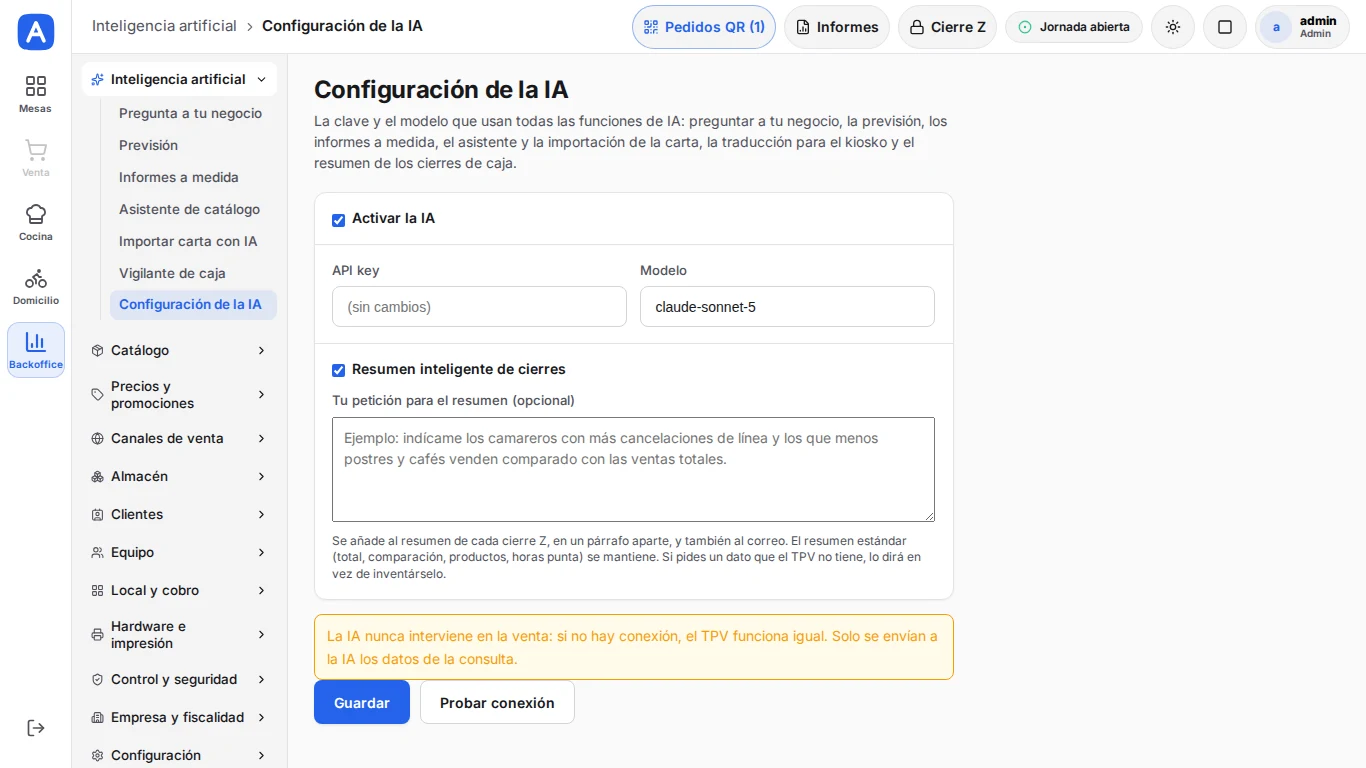
En Backoffice → Inteligencia artificial → Configuración de la IA se activa el asistente. AvantPOS utiliza un modelo de lenguaje de Anthropic; la clave de acceso la aporta Avant con el módulo o puede usar la propia. La misma clave sirve para todas las funciones de IA: preguntar a su negocio, la previsión de ventas, los informes a medida, el asistente de catálogo, la importación de la carta con IA, la traducción para el kiosko y el resumen de los cierres.
- Marque «Activar la IA», introduzca la clave de API y el modelo, y pulse «Probar conexión».
- «Resumen inteligente de cierres» añade a cada cierre Z, y al correo del cierre, un párrafo redactado con lo relevante del día. En «Tu petición para el resumen» puede indicar qué le interesa destacar.
ConsejoLa IA nunca interviene en la venta: sin conexión, el TPV funciona igual. Solo se envían al modelo los datos de la consulta concreta.
5Pregunta a tu negocio
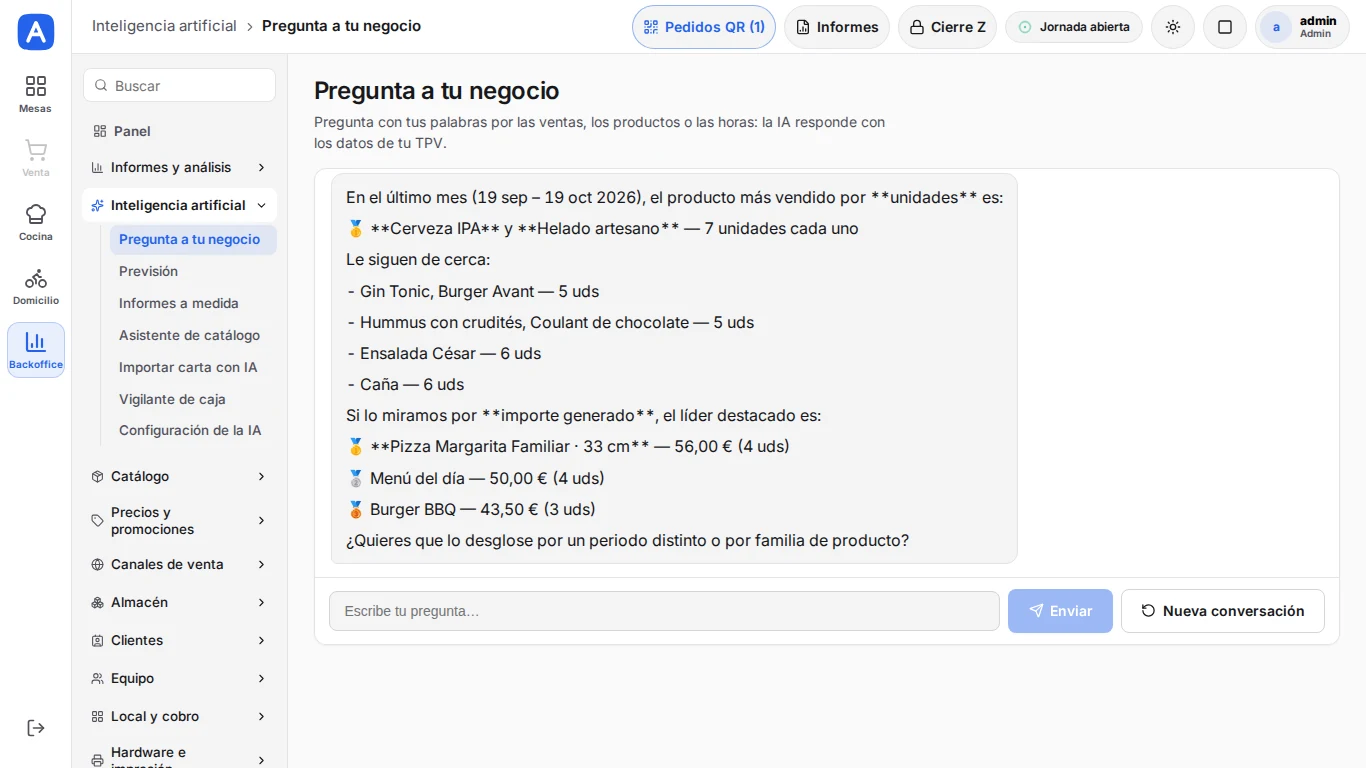
En Inteligencia artificial → Pregunta a tu negocio. Formule la pregunta en lenguaje natural («¿cómo fue la semana pasada?», «¿qué producto se vende más?», «¿a qué hora vendo más?») y el asistente responde con los datos reales del TPV.
- Las preguntas se encadenan: puede pedir aclaraciones o comparar periodos.
- «Nueva conversación» reinicia el contexto.
ConsejoSi el TPV no dispone de un dato, el asistente lo indica en lugar de inventarlo.
6Informes a medida
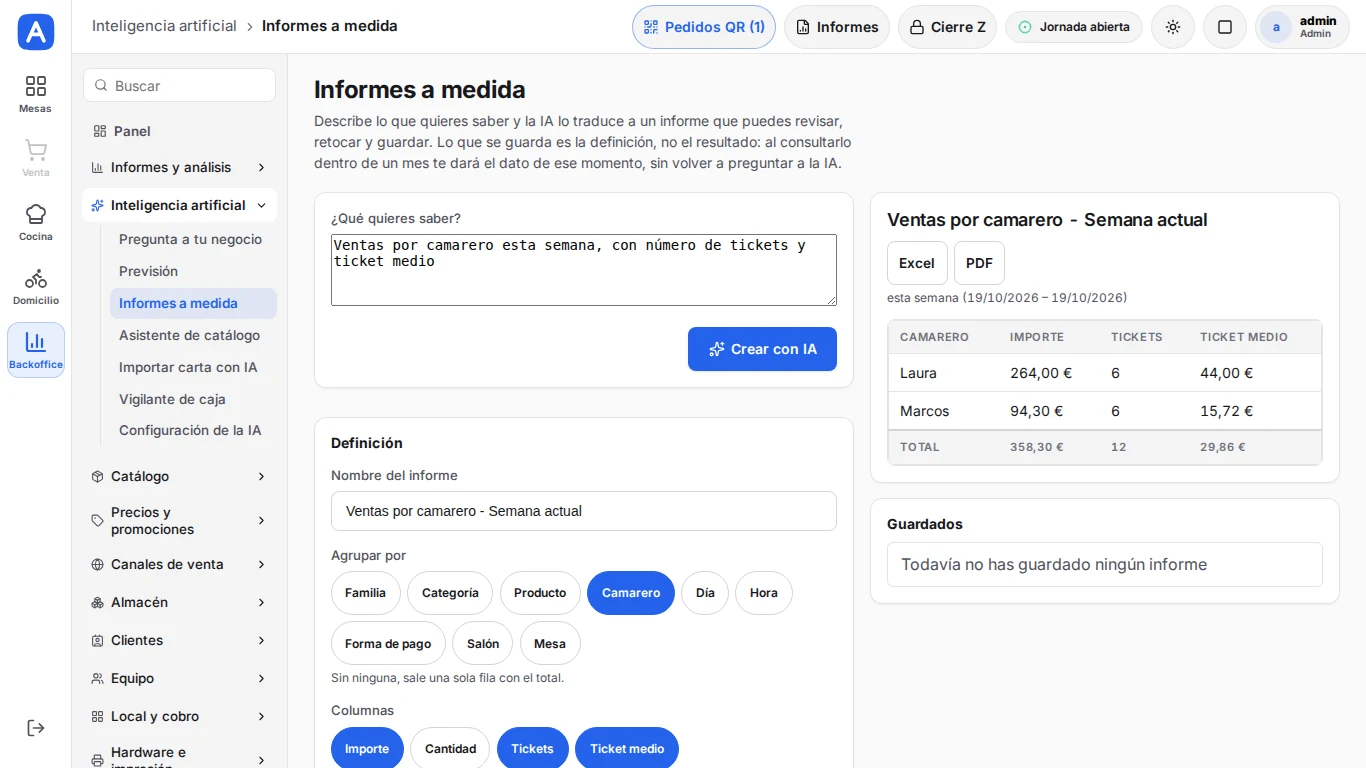
En Inteligencia artificial → Informes a medida, describa el informe que necesita y pulse «Crear con IA»: la IA lo convierte en una definición editable: agrupación (familia, categoría, producto, camarero, día, hora, forma de pago, salón o mesa), columnas (importe, cantidad, tickets, ticket medio), periodo relativo y número máximo de filas.
- Revise la definición, ajústela si procede, compruébela con «Ver resultado» y pulse «Guardar informe». Lo que se guarda es la definición, no el resultado: cada consulta devuelve el dato actual.
- «Envío automático» remite el informe por correo cada día, semana o mes, a la hora y destinatarios indicados.
- El resultado se exporta a Excel o PDF, y cada informe guardado puede enviarse por correo en el momento.
7Asistente de catálogo
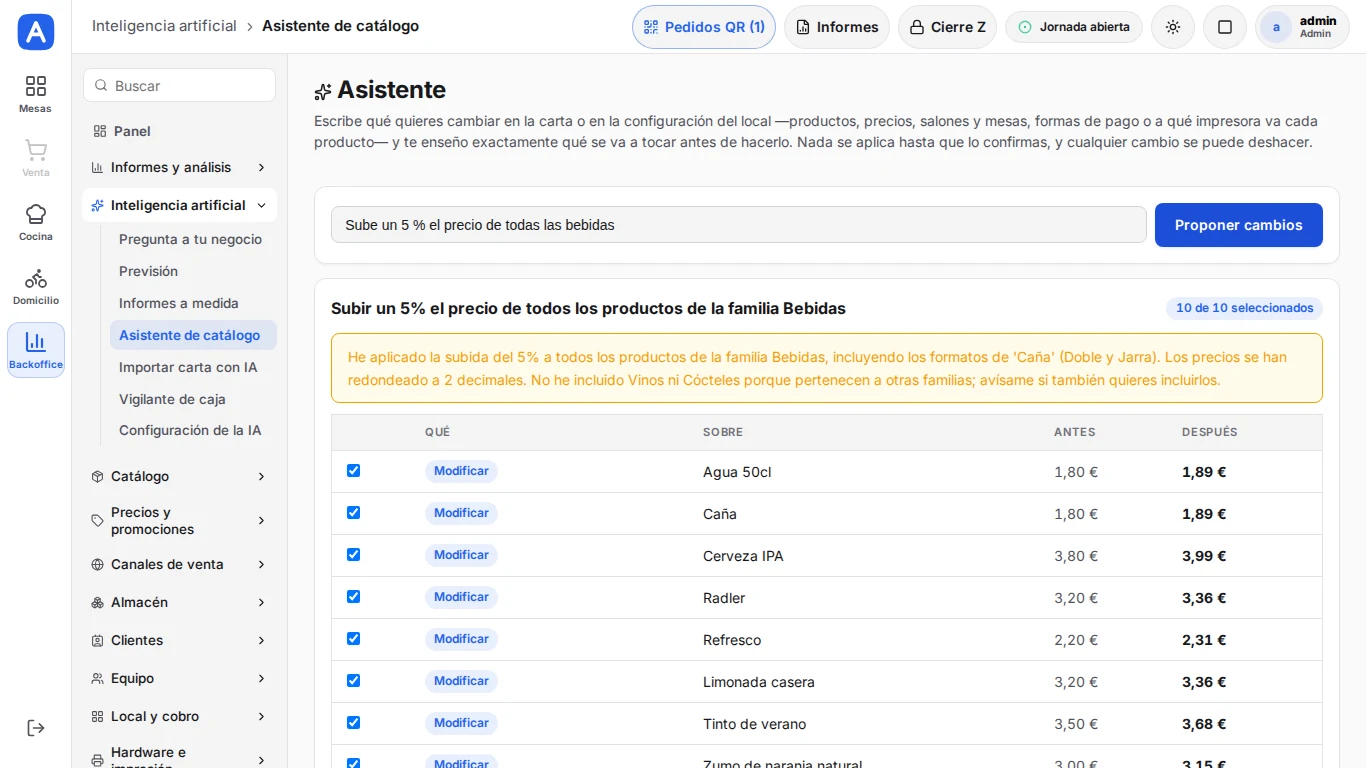
En Inteligencia artificial → Asistente de catálogo, describa en lenguaje natural los cambios en la carta y en la configuración: «sube un 5 % el precio de todas las bebidas», «añade el producto Café con hielo a 2 € en Cafés», «crea un salón Terraza con 12 mesas de 4 comensales».
- Escriba la petición y pulse «Proponer cambios». El asistente muestra exactamente qué va a modificar, elemento por elemento, con el valor de antes y el de después, y avisa de lo que ha dejado sin tocar.
- Desmarque lo que no quiera y confirme para aplicar. Nada se cambia sin confirmación.
- «Últimos cambios» permite deshacer cualquier operación aplicada.
8Vigilante de caja
En Backoffice → Inteligencia artificial → Vigilante de caja, el sistema repasa anulaciones, invitaciones, descuentos, descuadres y aperturas de cajón del periodo y los compara con la media del propio establecimiento.
- Elija el periodo. Los avisos se clasifican en «Importante» y «Atención», cada uno con la evidencia (usuario, ticket, importe, hora).
- Sin avisos, la pantalla lo indica: nada se sale de lo habitual.
ConsejoEl vigilante no acusa a nadie: señala lo que conviene revisar. La decisión es siempre del responsable del local.